개인 및 조직 소유 디바이스를 Intune에 등록할 수 있습니다. macOS 디바이스의 회사 포털 앱 또는 Apple 설정 도우미가 사용자를 인증하고 등록을 시작합니다. 등록되면 사용자가 만든 정책을 받게 됩니다.
macOS 디바이스를 등록하는 경우 다음과 같은 옵션을 사용할 수 있습니다.
이 문서의 내용은 다음과 같습니다.
- 각 등록 방법의 회사 포털 앱 옵션에 대해 설명합니다.
- 지원되는 장치 관리 시나리오에 대한 등록 권장 사항을 제공합니다.
- 각 등록 유형의 관리자 및 사용자 작업 개요를 포함합니다.
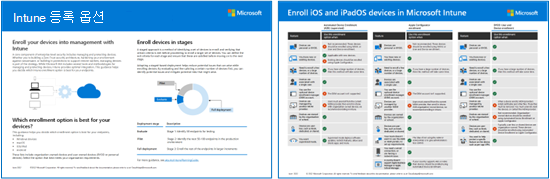
각 플랫폼에 대한 다양한 등록 옵션에 대한 시각적 가이드도 있습니다.
시작하기 전에
테넌트의 등록을 준비하는 데 필요한 모든 Intune 관련 필수 구성 요소 및 구성을 확인하려면 등록 가이드: Microsoft Intune 등록으로 이동하세요.
참고
신규 및 기존 테넌트의 경우 Microsoft Entra ID 조인을 완료할 때 일회성 실패가 있을 수 있습니다. 이 문제는 Intune 관리 센터에서 수동으로 장치를 동기화하거나 Intune 회사 포털 웹 사이트 또는 회사 포털 앱의 장치에서 장치를 동기화하여 해결할 수 있습니다. 오류가 발생하면 테넌트에 대한 Microsoft Entra ID 등록을 완료하는 하나의 장치에서만 발생합니다. 수동 동기화는 향후 모든 등록에 대해 이 문제를 resolve합니다. 또는 해결 방법으로 Microsoft Intune 인증 기관 클라이언트 프로덕션 앱을 테넌트에 추가합니다. 이렇게 하려면 Microsoft Entra 관리자가 PowerShell 또는 Microsoft Graph에서 앱 ID 3dde09a2-ff4f-4ebd-9b9a-d24a7a819b6f로 서비스 주체 개체를 만들어야 합니다.
BYOD 디바이스 등록
개인 디바이스 또는 BYOD(Bring Your Own Device)에 사용합니다. 이 등록 옵션을 사용자 승인 등록이라고도 합니다.
| 기능 | 이 등록 옵션의 사용 여부 |
|---|---|
| 디바이스가 개인 디바이스 또는 BYOD입니다. | ✅ |
| 소수의 디바이스 또는 다수의 디바이스를 등록해야 합니다(대량 등록). | ✅ |
| 새 디바이스 또는 기존 디바이스가 있습니다. | ✅ |
| 디바이스가 단일 사용자와 연결됩니다. | ✅ |
| DEM(디바이스 등록 관리자) 계정을 사용합니다. | ✅ DEM 계정을 사용하는 경우의 영향 및 제한 사항에 유의하세요. |
| 다른 MDM 공급자가 디바이스를 관리합니다. | ❌ 디바이스를 등록할 때 MDM 공급자가 인증서 및 기타 파일을 설치합니다. 이러한 파일은 제거해야 합니다. 가장 빠른 방법은 장치를 등록 취소하거나 공장 초기화하는 것입니다. 공장 초기화를 원하지 않는 경우 MDM 공급자에게 문의하여 지침을 확인하세요. |
| 조직 또는 학교에서 디바이스를 소유하고 있습니다. | ❌ 조직 소유 디바이스에는 권장되지 않습니다. 조직 소유 디바이스는 자동 디바이스 등록(이 문서) 또는 Apple Configurator를 사용하여 등록해야 합니다. 회사 디바이스 식별자에 MacBook 일련 번호를 추가하여 디바이스를 회사로 표시할 수 있습니다. 그러나 기본적으로 디바이스는 개인으로 표시됩니다. |
| 키오스크, 전용 또는 공유 디바이스와 같은 디바이스는 사용자가 없습니다. | ❌ 이 디바이스는 조직 소유입니다. 사용자가 없는 디바이스는 자동 디바이스 등록(이 문서) 또는 Apple Configurator를 사용하여 등록해야 합니다. |
장치 등록 관리 작업
이 작업 목록은 개요를 제공합니다.
디바이스가 지원되는지 확인합니다.
Apple MDM 푸시 인증서가 Intune에 추가되어 있고 활성화되어 있는지 확인합니다. 이 인증서는 macOS 디바이스를 등록하는 데 필요합니다. 자세한 내용은 Apple MDM 푸시 인증서 가져오기로 이동하세요.
Apple App Store 또는 VPP를 통해 제공되는 macOS 디바이스용 회사 포털 앱이 없습니다. 사용자가 회사 포털 앱 설치 관리자 패키지를 수동으로 다운로드하고 실행해야 합니다. 조직 계정(
user@contoso.com)으로 로그인하고 등록 과정을 단계별로 진행합니다. 등록한 후에는 등록 정책을 승인해야 합니다.승인하면 장치가 organization Microsoft Entra ID에 추가됩니다. 그런 다음 Intune에서 정책을 받을 수 있습니다.
이 정보를 사용자와 공유해야 합니다.
디바이스 등록 최종 사용자 작업
사용자는 다음 단계를 수행해야 합니다. 최종 사용자 단계에 대한 자세한 내용은 회사 포털 앱을 사용하여 macOS 장치 등록으로 이동하세요.
- 회사 포털 앱 설치 관리자 패키지를 다운로드하고 실행합니다.
- 회사 포털 앱을 열고 조직 계정(
user@contoso.com)으로 로그인합니다. 로그인한 후에는 등록 정책을 승인해야 합니다(시스템 기본 설정). 사용자가 승인하면 디바이스가 등록되고 관리되는 것으로 간주합니다. 승인하지 않으면 등록되지 않고 정책을 받지 못합니다.
회사 포털 앱은 관리 프로필의 설치를 감지하고 사용자가 수동으로 장치를 닫지 않는 한 장치를 자동으로 등록합니다. 사용자는 앱을 다시 열어 장치 등록을 완료해야 합니다. 장치 등록에 의존하는 동적 그룹을 사용하는 경우 사용자가 앱으로 돌아가서 등록하는 것이 중요합니다. 이러한 단계를 최종 사용자에게 전달하도록 계획합니다. CA(조건부 액세스) 정책을 사용하는 경우 CA로 보호된 앱 사용자가 로그인하려고 하면 장치 등록을 완료하기 위해 회사 포털로 돌아가라는 메시지가 표시되므로 별도의 조치가 필요하지 않습니다.
팁
Intune 정책 및 앱 대상 지정(조건부 액세스 또는 라이선스가 아님)에만 동적 장치 그룹을 사용하는 경우 할당 필터를 대신 사용하는 것이 좋습니다. 필터는 장치 등록이나 그룹 멤버십 처리에 종속되지 않고 검사 시 평가되므로 등록 워크플로를 간소화할 수 있습니다.
사용자는 일반적으로 직접 등록하는 것을 좋아하지 않으며 회사 포털 앱에 익숙하지 않을 수 있습니다. 입력할 정보를 포함하여 지침을 제공해야 합니다. 사용자와의 통신에 대한 몇 가지 지침은 계획 가이드: 5단계 - 출시 계획 만들기를 참조하세요.
ADE(자동 디바이스 등록)(감독됨)
이전에는 Apple DEP(장비 등록 프로그램)라고 했습니다. 조직 소유 디바이스에서 사용합니다. 이 옵션은 Apple Business 또는 ASM(Apple School Manager)을 사용하여 설정을 구성합니다. 디바이스에 영향을 주지 않고 다수의 디바이스를 등록합니다. 이러한 디바이스는 Apple에서 구매하며, 디바이스에 설정이 미리 구성되어 있고, 사용자 또는 학교로 직접 디바이스를 배송받을 수 있습니다. Microsoft Intune 관리 센터에서 등록 정책을 만들고 해당 정책을 장치에 푸시합니다.
이 등록 유형에 대한 자세한 내용은 Apple Business 또는 Apple School Manager에 macOS 장치 자동 등록을 참조하세요.
| 기능 | 이 등록 옵션의 사용 여부 |
|---|---|
| 조직 또는 학교에서 디바이스를 소유하고 있습니다. | ✅ |
| 새 디바이스가 있습니다. | ✅ |
| 기존 디바이스가 있습니다. | ✅ 기존 장치를 등록하려면 설정 도우미 후 Mac 등록 으로 이동하세요 (다른 Microsoft 문서 열림). |
| 소수의 디바이스 또는 다수의 디바이스를 등록해야 합니다(대량 등록). | ✅ |
| 디바이스가 단일 사용자와 연결됩니다. | ✅ |
| 키오스크 또는 전용 디바이스와 같은 디바이스는 사용자가 없습니다. | ✅ |
| 디바이스가 개인 디바이스 또는 BYOD입니다. | ❌ 권장하지 않음: BYOD 또는 개인 디바이스는 디바이스 등록(이 문서)을 사용하여 등록해야 합니다. |
| 다른 MDM 공급자가 디바이스를 관리합니다. | ❌ Intune을 통해 완전히 관리하려면 사용자가 현재 MDM 공급자에서 등록을 취소한 후 Intune에 등록해야 합니다. 또는 디바이스 등록 을 사용하여 디바이스의 특정 앱을 관리할 수 있습니다. 해당 디바이스는 조직 소유이므로 Intune에 등록하는 것이 좋습니다. |
| DEM(디바이스 등록 관리자) 계정을 사용합니다. | ❌ DEM 계정은 지원되지 않습니다. |
ADE 관리자 작업
이 작업 목록은 개요를 제공합니다. 더 자세한 내용은 Apple Business 또는 Apple School Manager를 사용하여 macOS 기기 자동 등록을 참조하십시오.
디바이스가 지원되는지 확인합니다.
Apple Business 포털 또는 ASM(Apple School Manager) 포털에 액세스해야 합니다.
Apple 토큰(
.p7m)이 활성화되어 있는지 확인합니다. 보다 구체적인 내용은 macOS ADE 토큰 설정으로 이동하세요.Apple MDM 푸시 인증서가 Intune에 추가되어 있고 활성화되어 있는지 확인합니다. 이 인증서는 macOS 디바이스를 등록하는 데 필요합니다. 자세한 내용은 Apple MDM 푸시 인증서 가져오기로 이동하세요.
사용자가 자신의 장치에서 인증할 방법을 결정합니다. 최신 인증을 사용한 설정 도우미(권장), 회사 포털 앱 또는 설정 도우미(레거시)(권장하지 않음). 등록 정책을 만들기 전에 이 결정을 내리세요. 최신 인증을 사용하는 설정 도우미를 사용하는 것이 최신 인증으로 간주됩니다. 최신 인증을 사용하는 설정 도우미를 사용하는 것이 좋습니다.
모든 organization 소유 macOS 장치의 경우 Intune에 "설정 도우미" 텍스트가 표시되지 않더라도 설정 도우미(레거시)가 항상 자동으로 사용됩니다. 설정 도우미(레거시)는 사용자를 인증하고 디바이스를 등록합니다.
다음과 같은 경우에 최신 인증을 사용하는 설정 도우미를 선택하세요.
- 디바이스를 초기화하려고 합니다.
- MFA(다단계 인증)를 사용하려고 합니다.
- 사용자가 처음 로그인할 때 만료된 암호를 업데이트하라는 메시지를 표시하려고 합니다.
- 사용자가 등록하는 과정에서 만료된 암호를 초기화하라는 메시지를 표시하려고 합니다.
- Microsoft Entra ID에 등록된 디바이스가 필요합니다. 등록되면 조건부 액세스와 같은 Microsoft Entra ID에서 사용할 수 있는 기능을 사용할 수 있습니다.
참고
설정 도우미 중에 사용자는 organization Microsoft Entra 자격 증명(
user@contoso.com)을 입력해야 합니다. 사용자가 자격 증명을 입력하면 등록이 시작됩니다. 원하는 경우 사용자가 Apple ID를 입력하여 Apple Pay와 같은 Apple 관련 기능에 액세스할 수도 있습니다.설정 도우미가 완료된 후 사용자가 디바이스를 사용할 수 있습니다. 홈 화면이 표시되면 등록이 완료되고 사용자 선호도가 설정됩니다. 디바이스가 Microsoft Entra ID에 완전히 등록되지 않았으며 Microsoft Entra ID의 사용자 디바이스 목록에 표시되지 않습니다.
사용자가 조건부 액세스로 보호되는 리소스에 액세스해야 하거나 Microsoft Entra ID에 완전히 등록해야 하는 경우 회사 포털 앱을 설치합니다. 설치가 완료되면 사용자는 회사 포털 앱을 열고 organization Microsoft Entra 계정(
user@contoso.com)으로 로그인합니다. 이 두 번째 로그인 중에 모든 조건부 액세스 정책이 평가되고 Microsoft Entra 등록이 완료됩니다. 사용자는 LOB 앱을 비롯한 조직 리소스를 설치 및 사용할 수 있습니다.최신 인증과 함께 설정 도우미를 사용할 수 없고 다음의 경우 설정 도우미(레거시)를 선택합니다.
디바이스를 초기화하려고 합니다.
MFA와 같은 최신 인증 기능을 사용하지 않으려고 합니다.
Microsoft Entra ID에 디바이스를 등록하지 않으려고 합니다. 설정 도우미(레거시)는 Apple
.p7m토큰을 사용하여 사용자를 인증합니다. Microsoft Entra ID에 디바이스를 등록하지 않는 것이 허용되는 경우 회사 포털 앱을 설치할 필요가 없습니다. 계속 설정 도우미(레거시)를 사용하세요.설정 도우미를 사용하는 대신 인증에 회사 포털 앱을 사용하거나 디바이스를 Microsoft Entra ID에 등록하려는 경우 다음을 수행합니다.
- 디바이스에 회사 포털 앱을 설치하려면 회사 포털 앱 추가로 이동합니다. 회사 포털 앱을 필수 앱으로 설정합니다.
- 디바이스가 등록되면 회사 포털 앱을 설치합니다.
- 설치가 완료되면 사용자는 회사 포털 앱을 열고 organization Microsoft Entra 계정(
user@contoso.com)으로 로그인합니다. 로그인하면 인증되고 정책을 받을 준비가 됩니다.
Microsoft Intune 관리 센터에서 Apple Configurator 등록으로 이동하여 등록 정책을 만듭니다. 사용자 선호도를 사용하여 등록(사용자를 디바이스에 연결) 또는 사용자 선호도를 사용하지 않고 등록(사용자가 없는 디바이스 또는 공유 디바이스)을 선택합니다.
사용자 선호도를 사용하여 등록: 설정 도우미가 사용자를 인증하고 디바이스를 Intune에 등록합니다. 사용자가 잠긴 등록이라는 관리 프로필을 삭제할 수 있는지 여부도 선택합니다.
사용자 선호도 없이 등록: 설정 도우미가 사용자를 인증하고 사용자를 Intune에 등록합니다. 사용자가 잠긴 등록이라는 관리 프로필을 삭제할 수 있는지 여부도 선택합니다. 사용자 선호도를 사용하지 않는 등록에서는 회사 포털 앱이 사용되거나 필요하거나 지원되지 않습니다.
ADE 최종 사용자 작업
이 작업은 관리자가 사용자에게 회사 포털 앱을 설치하도록 지시한 방법에 따라 달라집니다. 일반적으로 최종 사용자가 등록하기 위해 수행해야 하는 단계가 적을수록 등록할 가능성이 커집니다.
최종 사용자 단계에 대한 자세한 내용은 회사 포털 앱을 사용하여 macOS 장치 등록으로 이동하세요.
사용자 선호도를 사용하여 등록 + 설정 도우미(레거시):
디바이스를 켜면 Apple 설정 도우미가 실행됩니다. 사용자가 Apple ID(
user@iCloud.com또는user@gmail.com)를 입력합니다.설정 도우미가 사용자에게 정보를 요청하는 메시지를 표시하고 디바이스를 Intune에 등록합니다. 디바이스가 Microsoft Entra ID에 등록되어 있지 않습니다.
설정 도우미를 인증에 사용하는 경우 여기서 중지합니다.
선택 사항. 설정 도우미 대신 회사 포털 앱을 인증에 사용하는 경우 회사 포털 앱이 구성된 옵션을 사용하여 설치됩니다.
사용자가 회사 포털 앱을 열고 조직 자격 증명(
user@contoso.com)으로 로그인합니다. 로그인하면 사용자가 인증되고 조직 리소스에 액세스할 수 있습니다.회사 포털 앱 설치는 선택 사항입니다. 사용자가 설정 도우미 대신 회사 포털 앱을 통해 인증하게 하려면 회사 포털 앱을 추가합니다.
사용자 선호도를 사용하여 등록 + 최신 인증을 사용하는 설정 도우미:
디바이스를 켜면 Apple 설정 도우미가 실행됩니다. 사용자는 Apple ID(
user@iCloud.com또는user@gmail.com)와 organization Microsoft Entra 자격 증명(user@contoso.com)을 입력합니다.사용자가 Microsoft Entra 자격 증명을 입력하면 등록이 시작됩니다.
설정 도우미는 사용자에게 추가 정보를 묻는 메시지를 표시할 수 있습니다. 완료되면 사용자가 디바이스를 사용할 수 있습니다. 홈 화면이 표시되면 등록이 완료되고 사용자 디바이스 선호도가 설정됩니다. 사용자는 디바이스에서 앱 및 정책을 볼 수 있습니다.
사용자가 설치된 회사 포털 앱을 열고 조직 자격 증명(
user@contoso.com)을 사용하여 다시 로그인합니다.
사용자 선호도 없이 등록: 작업이 없습니다. 사용자가 회사 포털 앱을 설치하지 않도록 해야 합니다.
사용자는 일반적으로 직접 등록하는 것을 좋아하지 않으며 회사 포털 앱에 익숙하지 않을 수 있습니다. 입력할 정보를 포함하여 지침을 제공해야 합니다. 사용자와의 통신에 대한 몇 가지 지침은 계획 가이드: 5단계 - 출시 계획 만들기를 참조하세요.
직접 등록
사용자 장치 선호도가 필요하지 않은 조직 소유 장치에서 사용합니다.
이러한 장치는 조직 소유이며 Apple Configurator를 사용합니다. 이 디바이스의 유일한 용도는 키오스크 스타일 디바이스로 기능하는 것이며, 단일 사용자 또는 특정 사용자와 연결되지 않습니다. 이 디바이스는 일반적으로 품목을 스캔하고, 티켓을 인쇄하고, 디지털 서명을 받고, 인벤토리를 관리하는 등의 용도로 사용됩니다.
이 등록 유형에 대한 자세한 내용은 macOS 장치에 직접 등록 사용을 참조하세요.
| 기능 | 이 등록 옵션의 사용 여부 |
|---|---|
| 유선 연결이 필요하거나 네트워크 문제가 있습니다. | ✅ |
| organization에서 관리자가 Apple Business 또는 ASM 포털을 사용하는 것을 원하지 않거나 모든 요구 사항을 설정하지 않으려고 합니다. | ✅ Apple Business 또는 ASM 포털을 사용하지 않는 것은 관리자에게 제어 권한을 줄이기 위한 것입니다. |
| 국가/지역은 Apple Business 또는 ASM(Apple School Manager)을 지원하지 않습니다. | ✅ 국가/지역이 ABS 또는 ASM을 지원하는 경우 이 문서의 자동 디바이스 등록 을 사용하여 디바이스를 등록해야 합니다. |
| 조직 또는 학교에서 디바이스를 소유하고 있습니다. | ✅ |
| 새 디바이스 또는 기존 디바이스가 있습니다. | ✅ |
| 소수의 디바이스 또는 다수의 디바이스를 등록해야 합니다(대량 등록). | ✅ 장치 수가 많은 경우 이 방법을 사용하는 데 시간이 걸립니다. |
| 디바이스가 단일 사용자와 연결됩니다. | ❌ 권장하지 않음: 사용자 선호도가 필요한 장치는 자동 장치 등록(ADE)을 사용하여 등록해야 합니다. |
| 키오스크 또는 전용 디바이스와 같은 디바이스는 사용자가 없습니다. | ✅ |
| 디바이스가 개인 디바이스 또는 BYOD입니다. | ❌ 권장하지 않음: BYOD 또는 개인 장치는 MAM (다른 Microsoft 문서 열림) 또는 BYOD: 장치 등록 (이 문서에서)을 사용하여 등록해야 합니다. |
| 다른 MDM 공급자가 디바이스를 관리합니다. | ❌ Intune을 통해 완전히 관리하려면 사용자가 현재 MDM 공급자에서 등록을 취소한 후 Intune에 등록해야 합니다. 또는 MAM을 사용하여 디바이스에서 특정 앱을 관리할 수 있습니다. 해당 디바이스는 조직 소유이므로 Intune에 등록하는 것이 좋습니다. |
| DEM(디바이스 등록 관리자) 계정을 사용합니다. | ❌ DEM 계정은 지원되지 않습니다. |
직접 등록 관리 작업
이 작업 목록은 개요를 제공합니다. 보다 구체적인 내용은 macOS 직접 등록으로 이동하세요.
디바이스가 지원되는지 확인합니다.
Apple MDM 푸시 인증서가 Intune에 추가되어 있고 활성화되어 있는지 확인합니다. 이 인증서는 macOS 디바이스를 등록하는 데 필요합니다. 자세한 내용은 Apple MDM 푸시 인증서 가져오기로 이동하세요.
Microsoft Intune 관리 센터에서 등록 정책을 만듭니다. 사용자 선호도 없이 등록(사용자가 없는 장치 또는 공유 장치)을 선택합니다. 사용자가 필요 없는 장치:
- 사용자는 회사 포털 앱을 포함하여 사용자가 필요한 앱을 사용할 수 없습니다. 사용자 선호도를 사용하지 않는 등록에서는 회사 포털 앱이 사용되거나, 필요하거나, 지원되지 않습니다. 사용자가 Apple App Store에서 회사 포털 앱을 설치하지 않도록 하세요.
- 사용자 선호도로 등록은 UI에서 사용할 수 있지만 작동하지 않습니다. 이 옵션을 선택하지 마세요. 사용자 선호도가 필요한 경우 자동 장치 등록(이 문서)을 사용하세요.
등록 정책이 준비되면 정책을 내보내고 파일을 macOS 장치에 복사합니다. 파일을 두 번 클릭하여 등록 정책을 설치합니다.
이 등록 옵션 및 필수 구성 요소에 대한 자세한 내용은 macOS 직접 등록으로 이동하세요.
직접 등록 최종 사용자 작업
사용자 선호도 없이 등록: 작업이 없습니다. 사용자가 Apple App Store에서 회사 포털 앱을 설치하지 않도록 하세요.
