Microsoft Intune은 장치 및 앱을 관리하는 데 도움이 되는 클라우드 기반 서비스입니다. Microsoft Intune이 organization에서 수행할 수 있는 작업에 대한 자세한 내용은 Microsoft Intune이란?
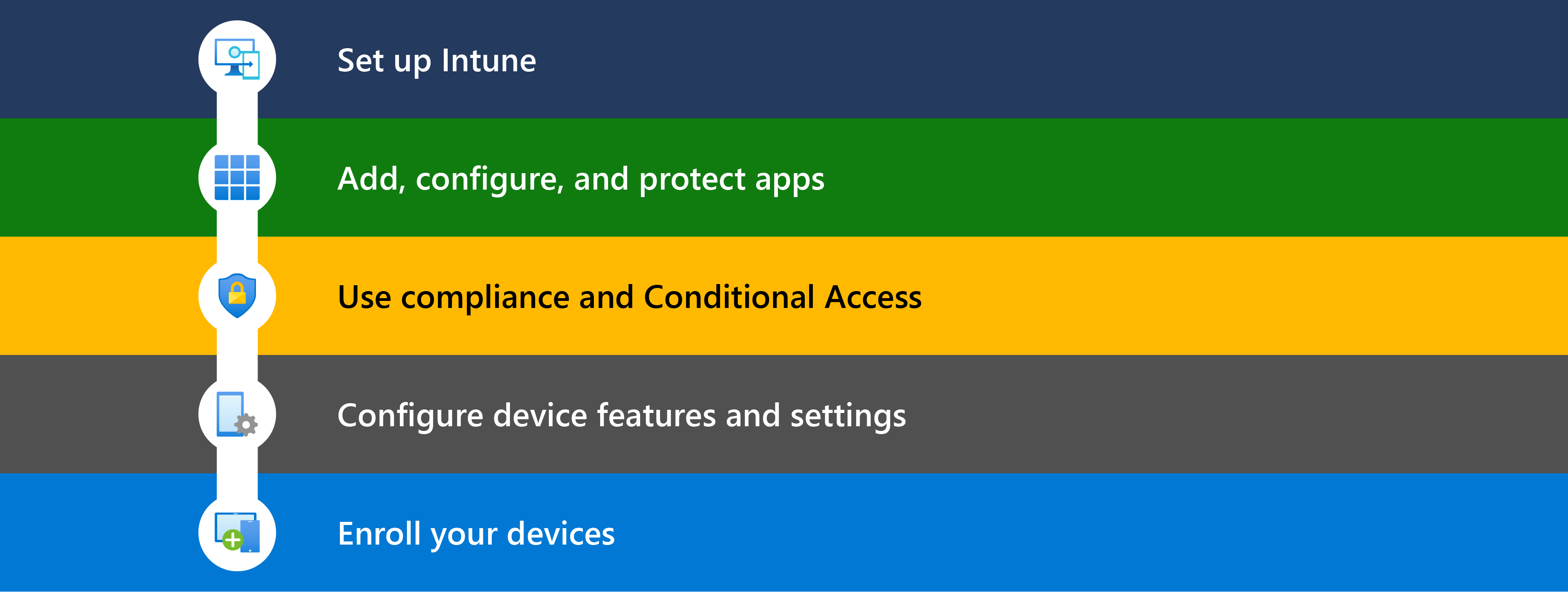
이 문서에서는 Intune 배포를 시작하는 단계에 대한 개요를 제공합니다.
팁
이 문서의 보조 문서로 Microsoft 365 관리 센터에는 몇 가지 설정 지침도 있습니다. 가이드는 환경에 따라 환경을 사용자 지정합니다. 이 배포 가이드에 액세스하려면 Microsoft 365 관리 센터의 Microsoft Intune 설정 가이드로 이동하고 전역 읽기 권한자(최소)를 사용하여 로그인합니다. 이러한 배포 가이드 및 필요한 역할에 대한 자세한 내용은 Microsoft 365 및 Office 365 제품에 대한 고급 배포 가이드로 이동하세요.
시작하기 전에
Intune 배포를 계획하는 데 도움이 되도록 계획 가이드를 사용하여 Microsoft Intune으로 이동합니다. 여기에는 개인 디바이스, 라이선싱 고려 사항, 출시 계획 생성, 사용자에게 변경 내용 전달 등이 포함됩니다.
다음 문서는 좋은 리소스입니다.
Intune 배포를 위한 라이선스 요구 사항 및 기타 필수 구성 요소를 확인합니다. 다음 목록에서는 가장 일반적인 필수 구성 요소 중 일부를 제공합니다.
Intune 구독: 일부 Microsoft 365 구독에 포함되어 있습니다. 디바이스, 앱 및 사용자를 관리하기 위한 웹 기반 콘솔인 Microsoft Intune 관리 센터에도 액세스할 수 있습니다.
Microsoft 365 앱: Microsoft 365에 포함되며 Outlook 및 Teams를 비롯한 생산성 앱에 사용됩니다.
Microsoft Entra ID: Microsoft Entra ID는 사용자, 그룹 및 디바이스의 ID 관리에 사용됩니다. Intune 구독 및 Microsoft 365 구독과 함께 제공됩니다.
추가 비용이 들 수 있는 Microsoft Entra ID P1 또는 P2는 조건부 액세스, MFA(다단계 인증) 및 동적 그룹을 포함하여 조직에서 일반적으로 사용하는 더 많은 기능을 제공합니다.
Windows Autopilot: 일부 Microsoft 365 구독에 포함되어 있습니다. Windows Autopilot은 현재 지원되는 Windows 클라이언트 장치 버전에 대한 최신 OS 배포를 제공합니다.
플랫폼별 필수 구성 요소: 장치의 플랫폼에 따라 다른 요구 사항이 있습니다.
예를 들어 iOS/iPadOS 및 macOS 장치를 관리하는 경우 Apple MDM 푸시 인증서와 Apple 토큰이 필요할 수 있습니다. Android 장치를 관리하는 경우 관리되는 Google Play 계정이 필요할 수 있습니다. 인증서 인증을 사용하는 경우 SCEP 또는 PKCS 인증서가 필요할 수 있습니다.
자세한 내용을 보려면 다음으로 이동하세요.
Microsoft Intune의 성공적인 배포 및 관리에 필요한 네트워크 엔드포인트를 검토하고 결정합니다. 관리되는 장치와 Intune 서비스 간의 통신을 허용하도록 구성해야 하는 IP 주소, 포트 설정 및 도메인 이름을 검토합니다.
1단계 - Intune 설정
이 단계에서:
 장치가 지원되는지 확인하고, Intune 테넌트를 만들고, 사용자 & 그룹을 추가하고, 라이선스를 할당하는 등의 작업을 수행합니다.
이 단계에서는 Intune을 설정하고 사용자 ID, 앱 및 디바이스를 관리할 수 있도록 준비하는 데 중점을 둡니다. Intune은 도메인, 사용자 및 그룹을 포함하여 Microsoft Entra ID의 많은 기능을 사용합니다.
자세한 내용은 1단계 - Microsoft Intune 설정을 참조하세요.
2단계 - 앱 추가 및 보호
이 단계에서:
Intune에 등록할 장치에서 장치에 있어야 하는 앱의 기준을 만든 다음, 등록하는 동안 이러한 앱 정책을 할당합니다. 추가 보안이 필요한 앱에서는 앱 보호 정책도 사용합니다.
Intune에 등록하지 않는 디바이스에서는 앱 보호 정책 및 MFA(다단계 인증)를 사용합니다.
- 앱 보호 정책은 개인 장치의 organization 데이터를 보호하는 데 도움이 됩니다.
- MFA는 무단 액세스로부터 organization의 데이터를 보호하는 데 도움이 됩니다.
자세한 내용은 2단계 - Intune을 사용하여 앱 추가, 구성 및 보호로 이동하세요.
모든 organization에는 장치에 설치해야 하는 기본 앱 집합이 있습니다. 사용자가 장치를 등록하기 전에 Intune을 사용하여 이러한 앱을 장치에 할당할 수 있습니다. 등록하는 동안 앱 정책이 자동으로 배포됩니다. 등록이 완료되면 앱이 설치되고 사용할 준비가 됩니다.
원하는 경우 장치를 등록한 다음 앱을 할당할 수 있습니다. 여러분이 결정하세요. 다음에 사용자가 새 앱을 검사할 때 사용 가능한 새 앱을 볼 수 있습니다.
자신의 개인 디바이스를 가진 사용자가 organization 리소스에 액세스하는 경우 최소한 MAM(모바일 응용 프로그램 관리)을 사용하여 organization 데이터에 액세스하는 모든 앱을 보호해야 합니다. Outlook, Teams, SharePoint 및 기타 앱에 대한 MAM 정책을 만들 수 있습니다. Microsoft Intune 계획 가이드에는 개인 장치 관리에 대한 몇 가지 지침이 있습니다.
참고
MFA는 Microsoft Entra 테넌트에서 사용하도록 설정해야 하는 Microsoft Entra ID의 기능입니다. 그런 다음 앱에 대한 MFA를 구성합니다. 자세한 내용을 보려면 다음으로 이동하세요.
3단계 - 규정 준수 확인 및 조건부 액세스 켜기
이 단계에서:
장치에 있어야 하는 규정 준수 정책의 기준을 만든 후 등록 중에 이러한 규정 준수 정책을 할당합니다.
조건부 액세스를 사용하도록 설정 하여 규정 준수 정책을 적용합니다.
자세한 내용은 3단계 – 규정 준수 정책 계획을 참조하세요.
Intune과 같은 MDM 솔루션은 장치가 충족해야 하는 규칙을 설정하고 이러한 규칙의 준수 상태를 보고할 수 있습니다. 이러한 규칙을 준수 정책이라고 합니다. 규정 준수 정책을 조건부 액세스와 결합하는 경우 장치가 organization의 데이터에 액세스하기 전에 특정 보안 요구 사항을 충족하도록 요구할 수 있습니다.
사용자가 Intune에 장치를 등록하면 등록 프로세스에서 규정 준수 정책을 자동으로 배포할 수 있습니다. 등록이 완료되면 관리자는 규정 준수 상태를 검사하고 규칙을 충족하지 않는 장치 목록을 가져올 수 있습니다.
원하는 경우 규정 준수를 확인하기 전에 장치를 등록할 수 있습니다. 여러분이 결정하세요. 다음 Intune 검사 시 규정 준수 정책이 할당됩니다.
참고
조건부 액세스는 Microsoft Entra 테넌트에서 사용하도록 설정해야 하는 Microsoft Entra ID의 기능입니다. 그런 다음 사용자 ID, 앱 및 디바이스에 대한 조건부 액세스 정책을 만들 수 있습니다. 자세한 내용을 보려면 다음으로 이동하세요.
4단계 - 장치 기능 구성
이 단계에서:
사용하도록 설정하거나 차단해야 하는 보안 기능 및 장치 기능의 기준을 만듭니다. 등록하는 동안 이 프로필을 할당합니다.
자세한 내용은 4단계 - 디바이스를 보호하고 organization 리소스에 액세스하기 위한 디바이스 구성 프로필 만들기로 이동하세요.
organization에는 구성해야 하거나 차단해야 하는 기본 장치 및 보안 기능 집합이 있을 수 있습니다. 이러한 설정은 장치 구성 및 엔드포인트 보안 프로필에 추가됩니다. 등록하는 동안 주요 보안 및 장치 구성 정책을 할당하는 것이 좋습니다. 등록이 시작되면 디바이스 구성 프로필이 자동으로 할당됩니다. 등록이 완료되면 이러한 장치 및 보안 기능이 구성됩니다.
원하는 경우 구성 프로필을 만들기 전에 장치를 등록할 수 있습니다. 여러분이 결정하세요. 다음 Intune 검사 시 프로필이 할당됩니다.
Microsoft Intune 관리 센터에서 장치 플랫폼(Android, iOS/iPadOS, macOS 및 Windows)에 따라 다른 프로필을 만들 수 있습니다.
다음 문서는 좋은 리소스입니다.
5단계 - 장치 등록
이 단계에서:
Intune에서 장치를 등록합니다.
자세한 내용은 5단계 - 등록 지침: Microsoft Intune에 장치 등록을 참조하세요.
디바이스를 완전히 관리하려면 디바이스를 Intune에 등록하여 만든 조건부 액세스 정책, 앱 정책, 디바이스 구성 정책 및 보안 정책& 준수를 받아야 합니다. 관리자는 사용자 및 디바이스에 대한 등록 정책을 만듭니다. 각 디바이스 플랫폼(Android, iOS/iPadOS, Linux, macOS 및 Windows)에는 서로 다른 등록 옵션이 있습니다. 환경, 시나리오 및 장치 사용 방법에 가장 적합한 항목을 선택합니다.
선택한 등록 옵션에 따라 사용자가 직접 등록할 수 있습니다. 또는 사용자가 organization 계정으로 디바이스에 로그인하기만 하면 되도록 등록을 자동화할 수 있습니다.
디바이스가 등록되면 디바이스에 보안 MDM 인증서가 발급됩니다. 이 인증서는 Intune 서비스와 통신합니다.
플랫폼마다 등록 요구 사항이 다릅니다. 다음 문서는 플랫폼별 지침을 포함하여 디바이스 등록에 대해 자세히 알아보는 데 도움이 될 수 있습니다.
구성 관리자를 사용한 클라우드 연결
Microsoft Configuration Manager는 온-프레미스 Windows Server, 장치, 앱 및 데이터를 보호하는 데 도움이 됩니다. 클라우드와 온-프레미스 엔드포인트의 조합을 관리해야 하는 경우 구성 관리자 환경을 Intune에 클라우드로 연결할 수 있습니다.
구성 관리자를 사용하는 경우 온-프레미스 장치를 클라우드에 연결하는 두 단계가 있습니다.
테넌트 연결: 구성 관리자 배포에 Intune 테넌트를 등록합니다. 구성 관리자 장치는 Microsoft Intune 관리 센터에 표시됩니다. 이러한 디바이스에서 앱 설치를 비롯한 다양한 작업을 실행하고 웹 기반 Intune 관리 센터를 사용하여 Windows PowerShell 스크립트를 실행할 수 있습니다.
공동 관리: 구성 관리자 및 Microsoft Intune을 사용하여 Windows 클라이언트 디바이스를 관리합니다. 구성 관리자는 일부 워크로드를 관리하고 Intune은 다른 워크로드를 관리합니다.
예를 들어 구성 관리자를 사용하여 Windows 업데이트를 관리하고 Intune를 사용하여 조건부 액세스 정책& 준수를 관리할 수 있습니다.
현재 구성 관리자를 사용하는 경우 테넌트 연결을 통해 즉각적인 가치를 얻고 공동 관리를 통해 더 많은 가치를 얻습니다.
organization에 적합한 Microsoft Intune 설정에 대한 지침을 보려면 배포 가이드: 설정 또는 Microsoft Intune로 이동으로 이동하세요.