Microsoft Places 책상과 회의실에 대한 Teams 디바이스와 통합된 검사 및 자동 릴리스 환경을 제공하여 리소스 사용률을 최적화하는 데 도움이 될 수 있습니다.
검사 및 자동 릴리스 기능은 공유 공간을 효율적으로 사용하기 위해 함께 작동합니다.
자동 릴리스를 사용하도록 설정하면 회의실, 책상 또는 책상 수영장을 예약한 사용자는 다양한 방법을 사용하여 검사 수 있습니다. 구성 가능한 기간 내에 아무도 체크 인하지 않으면 공간이 자동으로 해제되고 다른 사용자가 예약할 수 있게 됩니다.
자동 릴리스에 대한 회의실 사용
자동 릴리스는 다음 네 가지 방법으로 사용하도록 설정할 수 있습니다.
- Exchange PowerShell(Windows PowerShell)
- Microsoft Places 관리 포털
- Microsoft 팀 관리 센터
- Microsoft Teams 패널 디바이스
Exchange PowerShell을 사용하여 회의실에 자동 릴리스 사용
Set-CalendarProcessing Exchange PowerShell cmdlet을 사용하여 회의실에 대한 자동 릴리스를 사용하거나 수정합니다.
예를 들어 회의실 1132라는 회의실에 대해 자동 릴리스를 사용하도록 설정하는 방법은 다음과 같습니다.
Set-CalendarProcessing -Identity "Conference Room 1132" -EnableAutoRelease $true
기본 정책은 10분입니다. 수요가 적은 지역의 모임의 경우 다음과 같이 분 단위로 표현된 보다 관대한 정책을 지정할 수 있습니다.
Set-CalendarProcessing -Identity "Conference Room 1132" -EnableAutoRelease $true -PostReservationMaxClaimTimeInMinutes 20
이 예제에서는 모임 시작 시간 20분 이내에 사용량이 검색되지 않으면 회의실이 자동으로 해제됩니다.
Microsoft Places 관리 포털을 사용하여 회의실에 대해 자동 릴리스 사용
Places 관리 포털을 통해 자동 릴리스를 설정할 수 있습니다. 구성하려는 회의실로 이동하여 예약 설정을 선택하고 필요에 따라 정책을 업데이트합니다.
Microsoft Teams 관리 센터를 사용하여 회의실에 자동 릴리스 사용
Teams 관리 센터를 통해 자동 릴리스를 구성할 수 있습니다. Teams 디바이스 > 패널 > 구성 프로필 > 모임 추가 또는 편집 > 설정 > 으로 이동하여 아무도 체크 인하지 않고 릴리스를 설정한 후 릴리스 공간을 설정합니다. 그런 다음 Teams 패널 구성 프로필을 할당합니다.
자세한 내용은 Microsoft Teams에서 디바이스 관리를 참조하세요.
Teams 패널 디바이스를 사용하여 회의실에 자동 릴리스 사용
Teams 패널 디바이스에서 직접 자동 릴리스를 구성할 수 있습니다. 관리자 자격 증명을 사용하여 로그인하고 설정 > 디바이스 설정 > Teams 관리 설정 > 모임 > 으로 이동하여 아무도 체크 인하지 않고 릴리스를 설정한 후 릴리스 공간을 켭니다.
Teams 패널은 애플리케이션 버전 1449/1.0.97.2024061108 이상에 있어야 합니다.
자세한 내용은 Teams 패널의 검사 및 자동 릴리스를 참조하세요.
참고
- 자동 릴리스 설정 변경 내용이 적용되려면 최대 48시간이 걸릴 수 있습니다. 따라서 주말 전에 또는 다음 48시간 동안 모임이 예약되지 않은 경우 자동 릴리스를 조정하는 것이 좋습니다.
회의실 자동 릴리스에 대한 자격 및 제한 사항
Teams Premium 라이선스가 있는 사용자는 검사 회의실에서 자동 릴리스를 사용할 수 있습니다.
또한 모든 사용자는 Teams 룸 Standard, Teams 룸 Premium, Teams 룸 Pro 또는 Teams 공유 디바이스 라이선스로 구성된 회의실에 검사 자동 릴리스를 사용할 수 있습니다.
참고
organization 모든 공간에 대해 자동 릴리스를 사용하도록 설정할 수 있습니다. 그러나 모든 사용자가 검사 수 있도록 Teams 패널 또는 Microsoft Teams 룸 디바이스가 있는 회의실로 이 기능을 제한하는 것이 좋습니다.
회의실 검사 및 자동 릴리스 환경
모임 참석자는 검사 회의실이 자동으로 해제되지 않도록 하는 여러 옵션이 있습니다.
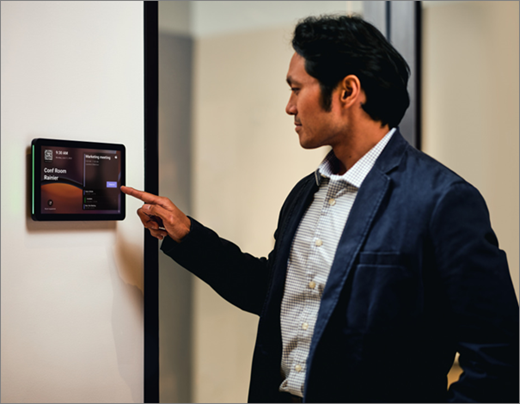
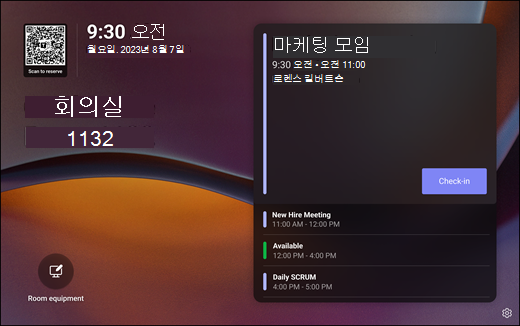
Teams 패널 체크 인합니다.
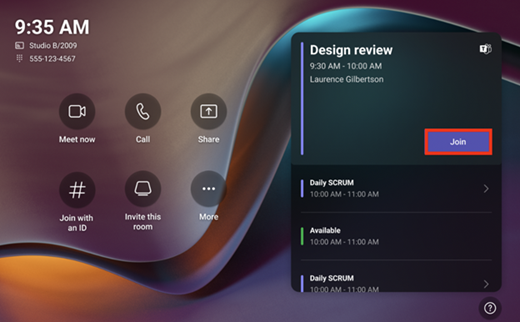
Microsoft Teams 룸 터치 스크린 콘솔에서 체크 인합니다.
Teams 채팅을 통해 체크 인합니다.
Teams 패널 체크 인
모든 모임 참가자는 Teams 패널 통해 검사 수 있습니다. Teams 패널에 대한 자세한 내용은 Microsoft Teams 패널 개요를 참조하세요.
Teams 패널은 검사 지원하려면 애플리케이션 버전 1449/1.0.97.2024061108 이상에 있어야 합니다.
Microsoft Teams 룸 디바이스에서 체크 인
Microsoft Teams 룸 터치 스크린 콘솔을 통해 모임에 참가하면 체크 인됩니다.
Teams 채팅을 통해 체크 인
모임 이끌이와 참석자는 Teams 모임 채팅을 통해 검사 수 있습니다.
참고
회의실에 회의실의 기능으로 구성된 Microsoft Teams 룸 디바이스가 있는 경우(Set-PlaceV3 cmdlet에서 -MTREnabled 메타데이터 사용) Teams 모임 채팅의 검사 미리 알림에는 검사 옵션이 포함되어 있지 않습니다. 사용자는 Microsoft Teams 룸 디바이스를 사용하여 에 검사 합니다.
환경은 다음과 같습니다.
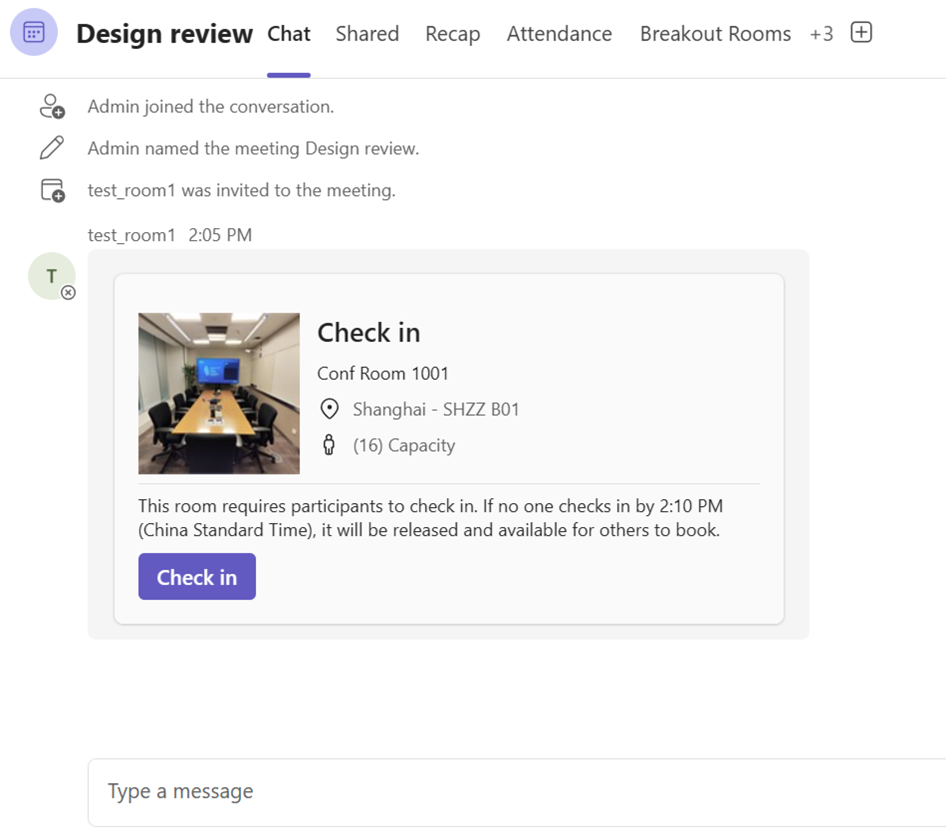
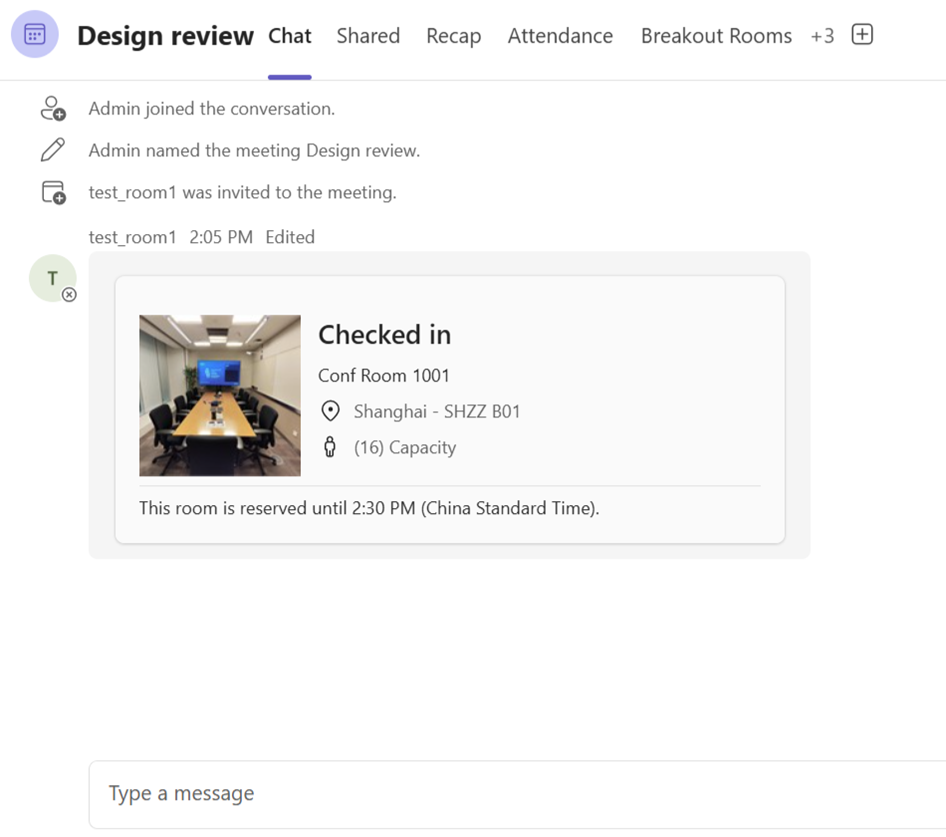
누군가가 회의실에 들어가면 모임 채팅에 확인이 표시됩니다.
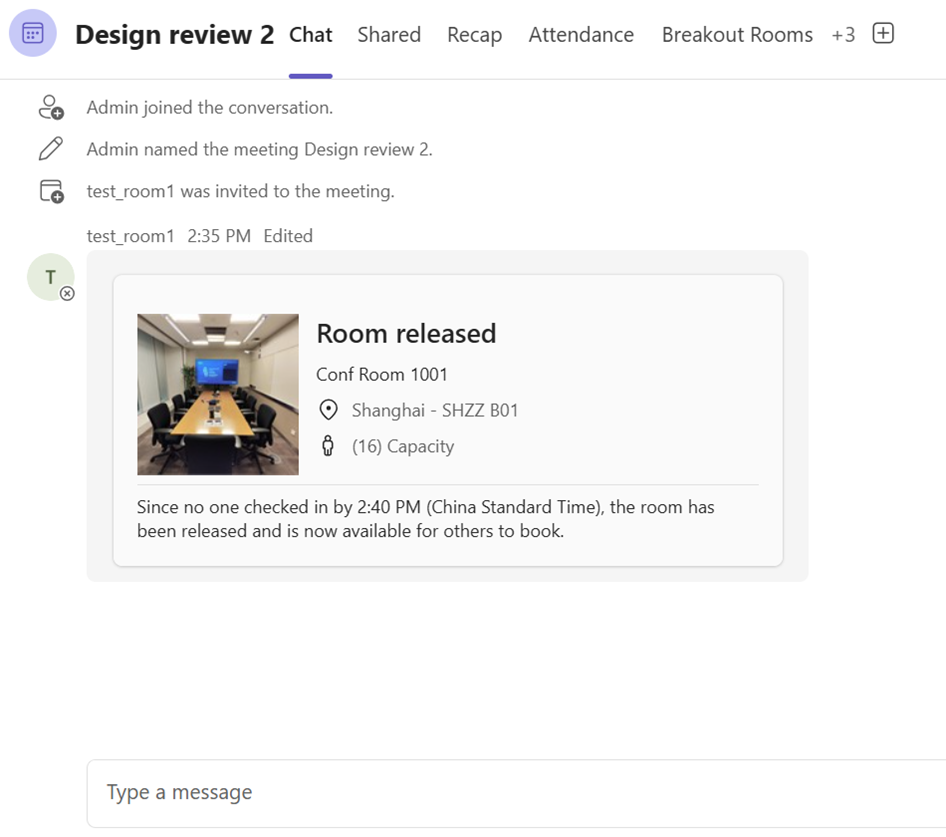
아무도 체크 인하지 않으면 모임 참가자에게 회의실이 해제되었다는 메시지가 표시됩니다.
중요
Teams 모임 채팅의 검사 알림은 하나 이상의 모임 참가자가 채팅 스레드를 연 후에만 표시되는 알려진 제한 사항이 있습니다. 이 제한 사항은 향후 업데이트에서 해결될 예정입니다.
자동 릴리스를 위해 책상 또는 책상 풀 사용
자동 릴리스는 다음 두 가지 방법으로 사용하도록 설정할 수 있습니다.
- Exchange PowerShell(Windows PowerShell)
- Places 관리 포털
Exchange PowerShell을 사용하여 책상 및 책상 풀에 자동 릴리스 사용
Set-CalendarProcessing Exchange PowerShell cmdlet을 사용하여 책상 또는 책상 풀에 대한 자동 릴리스를 사용하거나 수정할 수 있습니다.
예를 들어 연결된 사서함 desk1234@contoso.com이 있는 Desk1234라는 회의실에 대해 자동 릴리스를 사용하도록 설정하는 방법은 다음과 같습니다.
Set-CalendarProcessing -Identity "desk1234@contoso.com" -EnableAutoRelease $true
기본 정책은 10분입니다. 수요가 적은 지역에 있는 책상의 경우 다음과 같이 몇 분 안에 표현되는 보다 관대한 정책을 지정할 수 있습니다.
Set-CalendarProcessing -Identity "desk1234@contoso.com" -EnableAutoRelease $true -PostReservationMaxClaimTimeInMinutes 60
이 예제에서는 예약 시작 시간 60분 이내에 사용량이 검색되지 않으면 책상 또는 책상 풀이 자동으로 해제됩니다.
Microsoft Places 관리 포털을 사용하여 책상 및 책상 풀에 대한 자동 릴리스 사용
Places 관리 포털을 통해 자동 릴리스를 설정할 수 있습니다. 구성하려는 책상 또는 책상 풀로 이동하여 예약 설정을 선택하고 필요에 따라 정책을 업데이트합니다.
참고
자동 릴리스 설정 변경 내용이 적용되려면 최대 48시간이 걸릴 수 있습니다. 따라서 주말 전에 또는 다음 48시간 동안 예약이 예약되지 않은 경우 자동 릴리스를 조정하는 것이 좋습니다.
책상 및 책상 수영장 자동 릴리스에 대한 자격 및 제한 사항
사용자는 책상 또는 책상 수영장 예약에 검사 위해 Teams Premium 있어야 합니다. 이 기능을 사용하도록 설정하려면 책상 또는 책상 수영장에 라이선스 요구 사항이 없습니다. 책상 풀의 개별 책상이나 책상을 예약하는 사용자에게 검사 데 필요한 라이선스가 있는지 확인합니다.
데스크 검사 및 자동 릴리스 환경
사용자에게는 검사 책상이 자동으로 해제되지 않도록 하는 여러 옵션이 있습니다.
- 노트북을 책상 주변 기기에 연결하여 체크인합니다.
- 책상 예약이 있는 건물에 체크인합니다.
- 이메일을 통해 체크 인합니다.
노트북을 책상 주변 기기에 연결하여 체크인
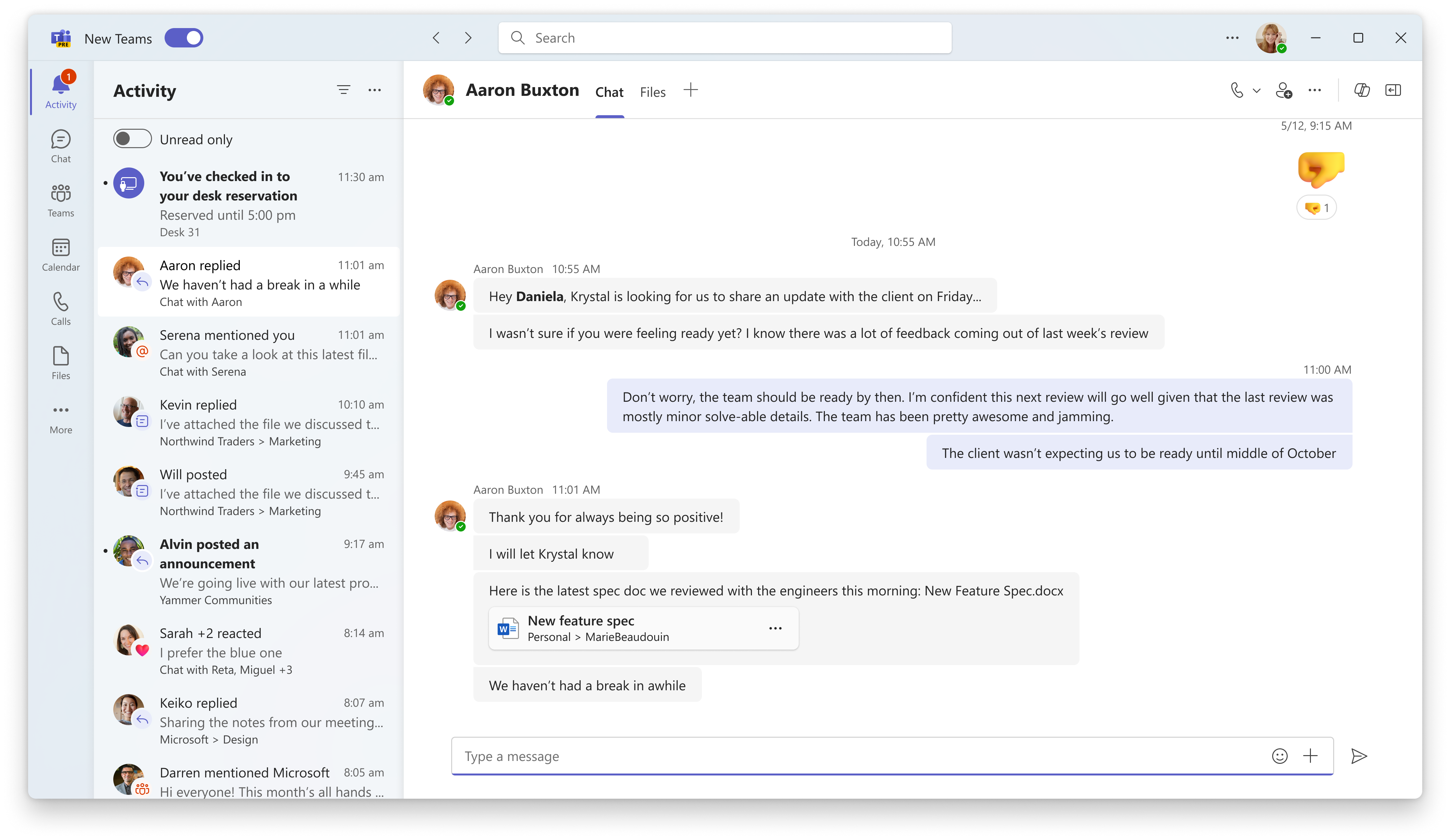
관리자가 책상 주변 장치를 책상 또는 책상 풀 리소스 계정에 연결하면 사용자는 책상 주변 기기에 연결하여 예약에 원활하게 검사 수 있습니다. 플러그 인 시 사용자는 체크 인되고 예약에 대해 모두 설정된다는 알림을 받습니다.
책상 예약이 있는 건물에 체크인
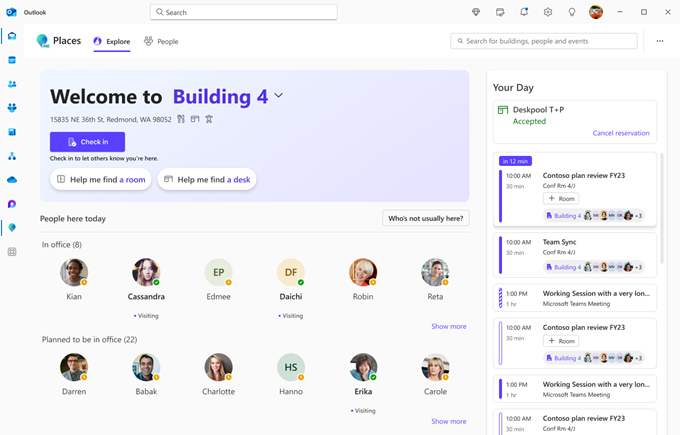
사용자가 책상 예약이 있는 건물에 체크인하면 책상 예약도 체크인됩니다. 사용자는 Places 앱에서 검사 단추를 클릭하거나 Teams에서 작업 위치를 설정하거나 Wi-Fi 또는 주변 장치로의 연결을 통해 자동으로 건물로 검사 수 있습니다.
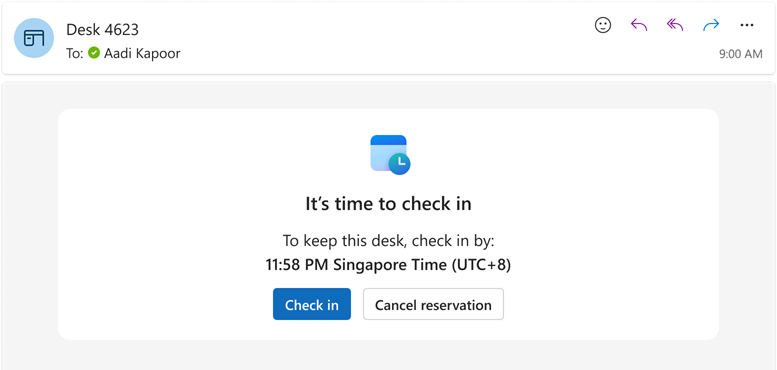
전자 메일을 통해 체크 인
책상을 자동 릴리스하기 15분 전에 사용자는 위의 방법 중 하나를 통해 체크 인하지 않은 경우 검사 이메일을 받습니다.
질문과 대답
이 기능은 온-프레미스 사서함을 지원하나요?
아니요, 이 기능은 Exchange Online 사서함에서 지원되는 객실, 책상 및 책상 풀에서만 사용할 수 있습니다. 사서함을 관리하는 방법에 대한 자세한 내용은 Exchange Online 리소스 사서함 관리를 참조하세요.
내 사용자가 Teams 채팅을 통해 검사 수 없습니다.
Teams 모임 채팅의 검사 환경은 OWA(Outlook Web Access)에서 호스트됩니다. Teams 채팅을 통해 검사 필요한 사용자에 대해 Outlook Web App 사용하도록 설정되어 있는지 확인합니다. 자세한 내용은 여기를 참조 하세요 .
이 기능은 Microsoft Teams의 검사 및 회의실 릴리스에서 어떻게 작동하나요?
Microsoft Places Teams 패널의 검사 및 회의실 릴리스 기능을 개선하여 회의실 사용량을 반영하고 자동 릴리스를 방지합니다. Places 분석에는 검사 없음으로 인해 릴리스된 예약된 회의실에 대한 인사이트가 표시됩니다.
객실은 언제 출시되나요?
모임 시작 시간 내에 참석자가 회의실에 체크 인하지 않으면 다른 사용자가 회의실을 예약할 수 있도록 시스템이 회의실 예약을 취소합니다.
모임 이끌이가 검사 데 필요한가요?
아니요. 회의실에 물리적으로 참석하거나 Teams 모임 채팅에 액세스할 수 있는 사람은 누구나 검사 수 있습니다. 한 사람만 검사 합니다.
이 기능은 특별한 클라우드 환경에서 지원되는가요?
자동 릴리스는 현재 GCC(Government Community Cloud)에서 지원됩니다.
이 기능은 책상과 책상 수영장 모두에서 작동하나요?
예, 그렇습니다. 사용자가 개별 책상 또는 책상을 책상 풀에 예약하고 할당된 시간 내에 검사 않는 경우 시스템은 예약을 취소하므로 다른 사용자가 해당 책상을 예약할 수 있습니다.
책상은 언제 출시되나요?
사용자가 책상이나 책상을 책상 수영장에 예약하는 경우 검사 데 걸리는 시간이 설정됩니다. 이번에는 관리자가 구성할 수 있습니다. 사용자가 검사 않은 경우 책상이 해제되어 다른 사용자가 예약할 수 있다는 전자 메일 알림을 받습니다.
이 기능을 지원하는 데스크 모드는 무엇입니까?
이 기능은 예약 가능한 책상에서 지원됩니다. 드롭인, 할당 및 사용할 수 없는 책상은 이 기능을 지원하지 않습니다.
사용자가 책상에 자동으로 체크 인되는 경우가 있나요?
예. 연결된 주변 디바이스에 플러그 인할 때 자동 예약의 일부로 책상이 자동으로 체크 인됩니다.