메모
이 글에서는 표준 하네스로 구동되는 에이전트 또는 에이전트 플로우에서 사용되는 기능에 대해 설명합니다.
Microsoft Copilot Studio의 코드 인터프리터와 프롬프트 빌더 프롬프트를 사용함으로써, 제작자는 다음과 같은 AI 에이전트를 만들 수 있습니다:
- 데이터 분석, Word, Excel, PowerPoint, PDF 파일 처리, 시각화를 위한 Python 코드 실행. Word 문서 내용 제한에 대해 '상담원이 업로드된 문서를 어떻게 읽는지'에서 알아보세요.
- 생성 반응을 위해 언어 모델을 사용하세요.
이 기능은 개발자, 비즈니스 분석가 및 하위 코드 제조업체에 맞게 조정됩니다. 코드 생성 및 실행은 Copilot Studio 에코시스템과 원활하게 통합되어 강력한 AI 기반 솔루션을 만듭니다.
Dataverse Predict 메시지를 사용해 프롬프트를 호출하고 응답을 처리하는 방법을 배우기 위해, 개발자는 개발자를 위한 코드 인터프리터를 읽고 코드 인터프리터 Power Apps 컴포넌트 프레임워크(PCF) 컴포넌트 샘플을 검토해야 합니다.
사전 요구 사항
라이선스: Microsoft Copilot Studio 청구 및 라이선스. 코드 생성 및 실행은 텍스트 및 생성형 AI 도구(프리미엄) 기능으로 계산됩니다.
지원되는 지역: 모든 퍼블릭 클라우드에 사용할 수 있습니다. 소버린 클라우드는 현재 지원되지 않습니다.
코드 인터프리터 기능
코드 인터프리터를 사용하는 에이전트는 고급 작업을 위해 Python 코드를 작성하고 실행할 수 있습니다. 사용 사례는 다음과 같습니다.
- Excel 파일 처리: 워크북에서 Excel 워크시트를 생성, 복사, 업데이트할 수 있습니다. 셀 스타일을 읽고 적용하세요. 셀 간에 서식을 복사합니다. 셀 간에 공식을 복사하고 업데이트하는 등 다양한 기능도 가능합니다.
- Word 및 PowerPoint 파일 처리. Word 문서의 경우, 에이전트는 문서 본문의 표준 단락과 표에서 텍스트를 읽습니다. ' 에이전트가 업로드된 문서를 어떻게 읽는지'에서 더 알아보세요.
- PDF 파일 처리: PDF 파일을 생성하고 복사합니다. 표와 텍스트 단락을 읽으세요.
- Dataverse 테이블 데이터 처리.
- 복잡한 수학 및 통계 계산.
- 데이터 분석, 조작 및 시각화(예: 차트 및 그래프).
코드 인터프리터는 프롬프트에 다음 기능을 추가합니다.
- 프롬프트에서 출력 형식으로 파일을 지원합니다.
- 프롬프트에 대한 입력 및 출력 형식으로 Excel 파일을 지원합니다.
다음 두 가지 방법 중 하나로 프롬프트를 만듭니다.
- Power Apps: AI Hub에서 자체 프롬프트 만들기 옵션을 사용합니다.
- Copilot Studio: 에이전트 또는 토픽 수준에서 프롬프트를 도구로 추가합니다.
프롬프트 개요의 프롬프트에 대해 자세히 알아봅니다.
Copilot Studio의 에이전트 채팅에서 코드 인터프리터를 사용할 수도 있습니다.
Power Apps AI Hub에서 새 프롬프트를 시작하고 코드 인터프리터를 켭니다.
Power Apps AI Hub에서 새 프롬프트를 시작하고 프롬프트 설정에서 코드 인터프리터를 켤 수 있습니다.
Power Apps으로 이동합니다.
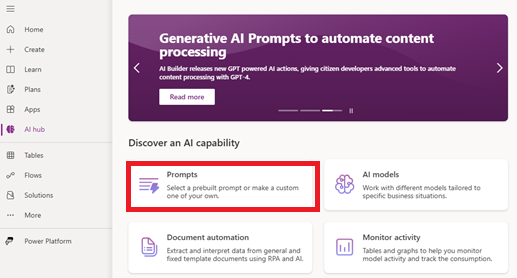
왼쪽 창에서 AI 허브 를 선택합니다.
프롬프트를 선택합니다.
나만의 프롬프트 만들기를 선택합니다.
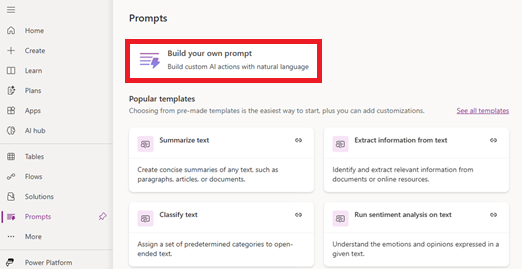
프롬프트의 이름을 입력합니다.
지침 섹션에서 세 개의 점(...)을 선택한 다음 설정을 선택합니다.
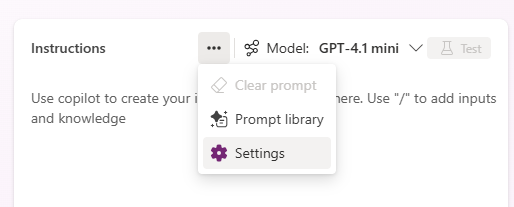
설정에서 코드 인터프리터를 켭니다.
설정을 닫아 프롬프트 편집기로 돌아갑니다.
코드 인터프리터가 켜져 있는 프롬프트 편집기가 열립니다. 다음으로 프롬프트에 대한 지침을 작성합니다.
에이전트 내에서 도구로 새 프롬프트를 시작하고 코드 인터프리터를 켭니다.
새 프롬프트를 Copilot Studio 에이전트 내에서 도구로 시작하고 해당 프롬프트에 대한 코드 인터프리터를 켤 수 있습니다.
Copilot Studio 코드 인터프리터를 사용하려는 에이전트로 이동합니다.
에이전트 수준 또는 토픽 수준에서 에이전트에 새 프롬프트를 도구로 추가합니다.
에이전트 수준에서 프롬프트를 추가합니다.
도구 페이지로 이동합니다.
도구 >추가를선택합니다.
토픽 수준에서 프롬프트를 추가합니다.
항목 페이지로 이동하여 프롬프트를 추가할 토픽을 선택합니다.
프롬프트를 추가할 항목의 위치에서 노드 추가 를 선택합니다.
도구> 추가새 프롬프트를 선택합니다.
포함된 프롬프트 작성기 프롬프트 작성 인터페이스가 열립니다.
정보 표시줄에서 세 개의 점(...)을 선택한 다음 설정을 선택합니다.
설정 페이지에서 코드 인터프리터 사용을 선택합니다.
설정을 닫아 프롬프트 편집기로 돌아갑니다.
코드 인터프리터가 켜져 있는 프롬프트 편집기가 열립니다. 다음으로 프롬프트에 대한 지침을 작성합니다.
프롬프트에 대한 지침 작성
다음으로, 프롬프트 지시를 작성하고 필요에 따라 프롬프트를 설정한 뒤 저장하여 프롬프트를 생성합니다.
코드 인터프리터 프롬프트 예제의 프롬프트에서 코드 인터프리터를 사용하는 방법에 대해 자세히 알아봅니다.
프롬프트의 코드 인터프리터 모범 사례
- 다른 AI 도구인 Copilot 등을 사용하여 최적화된 프롬프트를 얻어 시작하세요.
- 예시를 포함한 정확한 프롬프트(퓨샷 프롬프팅)를 사용합니다.
- 출력을 지정합니다(예: "JSON으로 반환" 또는 "Excel" 또는 "PDF").
Limitations
메모
에이전트는 텍스트 박스, 도형, 워드아트, 스마트아트, 헤더나 푸터, 또는 삽입되거나 연결된 객체에만 나타나는 Word 문서의 텍스트를 읽지 않을 수 있습니다. 에이전트가 업로드된 문서를 어떻게 읽는지에 대한 자세한 내용과 팁을 알아보세요.
- 단일 프롬프트에서 업로드된 여러 파일의 분석이 지원되지 않습니다.
- 단일 프롬프트에서 여러 파일 출력을 반환하는 것은 지원되지 않습니다.
- 여러 번 업로드된 파일에 대해 질문하는 것은 지원되지 않습니다.
- 코드 인터프리터를 사용하려면 에이전트 설정에서 사용자 인증을 사용하도록 에이전트를 설정해야 합니다. 예를 들어 Direct Line 인증 안 함을 사용하는 경우 코드 인터프리터를 사용하는 시나리오에서는 작동하지 않습니다.
Troubleshooting
코드 인터프리터를 사용할 때 오류가 발생하는 경우 다음 단계를 시도합니다.
- 필요한 모든 권한이 부여되었는지 확인합니다. 사용자 계정 및 에이전트에 코드 인터프리터 프롬프트를 실행하는 데 필요한 권한이 있는지 확인합니다.
- 구성 설정을 확인합니다. 프롬프트 설정에서 코드 인터프리터가 사용하도록 설정되어 있고 에이전트가 사용자 인증을 사용하도록 구성되어 있는지 확인합니다.
- 자세한 내용은 오류 로그를 참조하세요. Copilot Studio 또는 관련 Power Platform 환경에서 오류 로그를 검토하여 문제의 근본 원인을 파악하고 수정 작업을 수행합니다.