Copilot Studio 에이전트를 게시할 때, 선택한 채널에 배포합니다. 채널은 최종 사용자가 Copilot Studio 에이전트와 상호작용할 수 있는 통합 지점입니다. 클라이언트는 사용자가 에이전트와 상호작용하는 인터페이스로, 예를 들어 Microsoft Teams의 채팅창이나 맞춤형 애플리케이션과 같습니다.
채널과 클라이언트에 에이전트를 배치합니다
채널을 게시한 후 에이전트를 배포 할 수 있습니다. Copilot Studio는 Teams, Microsoft 365 Copilot Chat, SharePoint, Power Pages 등 다양한 채널에 에이전트를 네이티브로 배포합니다. 커스텀 애플리케이션이나 웹 클라이언트와 같은 고급 시나리오는 Direct Line API를 사용해 사용할 수 있습니다.
다이렉트 라인 API는 REST API를 통해 Copilot Studio 에이전트와의 통신을 가능하게 합니다. 명시적으로 메시지를 요청하는 HTTP GET 요청과 클라이언트 측 요청 없이 실시간 메시지 전달을 위한 WebSocket을 지원합니다. Azure Bot Service 채널과 Copilot Studio 에이전트와의 직접 회선 연결이 여러 번 대화할 경우, 각 외부 대화는 매핑되고 중계되어 두 엔터티가 동기화된 상태를 유지해야 합니다.
React Web Chat과 WebChat JS 등 다양한 클라이언트 중에서 선택할 수 있습니다. 웹이나 커스텀 애플리케이션 채널에 배포할 때 클라이언트를 선택해야 하는데, 이 채널들은 내장 클라이언트가 없기 때문입니다. Copilot Studio가 배포하는 네이티브 채널들은 이미 클라이언트가 있습니다.
클라이언트와 채널에 따라 Markdown, Adaptive Cards 및 기타 메시지 형식에 대한 지원이 제공되지 않을 수 있습니다.
실시간 상담원에게 대화를 넘기세요
Copilot Studio 상담원은 실시간 상담원으로 연결 해 대화를 이어받을 수 있습니다. 핸드오프는 Dynamics 365 옴니채널 또는 다른 참여 허브 솔루션이 필요합니다.
참여 허브로의 전체 핸드오프는 다음 패턴을 따릅니다.
- 최종 사용자는 참여 허브의 채팅 캔버스와 상호작용합니다.
- 참여 허브는 들어오는 채팅을 라우팅 기능을 통해 라우팅합니다.
- 맞춤형 어댑터가 들어오는 채팅 메시지를 Copilot Studio 에이전트에게 전달합니다.
- 최종 사용자가 핸드오프를 트리거하면, Copilot Studio는 전체 채팅 컨텍스트와 함께 핸드오프를 시작합니다.
- 맞춤형 어댑터는 핸드오프 메시지와 컨텍스트를 가로채고, 대화를 에이전트로 원활하게 라우팅합니다.
- 최종 사용자의 채팅은 상담원에게 넘겨지고, 상담원은 대화를 재개할 수 있습니다.
라이브 에이전트에게 인수인계를 가능하게 하는 접근 방식을 선택하는 방법
Copilot Studio와 참여 허브를 연결해 대화를 함께 처리하는 두 가지 방식을 사용할 수 있습니다.
패턴 1: 봇 -as-an- 에이전트—앞쪽 교류 허브, 뒤쪽 코파일럿 스튜디오
앞쪽에 있는 Engagement Hub 채팅 캔버스를 사용해 실시간 상담원에게 대화를 넘기세요. 대부분의 표준 1자 또는 제3자 컨택센터와의 통합은 이 방식을 사용합니다.
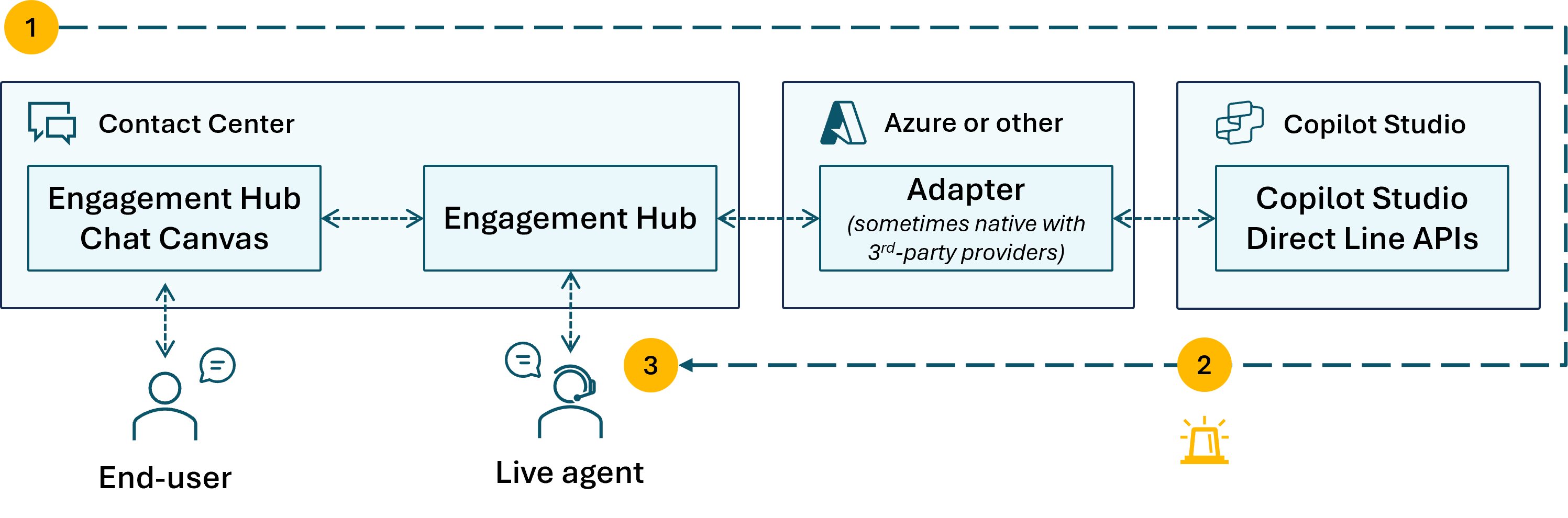
- 사용자는 Engagement Hub 채팅 캔버를 통해 채팅을 합니다. 어댑터는 Direct Line API를 통해 사용자와 Copilot Studio 에이전트 간에 메시지를 전달합니다.
- Copilot Studio 에이전트 API가 에스컬레이션 이벤트를 보내면, Engagement Hub가 대화를 인수합니다.
- 실시간 상담원이 사용자와의 채팅을 재개합니다.
혜택
- 프론트엔드 구성을 설정하는 것이 큰 오버헤드 없이 더 쉽습니다.
- 에이전트 메시징과 기능은 완전한 충실도로 유지됩니다.
- 기존의 참여 허브 기능들(에이전트 인수, 감정 분석, 감독 등)은 계속 작동하고 as-is.
제한점
- 에스컬레이션 시 인게이션 허브가 API를 지원하지 않는 한 인간 에이전트 메시지를 가로챌 수 없습니다.
- 교전 허브가 지원하지 않는 한 속삭임 모드는 없습니다.
- 봇에서 발송되는 응답(메시지, 적응 카드)에 대한 사용자 경험에 대한 통제는 불가능합니다.
- 엄지손가락 치켜세우기, 반대 같은 특정 기능은 지원되지 않습니다.
패턴 2: 봇 인 더 루프—앞에 코파일럿 스튜디오, 뒤에 참여 허브
라이브 에이전트와의 인핸드오프를 가능하게 하는 또 다른 방법은 Copilot Studio를 전면에서 사용하고 기술 있는 참여 허브 API를 통해 통합하는 것입니다. 이 접근법은 더 복잡하고 많은 맞춤화가 필요합니다.
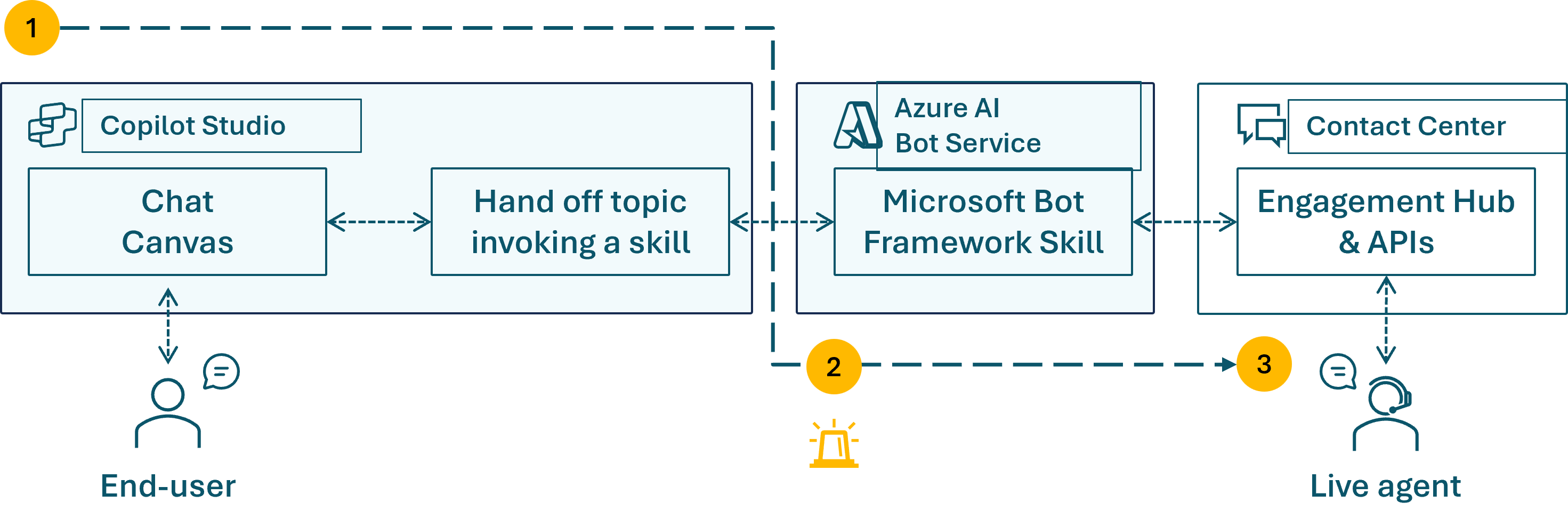
- 사용자는 Chat Canvas(표준 또는 Copilot Studio 표준 엔드포인트와 통합된 맞춤형 Canvas)를 통해 Copilot Studio 에이전트와 채팅합니다.
- 에스컬레이션 이벤트가 발생하면 Copilot Studio는 Microsoft 365 에이전트 SDK 스킬을 트리거하며, 이는 Azure AI Bot Service의 Microsoft Bot Framework Skill을 통해 라우팅됩니다.
- 이 기술은 Engagement Hub API를 통해 컨택센터 라이브 상담원과 사용자 간에 메시지를 주고받습니다.
혜택
- Copilot Studio는 항상 상황을 공유하며, 에이전트 메시지도 함께 전달합니다.
- 봇이 보내는 답변(메시지, 적응 카드 등)이 사용자에게 어떻게 보일지 완전히 제어할 수 있습니다.
- 에이전트는 속삭임 모드(에이전트 어시스트라고도 함)로 도움을 받을 수 있습니다.
- 봇은 실력에 따라 올바른 에이전트로 라우팅할 수 있습니다.
제한점
- 참여 허브는 이 패턴을 지원할 만큼 충분히 확장 가능해야 합니다.
- 시스템 간 여러 홉.
- 봇 프레임워크 스킬을 위해서는 프로 개발자와 플랫폼 서비스(PaaS) 접근법이 필요합니다.
- 허브와 Copilot Studio의 통합이 많고 오버헤드가 큽니다.
- 라이브 에이전트는 호환되는 채팅 캔버스를 사용할 수 있습니다.
- 채널 제공업체는 상담원 메시지를 캔버스에 표시하도록 커스터마이징할 수 없습니다.
- 에이전트 인수나 감독자 기능은 아마 불가능할 것입니다.
- 실시간 상담원과 채팅하는 동안 크레딧이 계속 소모됩니다.