Note
이 글의 기능들은 GitHub Copilot 하네스를 기반으로 한 에이전트나 워크플로우에서 사용됩니다.
사용량 기반 청구는 에이전트를 사용, 구축, 테스트, 평가하는 데 적용됩니다. 이러한 행동은 Copilot 크레딧을 소모할 수 있습니다. GitHub Copilot 하네스로 구동되는 에이전트 비용 관리에서 더 알아보세요.
기존 게시된 에이전트를 선택하거나, 워크플로우 디자이너를 떠나지 않고 노드 내에서 새로 만든 에이전트를 직접 만들 수 있습니다. 인라인 에이전트는 워크플로우에 AI를 가장 빠르게 추가하는 방법입니다. 노드에 지침을 제공하고, 필요에 따라 도구와 지식을 연결하면 완료됩니다.
에이전트 노드는 플로우가 AI 에이전트에게 단계를 넘기도록 허용하며, AI 에이전트는 추론하고 도구를 호출하며 지식 소스에서 추출한 후 결과를 반환합니다. 어떤 단계가 판단, 다단계 조정, 혹은 흐름 외부에서 얻은 정보가 필요할 때 사용하세요.
에이전트 노드를 사용하여 다음을 수행할 수 있습니다.
- 기존 에이전트에게 연락하세요.
- 이전 단계의 동적 콘텐츠를 포함하여 에이전트에 자연어 명령을 제공합니다.
- 작업을 수행할 수 있도록 에이전트에 도구(MCP(모델 컨텍스트 프로토콜) 서버 및 커넥터)를 장착합니다.
- 에이전트가 콘텐츠에서 답변할 수 있도록 지식(SharePoint 사이트, 공개 웹 사이트)을 통해 기반을 구축합니다.
- 프로세스의 후속 단계에서 에이전트의 응답을 활용하세요.
에이전트 노드 추가
Copilot Studio에서 워크플로우로 가서 기존 워크플로우를 열거나 새로 생성하세요.
- 새 워크플로: 트리거를 구성하기 위해 디자이너 페이지로 이동합니다.
- 기존 워크플로: 워크플로를 열고 빌드 탭으로 이동합니다.
추가 패널에서 에이전트 아이콘을 선택합니다. 에이전트 노드에 대한 구성 패널이 열립니다.
에이전트 노드에 대한 기존 에이전트 선택
에이전트 노드 편집기의 에이전트 아래에서 다음 두 가지 옵션 중 하나를 선택합니다.
- 기존 에이전트: 목록에서 게시된 에이전트를 선택합니다. 에이전트는 이미 구성된 지침, 도구 및 지식으로 실행됩니다.
- 이 워크플로의 새 에이전트: 이 워크플로로 범위가 지정된 인라인 에이전트를 빌드합니다. 에이전트의 지침, 도구, 지식 및 출력 셰이프는 노드 자체에서 구성되고 워크플로와 함께 이동합니다. 에이전트의 작업이 이 자동화와 관련이 있고 다른 곳에서 공유할 필요가 없는 경우 이 옵션을 사용합니다.
이 문서의 다음 섹션에서는 새 인라인 에이전트를 구성하는 데 중점을 둡니다. 기존 에이전트를 선택하면 에이전트에게 메시지 보내기 단계로 건너뜁니다.
에이전트 노드에 대한 새 에이전트 구성
이 워크플로에 대해 새 에이전트를 선택하면 구성 패널이 확장되어 에이전트를 현재 위치에 셰이프할 수 있습니다.
지침
인라인 에이전트의 경우, Instructions 필드는 에이전트의 직무 설명과 실행별 프롬프트 역할을 모두 합니다. 별도의 메시지 필드가 없습니다. 에이전트가 해야 할 일을 쉽게 작성하고, 이전 단계의 동적 콘텐츠를 포함시켜 이 런을 위한 데이터를 제공하세요.
작업, 에이전트가 예상할 수 있는 입력 및 원하는 응답 형식에 대해 자세히 설명합니다. 더 명확한 지침은 보다 안정적인 실행을 의미합니다.
예를 들어, 워크플로우 트리거가 '새 이메일 도착 시'라면, 지시는 다음과 같이 ' Read the email below and decide whether it's a sales lead, a support request, or something else. Reply with a single word. 트리거의 주제 와 본문 변수'가 이어질 수 있습니다.
에이전트를 구동하는 모델을 선택하려면 설명서란의 모델 드롭다운을 사용하세요. 다단계 추론이나 신중한 해석이 필요한 작업에서는 더 능력 있는 모델을 선택하세요. 작업이 단순하고 대용량으로 실행되는 경우 더 빠른 모델을 선택합니다.
작업 IQ
Work IQ를 설정하여 에이전트가 메일, Teams, 일정, OneDrive 및 SharePoint 컨텍스트를 비롯한 실행 중인 사용자의 최근 작업 활동을 사용하여 응답을 접지할 수 있도록 합니다. 이 맥락은 워크플로우가 사람을 대신해 행동할 때 유용하고, 개인적인 맥락이 답변을 더 좋게 만듭니다.
Tools
도구는 에이전트에게 메시지 보내기, 레코드 쿼리, 검색 실행 또는 API 호출과 같은 작업을 수행할 수 있는 기능을 제공합니다. 도구가 없으면 에이전트는 읽고 추론할 수 있습니다. 도구를 사용하면 작용할 수도 있습니다.
도구를 연결하려면 다음을 수행합니다.
도구 섹션에서 더하기 기호(+)를 선택합니다.
추가 도구에서 원하는 도구를 찾아보거나 검색합니다.
도구를 선택하여 추가합니다. 단일 에이전트에 여러 도구를 추가할 수 있습니다.
다음 두 종류의 도구를 연결할 수 있습니다.
- MCP(모델 컨텍스트 프로토콜) 서버: 큐레이팅된 기능 집합을 노출하는 미리 빌드된 서버입니다.
- 커넥터: 모든 Power Platform 커넥터 작업.
실행 시 에이전트는 연결된 도구 중 어떤 것을 호출할지, 어떤 순서로 그리고 어떤 인수를 사용할지를 결정합니다. 공구를 연결할 필요는 없습니다.
지식
지식은 에이전트에게 읽을 수 있는 무언가를 제공합니다. 에이전트에 질문을 하면 모델이 이미 알고 있는 것에만 의존하지 않고, 연결된 자료를 바탕으로 답변할 수 있습니다.
지식 소스를 연결하려면 다음을 수행합니다.
기술 자료 섹션에서 더하기 기호(+)를 선택합니다.
지식 추가에서 원본 유형을 선택합니다.
- 공개 웹 사이트: 에이전트가 해당 사이트의 콘텐츠를 인용할 수 있도록 하나 이상의 공개 URL을 인덱싱합니다.
- SharePoint: SharePoint 사이트, 라이브러리 또는 특정 문서에 연결하여 상담원이 내부 콘텐츠에서 응답할 수 있도록 하세요.
URL을 제공한 후 저장하세요.
내부 정책, 제품 사양, 고객 계약, 웹사이트의 최신 가격 페이지 등 모델이 학습되지 않은 내용에 따라 정답이 달라질 때마다 지식을 첨부하세요.
출력
출력 드롭다운을 사용하여 에이전트가 반환하는 모양을 제어합니다. 셰이프는 다운스트림 워크플로 단계에서 결과를 사용하는 방법을 결정합니다.
| 출력 형식 | 얻을 수 있는 것 | 사용 시기 |
|---|---|---|
| 텍스트 응답 | 단일 문자열. | 하위 단계는 에이전트의 답변을 삽입하는 것입니다. |
| 구조적 출력 | 명명된 필드가 있는 미리 정의된 개체입니다. | 스키마를 작성하지 않고 일관된 필드를 원합니다. |
| 사용자 지정 구조적 출력 | 정의한 JSON 스키마와 일치하는 개체입니다. | 다운스트림 워크플로에는 분기하거나, 열에 쓰거나, API로 보낼 엄격한 컴퓨터 읽기 가능 필드가 필요합니다. |
구조화된 출력을 선택하면 각 필드는 다운스트림 작업이 직접 참조할 수 있는 고유한 동적 콘텐츠 토큰이 됩니다.
에이전트에게 메시지를 보내세요
기존 에이전트를 선택하면 노드에 메시지 필드가 표시됩니다. 이 필드를 사용해 에이전트에게 이번 플레이에서 무엇을 해야 하는지 알려주세요. 에이전트의 지침, 도구 및 지식은 게시된 에이전트에 이미 설정되어 있습니다.
메시지 필드에 이 실행에 대한 프롬프트를 작성합니다. 동적 콘텐츠 선택기를 사용하여 에이전트가 실제 런타임 데이터에 대해 이유를 알 수 있도록 이전 단계의 토큰을 삽입합니다. 예를 들어, 캘린더 이벤트가 생성될 때 트리거되는 워크플로우에서는 메시지가 Prepare a brief for로 시작하고 그 뒤에 필수 참석자 변수가 올 수 있습니다.
Note
인라인 상담원은 별도의 메시지 필드를 사용하지 않습니다. 명령어 필드는 실행당 프롬프트 역할도 겸합니다. 지침을 참조하세요.
확실하지 않은 경우 사람 지원 요청
에이전트가 스스로 행동할 만큼 자신감이 없을 때 에스컬레이션할 수 있는지 확신할 수 없는 경우 사람 지원 요청을 켭니다. 에이전트는 입력을 위해 연결 소유자에게 이메일을 보내고 계속하기 전에 회신을 기다립니다.
느린 것보다 잘못 판단했을 때의 대가가 더 큰 중요한 의사결정(예: 금융 거래의 예외 처리, 특수 사례 승인, 고객 에스컬레이션 처리 시 판단이 필요한 경우)에는 이 설정을 켜세요.
워크플로에서 에이전트 응답 사용
에이전트 노드가 실행되면 워크플로는 에이전트가 작업을 완료할 때까지 기다립니다. 그러면 에이전트 응답을 이후 단계에서 사용할 수 있는 동적 콘텐츠로 사용할 수 있게 됩니다.
다운스트림 작업에서 에이전트 응답을 사용하려면 다음을 수행합니다.
결과를 사용할 다음 액션을 선택하세요.
채울 필드에서 동적 콘텐츠 선택기를 엽니다.
에이전트 단계에서 출력을 선택합니다.
- 텍스트 응답 출력: 단일 에이전트 응답 변수.
- 구조화 또는 커스텀 구조화 출력: 정의한 필드당 하나의 변수를 사용합니다.
일반적인 패턴:
- 전자 메일 본문, Teams 메시지 또는 문서에 텍스트 응답을 삽입합니다.
- 구조화된 필드(예:
priority == "high")에서 워크플로우를 분기합니다. - 구조화된 필드를 Dataverse, Excel 또는 SharePoint 목록에 작성합니다.
에이전트 노드를 테스트 및 평가합니다
에이전트 노드를 구성한 후에는 워크플로우를 게시하기 전에 기대하는 대로 동작하는지 테스트하세요. 테스트는 전체 워크플로우를 실행하지 않고도 에이전트의 지시, 도구, 지식 출처, 입력, 출력을 개별적으로 검증할 수 있게 해줍니다.
평가는 테스트 실행 결과를 기반으로 하며, 생성된 응답의 품질을 평가하는 데 도움을 줍니다. 테스트와 평가가 함께 반복적인 개발 워크플로우를 지원합니다: Configure → Test → Evaluate → Improve.
에이전트 노드 테스트
에이전트 사이드 패널의 테스트 창을 사용해 에이전트 노드를 실행하고 출력을 검사하세요.
에이전트 노드를 선택하여 속성 측면 패널을 엽니다.
테스트 탭을 선택합니다.
입력을 수동으로 입력하거나 이전 워크플로우 실행에서 입력을 사용할 수 있습니다.
테스트 실행을 선택합니다.
테스트 런은 현재 구성을 사용하여 에이전트를 실행하고 생성된 출력을 표시합니다. 테스트는 에이전트가 성공적으로 실행되고 기대하는 응답 유형을 생성하는지 검증하는 데 도움을 줍니다. 테스트 결과를 생성한 후에는 평가를 통해 답변의 품질을 평가하고 기대치와 요구사항에 얼마나 부합하는지 판단하세요.
에이전트 노드를 평가합니다
성공적인 테스트 실행 후에는 테스트 방법을 사용해 응답을 평가합니다.
테스트 방법은 자연어로 좋은 응답이 어떻게 보여야 하는지(그리고 그렇지 않은지)를 설명할 수 있게 해줍니다. 평가 과정에서 에이전트의 출력이 이러한 기준에 따라 평가되어 의도한 결과를 달성했는지 판단하는 데 도움을 줍니다. 검사 방법은 다음과 같은 기준을 평가할 수 있게 해줍니다:
- 응답이 사용자의 요청에 응답하는지 여부.
- 올바른 도구가 사용되었는지.
- 출력이 예상되는 형식이나 스키마를 따르는지.
- 반응이 에이전트의 의도된 행동과 일치하는지 여부.
평가를 실행하기 전에 테스트 실행을 완료하고 최소 하나의 테스트 방법을 만들어야 합니다. 테스트 방법은 수동으로 생성하거나 자동 생성을 선택하면 자동으로 생성할 수 있습니다. AI가 생성한 테스트 방법은 상담원의 지시와 설정된 도구를 기반으로 하며, 평가를 더 빠르게 시작할 수 있도록 도와줍니다.
여러 테스트 방법이 있다면, 각 테스트 방법 옆에 있는 체크박스를 사용해 어떤 방법을 평가 실행에 포함할지 제어하세요. 테스트 방법을 삭제하지 않고 일시적으로 제외할 수 있는 체크박스를 지우세요.
테스트 메서드를 삭제하려면, 평가 창 오른쪽 상단의 Run evaluation 버튼 옆에 있는 아이콘을 선택하여 모달 평가 경험을 엽니다. 그 다음, 제거하고 싶은 테스트 메서드를 선택하고 삭제하세요.
검사 결과를 평가하려면:
에이전트 노드에 대해 테스트를 실행하세요.
평가를 선택하세요.
채점자를 만들거나 기존 채점자를 선택하세요.
Run evaluation을 선택하세요.
각 채점자에 대해 평가 결과로 다음이 반환됩니다:
- 합격 또는 불합격 결과입니다.
- 결과를 설명하는 증거나 논리.
- 만약 실패한 결과가 나타났을 경우, 평가 기준이 충족되지 않을 때 AI가 생성한 권고안을 통해 에이전트를 개선할 수 있습니다.
개선 및 재시험
에이전트 개발은 반복적인 과정입니다. 평가 결과를 활용해 에이전트의 다음 사항을 정제하세요:
- 지침
- Tools
- 지식 원천
- 출력 형식
변경 후에는 개선된 점을 검증하기 위해 또 다른 테스트와 평가를 실행하세요. 이 과정을 반복하면 에이전트의 품질과 신뢰도를 개선하는 데 도움이 되며, 출판 전에 에이전트를 제작 워크플로우에서 사용할 수 있습니다.
알려진 제한
현재 평가 경험에는 다음과 같은 한계가 있습니다:
- 평가는 워크플로우에서 새로 생성된 에이전트에만 제공됩니다.
- 평가를 위해 맞춤형 모델을 선택할 수 없습니다.
- 평가를 실행하려면 최소 한 번의 테스트 실행을 완료하고 최소 한 가지 테스트 방법을 구성해야 합니다.
- 평가는 가장 최근 테스트 결과와 비교하여 수행됩니다. 에이전트의 지시사항, 도구, 지식 또는 설정을 업데이트하면, 재평가하기 전에 새 테스트를 실행하세요.
- 에이전트 노드당 최대 5개의 AI 생성 테스트 메서드를 생성할 수 있습니다.
- 에이전트 노드당 하루에 최대 20건의 평가를 실행할 수 있습니다.
자동화 시나리오
에이전트 노드는 더 긴 워크플로에서 한 단계로 가장 효과적입니다. 이전 단계에서는 입력을 수집하고 정규화하고, 에이전트는 추론을 수행하고, 이후 단계는 여러 시스템에서 결과에 대해 작동합니다.
들어오는 지원 티켓 분류
Dataverse에서 새 티켓을 만들 때 워크플로가 트리거됩니다. 이전 단계에서는 티켓 본문, 첨부파일, 고객의 최근 사례 이력을 조회합니다. 에이전트 노드는 모든 것을 읽고, 제품 지식 베이스에 기반한 뒤, categoryprioritysuggested_owner와 함께 구조화된 출력draft_reply을 반환합니다. 이후 단계에서는 priority에 따라 장애 발생 시 당직 엔지니어를 호출하거나, 티켓을 할당하고 초안 답변을 검토 대기열에 넣습니다.
정책에 대한 비용 보고서 검토
비용 보고서가 제출되면 워크플로가 트리거됩니다. 이전 단계에서는 항목별 항목을 불러오고 비미화 금액을 변환하여 에이전트가 단일 기준으로 계산합니다. 에이전트 노드는 정책 SharePoint 사이트를 기준으로 하며, 각 줄별 compliant 플래그 및 reason를 반환합니다. 이후 단계에서는 분개 항목을 자동으로 승인하고 AP 시스템에 전기하거나, 에이전트의 판단 근거를 첨부해 승인 작업을 시작한 후 재무 검토자의 검토를 기다립니다.
모임 브리핑 준비
워크플로는 매일 아침 실행되고, Outlook 하루의 모임을 나열하고, 각 모임을 반복합니다. 모든 회의마다 이전 단계에서 Dynamics 365에서 계정 맥락을 가져옵니다. 에이전트 노드는 Work IQ 를 사용해 참석자들과 함께한 최근 메일과 Teams 스레드를 스캔하고, 토킹 포인트, 열린 위험 사항, 추천 질문을 반환합니다. 이후 단계에서는 모임 30분 전에 전자 메일을 보내 HTML 브리핑에 출력하는 형식을 지정하고 Teams에 적응형 카드로 게시합니다.
문서에서 데이터 추출
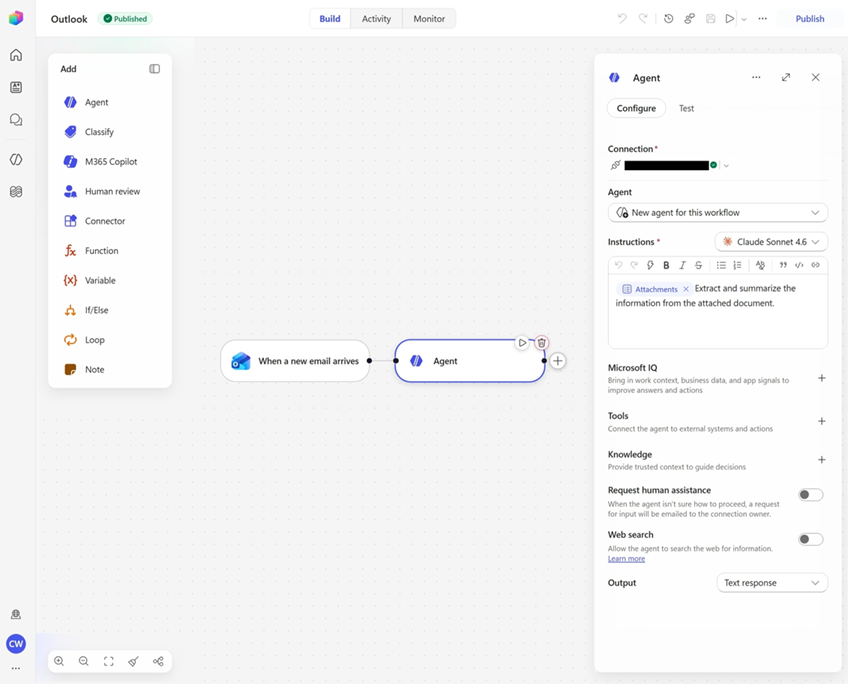
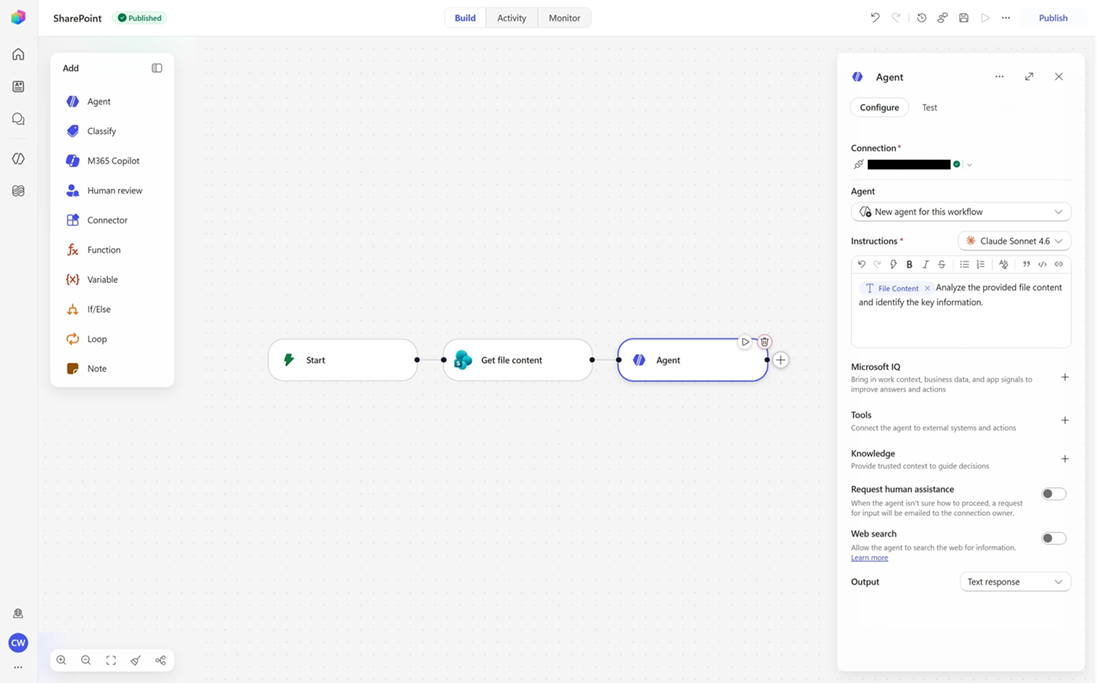
워크플로우는 문서의 데이터를 여러 방식으로 사용할 수 있습니다. 두 가지 일반적인 시나리오는 Outlook 이메일 첨부파일과 SharePoint 파일입니다.
이메일의 경우 Office 365 Outlook '새 이메일이 도착하면' 트리거는 이메일을 받으면 워크플로를 시작합니다. 에이전트 노드는 트리거 출력을 사용해 이메일 첨부파일에서 데이터를 추출할 수 있습니다.
SharePoint의 경우, SharePoint의 "파일 콘텐츠 가져오기" 노드를 통해 파일을 가져와 에이전트 노드에 전달할 수 있습니다. 에이전트 노드는 SharePoint 사이트에 저장된 문서에서 데이터를 추출할 수 있습니다. 이후 단계에서 추출된 정보를 사용하여 기록을 업데이트하거나 시스템을 채우거나 인사이트를 생성할 수 있습니다.
자주 묻는 질문
인라인 에이전트는 언제 사용해야 하며 언제 기존 에이전트를 사용해야 하나요?
에이전트의 작업이 하나의 워크플로와 관련이 있고 지침, 도구, 지식 및 출력을 비롯한 모든 항목이 워크플로와 함께 이동하려는 경우 인라인 에이전트 를 사용합니다. 인라인 에이전트는 구성이 사용하는 단계 바로 옆에 있기 때문에 설정 속도가 빠르고 추론하기가 더 쉽습니다.
같은 에이전트가 여러 워크플로우나 서피스에 걸쳐 공유되거나, 에이전트가 다른 팀에 소유되어 그냥 호출하고 싶을 때는 기존 에이전트 를 사용하세요.
이 워크플로 외부에서 인라인 에이전트를 다시 사용할 수 있나요?
No. 인라인 에이전트는 워크플로로 제한됩니다. 여러 워크플로에서 동일한 인라인 에이전트를 빌드하는 경우 게시된 에이전트로 승격하고 대신 각 워크플로에서 해당 에이전트를 호출합니다.