한 테이블의 데이터는 종종 다른 테이블의 데이터와 관련이 있습니다. 예를 들어 교사 테이블과 수업 테이블이 있을 수 있으며 수업 테이블은교사 테이블과 조회 관계를 갖추어 수업에 지시하는 교사를 표시할 수 있습니다. 조회 열을 사용하여 교사 테이블의 데이터를 표시할 수 있습니다 . 이를 조회 열이라고 합니다.
중요합니다
조회 열에 값 집합이 있는 경우 Dataverse는 조회가 포함된 테이블의 다음 정보를 반환합니다.
- 관련 레코드의 ID입니다.
- 관련 레코드의 기본 이름 열에 있는 문자열 값입니다.
조회 열이 포함된 레코드에 액세스할 수 있는 사용자는 관련 레코드를 볼 수 있는 권한이 없더라도 기본 이름 값을 볼 수 있습니다. 기본 이름 열에 중요한 정보를 저장하지 마세요.
관계 정의
한 테이블에서 다른 테이블로 또는 테이블과 그 자체 간에 여러 유형의 관계를 만들 수 있습니다. 각 테이블은 둘 이상의 테이블과 관계를 가질 수 있으며 각 테이블은 다른 테이블과 둘 이상의 관계를 가질 수 있습니다.
수업, 교실 및 학생 테이블이 있다고 상상해 보십시오. 사용하는 일반적인 관계 유형은 다음과 같습니다.
- 다대일 - 클래스 테이블의 각 행은 클래스룸 테이블의 하나의 행에만 대응될 수 있지만, 각 클래스룸은 여러 클래스와 대응될 수 있습니다. 예를 들어 각 클래스에는 하나의 클래스룸이 있지만, 클래스룸은 많은 클래스를 호스트할 수 있습니다. 클래스 테이블에는 조회 열이 포함되어 있습니다.
- 일대다 - 클래스룸 테이블의 각 행은 클래스 테이블의 여러 행에 대응할 수 있지만, 각 클래스는 하나의 클래스룸에만 대응할 수 있습니다. 예를 들어 한 교실에서 많은 클래스를 호스트할 수 있습니다.
- 다 대 다 - Student 테이블의 각 행은 클래스 테이블의 여러 행과 일치할 수 있으며, 클래스 테이블의 각 행은 Student 테이블의 여러 행과 일치할 수 있습니다. 예를 들어 각 학생은 많은 수업에 참석할 수 있으며 각 수업에는 여러 학생이 있을 수 있습니다.
또한 상위 테이블에 대한 작업이 수행될 때마다 다대다 및 일대다 관계에서 고급 계단식 동작을 설정할 수 있습니다.
조회 열 추가(다대일 관계)
테이블에 조회 관계를 추가하려면 관계 영역 아래에 관계를 만들고 관계를 만들 테이블을 지정합니다.
Power Apps의 왼쪽 탐색 창에서 테이블을 선택합니다. 항목이 측면 패널 창에 없을 경우 ...더보기를 선택한 다음 원하는 항목을 선택하세요.
기존 테이블을 선택하거나 새 테이블을 만든 다음 관계를 선택합니다.
새 관계를 선택한 다음, 관계 유형, 예를 들어 다대일 관계를 선택합니다.
오른쪽 창에서 현재 테이블에 대한 관련 테이블을 선택한 다음 완료를 선택합니다.
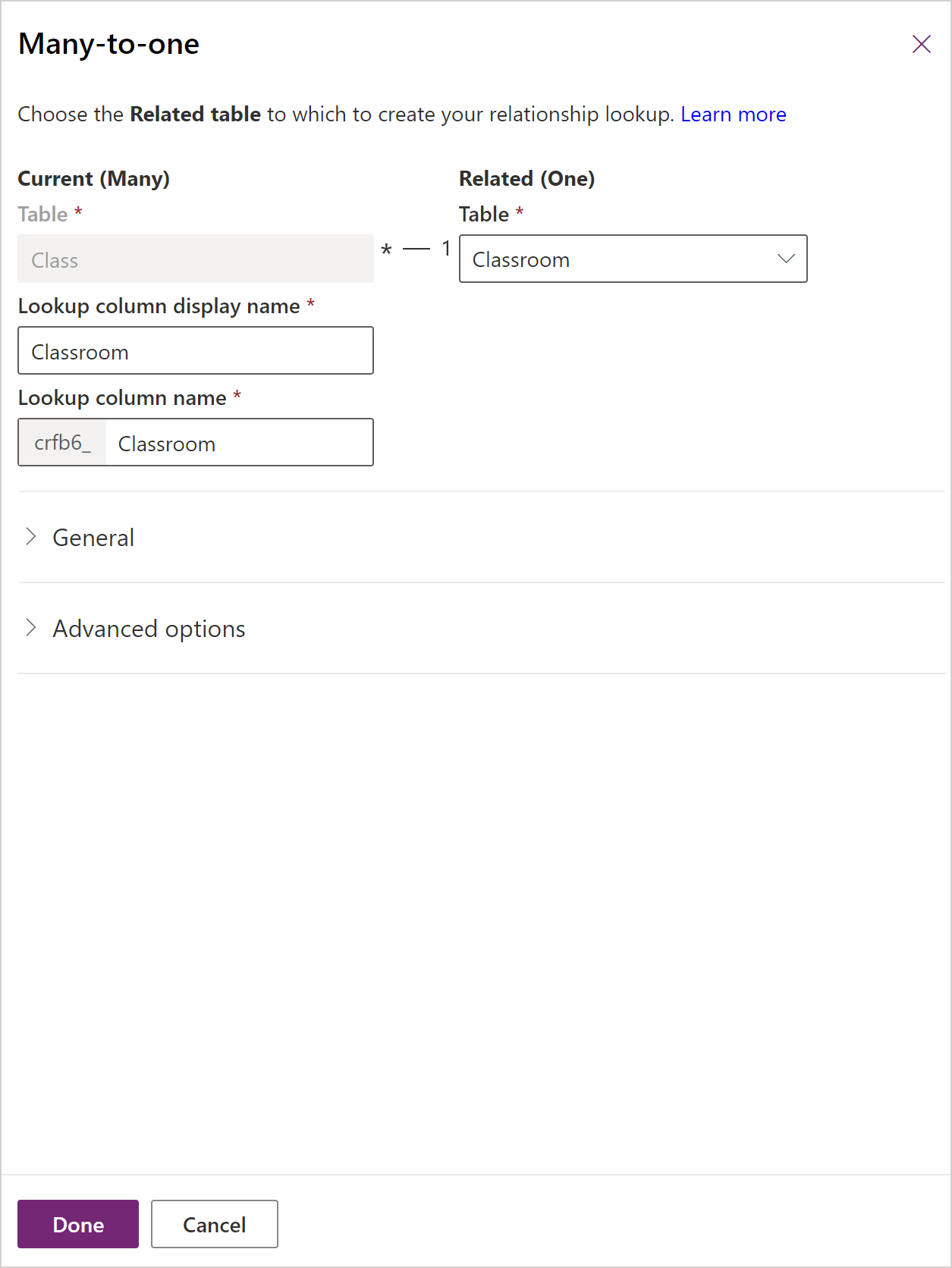
완료를 선택합니다.
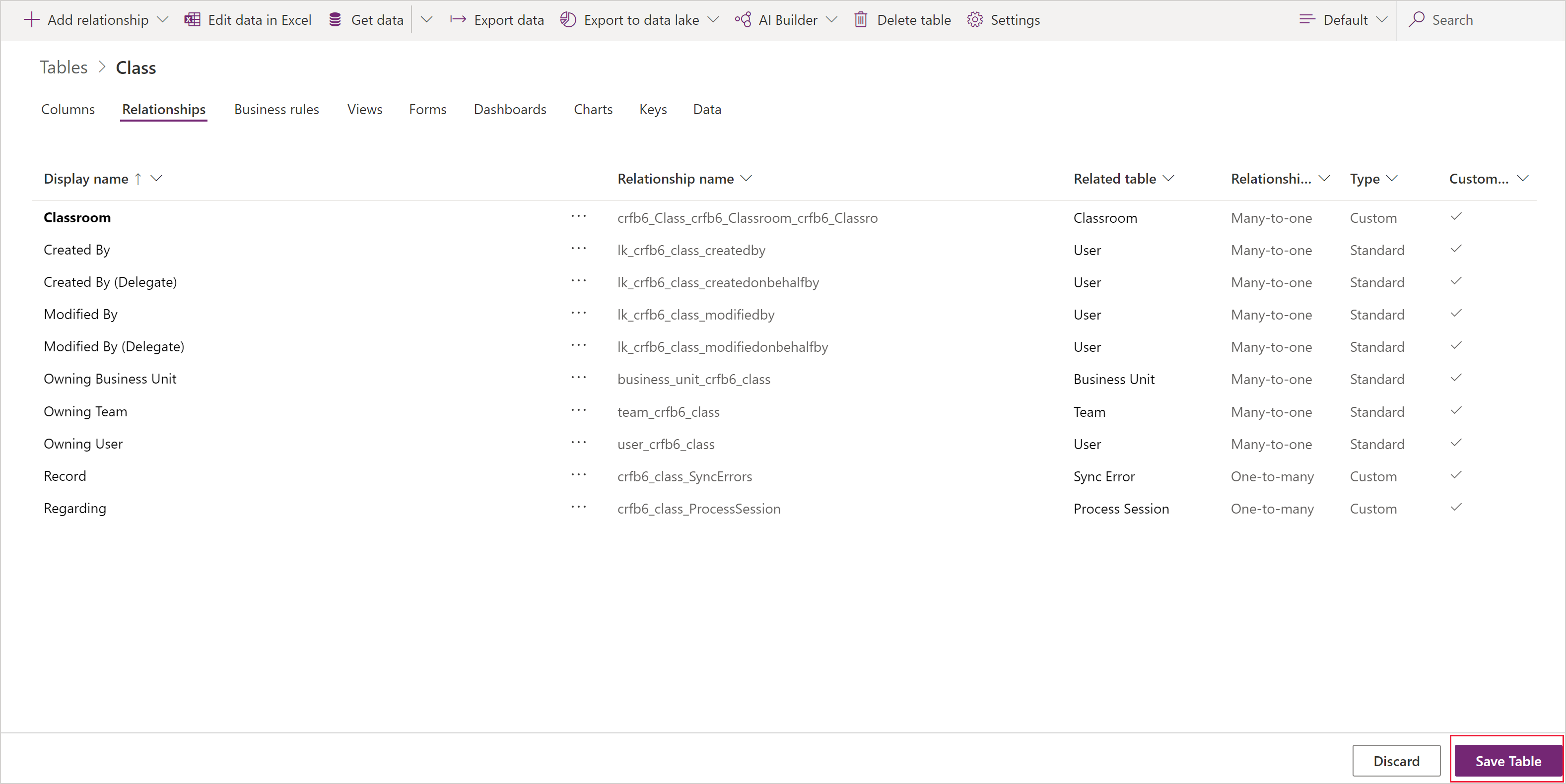
일대다 관계 추가
일대다 관계를 추가하려면, 관계 영역 아래에 관계를 생성하고, 관계를 생성할 테이블을 특정하십시오.
Power Apps의 왼쪽 탐색 창에서 테이블을 선택합니다. 항목이 측면 패널 창에 없을 경우 ...더보기를 선택한 다음 원하는 항목을 선택하세요.
기존 테이블을 선택하거나 새 테이블을 만든 다음 관계를 선택합니다.
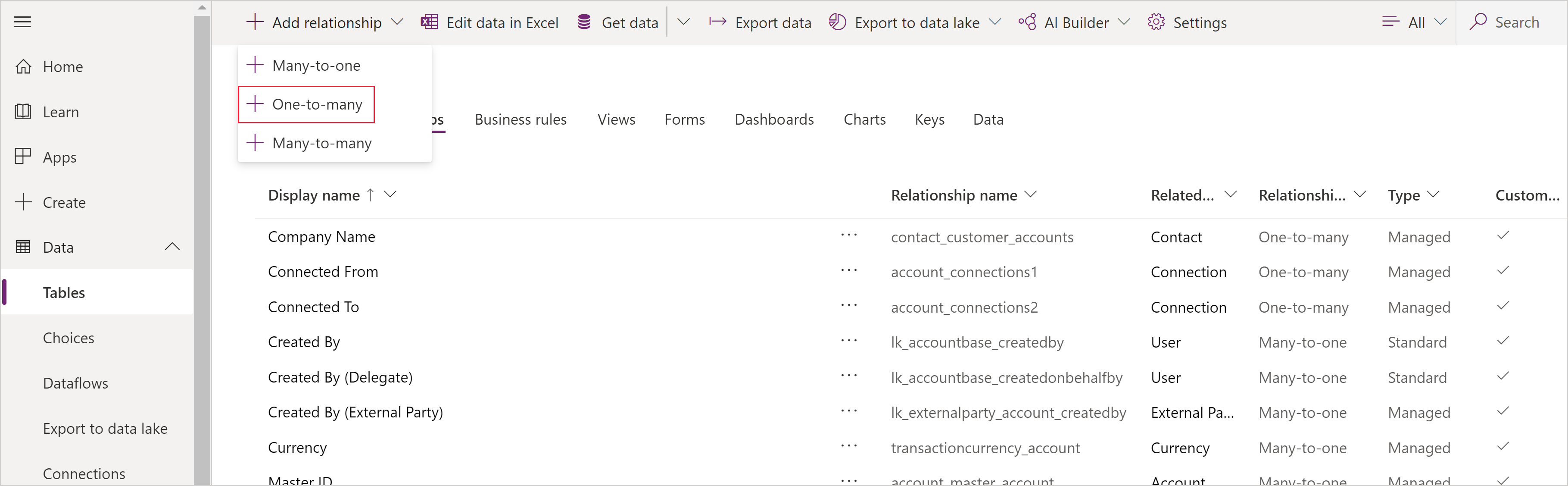
관계 추가 오른쪽의 아래쪽 화살표를 선택한 다음 일대다를 선택합니다.
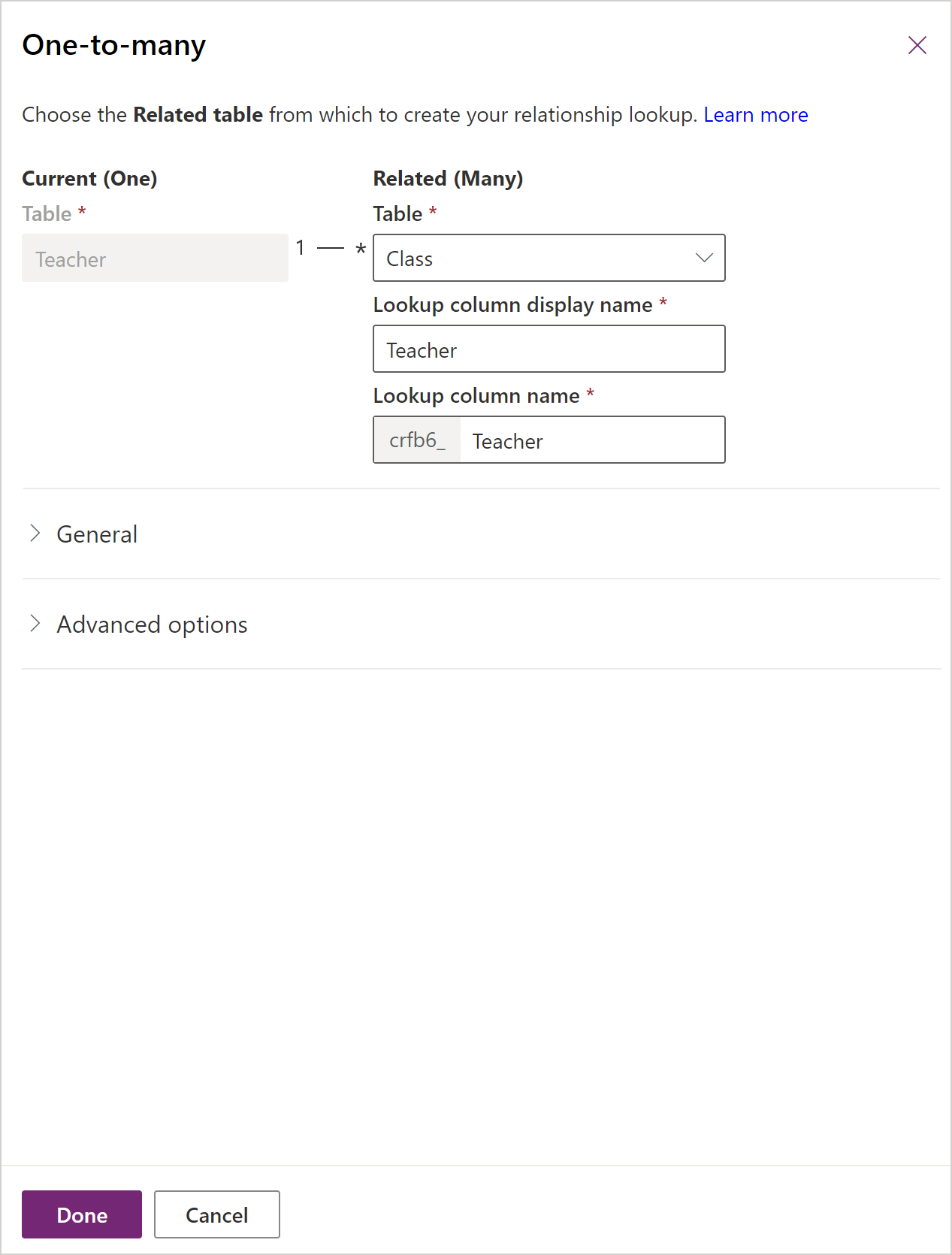
테이블 선택. 조회 열은 현재 테이블에 표시되며 기본적으로 테이블 이름(이 예제에서는 교사)으로 표시되지만 필요한 경우 변경할 수 있습니다. 완료를 선택하여 테이블에 관계를 추가합니다.
비고
일대다 관계의 경우 조회 열은 현재 선택한 테이블이 아니라 관련 테이블에 만들어집니다. 현재 테이블을 조회해야 하는 경우에는 다대일 관계를 생성하세요.
완료를 선택합니다.
다 대 다 관계 추가
다대다 관계를 추가하려면 관계 영역 아래에 관계를 생성하고, 관계를 설정할 테이블을 지정합니다.
powerapps.com 왼쪽 탐색 창에서 테이블을 선택합니다. 항목이 측면 패널 창에 없을 경우 ...더보기를 선택한 다음 원하는 항목을 선택하세요.
기존 테이블을 선택하거나 새 테이블 만들기
관계 영역을 선택합니다.
관계 추가를 선택한 다음 다대다 관계를 선택합니다. 그러면 관계를 만들 테이블을 선택할 수 있는 패널이 열립니다. 관련 테이블 드롭다운에서 테이블을 선택합니다.
테이블을 선택하면 관계 및 관계 테이블의 이름이 표시됩니다. 기본적으로 결합된 테이블의 이름으로 설정되지만 필요한 경우 변경할 수 있습니다.
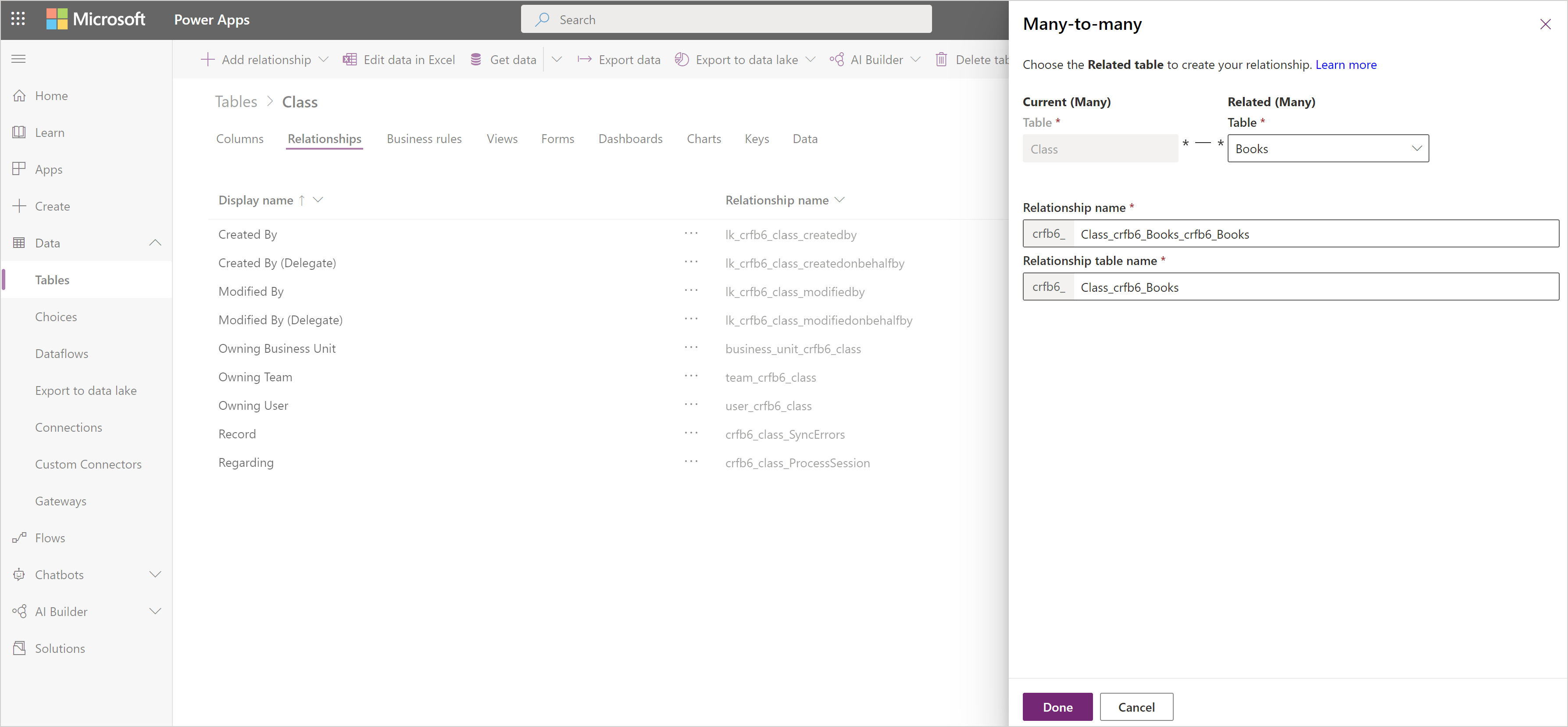
완료를 선택하여 테이블에 관계를 추가한 다음 테이블 저장을 선택합니다.
고급 관계 동작 추가
일대다 또는 다대다 관계를 구축하는 동안 고급 동작을 설정할 수도 있습니다.
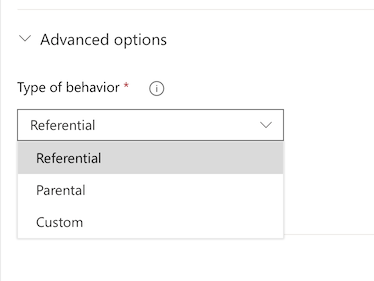
이러한 옵션은 관련 테이블의 계층 구조 아래로 계단식으로 연결되기 때문에 연계 동작이라고도 합니다. 예를 들어 학생이 시스템에서 제거된 경우 학생의 관련 시험과 숙제를 삭제하는 것이 좋습니다. 이러한 유형의 행동을 부모의 관계라고합니다.
반면에 작업이 계층 구조 아래로 계단식으로 전달되지 않도록 결정할 수 있습니다. 예를 들어 교사와 수업 관계에서 부모(교사)가 삭제될 때 자식 테이블(클래스)을 삭제해서는 안 된다고 결정할 수 있습니다. 이를 참조 관계라고 합니다.
사용자 지정 테이블을 만들거나 기존 공통 데이터 모델 테이블을 사용하는 경우 비즈니스 데이터를 모델링할 때 필요한 동작과 관련 테이블의 전체 계층 구조에 미치는 영향을 고려하고 다음 표준 동작 중 하나를 선택합니다.
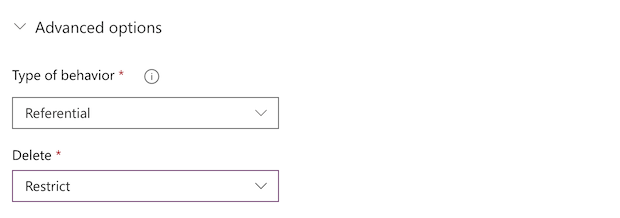
참조, 링크 제거: 두 테이블 간의 참조 관계에서 관련 행으로 이동할 수 있지만 한 테이블에서 수행된 작업은 다른 테이블에 영향을 주지 않습니다. 예를 들어 교사와 수업 간에 일대다 관계가 있는 경우 교사를 삭제해도 관련 수업에 영향을 주지 않습니다.
참조, 삭제 제한: 참조에서 두 테이블 간의 삭제 관계를 제한하면 관련 행으로 이동할 수 있습니다. 부모 행에서 수행된 작업은 자식 행에 영향을 주지 않지만 자식 행이 있는 동안에는 부모 행을 삭제할 수 없습니다. 이 동작은 하위 행이 분리되지 않게 하려는 경우에 유용합니다. 이 제한은 사용자가 부모를 삭제하기 전에 모든 자식을 삭제하도록 강제합니다.
보호자: 두 테이블 간의 부모 관계에서 부모 테이블 레코드에 대해 수행된 모든 작업은 부모 테이블 레코드와 관련된 자식 테이블 레코드에서도 수행됩니다. 예를 들면, 상위 레코드의 소유자는 하위 테이블 레코드에 대한 액세스 권한을 상속받았고 상위 레코드가 삭제되면 모든 하위 레코드도 삭제됩니다.
관습: 두 테이블 간의 사용자 지정 관계에서 가능한 각 작업 집합과 연결된 동작을 선택합니다.
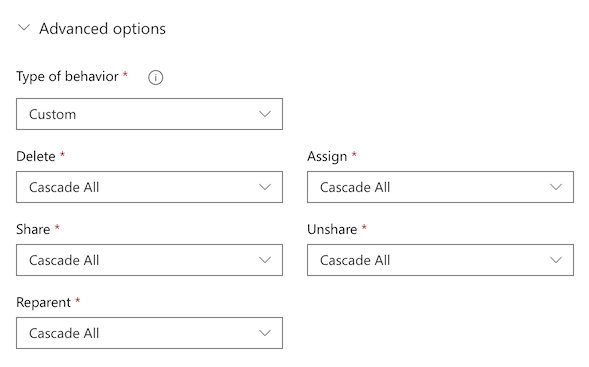
기본값 및 사용자 지정 동작에 대한 자세한 내용은 테이블 관계 동작을 구성합니다.
앱에서 조회 열 사용
조회 열이 포함된 테이블에서 자동으로 앱을 만들면 테이블의 기본 이름 열에 있는 데이터가 포함된 드롭다운 컨트롤로 표시됩니다.
캔버스 앱에 대한 1:N 및 N:N 관계 추가
Relate 함수를 사용하여 Microsoft Dataverse에서 일대다 또는 다대다 관계를 통해 두 행을 연결합니다. 추가 정보: Power Apps의 Relate 및 Unrelate 함수