적용 대상:✅ Power BI 데스크톱 및 Power BI 서비스
보고서를 편집할 수 있는 권한이 있는 경우 시각적 개체 서식 창을 사용하여 시각적 개체의 표시 방식을 변경합니다. 예를 들어 색, 축, 레이블, 배경, 도형 및 제목에 서식을 지정할 수 있습니다.
Power BI Desktop 또는 Power BI 서비스 보고서를 엽니다. Power BI 서비스 메뉴 모음에서 편집을 선택합니다.
보고서 캔버스에서 시각적 개체를 선택하여 시각화 창에 해당 옵션을 표시 합니다 .
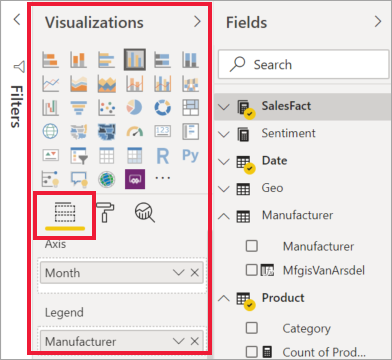
페인트 브러시 아이콘을 선택하여 시각적 개체 서식 창을 엽니다. 창에는 선택한 시각적 개체에 사용할 수 있는 서식 옵션이 표시됩니다.
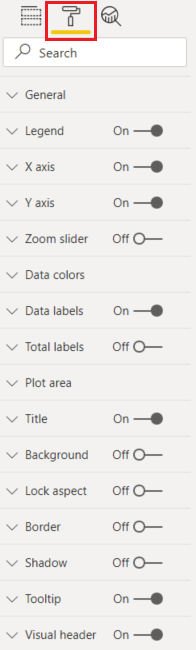
확장된 서식 섹션을 스크롤하면 구역 머리글이 창 맨 위에 표시됩니다. 표시되는 헤더를 사용하면 설정을 검토하는 동안 편집 중인 섹션을 추적할 수 있습니다.
서식 옵션에는 범례, 축, 색, 레이블, 그림 영역, 제목, 배경, 테두리, 그림자, 도구 설명 및 시각적 머리글이 포함됩니다. 사용 가능한 옵션은 시각적 개체 유형에 따라 달라집니다.
메모
모든 시각적 개체가 모든 서식 옵션을 지원하는 것은 아닙니다. 예를 들어 원형 차트에는 x축이 없으므로 서식 옵션에 x축 설정이 포함되지 않습니다.
다음 섹션에서는 일반적인 서식 지정 작업을 소개합니다. 변경 내용을 실행 취소하거나 설정을 기본값으로 다시 설정할 수 있습니다.
시각화의 색 변경
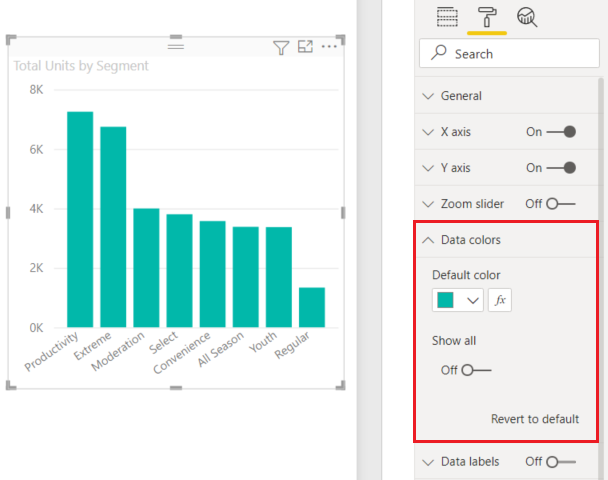
색 컨트롤을 사용하여 시각적 개체의 색을 변경합니다.
시각화를 선택하세요.
시각적 서식 창을 열고 색 컨트롤을 찾으세요.
모든 요소 대신 특정 계열 또는 시각적 요소의 서식을 지정하려면 [적용] 설정에서 선택합니다.
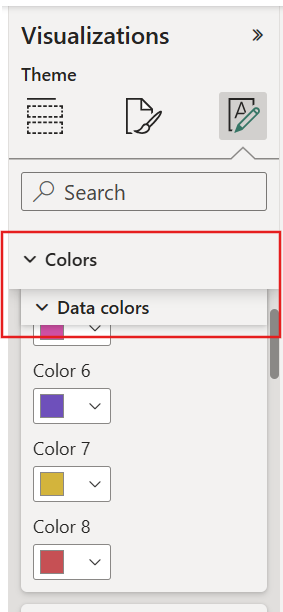
색 컨트롤을 선택하여 색 선택을 연 다음 테마 데이터 색을 선택합니다.
테마에 없는 색을 선택하려면 다른 색을 선택합니다.
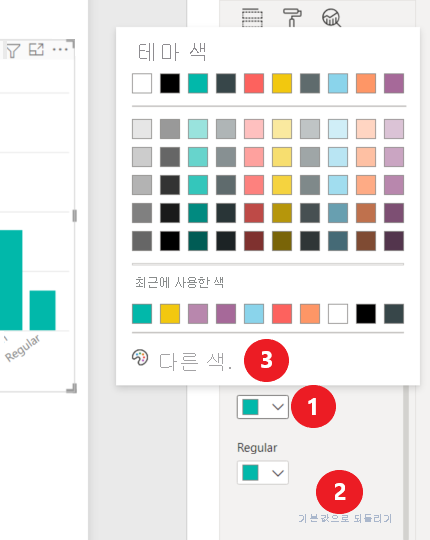
규칙 또는 필드 값에 따라 시각적 요소에 색을 지정하려면 fx 를 선택하여 조건부 서식을 적용합니다.
사용 가능한 색 옵션은 시각적 개체 유형 및 해당 데이터에 따라 달라집니다. 자세한 지침은 색 서식 팁과 요령을 참조하세요.
기본 옵션으로 다시 설정
기본값으로 재설정을 시각적 개체 서식 창에서 사용하여 서식 변경 내용을 제거합니다. 전체 시각화 또는 개별 섹션을 초기화할 수 있습니다.
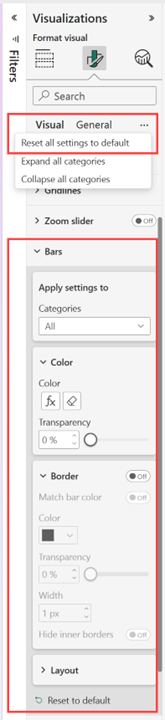
전체 시각적 개체를 다시 설정하려면 모든 설정 재설정을 기본값으로 선택합니다.
섹션을 초기화하려면 해당 기본값으로 설정 재설정 아이콘을 선택합니다.
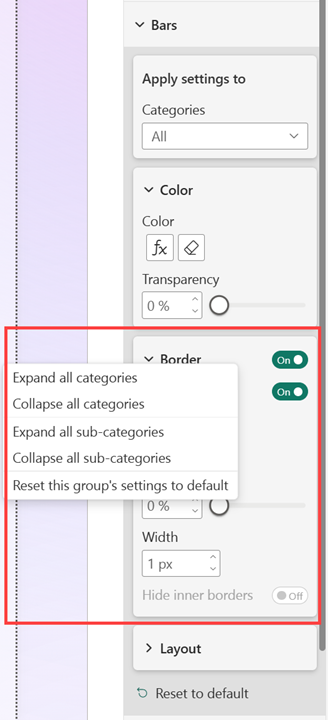
섹션 내에서 해당 섹션의 다른 설정을 변경하지 않고 개별 그룹을 다시 설정할 수도 있습니다.
표에 스타일 적용
테이블 및 행렬에는 조정된 서식 옵션 집합을 적용하는 스타일 사전 설정이 포함됩니다.
테이블 또는 행렬을 선택합니다.
시각적 서식 창을 열고 스타일 사전 설정을 확장합니다.
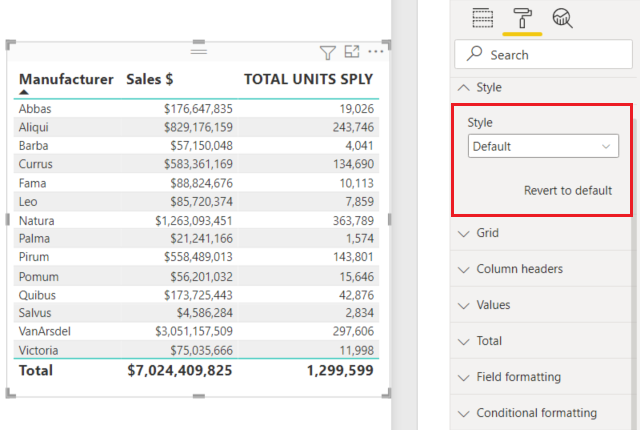
메뉴에서 스타일을 선택합니다.
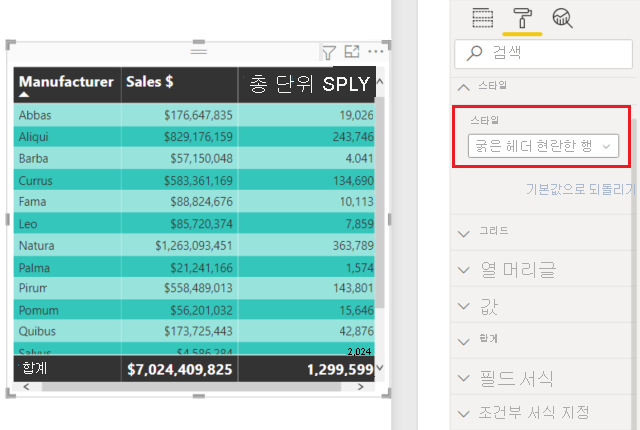
사전 설정을 적용한 후에는 시각적 개체의 개별 속성 서식을 계속 지정할 수 있습니다.
데이터 레이블 추가
데이터 레이블은 시각적 개체에 직접 값을 표시합니다. 항목을 추가하고 서식을 지정하려면:
- 시각적 개체를 선택하고 시각적 개체 서식 창을 엽니다.
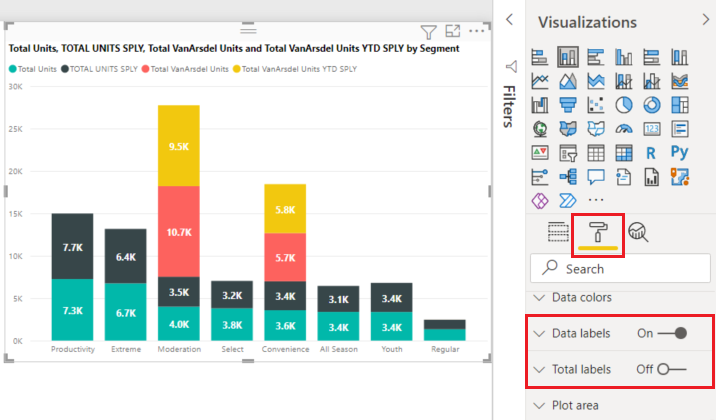
- Data labels를 펼친 다음, 설정을 On으로 설정합니다.
- 사용 가능한 옵션을 사용하여 레이블 글꼴, 색, 위치, 배경 및 표시 단위의 서식을 지정합니다.
사용 가능한 설정은 시각적 개체 유형에 따라 달라집니다. 데이터 레이블이 표시되지 않으면 시각적 개체를 확대하거나 전체 화면 모드에서 보고서를 봅니다.
데이터 레이블 사용자 지정
세로 막대형, 가로 막대형, 꺾은선형 및 리본 차트의 경우 데이터 레이블에 더 많은 정보를 추가하고 해당 레이아웃을 제어할 수 있습니다.
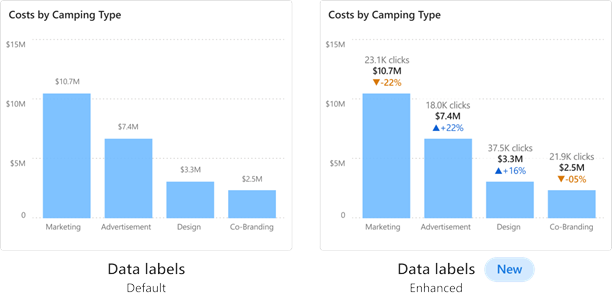
- 제목: 범례 필드와 같은 필드를 레이블 제목으로 표시합니다. 글꼴, 색 및 투명도의 서식을 지정할 수 있습니다.
- 값: 기본 값으로 표시할 필드를 선택하고, 모양에 서식을 지정하고, 빈 값이 표시되는 방식을 제어합니다.
- 세부 정보: 레이블에 보조 필드 또는 메트릭을 추가하고 모양 서식을 지정합니다.
- 시각적 레이블 레이아웃: 한 줄 또는 여러 줄에 레이블을 표시합니다.
합계 레이블 추가
총 레이블은 스택 또는 계열의 집계 값을 표시합니다. 누적 차트, 콤보 차트 및 영역형 차트에 사용할 수 있습니다.
- 시각적 개체를 선택하고 시각적 개체 서식 창을 엽니다.
- Total labels을 펼친 다음, 설정을 켜세요.
- 집계 값만 표시하려면 데이터 레이블을 확장하고 설정을 해제합니다.
관련 콘텐츠
자세한 내용은 다음 문서를 참조하세요.