[이 문서는 시험판 설명서이므로 변경될 수 있습니다.]
Power Pages 사용하면 양식에서 직접 에이전트를 만들 수 있습니다. 이러한 에이전트는 Copilot Studio와 통합되고 양식에서의 지식, 작업 및 비즈니스 논리를 사용합니다.
최소한의 단계를 사용하여 기존 양식 필드 및 논리를 사용하여 에이전트를 빌드하고 Power Pages 기본 제공 권한 부여 및 보안 역할을 자동으로 사용할 수 있습니다. Copilot Studio에서 이러한 에이전트를 향상시키고 미세 조정하여 고급 기능의 잠금을 해제할 수도 있습니다.
중요합니다
- 미리 보기 기능입니다.
- 미리 보기 기능은 프로덕션용이 아니며 기능이 제한될 수 있습니다. 이러한 기능은 추가 사용 약관의 적용을 받으며, 고객이 조기에 액세스하고 피드백을 제공할 수 있도록 공식 릴리스 전에 사용할 수 있습니다.
사전 요구 사항
테넌트 관리자는 Power Pages에 대한 에이전트 기능을 켜야 합니다.
Power Pages 에이전트는 Microsoft Copilot Studio 에이전트를 사용합니다. 테넌트에 에이전트에 대한 충분한 메시지 할당량이 있는지 확인합니다. 할당량에 대한 자세한 내용은 Copilot Studio 대한 할당량 및 제한을 참조하세요.
에이전트 만들기
양식에서 직접 에이전트를 만들어 수동 프로세스를 간소화할 수 있습니다.
Power Pages에 로그인합니다.
사이트를 찾고 편집을 선택합니다.
페이지 작업 영역에서 기본 양식이 있는 웹 페이지를 선택합니다.
양식을 선택합니다.
에이전트를 선택합니다.
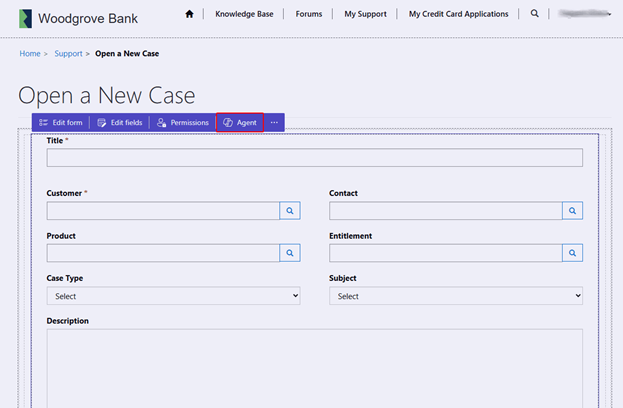
에이전트 추가 대화 상자가 열립니다. 새 에이전트를 만들거나 선택한 양식에 대한 기존 에이전트를 확장합니다. 대화 상자에는 다음과 같은 구성 옵션이 있습니다.
양식의 용도를 설명하고 에이전트에 지침을 제공합니다. 이러한 지침은 에이전트가 사용자 입력에 따라 트리거할 시기를 파악하는 데 도움이 됩니다.
선택적 확인란을 선택하여 에이전트가 업로드된 이미지 또는 PDF 파일의 정보를 사용하여 양식을 자동으로 채울 수 있도록 합니다.
새 에이전트의 이름을 입력하거나 Microsoft Copilot Studio 기존 에이전트를 선택합니다.
비고
- Power Pages에서 만든 에이전트만 선택할 수 있습니다.
- 양식에서 에이전트를 만들면 텍스트, 숫자, 날짜 및 시간, 선택 항목 및 통화 데이터 형식의 열만 지원됩니다.
를 선택합니다 계속. 새 에이전트를 만드는 경우 Microsoft Copilot Studio가 이를 만듭니다. 기존 에이전트를 선택하면 Microsoft Copilot Studio에서 업데이트합니다.
기본적으로 Microsoft Copilot Studio에서 에이전트를 만들 때 인증이 설정되지 않습니다. Copilot Studio 편집기에서 수동으로 인증을 설정할 수 있습니다.
이 에이전트에 대한 역할 선택에서 역할 추가를 선택하여 웹 역할을 할당하고 할당된 역할에 따라 에이전트를 사용할 수 있는 사용자를 제어합니다.
Web API에 대한 테이블 및 열 아래에서 에이전트가 양식과 관련된 테이블에 대한 테이블 권한을 사용할 수 있도록 하려면 확인란을 선택합니다. 에이전트는 추가 사이트 설정이 필요한 Power Pages Web API를 사용합니다. 이 확인란을 선택하면 필요한 사이트 설정이 자동으로 만들어집니다.
를 선택합니다 계속.
게시를 선택하여 Power Pages 사이트에서 에이전트를 사용할 수 있도록 합니다.
알려진 문제
- 사이트에 새로 만든 에이전트가 표시되지 않고 클래식 위젯 환경이 계속 표시되는 경우 사이트 설정을
SiteCopilot/EnableNativeControlPVABots추가하고 해당 값을 true로 설정합니다. - 개인 사이트에 호스트된 에이전트에 대한 인증을 구성하지 않으면 레코드가 만들어지지 않은 경우에도 에이전트에서 레코드가 성공적으로 생성되었다고 말할 수 있습니다.