요약
| Property | Value |
|---|---|
| Connector |
 Azure SQL 데이터베이스
 |
| Products | 엑셀 Power BI(의미 체계 모델) 파워 쿼리 Online |
| 릴리스 상태 | 일반 공급 |
| 인증 종류 | Windows(게이트웨이가 있는 Power BI Desktop, Excel, 파워 쿼리 Online) 데이터베이스(Power BI Desktop, Excel) Microsoft 계정(모두) 기본(파워 쿼리 Online) 서비스 프린시펄 |
| 함수 참조 설명서 |
Sql.Database SQL.데이터베이스 |
비고
온-프레미스 데이터 게이트웨이 또는 VNet(가상 네트워크) 데이터 게이트웨이를 사용하는 경우 서비스 주체 인증 유형이 지원되지 않습니다.
비고
일부 기능은 한 제품에 있을 수 있지만 배포 일정 및 호스트별 기능으로 인해 다른 기능은 없을 수 있습니다.
필수 조건
기본적으로 Power BI는 Azure SQL Database용 OLE DB 드라이버를 설치합니다. 하지만 최적의 성능을 위해서는 고객이 Azure SQL Database 커넥터를 사용하기 전에 SQL Server Native Client를 설치할 것을 권장합니다. SQL Server Native Client 11.0 및 SQL Server Native Client 10.0은 모두 최신 버전에서 지원됩니다.
지원되는 기능
- Import
- DirectQuery(Power BI 의미 체계 모델)
- 고급 옵션
- 명령 시간 제한(분)
- 고유 SQL 문
- 관계 열
- 전체 계층을 사용하여 탐색
- SQL Server 장애 조치(failover) 지원
파워 쿼리 Desktop에서 연결
파워 쿼리 Desktop에서 Azure SQL 데이터베이스에 연결하려면 다음 단계를 수행합니다.
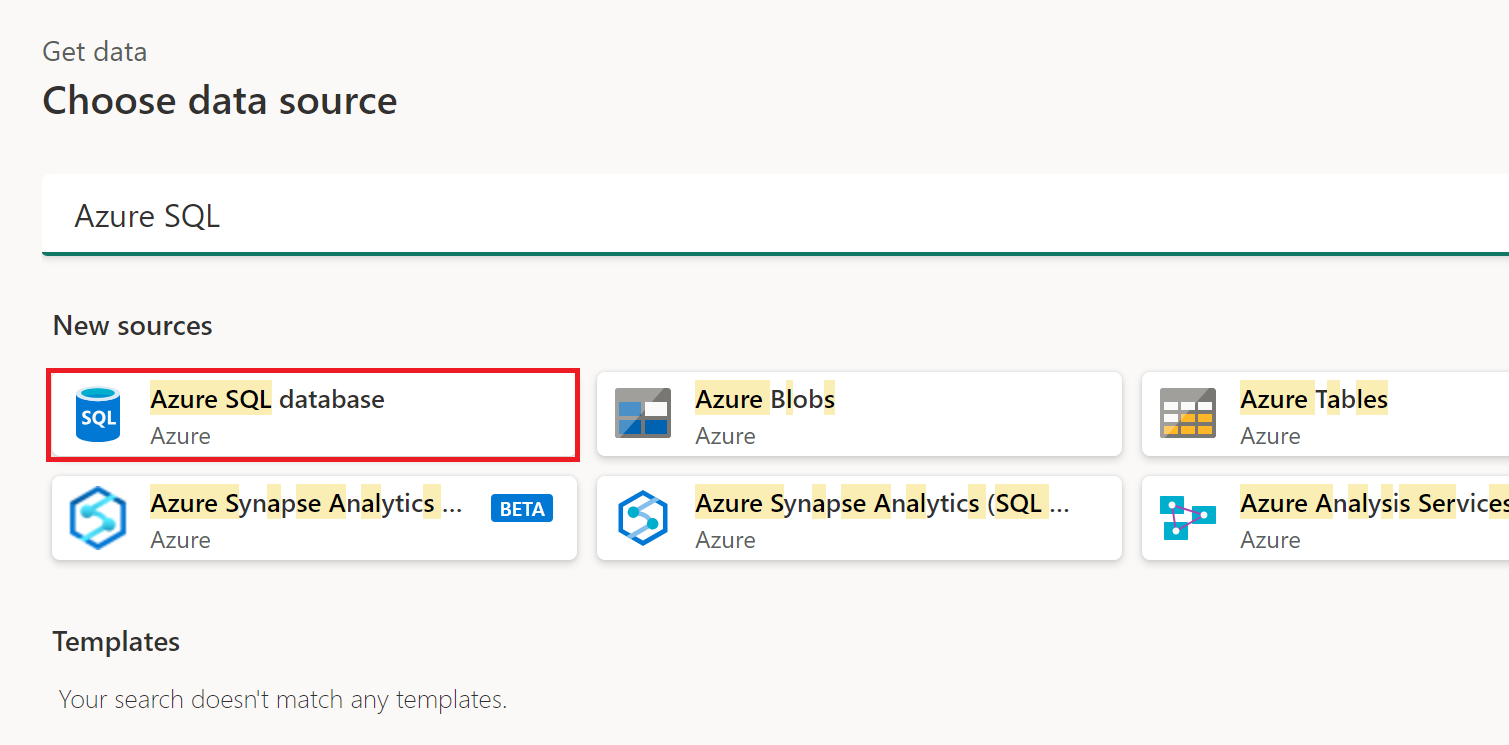
데이터 가져오기 환경에서 Azure SQL 데이터베이스를 선택합니다. 파워 쿼리 Desktop의 데이터 가져오기 환경은 앱마다 다릅니다. 파워 쿼리 Desktop 앱의 데이터 가져오기 경험에 대한 자세한 내용은 데이터 가져오는 곳을(를) 참조하세요.
SQL Server 데이터베이스 서버 및 데이터베이스의 이름을 제공합니다(선택 사항).
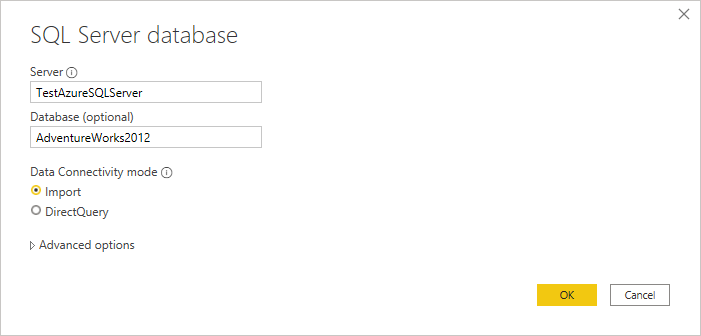
가져오기 또는 DirectQuery 데이터 연결 모드를 선택합니다.
필요에 따라 명령 시간 제한 또는 네이티브 쿼리(SQL 문)와 같이 연결 쿼리를 수정하는 고급 옵션을 선택하고 입력할 수 있습니다. 자세한 정보: 고급 옵션을 사용하여 연결
확인을 선택합니다.
이 데이터베이스에 처음 연결하는 경우 인증 유형을 선택하고 자격 증명을 입력한 다음 인증 설정을 적용할 수준을 선택합니다. 그런 다음 연결을 선택합니다.
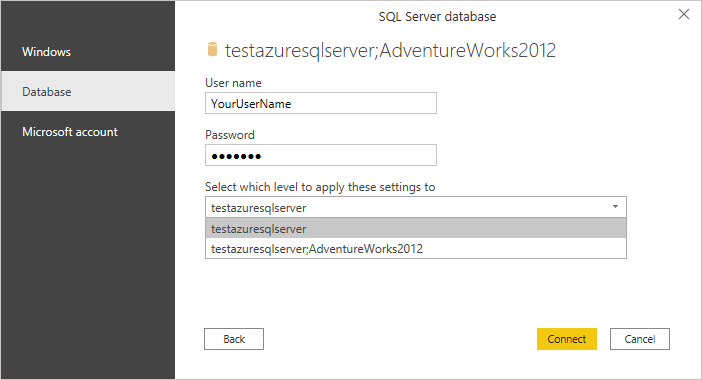
인증 방법에 대한 자세한 내용을 보려면 데이터 원본 인증으로 이동하세요.
비고
연결이 암호화되지 않은 경우 다음 메시지가 표시됩니다.
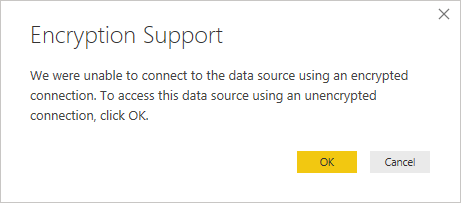
암호화되지 않은 연결을 사용하여 데이터베이스에 연결하려면 OK를 선택하거나 데이터베이스 엔진 암호화된 연결을 사용하여 Azure SQL 데이터베이스에 대한 암호화된 연결을 설정합니다.
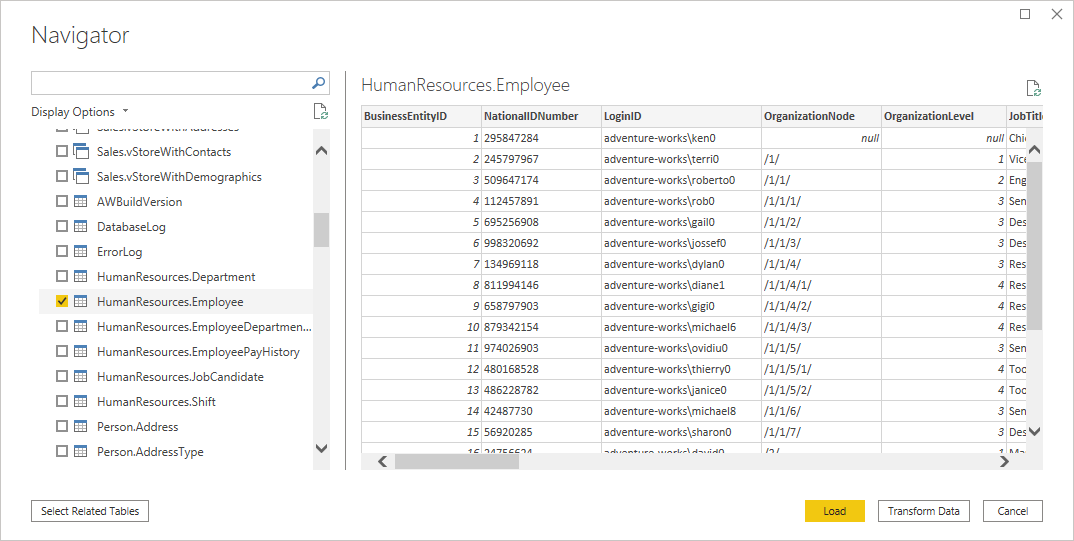
나비게이터에서 원하는 데이터베이스 정보를 선택한 다음, 로드 선택하여 데이터를 로드하거나 Transform Data를 선택하여 Power Query 편집기 데이터를 계속 변환합니다.
파워 쿼리 Online에서 연결
파워 쿼리 Online에서 Azure SQL 데이터베이스에 연결하려면 다음 단계를 수행합니다.
데이터 가져오기 환경에서 Azure SQL 데이터베이스 옵션을 선택합니다. 앱에 따라 파워 쿼리 Online 데이터 가져오기 환경에 액세스하는 다양한 방법이 있습니다. 앱에서 파워 쿼리 Online 가져오기 데이터 환경에 대한 자세한 내용을 보려면 데이터 가져오기 위치를 참조하세요.
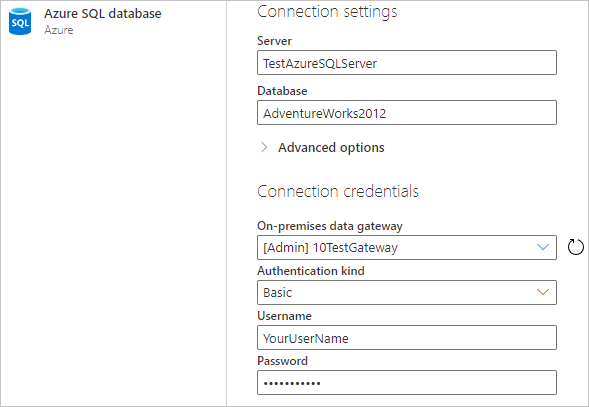
Azure SQL 데이터베이스 서버 및 데이터베이스의 이름을 제공합니다.
명령 시간 제한 또는 네이티브 쿼리(SQL 문)와 같이 연결 쿼리를 수정하는 고급 옵션을 선택하고 입력할 수도 있습니다. 추가 정보: 고급 옵션을 사용하여 연결
이 데이터베이스에 처음 연결하는 경우 인증 종류를 선택하고 자격 증명을 입력합니다.
필요한 경우 온-프레미스 데이터 게이트웨이의 이름을 선택합니다.
연결이 암호화되지 않은 경우 암호화된 연결 사용 확인란의 선택을 취소합니다.
다음을 선택하여 작업을 계속할 수 있습니다.
탐색기에서 필요한 데이터를 선택한 다음 데이터 변환을 선택합니다.
인사부 직원 데이터를 보여 주는 파워 쿼리 Online Navigator의 스크린샷
추가 정보
고급 옵션
파워 쿼리 Desktop과 파워 쿼리 Online은 필요한 경우 쿼리에 추가할 수 있는 고급 옵션 집합을 제공합니다.
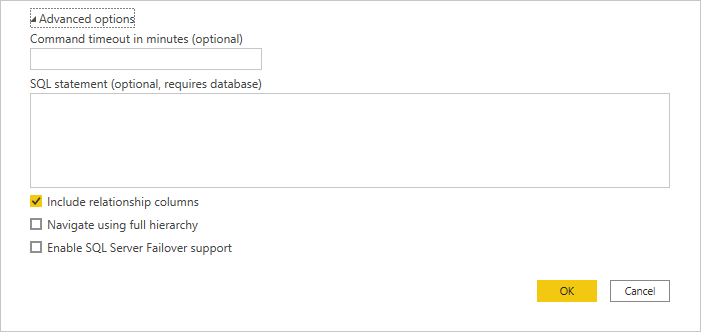
다음 표에서는 파워 쿼리 Desktop 및 파워 쿼리 Online에서 설정할 수 있는 모든 고급 옵션을 나열합니다.
| 고급 옵션 | Description |
|---|---|
| 명령 시간 제한(분) | 연결이 10분(기본 시간 제한)보다 오래 지속되는 경우 다른 값을 분 단위로 입력하여 연결을 더 오래 열어 둘 수 있습니다. 이 옵션은 파워 쿼리 Desktop에서만 사용할 수 있습니다. |
| SQL 문 | 자세한 내용은 네이티브 데이터베이스 쿼리를 사용하여 데이터베이스에서 데이터 가져오기를 참조하세요. |
| 관계 열을 포함 | 선택한 경우 다른 테이블과 관계가 있을 수 있는 열을 포함합니다. 이 상자가 지워지면 해당 열이 표시되지 않습니다. |
| 전체 계층을 사용하여 탐색 | 이 옵션을 선택하면 탐색기는 연결하려는 데이터베이스에 있는 테이블의 전체 계층 구조를 표시합니다. 삭제되면 네비게이터는 열과 행에 데이터가 포함된 테이블만 표시합니다. |
| SQL Server 장애 조치(failover) 지원 활성화 | 이 옵션을 선택하면, Azure SQL failover 그룹의 노드를 사용할 수 없는 경우 장애 조치(failover)가 이루어질 때 파워 쿼리가 해당 노드에서 다른 노드로 전환합니다. 해제되면 장애 조치가 발생하지 않습니다. |
필요한 고급 옵션을 선택한 후 파워 쿼리 Desktop에서 OK를 선택하거나 파워 쿼리 Online에서 Next 선택하여 Azure SQL 데이터베이스에 연결합니다.
Troubleshooting
Always Encrypted 열
파워 쿼리 'Always Encrypted' 열을 지원하지 않습니다.