에이전트 액세스 인사이트 보고서는 에이전트가 organization 모든 SharePoint 및 OneDrive 사이트에서 콘텐츠에 액세스하는 방법에 대한 풍부한 정보를 SharePoint 관리자에게 제공합니다. 이 보고서에는 SharePoint 에이전트, 선언적 에이전트, 사용자 지정 에이전트 등 등록된 에이전트 및 활성화된 에이전트가 모두 포함됩니다. 이 보고서를 사용하면 에이전트가 콘텐츠와 상호 작용하는 방식을 확인하고, 액세스 패턴을 파악하고, 사이트 간에 에이전트 배포를 볼 수 있습니다. 이러한 인사이트를 사용하여 보안을 강화하고 제한된 액세스 제어 및 제한된 콘텐츠 검색과 같은 거버넌스 제어를 적용합니다.
에이전트 액세스 인사이트는 Microsoft 365 통합 감사 로그를 사용하여 에이전트가 SharePoint 사이트 및 OneDrive 계정에 액세스하는 방법을 추적합니다. 이러한 로그는 콘텐츠 읽기, 검색 및 상호 작용과 같은 신호를 캡처하여 에이전트 활동을 명확하게 볼 수 있습니다.
SharePoint 관리 센터에서 또는 SharePoint Online 관리 셸 사용하여 에이전트 액세스 인사이트 보고서를 생성하고 관리할 수 있습니다.
SharePoint 및 OneDrive에 대한 에이전트 액세스에 대한 인사이트를 얻으려면 무엇이 필요한가요?
라이선스 요구 사항은 무엇인가요?
organization 올바른 라이선스가 있어야 하며 이 문서에 설명된 기능을 사용하려면 특정 관리 권한 또는 역할을 충족해야 합니다.
먼저 organization 다음 기본 라이선스 중 하나가 있어야 합니다.
- Office 365 E3, E5 또는 A5
- Microsoft 365 E1, E3, E5 또는 A5
또한 Microsoft 365 Copilot 라이선스가 있어야 합니다.
참고
organization 하나 이상의 사용자에게 Copilot 라이선스가 할당되어야 합니다(이 사용자는 SharePoint 관리자가 될 필요가 없음). organization Copilot 라이선스가 있고 organization 하나 이상의 사용자에게 Copilot 라이선스가 할당된 경우 SharePoint 관리자는 Copilot 배포에 필요한 SharePoint 고급 관리 기능에 자동으로 액세스할 수 있습니다.
관리자 요구 사항
SharePoint 관리자이거나 동등한 권한이 있어야 합니다.
중요
Microsoft SharePoint Advanced Management 라이선스가 없는 경우 제품이 이 보고서를 작성하기 위해 관련 감사 데이터를 수집하기 시작하도록 데이터 수집을 사용하도록 설정하라는 메시지가 표시됩니다. 사용하도록 설정하면 24시간 후에 보고서를 생성하고 컬렉션 지점의 데이터를 포함할 수 있습니다. 데이터는 28일 동안 저장됩니다. 3개월 동안 한 번 이상 보고서가 생성되지 않으면 데이터 수집이 일시 중지되고 다시 사용하도록 설정되어야 합니다. 이러한 보고서에 대한 데이터 수집을 사용하도록 설정하려면 이 문서의 에이전트 액세스 인사이트 보고서 섹션에 대한 데이터 컬렉션을 참조하세요.
SharePoint 관리 Center에서 에이전트 액세스 인사이트 보고서에 액세스하는 방법
- organization 대한 SharePoint 관리자 자격 증명을 사용하여 SharePoint 관리 센터에 로그인합니다.
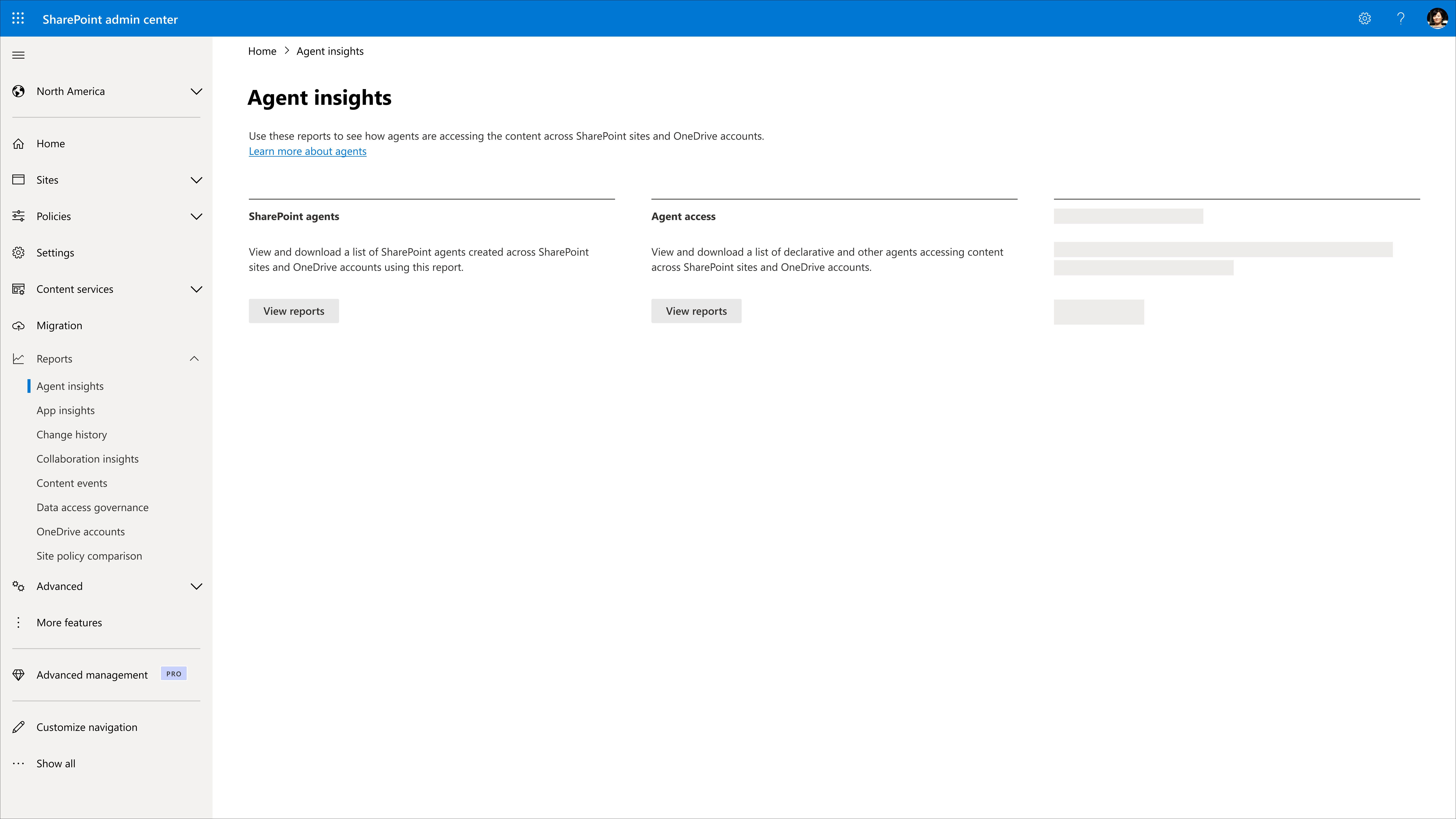
- 왼쪽 탐색 창에서 보고서를 확장하고 에이전트 인사이트를 선택합니다.
- 에이전트 액세스를 선택합니다.
- 에이전트 활동, 액세스 패턴 및 사이트 배포를 비롯한 보고서 세부 정보를 검토합니다.
SharePoint 관리 센터에서 에이전트 액세스 보고서를 만드는 방법
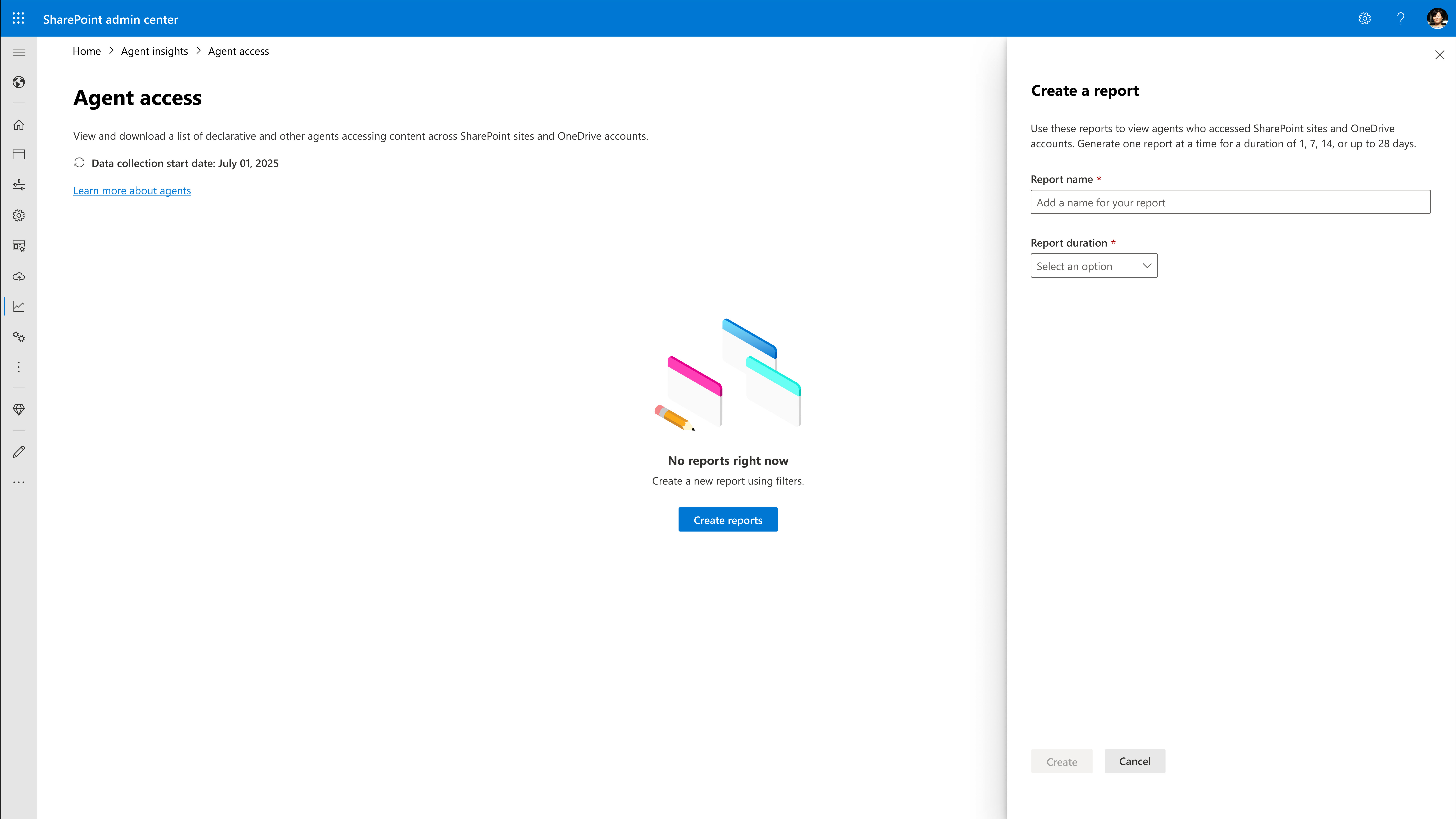
- 에이전트 인사이트 페이지에서 보고서 만들기를 선택합니다.
- 보고서 이름을 입력하고 보고서 기간(1, 7, 14 또는 28일)을 지정합니다.
-
만들기 및 실행을 선택합니다.
참고
지난 1일, 7일, 14일 또는 28일 동안 보고서를 만들 수 있습니다. 28일보다 오래된 데이터는 자동으로 롤오프됩니다.
SharePoint 관리 센터에서 에이전트 액세스 보고서 상태 보기
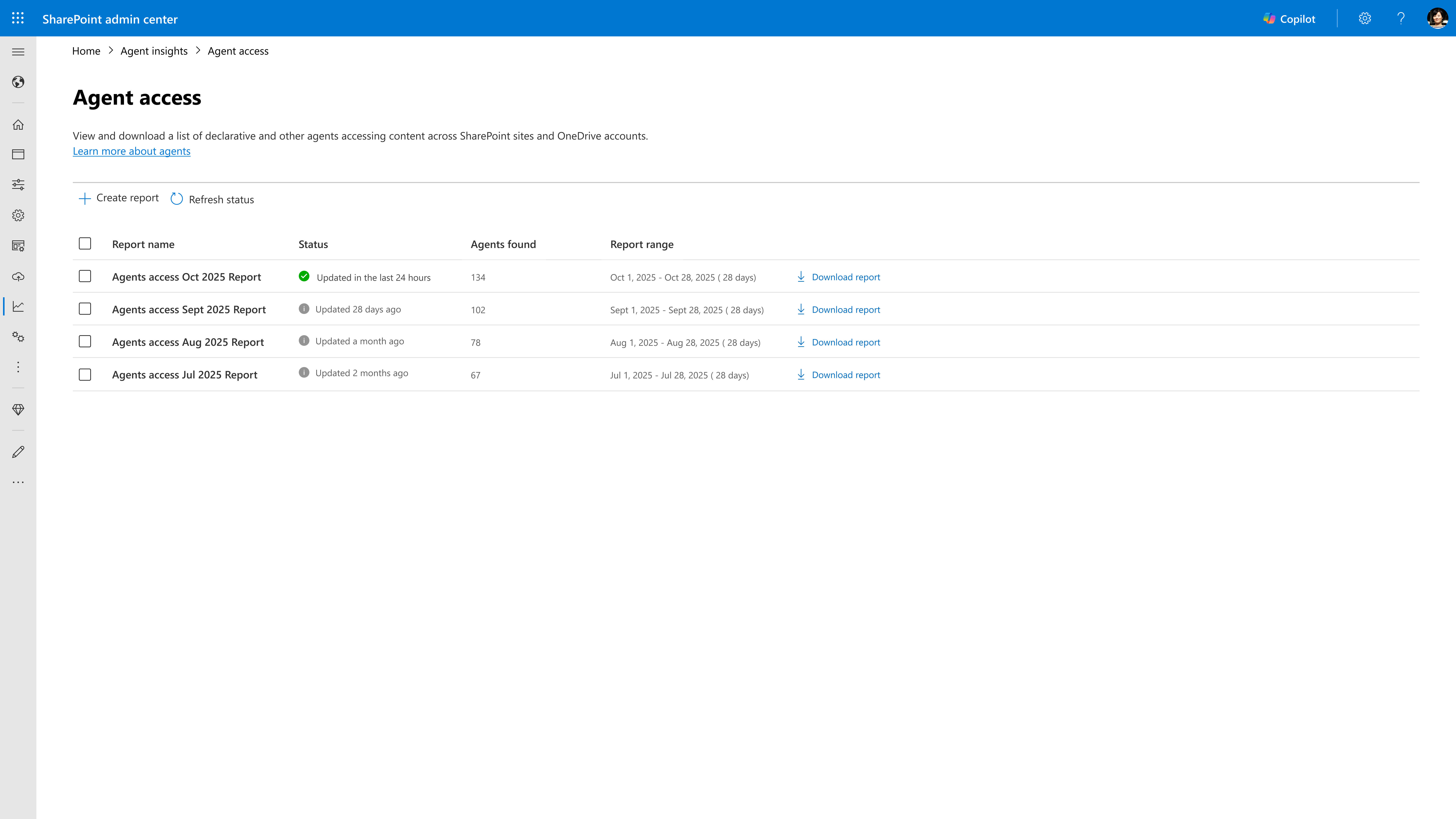
보고서가 준비되었거나 마지막으로 업데이트된 경우 검사 상태 열을 참조하세요.
SharePoint 관리 센터에서 에이전트 액세스 보고서 세부 정보 보기
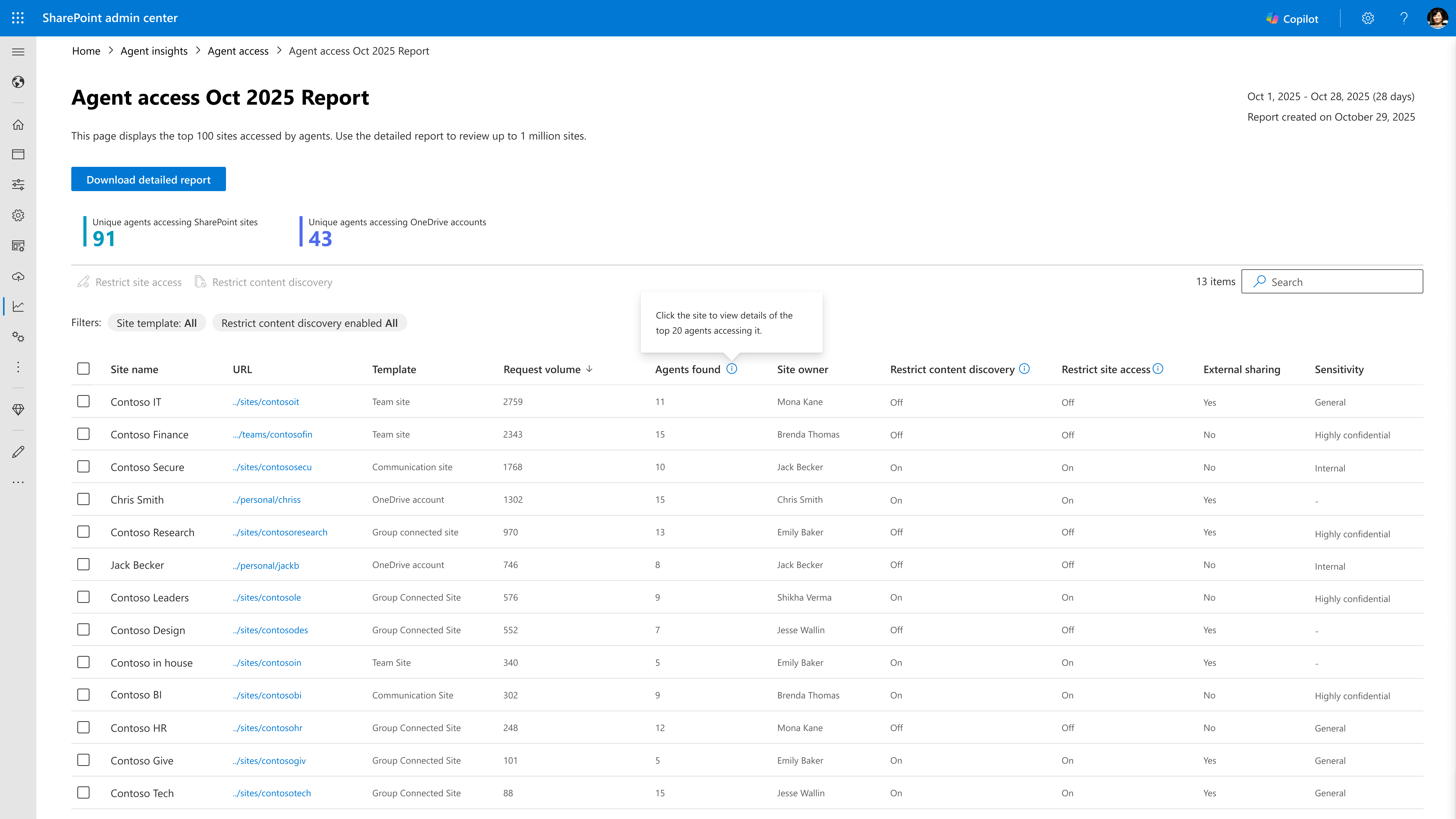
보고서가 준비되면 보고서를 선택하여 데이터를 봅니다. 가장 많은 수의 에이전트를 호스팅하는 상위 100개 사이트를 볼 수 있습니다. 사이트를 검색하거나 사이트 템플릿 및 거버넌스 정책을 기준으로 필터링할 수 있습니다.
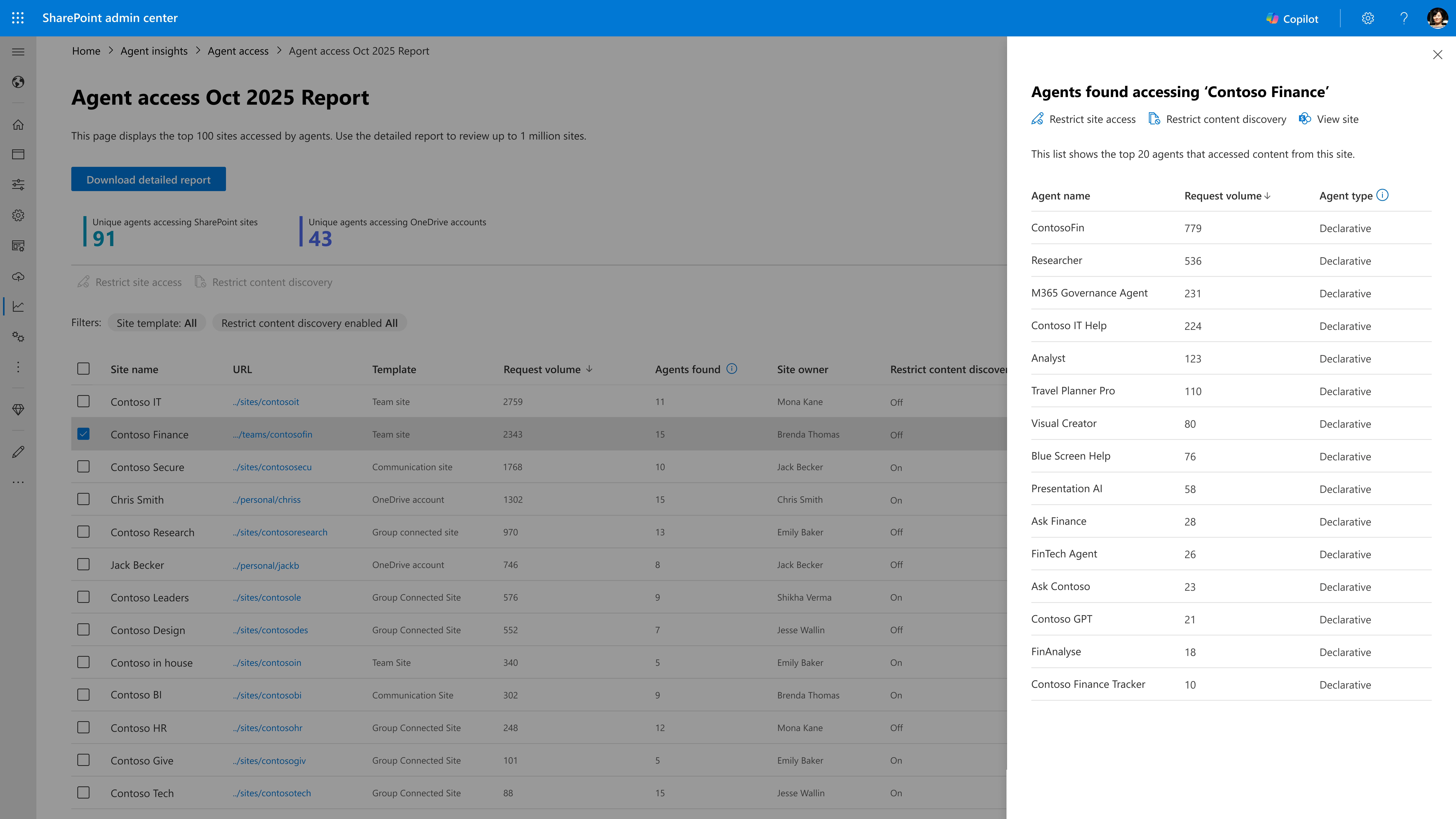
특정 사이트에 대한 상위 20개 에이전트 보기
사이트를 선택하면 선택한 사이트에서 콘텐츠에 액세스하는 상위 20명의 에이전트를 볼 수 있습니다.
사이트 간 에이전트 배포 보기
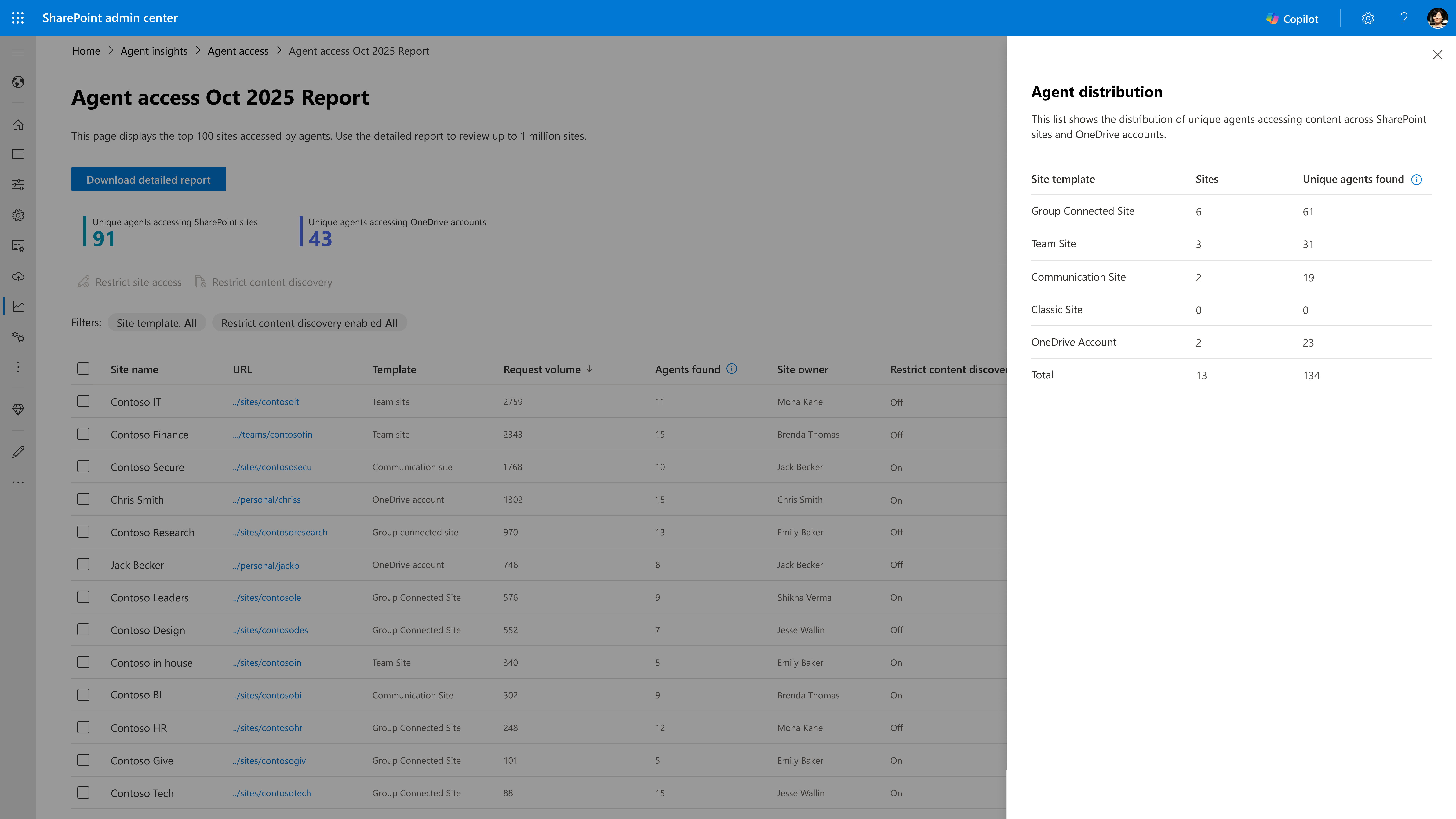
에이전트 액세스 보고서 페이지에서 SharePoint 사이트에 있는 고유 에이전트 또는 OneDrive 계정의 고유 에이전트를 선택합니다. 이 보기는 에이전트가 organization 사이트에 분산되는 방법을 표시합니다. 각 사이트 템플릿 범주의 사이트 수와 액세스하는 고유 에이전트 수를 빠르게 확인할 수 있습니다.
액세스 보고서에서 콘텐츠 거버넌스 정책 적용
액세스 인사이트 보고서에서 사이트에 콘텐츠 거버넌스 정책을 적용할 수 있습니다. 사용 가능한 정책은 사이트 액세스 제한 정책 및 콘텐츠 검색 제한 정책입니다.
중요
인사이트 보고서에서 사이트에 정책을 적용한 후에는 기존 보고서의 정책 상태 업데이트되지 않습니다. 사이트에서 정책의 업데이트된 상태 보려면 정책을 선택하여 최신 상태 보거나 활성 사이트 패널에 액세스하고 사이트 설정을 검토합니다.
SharePoint Online 관리 셸 사용하여 에이전트 Access Insights 보고서에 액세스하는 방법
SharePoint Online 관리 셸 사용하여 에이전트 Access Insights 보고서를 생성, 검사 및 관리할 수 있습니다.
필수 구성 요소
아직 다운로드하지 않은 경우 최신 버전의 SharePoint Online 관리 셸 다운로드하여 설치합니다.
Microsoft 365에서 SharePoint 관리자 이상으로 SharePoint Online에 연결합니다. 자세한 내용은 SharePoint Online 관리 셸 시작을 참조하세요.
이러한 보고서를 생성하고 보려면 organization SharePoint Advanced Management 추가 기능 라이선스 또는 Microsoft 365 Copilot 라이선스가 있는지 확인합니다.
SharePoint Online 관리 셸 사용하여 에이전트 Access Insights 보고서 만들기 및 보기
SharePoint 관리자 이상의 권한을 사용하여 다음 명령을 사용하여 인사이트 보고서를 생성하고 볼 수 있습니다.
- 1일 기본 보고서 기간에 대한 보고서를 생성하려면 다음 명령을 실행합니다.
Start-SPOM365AgentAccessInsightsReport
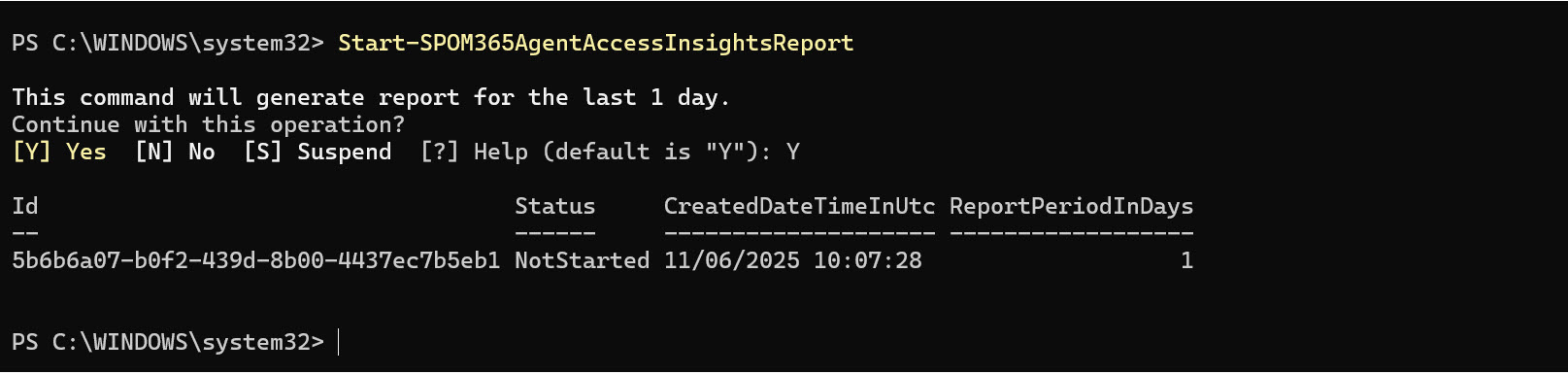
이 명령은 기본적으로 지난 1일 동안 에이전트 Access Insights 보고서를 생성합니다.
- 매개 변수를 사용하여 다른 기간(7, 14 또는 28일)을
-ReportPeriodInDays지정할 수 있습니다. 예를 들어 지난 28일 동안 보고서를 만들려면 다음을 실행합니다.
Start-SPOM365AgentAccessInsightsReport -ReportPeriodInDays <28>
- 모든 활성 및 사용 가능한 보고서의 상태 검사 명령을 실행합니다.
Get-SPOM365AgentAccessInsightsReport
- 특정 보고서의 세부 정보를 보려면 다음 명령을 실행합니다.
Get-SPOM365AgentAccessInsightsReport -ReportId <ReportId>
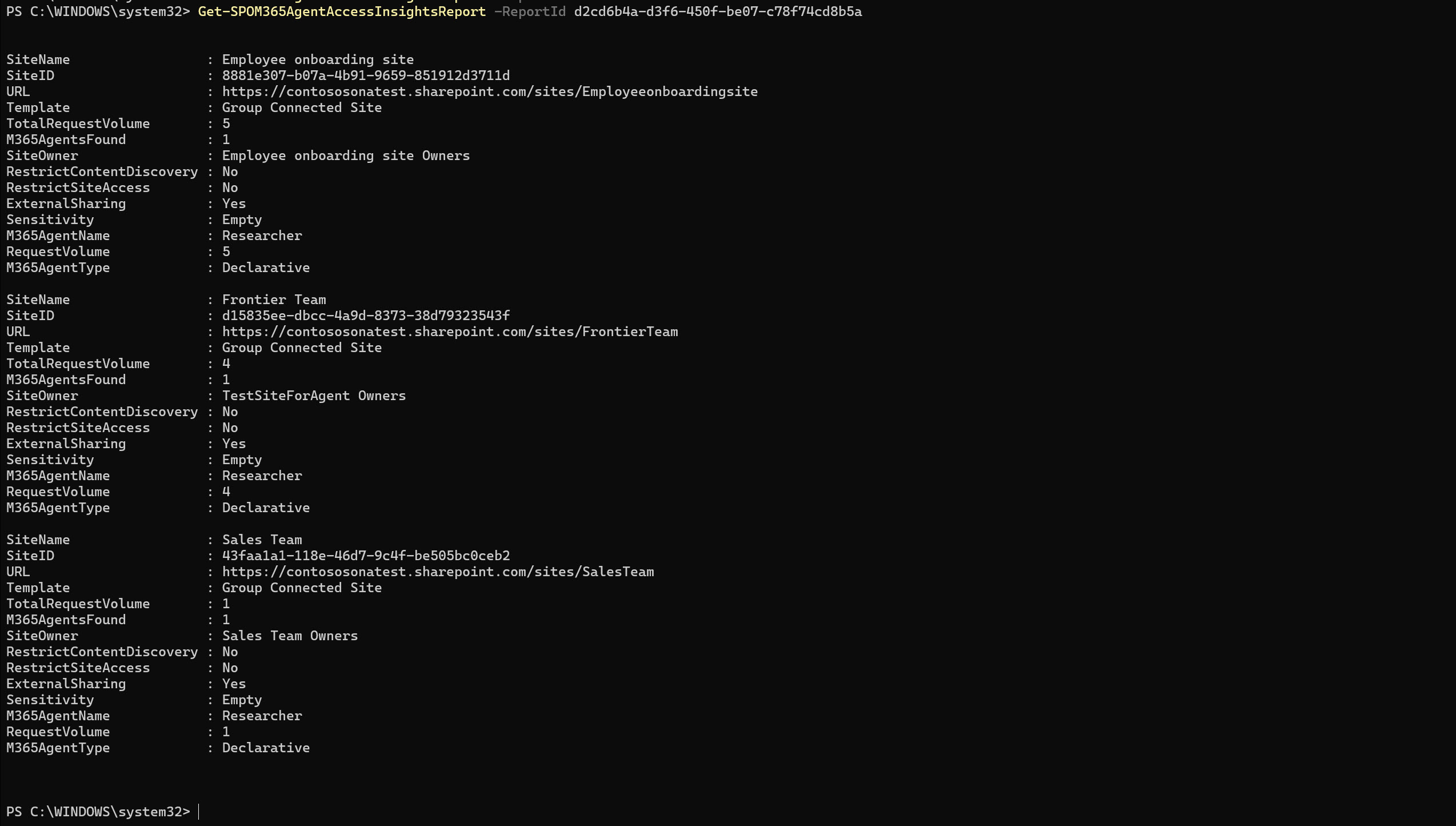 를 이전 명령에서 가져온 실제 보고서 ID로 바꿉니다
<ReportId>.
- 보고서를 다운로드하고 보려면 다음 명령을 실행합니다.
Export-SPOM365AgentAccessInsightsReport -ReportId <ReportId> -Action Download
참고
PowerShell은 최대 100개의 사이트를 표시하지만 다운로드한 보고서에는 최대 100만 개의 사이트가 포함될 수 있습니다.
Export-SPOM365AgentAccessInsightsReport -ReportId <ReportId> -View Download
를 실제 보고서 ID로 바꿉니다 <ReportId> .
- 명령을 실행하여 모든 사이트 유형에서 에이전트에 대한 요약된 인사이트를 볼 수도 있습니다.
Get-SPOM365AgentAccessInsightsReport –ReportId -Content SiteDistribution
SiteDistribution: 커뮤니케이션 사이트, Microsoft 365 그룹 연결 사이트, OneDrive 계정 등과 같은 모든 유형의 사이트에서 에이전트의 요약된 보기를 제공합니다.
에이전트 Access Insights 보고서에 대한 데이터 수집
Microsoft SharePoint 고급 관리 라이선스가 없는 경우 데이터 수집을 사용하도록 설정하라는 메시지가 표시됩니다. 이 섹션에서는 에이전트 Access Insights 보고서에 대한 데이터 수집을 사용하도록 설정하고 검사 상태 방법을 설명합니다.
데이터 수집 사용
이 PowerShell 명령은 전날의 활동에 대한 보고서에 대한 감사 데이터 수집을 시작합니다.
Start-SPOAuditDataCollectionForActivityInsights –ReportEntity M365AgentInsights
데이터 수집 상태 확인
데이터 수집을 사용하도록 설정하면 24시간 후에 보고서를 생성할 수 있습니다. 보고서를 생성할 수 있는지 여부를 검사 PowerShell 명령을 사용합니다.
Get-SPOAuditDataCollectionStatusForActivityInsights -ReportEntity M365AgentInsights
명령은 "NotInitiated", InProgress" 또는 "Paused"일 수 있는 현재 데이터 수집 상태 반환합니다. 상태 "InProgress"일 때 보고서를 생성할 수 있습니다.
Microsoft 365 에이전트 Access Insights의 알려진 환경
SharePoint 관리 Center 또는 SharePoint Online 관리 셸 에이전트 Access Insights 보고서를 사용할 때 유의해야 할 몇 가지 중요한 알려진 환경은 다음과 같습니다.
마지막 보고서가 생성된 후 24시간이 지난 후에만 보고서를 다시 실행할 수 있습니다.
대규모 테넌트에서 데이터를 사용할 수 있는 데 최대 48시간이 걸릴 수 있습니다.
각 보고서 범위 값(1, 7, 14 또는 28일)에 대해 하나의 보고서만 존재할 수 있습니다. 즉, 지정된 지점에서 최대 4개의 보고서를 볼 수 있습니다.
동일한 날짜 범위에 대한 새 보고서를 생성하면 이전 보고서가 바뀝니다. 이전 보고서를 유지하려면 새 보고서를 만들기 전에 다운로드합니다.
보고서는 모든 감사 이벤트를 포함하지 않을 수 있는 Microsoft 365 통합 감사 데이터를 사용합니다.