Microsoft Copilot을 준비하는 조직은 콘텐츠를 광범위하게 검색할 수 있도록 하기 전에 SharePoint 사이트를 검토하고, 권한의 유효성을 검사하고, 거버넌스 제어를 구현하는 데 시간이 필요한 경우가 많습니다. 제한된 콘텐츠 검색을 사용하면 검토가 진행되는 동안 organization 범위의 검색 결과 및 Microsoft Copilot 응답에서 최근에 상호 작용한 파일을 포함하여 특정 SharePoint 사이트의 콘텐츠 검색을 제한할 수 있습니다.
제한된 콘텐츠 검색은 또한 이러한 SharePoint 사이트에서 AI 기반 진입점을 제거합니다. 사용자에게는 Copilot 단추, AI 작업 메뉴(에이전트 만들기 포함) 또는 AI로 페이지 만들기와 같은 진입점이 표시되지 않습니다. 이 제한은 사용 권한 및 거버넌스 제어를 평가하는 동안 콘텐츠가 실수로 검색될 가능성을 줄이는 데 도움이 됩니다.
사이트에 제한된 콘텐츠 검색 정책이 적용되어 있으면 다음 스크린샷과 같이 제한된 태그가 표시됩니다.
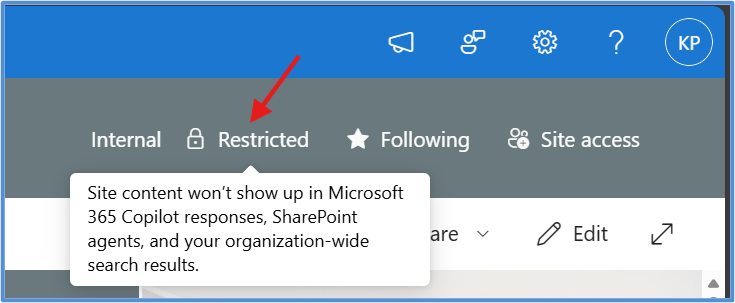
제한된 콘텐츠 검색은 조직이 Copilot 배포를 계속하는 동안 액세스를 검토하고 적절한 크기를 조정할 시간을 제공하는 임시 거버넌스 제어로 설계되었습니다.
참고
- 제한된 콘텐츠 검색은 기존 사용 권한을 변경하지 않습니다. 콘텐츠에 이미 액세스할 수 있는 사용자는 계속 해당 콘텐츠에 직접 액세스할 수 있습니다.
- 이 기능은 SharePoint 사이트에만 적용할 수 있습니다. OneDrive 사이트에서는 지원되지 않습니다.
- 제한된 콘텐츠 검색은 사이트 컨텍스트 또는 Microsoft 365 피드 및 권장 사항과 같은 기타 지능형 환경에서 시작된 검색에는 영향을 주지 않습니다.
주의
제한된 콘텐츠 검색을 선택적으로 사용합니다. 과도하게 사용하면 organization 전체 검색 및 Microsoft Copilot 환경에서 사용할 수 있는 콘텐츠의 양이 줄어들어 검색 결과 및 AI 생성 응답의 완전성과 관련성에 영향을 줄 수 있습니다.
제한된 콘텐츠 검색을 사용하는 시기
organization 전체 검색 및 Microsoft Copilot 환경을 통해 광범위하게 검색할 수 있게 되기 전에 추가 검토가 필요할 수 있는 사이트에 제한된 콘텐츠 검색을 사용합니다.
일반적인 시나리오는 다음과 같습니다.
- 과다 공유 위험이 높은 사이트.
- 사용 권한 검토 중인 사이트입니다.
- 단계적 Microsoft Copilot 출시.
- 더 광범위한 검색 전에 콘텐츠 유효성 검사가 필요한 거버넌스 이니셔티브입니다.
예를 들어 사이트 소유자가 사용 권한 및 액세스를 검토하는 동안 재무 또는 인사 사이트 그룹에 제한된 콘텐츠 검색을 일시적으로 적용할 수 있습니다. 검토가 완료되면 제한을 제거하고 사이트를 다시 검색할 수 있도록 허용할 수 있습니다.
제한된 콘텐츠 검색을 활성화하기 전에 다음 도구 및 보고서 중 하나 이상을 사용하여 검토가 필요한 사이트를 식별하는 것이 좋습니다.
제한된 콘텐츠 검색 작동 방식
제한된 콘텐츠 검색은 사이트 수준 설정입니다. 설정을 켜면 사이트의 콘텐츠가 organization 전체 검색 환경에 나타나지 않도록 Microsoft 365 검색 시스템에서 이 설정을 전파합니다.
제한된 콘텐츠 검색을 사용하도록 설정한 경우에도 다음을 수행합니다.
- 사이트 사용 권한은 동일하게 유지됩니다.
- 사용자는 이미 액세스 권한이 있는 콘텐츠에 계속 액세스할 수 있습니다.
- 이 기능은 Microsoft 365 검색 인덱스에서 콘텐츠를 제거하지 않습니다.
설정이 인덱싱 시스템 전체에 전파되어야 하므로 업데이트가 완전히 적용되려면 시간이 걸릴 수 있습니다. 시간은 사이트 크기, 각 사이트의 파일 수, 처리 중인 동시 업데이트 수에 따라 달라집니다.
필수 구성 요소
제한된 콘텐츠 검색을 구성하기 전에:
다음을 포함하여 SharePoint 고급 관리 필수 구성 요소를 검토합니다.
organization에 Microsoft Copilot 라이선스가 있는지 확인합니다. 제한된 콘텐츠 검색은 Microsoft Copilot 배포 및 거버넌스 시나리오를 위한 것입니다.
organization의 기존 범주를 검토하고 필요한 경우 범주를 추가합니다. 카탈로그 관리를 참조하십시오.
사이트에 대해 제한된 콘텐츠 검색 사용
SharePoint 관리 센터에서 또는 PowerShell을 사용하여 제한된 콘텐츠 검색을 사용하도록 설정할 수 있습니다.
참고
업데이트가 검색 및 Microsoft Copilot 환경 전체에 전파되는 데 시간이 걸릴 수 있습니다.
SharePoint 관리 센터 사용
SharePoint 관리 센터에서 사이트를 확장하고 활성 사이트를 선택합니다.
구성할 사이트를 선택합니다.
설정 탭을 연 다음 Microsoft Copilot의 콘텐츠 제한을 켭니다.
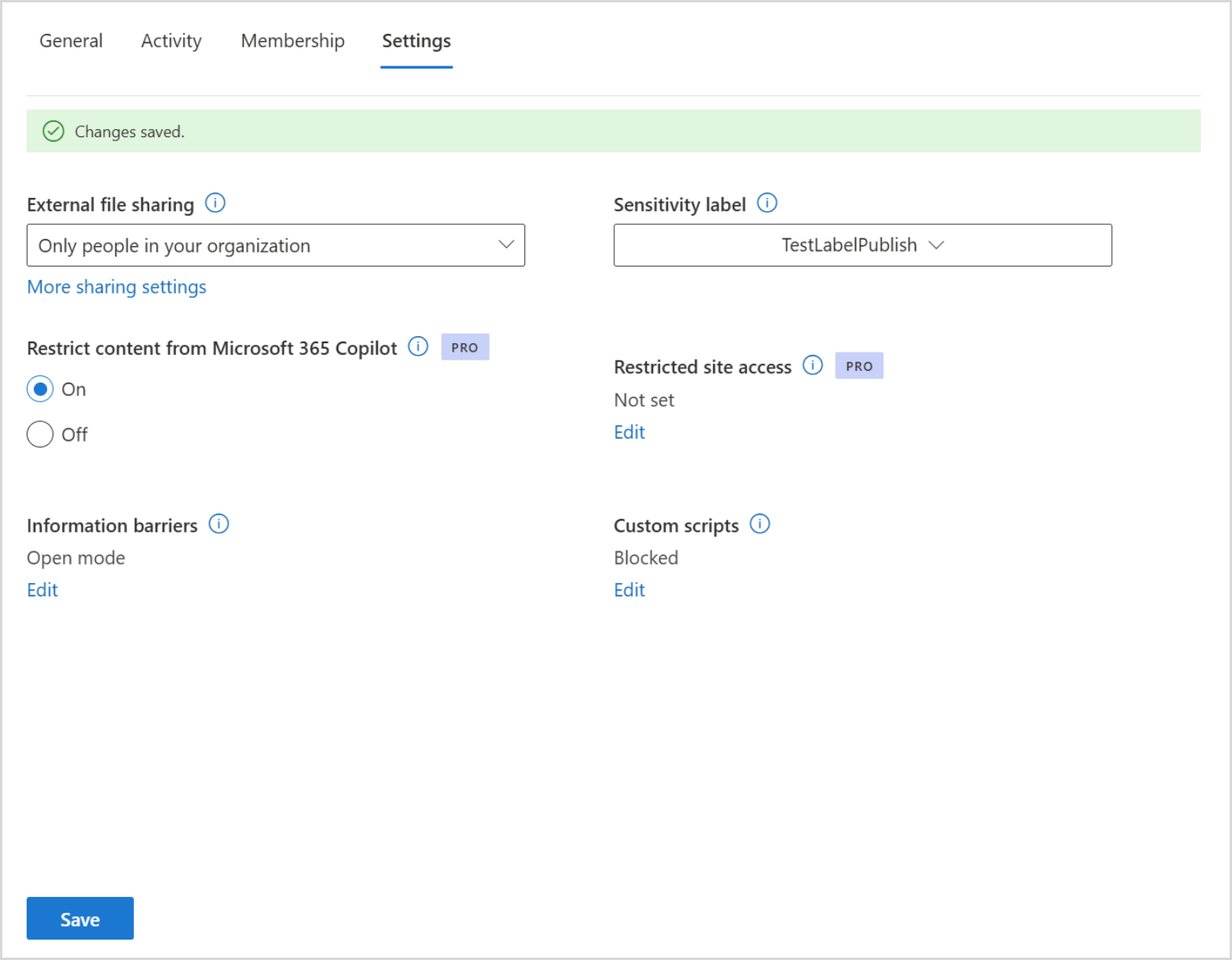
저장을 선택합니다.
PowerShell 사용
관리자 권한으로 PowerShell을 열고 다음 명령을 실행합니다.
Set-SPOSite -Identity <site-url> -RestrictContentOrgWideSearch $true
사이트에서 제한된 콘텐츠 검색 제거
사이트에 대해 제한된 콘텐츠 검색을 사용하지 않도록 설정하려면 관리자 권한으로 PowerShell을 열고 다음 명령을 실행합니다.
Set-SPOSite -Identity <site-url> -RestrictContentOrgWideSearch $false
사이트 관리자에게 관리 위임
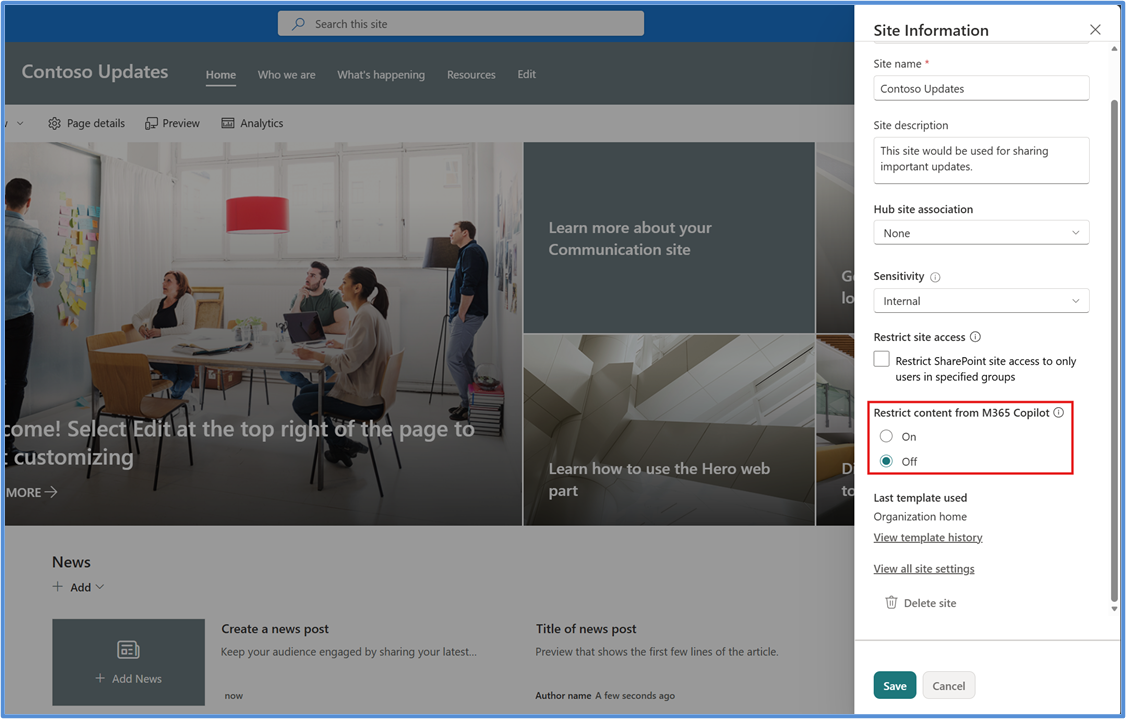
기본적으로 SharePoint 관리자만 제한된 콘텐츠 검색을 관리할 수 있습니다.
사이트 관리자가 자신의 사이트에 대한 설정을 관리하도록 하려면 다음 PowerShell 명령을 사용하여 위임을 사용하도록 설정합니다.
Set-SPOTenant -DelegateRestrictedContentDiscoverabilityManagement $true
위임 상태를 확인하려면 다음을 실행합니다.
Get-SPOTenant | Select-Object DelegateRestrictedContentDiscoverabilityManagement
위임을 사용하도록 설정하면 사이트 관리자는 해당 사이트에 대한 제한된 콘텐츠 검색을 관리할 수 있습니다.
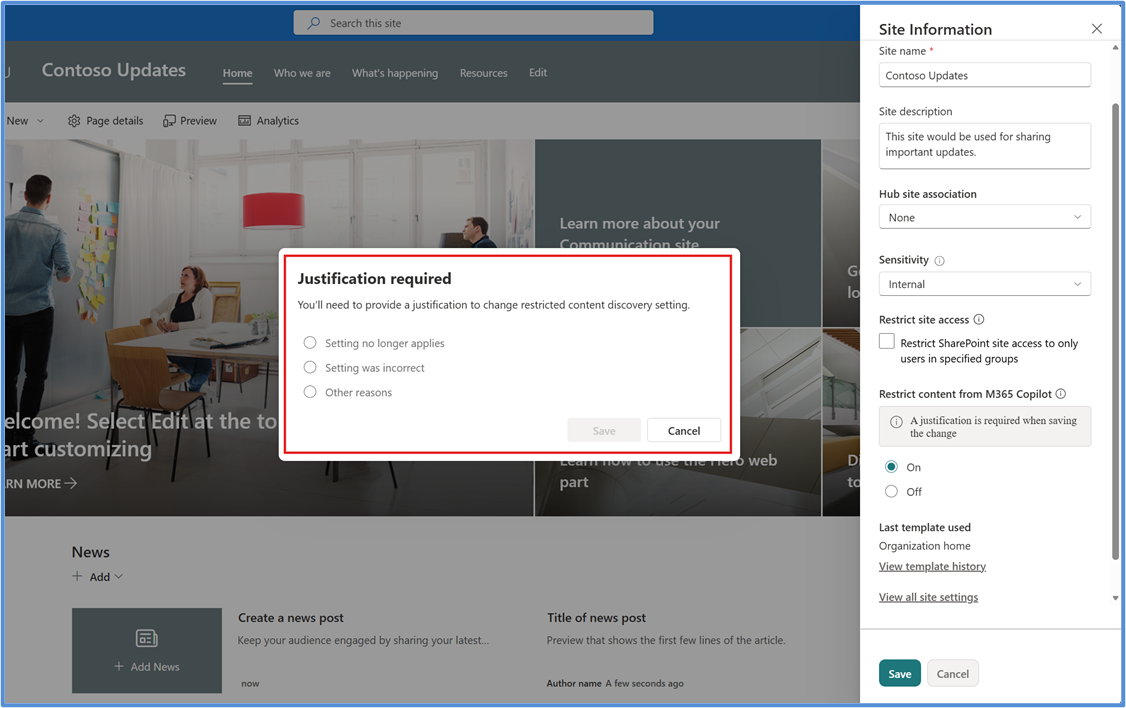
사이트 관리자가 제한된 콘텐츠 검색 설정을 변경하는 경우 변경에 대한 근거를 제공해야 합니다.
사이트의 제한된 콘텐츠 검색 상태 확인
관리자 권한으로 PowerShell을 열고 다음 명령을 실행합니다.
Get-SPOSite -Identity <site-url> | Select RestrictContentOrgWideSearch
테넌트 전체에서 제한된 콘텐츠 검색 모니터링
관리자는 PowerShell을 사용하여 제한된 콘텐츠 검색이 사용하도록 설정된 사이트를 식별하는 보고서를 생성할 수 있습니다.
보고서 생성
관리자 권한으로 PowerShell을 열고 다음 명령을 실행합니다.
Start-SPORestrictedContentDiscoverabilityReport
보고서 상태 보기
관리자 권한으로 PowerShell을 열고 다음 명령을 실행합니다.
Get-SPORestrictedContentDiscoverabilityReport
보고서 다운로드
관리자 권한으로 PowerShell을 열고 다음 명령을 실행합니다.
Get-SPORestrictedContentDiscoverabilityReport -Action Download -ReportId <ReportGUID>
팁
사이트가 제한된 콘텐츠 검색에 대해 구성되어 있지만 검색 결과에 계속 표시되는 경우 인덱스 전파를 위한 시간을 허용하고 사이트에 저장된 항목 수를 검토합니다. 대규모 사이트의 경우 변경 내용이 완전히 반영되기 전에 추가 처리 시간이 필요할 수 있습니다.
감사
제한된 콘텐츠 검색과 관련된 활동에 대한 Microsoft Purview 감사 로그 활동을 통해 감사 이벤트를 볼 수 있습니다.
이러한 이벤트는 다음과 같습니다.
- 제한된 콘텐츠 검색을 사용하도록 설정합니다.
- 제한된 콘텐츠 검색을 사용하지 않도록 설정합니다.
- 설정을 업데이트할 때 제공하는 근거입니다.
질문과 대답
우리 organization은 제한된 콘텐츠 검색을 사용할 수 있나요?
organization에 Copilot에 대한 라이선스가 있고 SharePoint 고급 관리를 사용할 수 있는 경우 제한된 콘텐츠 검색을 구성할 수 있습니다. SharePoint 고급 관리를 위한 필수 구성 요소를 참조하세요.
제한된 콘텐츠 검색으로 사용자 권한이 변경되나요?
아니요. 제한된 콘텐츠 검색은 액세스 권한이 아닌 검색 가능성에 영향을 줍니다. 콘텐츠에 이미 액세스할 수 있는 사용자는 계속해서 콘텐츠에 액세스할 수 있습니다.
어떤 검색 환경이 영향을 받나요?
제한된 콘텐츠 검색은 테넌트 전체 콘텐츠 검색에 의존하는 환경을 포함하여 organization 전체 검색 환경(SharePoint 홈, Office.com, Bing) 및 Microsoft Copilot 검색 시나리오에 영향을 줍니다. 제한된 콘텐츠 검색은 열려 있는 문서 요약과 같이 사용자가 이미 사용 중인 콘텐츠에서 작동하는 환경에 영향을 주지 않습니다.
제한된 콘텐츠 검색은 SharePoint의 최종 사용자 환경에 어떤 영향을 주나요?
제한된 콘텐츠 검색은 SharePoint에서 AI 기반 기능의 사용을 제한합니다. 사용자에게는 Copilot 단추, AI 작업 메뉴(에이전트 만들기 포함) 또는 AI로 페이지 만들기와 같은 진입점이 표시되지 않습니다.
제한된 콘텐츠 검색이 Microsoft Purview 기능에 영향을 주나요?
아니요. 제한된 콘텐츠 검색은 검색 인덱스에서 콘텐츠를 제거하지 않습니다. eDiscovery 및 자동 레이블 지정과 같은 Microsoft Purview 기능은 계속 작동합니다.
제한된 콘텐츠 검색에 대한 업데이트를 적용하는 데 얼마나 걸리나요?
제한된 콘텐츠 검색은 사이트 수준 속성입니다. 인덱스 업데이트 대기 시간은 사이트의 항목 수와 동시에 업데이트되는 사이트 수에 따라 크게 달라집니다. 항목이 50만 개 이상인 사이트의 경우 제한된 콘텐츠 검색에 대한 업데이트가 검색 및 Copilot 환경에 완전히 처리되고 반영되는 데 일주일 이상 걸릴 수 있습니다.
제한된 콘텐츠 검색은 Copilot 준비 전략에 어떻게 적합한가요?
제한된 콘텐츠 검색은 조직이 권한, 소유권 및 거버넌스 제어를 검토하는 동안 선택한 사이트의 검색을 일시적으로 제한하는 데 도움이 됩니다. 이는 광범위한 SharePoint 거버넌스 및 Copilot 준비 전략의 한 구성 요소입니다. 다음 리소스를 참조하십시오.