사이트 증명 정책은 SharePoint 사이트가 organization의 거버넌스 요구 사항을 계속 충족하는지 주기적으로 확인하는 데 도움이 됩니다. 이러한 정책은 사이트가 여전히 필요한지, 소유권, 구성원 자격, 사용 권한 및 공유 설정이 여전히 적절한지 여부를 확인하는 사이트 소유자 또는 사이트 관리자의 검토를 요청합니다.
반복적인 검토 요청을 보내고 필요한 검토가 완료되지 않은 경우 적용 조치를 적용하도록 사이트 증명 정책을 구성할 수 있습니다.
사이트 수명 주기 관리 정책의 개요는 SharePoint 사이트 수명 주기 관리를 참조하세요.
이 문서에서는 알림 및 적용 작업을 사용하여 사이트 증명 정책을 만드는 방법을 설명합니다.
사이트 증명 정책에 대한 요구 사항
SharePoint 고급 관리 필수 구성 요소를 참조하세요.
사이트 증명 정책의 작동 방식
사이트 증명 정책이 실행되면 SharePoint는 정책 구성에 따라 검토해야 할 사이트를 식별합니다.
정책은 사이트 소유자 또는 사이트 관리자와 같은 지정된 받는 사람에게 증명 요청을 보냅니다. 받는 사람이 사이트 정보를 검토하여 사이트가 여전히 필요하고 적절하게 구성되어 있는지 확인합니다.
구성된 알림 주기 후에 검토가 완료되지 않으면 정책은 정책 설정에 따라 적용 작업을 적용할 수 있습니다.
정책을 실행할 때마다 관리자가 증명 상태를 추적하고 정책 준수를 모니터링하는 데 사용할 수 있는 보고서가 생성됩니다.
사이트 증명 정책 만들기
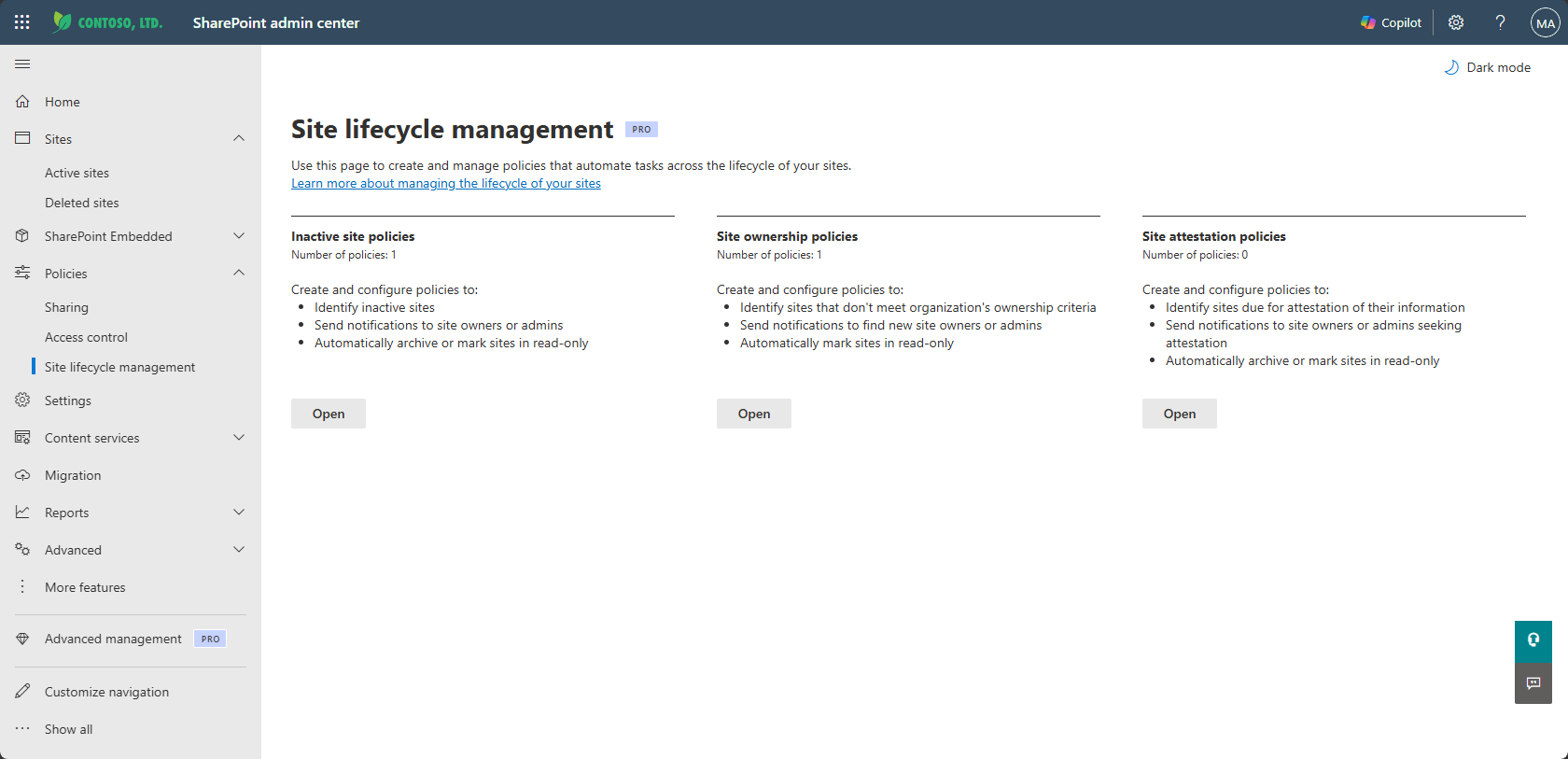
SharePoint 관리자로서 SharePoint 관리 센터로 이동하여 로그인합니다.
탐색 창에서 정책을 확장한 다음 사이트 수명 주기 관리를 선택합니다.
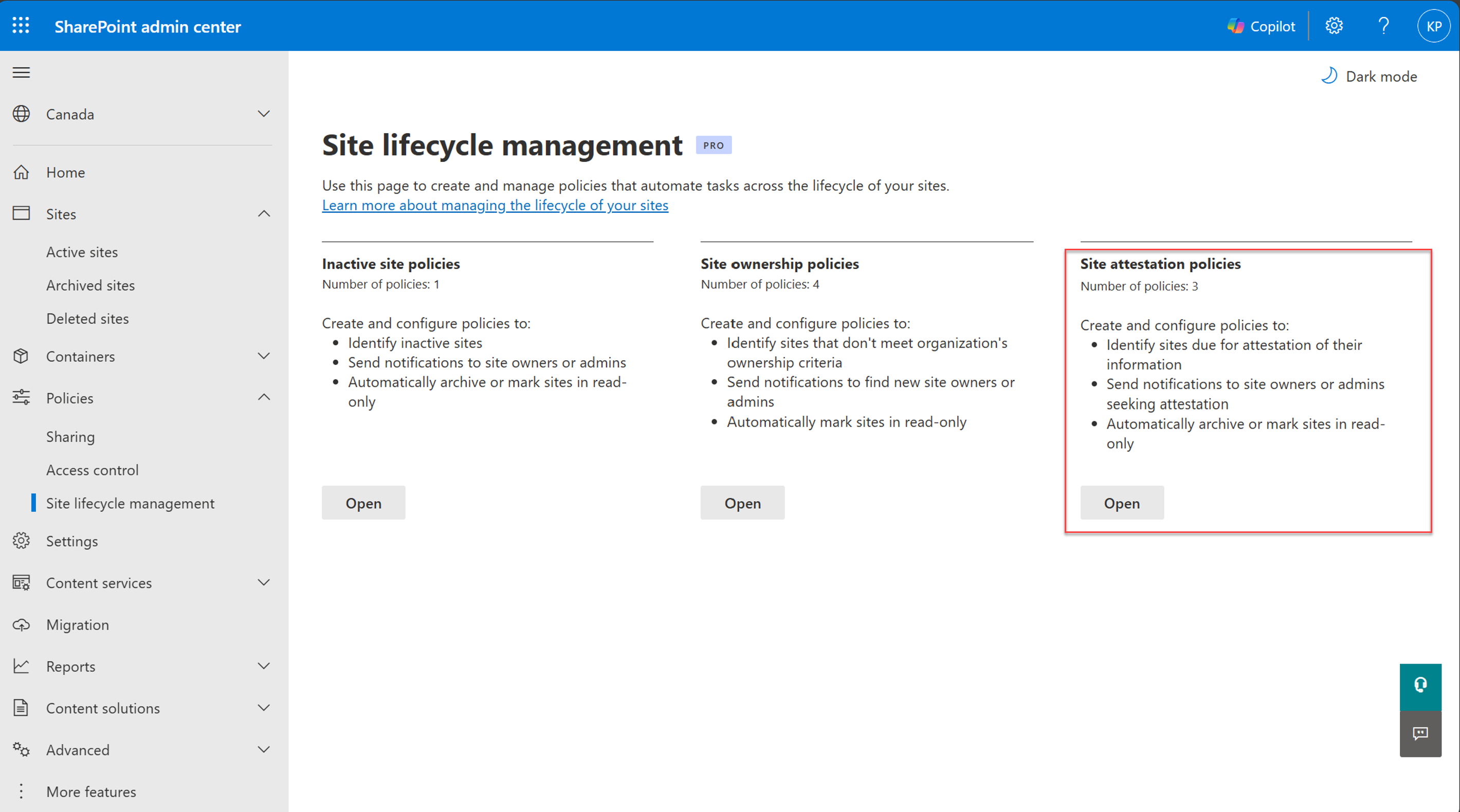
사이트 증명 정책에서 열기를 선택합니다. 그런 다음 , 정책 만들기를 선택합니다.
사이트 증명 관리의 개요 페이지에서 정보를 검토한 후 다음을 선택합니다. 그런 다음 다음 섹션으로 진행합니다.
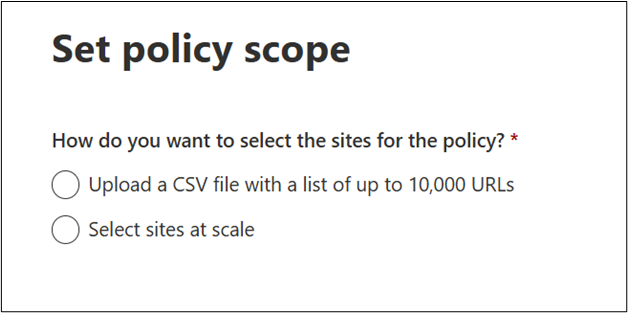
사이트 증명 정책의 scope를 정의하려면 Set policy scope 페이지에서 다음 옵션 중 하나를 선택합니다.
- 최대 10,000개의 URL 목록이 포함된 CSV 파일을 업로드합니다. 또는
- 대규모로 사이트 선택
자세한 내용은 이 문서의 다음 섹션을 참조하세요.
정책 구성 단계에서 다음 옵션을 지정합니다.
- 사이트를 증명할 빈도(3개월, 6개월 및 12개월)를 선택합니다.
- 사이트를 증명할 책임이 있는 사람(사이트 소유자, 사이트 관리자 또는 둘 다)을 식별합니다.
- 사이트 소유자 또는 관리자가 요청을 받지 못하도록 제외합니다.
- 세 번의 알림 후 정책에서 수행할 작업을 지정합니다.
다음 사항에 유의하세요.
- 최근에 증명된 사이트는 건너뜁니다.
- 유예 기간이 적용되기 때문에 새로 만든 사이트는 건너뜁니다.
- 충분히 오래되었고 재증명 기한이 된 사이트만 포함됩니다.
정책 옵션에 대한 자세한 내용은 사이트 증명 정책 구성 설정 정보 (이 문서에서)를 참조하세요.
마침 단계에서 정책을 테스트할지 아니면 즉시 활성화할지 지정합니다.
- 정책에 이름과 설명을 지정합니다.
- 정책 모드에서시뮬레이션 또는 활성 모드를 선택합니다. 자세한 내용은 정책 모드 정보 (이 문서에서)를 참조하세요.
사이트 증명 정책의 scope 정보
참고
정책은 다음 조건이 모두 참인 경우에만 증명 사이트 범위를 지정합니다.
- 사이트의 생성 날짜가 증명 임계값보다 오래되었습니다.
- 사이트의 마지막 증명 날짜도 동일한 임계값보다 오래됨
증명 임계값은 정책 실행 날짜에서 증명 기간(사이트를 증명하려는 빈도, SharePoint 관리자가 구성)을 빼서 계산됩니다. 두 조건 중 하나가 충족되지 않으면 사이트는 해당 실행에 대한 증명에서 제외됩니다.
organization의 요구 사항에 따라 다양한 범위의 사이트 수명 주기 정책을 만들 수 있습니다. 다음을 기준으로 정책에 포함할 사이트를 선택합니다.
- 사이트 서식 파일
- 원본 만들기
- 민감도 레이블
- 보존 정책 및 보존 보존 하에 사이트를 포함할지 여부
특정 사이트를 제외하려면 정책을 구성하는 동안 사이트 제외 섹션에서 최대 100개 사이트의 사이트 URL을 추가합니다.
사이트 목록이 포함된 CSV 파일 업로드
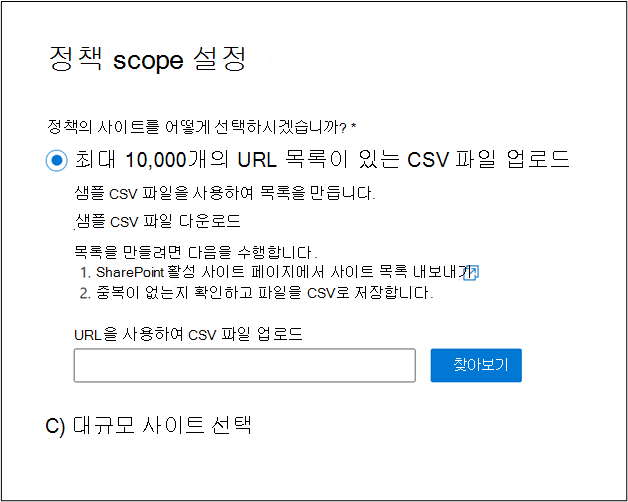
최대 10,000개의 URL 목록이 있는 CSV 파일 업로드를 선택하면 정책에 대한 사이트 URL 목록을 업로드할 수 있습니다.
팁
- SharePoint 활성 사이트 페이지에서 사이트 목록을 내보낼 수 있습니다.
- CSV 파일이 샘플 CSV 파일과 동일한 형식을 사용하고 중복 URL이 없는지 확인합니다. 또한 URL이 유효하고 완전한지 확인합니다.
- CSV 파일에 나열된 URL이 테넌트의 도메인에 속해 있는지 확인합니다.
대규모 사이트 선택
대규모 사이트 선택을 선택하는 경우 이 정책에 포함할 사이트 서식 파일을 선택한 다음 다음을 기준으로 필터링할 수 있습니다.
- 민감도 레이블
- 사이트 만들기 원본
다음 작업 여부를 선택할 수도 있습니다.
- 보존 정책 및 보존 보존이 있는 사이트 포함
- 이 정책에서 특정 사이트 제외
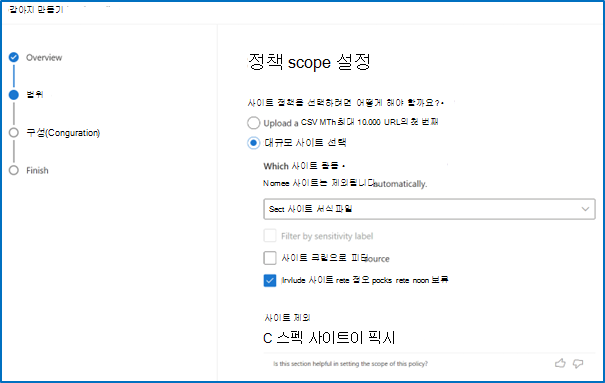
사이트 서식 파일 유형 선택
다음 목록에서 사이트 서식 파일 유형을 선택합니다.
- 모든 사이트
- 클래식 사이트
- 커뮤니케이션 사이트
- 팀 없이 연결된 사이트 그룹화
- Microsoft 365 그룹이 없는 팀 사이트
- Teams 연결 사이트
민감도 레이블로 사이트 필터링
민감도 레이블별로 사이트를 필터링하여 정책 scope 설정합니다.
참고
테넌트가 민감도 레이블을 사용하지 않는 경우 이 옵션을 사용할 수 없습니다.
만든 원본으로 사이트 필터링
Filter sites for the policy scope by site creation source:
- SharePoint 홈
- SharePoint 관리 센터
- PowerShell
- PnP
- Teams
보존 정책 및 보존 보존이 있는 사이트 포함
보존 정책 및 보존이 있는 사이트에 대한 포함 또는 제외 옵션은 Microsoft Purview 보존 정책 및 레이블이 적용되는 사이트에만 적용됩니다.
이 설정은 읽기 전용 또는 잠긴 상태에 있는 사이트를 포함하거나 제외하는 데 영향을 주지 않습니다.
읽기 전용 또는 잠긴 상태인 사이트의 경우 다음과 같은 동작이 예상됩니다.
잠금 해제된 사이트: 항상 정책 scope에 포함됨
동일한 정책 유형으로 잠긴 읽기 전용 사이트:
- Included in scope
- 보고서는 사이트에서 이전에 이 정책에 의해 조치를 취했음을 나타냅니다.
다른 정책 유형으로 잠긴 읽기 전용 사이트:
- 정책 scope에서 제외됨
- 다른 정책이 이미 이 사이트를 소유하고 관리합니다.
외부에서 잠긴 읽기 전용 사이트(사이트 수명 주기 관리 이외의 이유로 잠김):
- Included in scope
- 외부 잠금은 정책이 사이트를 평가하는 것을 막지 않습니다.
액세스 권한 없음(완전히 잠김) 사이트:
- scope에 포함되지만 정책에서 적용 조치를 취하지 않습니다.
- 사이트가 이미 액세스 권한 없음 잠금 상태이므로 정책이 작업을 건너뜁니다
정책 구성 옵션을 통해 이러한 기본 동작을 변경할 수 없습니다.
사이트 증명 정책 구성 설정 정보
정책에서 특정 사이트 제외
사이트 증명 정책에서 제외할 사이트를 최대 100개까지 입력합니다. 각 URL은 새 줄로 구분해야 합니다.
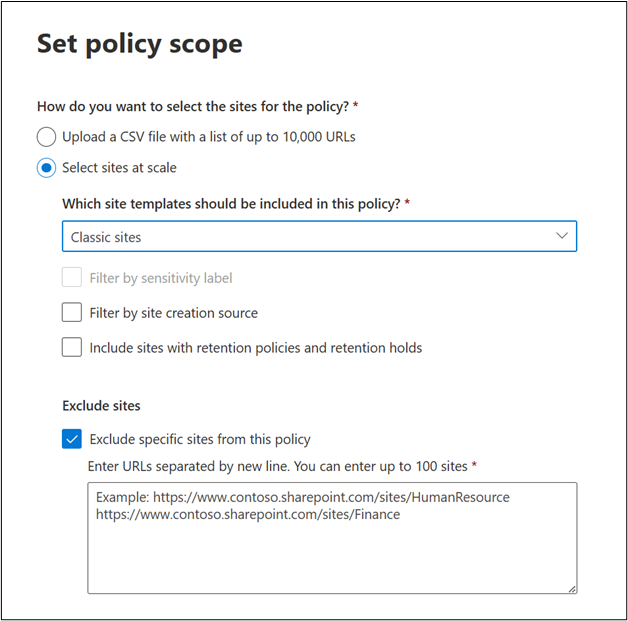
정책의 scope를 설정한 후 Next(다음)를 선택한 후 다음 섹션으로 진행합니다.
사이트 소유자 또는 관리자가 요청을 받지 못하도록 제외
정책에 포함된 사이트의 사이트 소유자 또는 사이트 관리자인 경우에도 특정 사용자, Microsoft 365 그룹 또는 보안 그룹을 사이트 수명 주기 관리 요청 및 알림을 받지 못하도록 제외할 수 있습니다.
주요 동작:
- 제외는 알림 받는 사람을 확인하는 데만 사용됩니다.
- 사용자 또는 그룹을 제외해도 사이트 사용 권한 또는 소유권이 변경되지 않으며 수명 주기 정책 평가에서 사이트가 제외되지 않습니다
- 사이트는 평소와 같이 정책에 의해 계속 평가됩니다.
제한:
- 제외 목록에 최대 100개의 항목을 추가할 수 있습니다.
- 각 항목은 개별 사용자, Microsoft 365 그룹 또는 보안 그룹일 수 있습니다
- 100개 항목 제한은 그룹 내의 사용자 수가 아닌 항목 수에 적용됩니다. 예를 들어 구성원이 100명을 초과하는 그룹은 하나의 항목으로 계산됩니다.
그룹 제외 동작(중요):
- 그룹이 정책의 제외 목록에 추가되면 그룹이 사이트에 직접 추가되거나 사이트에 직접 추가된 다른 그룹 내의 중첩된 그룹인 경우에만 알림에서 제외됩니다.
- 제외된 그룹의 구성원은 사이트에 직접 추가되었거나 사이트에 직접 추가된 다른 그룹의 일부인 경우에도 알림을 받을 수 있습니다.
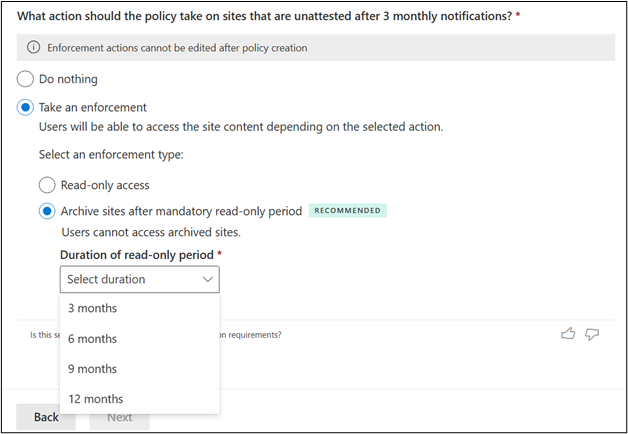
세 번의 알림 후 증명되지 않은 사이트에서 수행할 작업
3개월 간의 알림 후 증명되지 않은 사이트의 경우 아무것도 하지 않거나 다음 규정 집행 조치 중 하나를 취할 수 있습니다. 다음 표에는 선택한 각 적용 조치에 대해 비활성 사이트 정책이 작동하는 방식이 요약되어 있습니다.
| 규정 집행 조치 | 정책 동작 |
|---|---|
| 아무것도 하지 않음 | 사이트 소유자 또는 사이트 관리자는 3개월 동안 월별 알림을 받습니다. 이 기간이 지나면 다음 3개월 동안 알림이 전송되지 않습니다. 6개월 후에도 사이트가 증명되지 않은 상태로 유지되면 월별 알림이 다시 시작됩니다. 정책 실행 보고서는 증명되지 않은 사이트를 사이트 소유자가 수행하지 않은 것으로 나열합니다. 이 보고서를 다운로드하여 조치되지 않은 것으로 표시된 사이트를 필터링할 수 있습니다. |
| 읽기 전용 액세스 | 사이트 소유자 또는 사이트 관리자는 3개월 동안 월별 알림을 받습니다. 알림 받는 사람이 이 기간 동안 사이트를 증명됨으로 표시하지 않으면 사이트가 읽기 전용 모드로 전환됩니다. |
| 필수 읽기 전용 기간 이후의 아카이브 사이트 | 사이트 소유자 또는 사이트 관리자는 3개월 동안 월별 알림을 받습니다. 알림 받는 사람이 이 기간 동안 사이트를 증명된 것으로 표시하지 않으면 사이트는 구성 가능한 기간(3, 6, 9 또는 12개월) 동안 읽기 전용 모드로 전환됩니다. 구성된 개월 수가 지나면 사이트는 Microsoft 365 아카이브를 통해 보관됩니다. 보관은 테넌트가 Microsoft 365 관리 센터에서 Microsoft 365 아카이브 사용하도록 설정함에 따라 달라집니다. |
참고
규정 집행 조치를 취하도록 정책을 구성하는 경우:
- 정책 조치가 성공하면 알림이 중지됩니다.
- 사이트와 해당 상태는 월간 보고서에 포함됩니다.
메일 알림 사용자 지정
관리자는 사이트 문제에 주의가 필요할 때 사이트 수명 주기 관리 정책 이 보내는 전자 메일 메시지를 사용자 지정할 수 있습니다.
전자 메일 콘텐츠를 사용자 지정하면 전자 메일의 읽기율이 향상되어 응답 효율성을 효과적으로 개선하고 테넌트 전체에서 더 나은 거버넌스에 기여합니다.
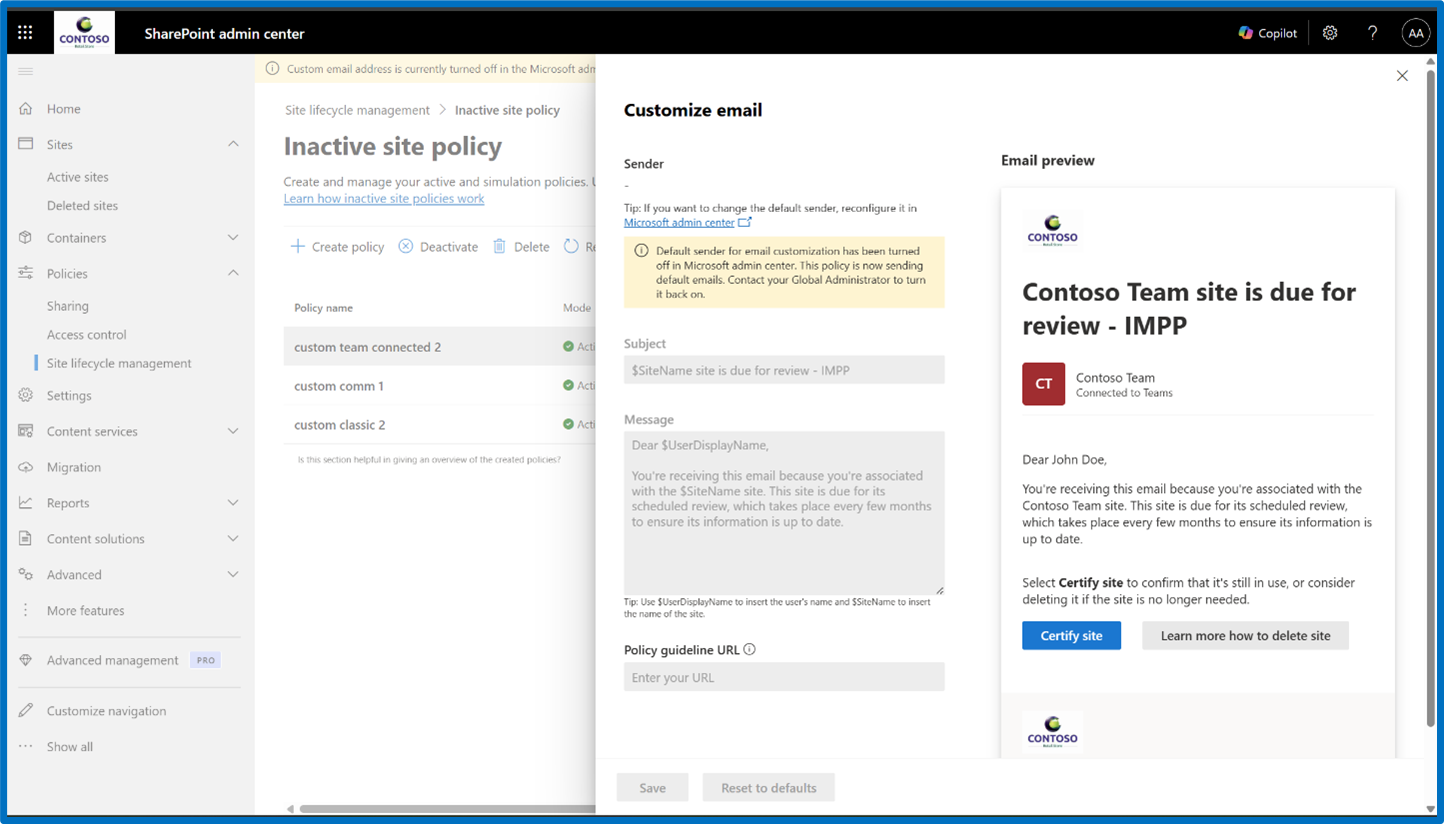
구성 단계에서 이메일을 사용자 지정할 수 있습니다. 보낼 전자 메일 사용자 지정을 선택하면 다음 스크린샷과 같이 사용자 지정 창이 열립니다.
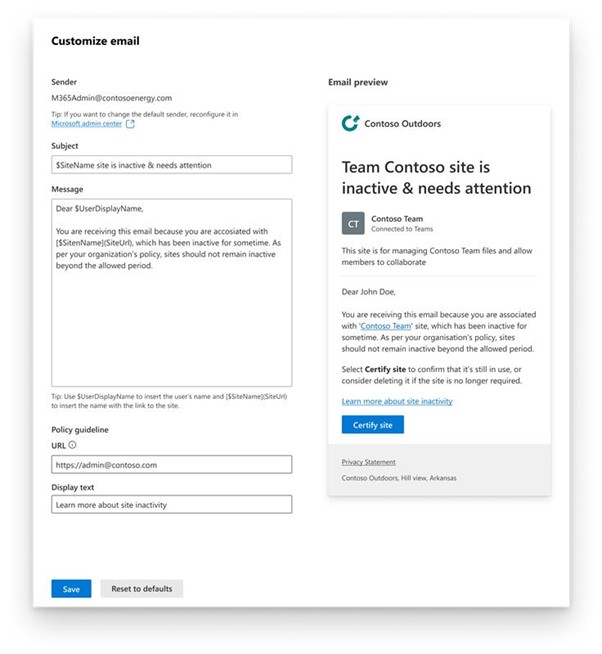
다음 표에서는 사용자 지정할 수 있는 섹션에 대해 설명합니다.
| 사용자 지정 가능한 섹션 | 설명 |
|---|---|
| 보낸 사람 | 전자 메일 사용자 지정 기능을 사용하려면 먼저 Microsoft 365 관리 센터에서 사용자 지정 도메인을 구성해야 합니다. 자세한 내용은 이메일에 사용할 도메인 선택을 참조하세요. |
| 제목 (최대 100자) | 사용자 이름과 $SiteName 사이트 이름을 삽입하는 데 사용합니다$UserDisplayName. |
| 메시지 (최대 500자) | 사용자 이름, $SiteName 사이트 이름 및 $SiteUrl 사이트 URL을 삽입하는 데 사용합니다$UserDisplayName. |
| 정책 가이드라인 URL | 유효한 HTTP 링크만 허용됩니다. |
| 정책 지침 설명 텍스트 | 기본값은 자리 표시자 텍스트입니다. |
기존 정책에 대한 전자 메일을 사용자 지정하려면 다음 단계를 수행합니다.
기존 정책을 선택합니다.
구성 편집을 선택합니다.
전자 메일 사용자 지정 옵션을 찾습니다.
참고
정책에 대한 전자 메일 사용자 지정을 구성하지 않으면 시스템에서 의 기본 전자 메일을 계속 보냅니다.noreply@sharepoint.com
전자 메일 메시지를 사용자 지정할 수 없는 경우 수행할 작업
사용자 지정 도메인 설정이 구성되지 않았거나 꺼져 있는 경우 전자 메일을 사용자 지정할 수 없습니다.
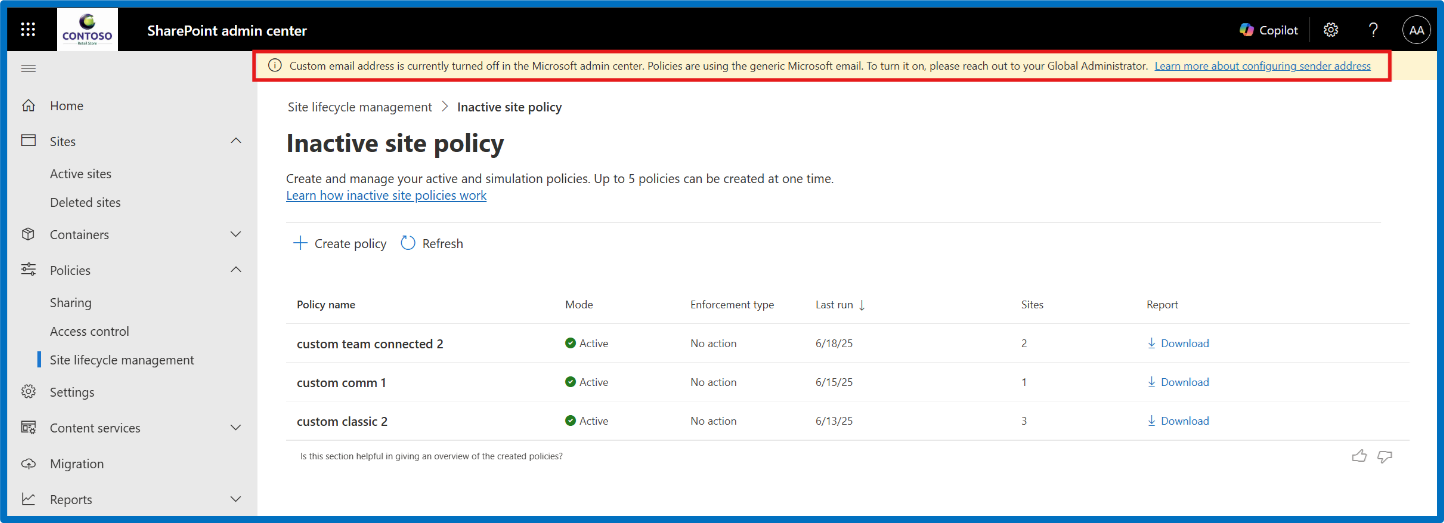
전자 메일을 사용자 지정하려면 먼저 Microsoft 365 관리 센터에서 도메인에서 메일 알림 보내기 설정을 구성해야 합니다. 이 설정을 구성하지 않으면 다음 이미지와 같이 정책 목록 맨 위에 경고 메시지가 표시됩니다.
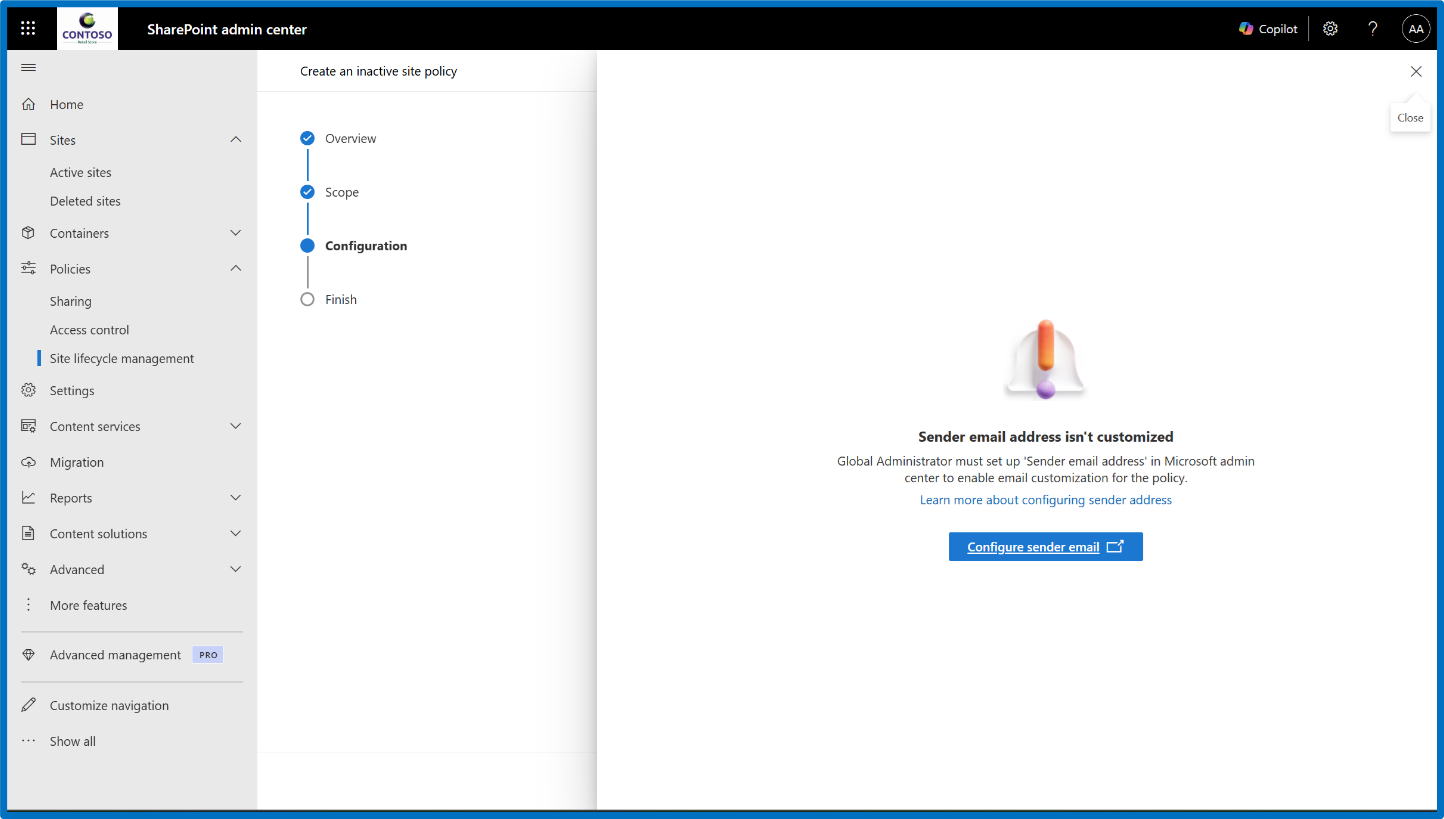
다음 스크린샷과 같이 구성 단계 중에 경고 메시지가 표시될 수도 있습니다.
이전에 하나 이상의 정책에서 전자 메일을 사용자 지정했지만 나중에 Microsoft 365 관리 센터에서 도메인에서 메일 알림 보내기 설정을 끄면 다음 스크린샷과 같이 정책 목록에 메시지 표시줄이 표시되고 전자 메일 사용자 지정 창에 경고 메시지가 표시됩니다.
참고
전역 관리자 역할이 있는 사용자만 Microsoft 365 관리 센터에서 도메인 설정을 구성할 수 있습니다.
정책 설정을 구성한 후 다음을 선택하여 정책을 완료합니다. 정책 이름을 지정하고, 설명을 추가하고(선택 사항) 정책 모드를 선택합니다.
완료를 선택합니다. 이제 사이트 수명 주기 관리>사이트 증명 정책 dashboard에서 정책을 보고 관리할 수 있습니다.
읽기 전용 모드
읽기 전용 적용 작업으로 증명되지 않은 사이트 정책을 구성하면 사이트가 읽기 전용 모드로 전환됨을 사이트 소유자 또는 사이트 관리자에게 알리는 추가 알림을 보냅니다.
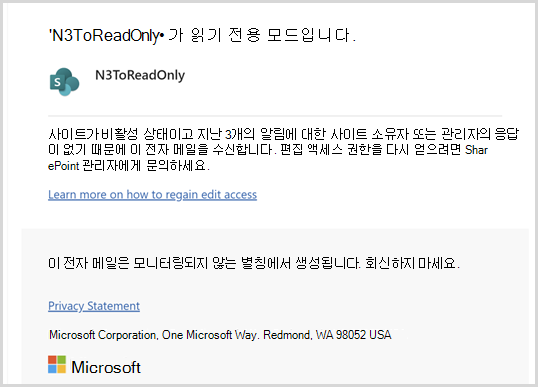
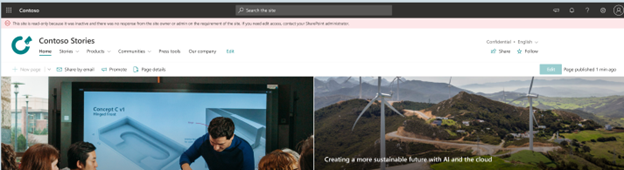
사이트가 읽기 전용 모드이면 다음 배너가 사이트에 나타납니다.
읽기 전용 모드에서 사이트 제거
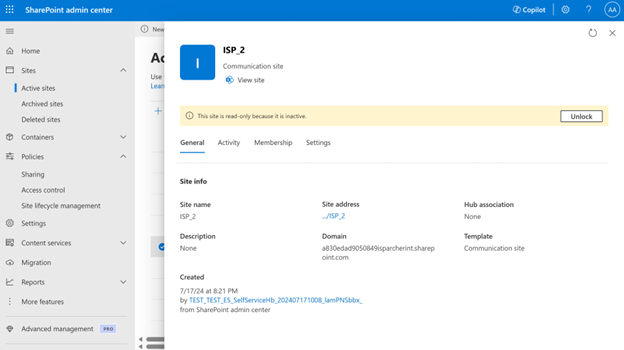
SharePoint 관리 센터에서 읽기 전용 모드에서 사이트를 제거하려면 활성 사이트 페이지로 이동하여 사이트를 선택한 다음 사이트 페이지 패널에서 잠금 해제를 선택합니다.
사이트 소유자는 읽기 전용 모드에서 사이트를 제거할 수 없습니다. 읽기 전용 모드를 제거하려면 테넌트 관리자에게 문의해야 합니다.
사이트 보관 해제
SharePoint 관리 센터에서 사이트를 보관 취소하려면 사이트를 확장하고 보관된 사이트를 선택합니다. 보관을 취소할 사이트를 선택하고 다시 활성화를 선택합니다.
참고
테넌트 관리자만 보관된 사이트를 다시 활성화할 수 있습니다.
동일한 정책 유형과 겹치는 정책
동일한 정책 유형의 두 개 이상의 정책에 동일한 사이트가 포함된 경우 SharePoint는 저장된 사이트 수준 정책 기록을 사용하여 중복 알림을 줄이는 데 도움이 됩니다.
해당 유형의 정책에서 지난 30일 이내에 알림을 보냈지만 사이트가 인증되지 않은 상태로 있으면 추가 알림이 전송되지 않으며 정책 실행 보고서에 사이트 상태가 "다른 정책에서 알림"으로 표시됩니다.
예를 들어 사이트가 두 개의 서로 다른 비활성 사이트 정책의 적용을 받고 첫 번째 정책에서 알림 전자 메일을 받는 경우 두 번째 정책은 사이트가 인증되지 않은 상태로 유지되면 다음 30일 이내에 추가 알림을 보내지 않습니다.
동일한 유형의 정책에 겹치는 범위가 없는 것이 좋습니다. 사이트가 동일한 유형의 여러 정책에 속하는 경우 알림 일정 및 적용 조치를 예측하기가 어려워질 수 있습니다.
서로 다른 유형의 겹치는 정책
다양한 유형의 정책은 알림 목적으로 독립적으로 작동합니다. 알림 기록은 각 정책 유형에 대해 별도로 추적됩니다.
예를 들어 사이트가 사이트 소유권 정책과 비활성 사이트 정책의 scope에 속하는 경우 사이트 소유자는 각 정책 조건이 충족될 때 두 정책 모두에서 알림을 받을 수 있습니다.
규정 집행 조치는 각 정책에 따라 독립적으로 평가됩니다. 정책이 사이트의 상태를 변경하는 적용 조치를 적용하면 해당 사이트는 더 이상 다른 정책에 의해 처리되지 않을 수 있습니다.
- 정책이 사이트를 읽기 전용(잠김) 상태로 설정하면 사이트는 더 이상 다른 정책의 scope에 포함되지 않습니다.
- 정책이 사이트를 보관하는 경우 사이트는 최종 상태에 도달하고 더 이상 다른 정책에 의해 적용되는 것으로 간주되지 않습니다.
여러 정책 유형이 동일한 사이트를 대상으로 하는 경우 조건이 먼저 충족되는 정책의 적용 조치가 먼저 적용됩니다.
정책 비활성화 또는 삭제
정책을 사용하지 않도록 설정하거나 삭제하면 알림 및 적용 작업을 포함하여 해당 정책의 향후 활동이 중지됩니다. 이전에 적용된 작업은 자동으로 되돌리지 않습니다.
알림 기록은 각 정책 유형에 대해 사이트 수준에서 별도로 유지 관리됩니다. 따라서 하나의 정책을 사용하지 않도록 설정하거나 삭제해도 해당 사이트를 계속 대상으로 하는 다른 정책 유형과 연결된 알림 기록에는 영향을 주지 않습니다.
동일한 유형의 정책의 경우 정책을 사용하지 않도록 설정하거나 삭제한 후에도 저장된 알림 기록(알림 횟수 및 마지막 알림 날짜 포함)이 유지됩니다. 이 기록은 사이트가 90일 동안 해당 정책 유형의 scope에서 제외된 후 자연스럽게 다시 설정됩니다.
알림 기록을 더 빨리 다시 설정해야 하는 경우 Microsoft 지원에 문의하여 저장된 알림 상태를 지울 수 있는지 여부를 확인합니다.
중요
예측 가능한 동작을 보장하려면 동일한 사이트를 대상으로 하는 동일한 유형의 중복 정책을 만들지 않도록 합니다. SharePoint는 가능한 경우 중복 알림을 표시하지 않지만 정책이 겹치면 알림 타이밍과 적용 결과를 해석하기 어려워질 수 있습니다.
정책 모드 정보
정책 모드
사이트 소유권 정책은 다음 두 가지 운영 모드를 지원합니다.
- 시뮬레이션 모드 – 정책을 한 번 실행하고 지속적인 적용 없이 보고서를 생성합니다.
- 활성 모드 – 매월 실행되고, 보고서를 생성하고, 알림을 보내며, 정책 구성에 따라 적용 조치를 적용할 수 있습니다.
참고
시뮬레이션 모드의 사이트 수명 주기 정책은 이제 2025년 11월 17일부터 GCCH 및 DoD 환경에서 사용할 수 있습니다.
사이트 수명 주기 관리 정책의 정책 모드에 대한 자세한 내용은 SharePoint 사이트 수명 주기 관리 개요를 참조하세요.
보고
구성된 정책을 실행할 때마다 해당 정책에서 식별되는 사이트에 대한 자세한 보고서를 볼 수 있습니다. 사이트 증명 정책 페이지의 목록에서 원하는 정책을 선택합니다.
패널에는 다음 숫자가 간략하게 설명되어 있습니다.
- 증명할 사이트
- 알릴 사람이 없는 사이트
- 증명 사이트
- 읽기 전용으로 설정된 사이트
- 보관된 사이트 보고서에서 정책의 scope, 구성 및 일반 정보를 볼 수도 있습니다.
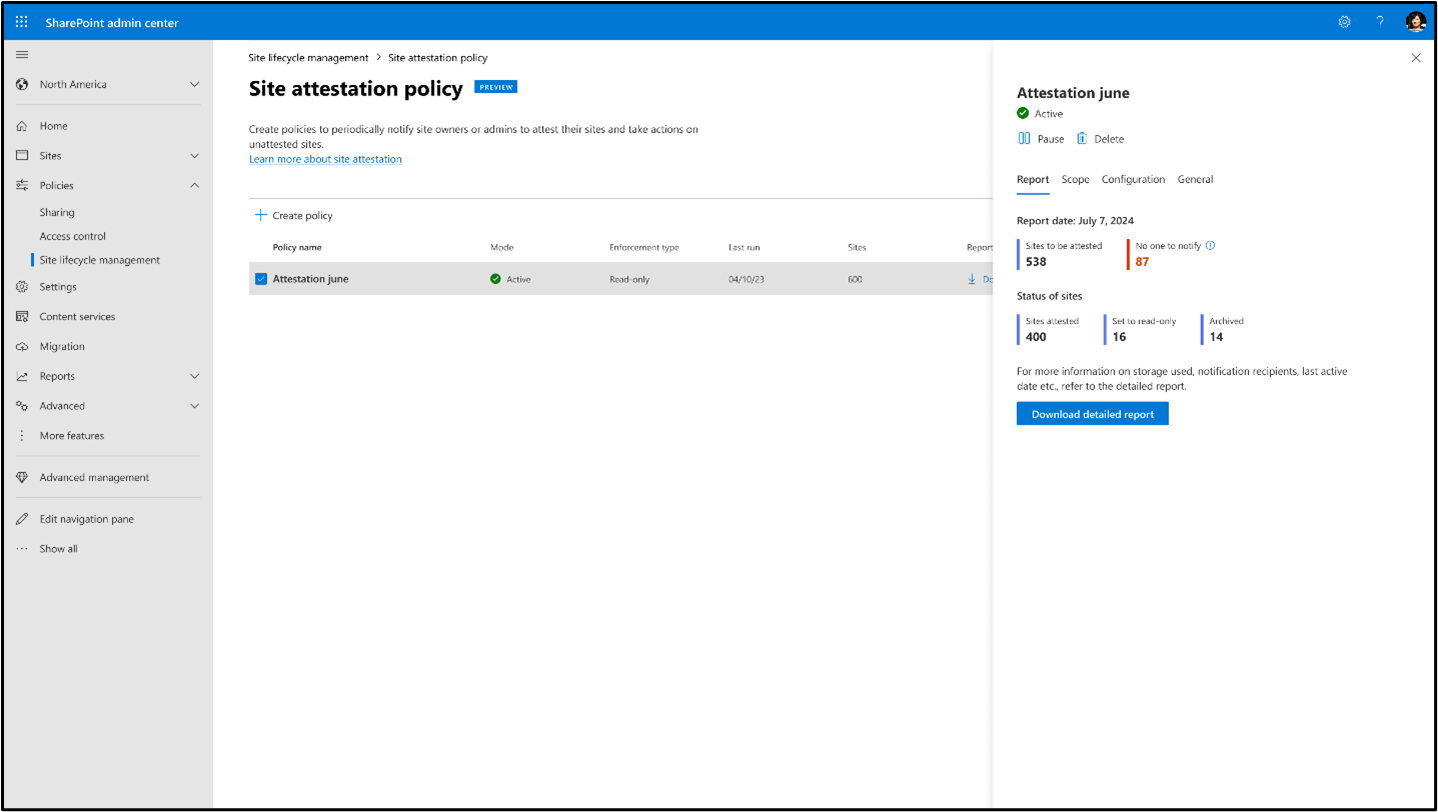
패널에서 정책의 scope, 구성 및 일반 정보를 볼 수도 있습니다. 증명 기한으로 식별된 각 사이트에 대한 다음 세부 정보가 포함된 CSV로 보고서를 다운로드하려면 세부 보고서 다운로드 옵션을 선택합니다.
| 열 | 정의 |
|---|---|
| 사이트 이름 | 사이트 이름 |
| URL | 사이트의 URL |
| 서식 파일 | 사이트의 템플릿 |
| Teams에 연결됨 | Teams에 연결된 사이트인지 여부를 나타냅니다. |
| 민감도 레이블 | 사이트에 할당된 민감도 레이블 |
| 보존 정책 | 사이트에 보존 정책이 적용되는지 여부를 나타냅니다. |
| 사이트 잠금 상태 | 정책이 실행 되기 전 사이트 액세스 상태(잠금 해제/읽기 전용/액세스 없음) |
| 통보된 사이트 관리자 | 증명 알림을 받는 사이트 관리자의 Email addresses |
| 통보된 사이트 소유자 | 증명 알림을 받는 사이트 소유자의 Email addresss |
| 마지막으로 증명한 사람 | 사이트를 마지막으로 증명한 사람의 Email address |
| 마지막 증명 날짜(UTC) | 사이트가 마지막으로 증명된 날짜 |
| 사이트 소유자 수 | 사이트의 총 사이트 소유자 수 |
| 사이트 소유자의 Email address | 모든 사이트 소유자의 Email addresses |
| 사이트 관리자 수 | 해당 사이트의 총 사이트 관리자 수 |
| 사이트 관리자의 Email address | 모든 사이트 관리자의 Email addresses |
| 총 알림 수 | 동일한 정책 템플릿 아래의 모든 정책에서 지금까지 보낸 전체 알림 |
| 정책의 작업 상태 | 사이트 상태(첫 번째, 두 번째 또는 세 번째 알림이 전송됨, 사이트 읽기 전용 모드, 사이트 보관됨, 읽기 전용, 보관 또는 다른 정책에서 알림과 같은 다른 정책에서 수행한 작업) |
| 수행된 작업(UTC) | 규정 집행 조치가 수행된 날짜(사이트가 보관되었거나 읽기 전용 모드로 전환된 날짜) |
| 마지막 활동 날짜(UTC) | SharePoint 사이트 및 연결된 워크로드에서 감지된 마지막 활동의 날짜 |
| 사이트 생성 날짜(UTC) | 사이트를 만든 날짜 |
| 사용된 스토리지(GB) | 사이트에서 사용하는 스토리지 |
| 읽기 전용 기간(일) | 사이트가 강제 적용 읽기 전용 상태인 일 수 |
미국 정부 클라우드(GCC High 또는 DoD) 환경에 대한 실행 가능한 전자 메일 구성
미국 정부 클라우드(GCC High 및 DoD) 환경에서 테넌트 관리자는 실행 가능한 메시지를 사용하려면 SharePoint SLM(사이트 수명 주기 관리) 정책에 대한 추가 일회성 설정을 완료해야 합니다. 이 단계를 수행하면 정책 알림 전자 메일이 올바르게 표시되고 작동하는지 확인할 수 있습니다. 예를 들어 사이트 관리자와 사이트 소유자는 전자 메일에서 직접 작업을 수행할 수 있습니다.
다른 상용 클라우드 환경과 달리 GCC High 및 DoD 테넌트는 대화형 전자 메일 메시지를 보내기 전에 실행 가능한 메시지 공급자에 대한 명시적인 관리자 승인이 필요합니다. 이 승인이 없으면 SLM 정책 전자 메일이 배달되지만 실행 단추가 예상대로 작동하지 않습니다.
중요
실행 가능한 메시지를 설정하려면 테넌트에서 전역 관리자 또는 Exchange 관리자여야 합니다.
SLM 실행 가능한 메시지 공급자 승인
GCCH 또는 DoD용 Outlook 실행 가능한 메시지 – 커넥터 관리 포털로 이동하여 로그인합니다.
공급자 상태 필터에서 Microsoft에서 승인함 - 승인 보류 중을 선택합니다.
라는 공급자를 찾습니다.
InactiveSiteOAMProviderGCCH공급자를 선택한 다음 승인을 선택합니다.
공급자를 승인하면 SLM 정책 알림이 실행 가능한 메시지를 보냅니다.
참고
이 승인은 SLM 정책 알림에만 적용됩니다. 실행 가능한 메시지를 사용하는 다른 응용 프로그램이나 서비스는 별도의 승인이 필요할 수 있습니다.
테넌트에 대해 실행 가능한 메시지를 사용하도록 설정했는지 확인
사이트 수명 주기 관리 정책 은 Outlook 실행 가능한 메시지를 사용하여 사이트 소유자 또는 사이트 관리자가 전자 메일 메시지 내의 링크를 사용하여 필요한 작업을 수행할 수 있도록 합니다.
- 알림이 제대로 렌더링되도록 하려면 organization이 Outlook 버전 요구 사항을 충족하는지 확인하세요.
- 렌더링 문제를 해결하려면 자주 묻는 질문(FAQ)을 참조하세요.
실행 가능한 메시지 문제 해결
실행 가능한 메시지가 예상대로 작동하지 않는 경우 다음 단계를 시도해 보세요.
- 공급자가
InactiveSiteOAMProviderGCCH승인된 상태인지 확인합니다. - 충분한 시간을 허용합니다. 변경 사항이 전파되는 데 최대 24시간이 걸릴 수 있습니다.