Microsoft Copilot 분석은 조직에 직원들이 Copilot을 사용하는 방법에 대한 심층적인 인사이트를 제공합니다. 이러한 인사이트를 통해 기업은 Copilot을 배포하는 방법과 직원 생산성을 보다 광범위하게 개선하는 방법에 대해 더 나은 정보에 입각한 결정을 내릴 수 있습니다.
Copilot 분석에는 다음 6가지 영역이 포함됩니다.
Microsoft 365 관리 센터의 준비 상태 및 채택 보고서입니다. 자세히 알아보기.
리더, 관리자 및 선택한 대리인을 위한 Viva Insights 웹앱의 Microsoft Copilot 대시보드입니다. 자세히 알아보기.
리더, 분석가 및 선택한 대리인을 위한 Viva Insights 웹앱의 에이전트 대시보드입니다. 자세히 알아보기.
분석가, 관리자 및 Microsoft 365 전역 관리자를 위한 사용량 대시보드입니다. 자세히 알아보기.
Copilot 분석 보고서는 조직 전체의 Copilot 사용 현황 및 영향에 대한 다양한 인사이트를 제공하는 기본 보고서 및 공유 보고서organization. 자세히 알아보기.
Viva Insights 웹앱 및 미리 구성된 Power BI 대시보드를 통한 고급 보고. 자세히 알아보기.
언제 어떤 도구를 사용해야 하나요?
| 도구 | 시나리오 |
|---|---|
| 준비 상태 및 채택 보고서 | Microsoft 365 관리 센터에서 제공되는 이 보고서는 Copilot 라이선스 배포 및 출시 전략을 알리고 채택을 모니터링하는 데 도움이 되는 시작점을 제공합니다. 초기 할당과 시간에 따른 할당 변경 모두에 대해 라이선스를 할당할 사용자를 식별하는 데 도움이 됩니다. 여기에는 다음에 대한 보고서가 포함됩니다. |
| Copilot 대시보드 | Copilot을 배포하면 Copilot 대시보드는 사용량을 이해하고 organization 전반에 미치는 영향을 평가하는 데 도움이 되는 인사이트와 메트릭을 제공합니다. 이 보고서에는 각 Microsoft 365 앱에서 수행된 Copilot 작업의 세부 정보, 예상 재정적 절감액 및 학습 리소스가 포함되어 있습니다. 자세히 알아보기. |
| 에이전트 대시보드 | 에이전트 대시보드는 리더와 분석가에게 organization의 에이전트 채택 및 사용에 대한 실행 가능한 통찰력을 제공합니다. 이는 조직이 에이전트를 사용하는 방법을 이해하고, 최적화 기회를 식별하고, 시간 경과에 따른 채택을 추적하는 데 도움이 됩니다. 자세히 알아보기. |
| 사용량 대시보드 | 사용량 대시보드는 organization이 에이전트, 서비스 및 사용자 전체에서 Copilot 크레딧과 GitHub AI 크레딧이 어떻게 사용되는지 이해하는 데 도움이 됩니다. 이를 사용하여 활성 사용자를 모니터링하고, 시간 경과에 따른 크레딧 사용량을 추적하고, 소비를 주도하는 서비스와 팀을 파악하고, 한도에 근접한 사용자와 지출 정책을 파악합니다. 자세히 알아보기. |
| 고급 보고 | 고급 보고를 사용하면 조직에서 미리 구성된 Power BI 보고서 템플릿과 완전히 사용자 지정 가능한 쿼리를 통해 Copilot 사용과 영향을 더 자세히 분석할 수 있습니다. 100개 이상의 Copilot 메트릭 중에서 선택하고 필터를 사용자 지정하여 세부적이고 구체적인 질문에 답변할 수 있습니다. 비즈니스 영향 데이터를 업로드하여 organization에 가장 중요한 메트릭을 사용하여 Copilot의 영향을 측정할 수도 있습니다. 미리 구성된 템플릿 목록을 참조하세요. 비즈니스 리더는 Copilot 분석 보고서를 사용하여 주요 Copilot 메트릭 및 인사이트를 검색할 수도 있습니다. 자세히 알아보기. |
Microsoft Copilot 라이선스가 있는 모든 직원에게는 Viva Insights 서비스 플랜이 자동으로 할당되며, 이 플랜은 위에서 설명한 대시보드 및 고급 보고에 대해 측정된 모집단의 일부가 됩니다. 이러한 설정을 수정하는 방법을 알아봅니다.
참고
측정된 모집단에는 Entra ID가 있는 에이전트가 포함되지 않습니다.
Copilot 대시보드에 액세스하고 설정하는 방법
Copilot 대시보드는 활성 Exchange Online 계정이 있고 비즈니스 또는 엔터프라이즈용 Microsoft 365 또는 Office 365 구독을 사용하는 모든 고객이 Viva Insights 웹앱에서 사용할 수 있습니다. 그러나 dashboard의 기능 및 메트릭 가용성은 할당된 Copilot 및 Viva Insights 라이선스 수에 따라 달라집니다. 자세히 알아보기. 일반적으로 라이선스가 할당된 후 7일 이내에 데이터를 사용할 수 있습니다.
Microsoft Entra ID 데이터에 따라 결정되는 선위 리더이자 사용 가능한 관리자(관리자 설정에서 결정됨)인 사용자는 dashboard에 자동으로 액세스할 수 있습니다. dashboard에 대한 액세스 권한이 있는 사용자는 회사의 다른 사람들에게 액세스 권한을 "위임"하여 dashboard도 볼 수 있습니다. 자세히 알아보기.
Copilot 대시보드에 액세스할 수 있는 사용자를 제어하거나 인사이트를 위한 최소 그룹 크기를 설정하는 등 Copilot 대시보드에 대해 사용자 지정할 수 있는 다른 여러 설정이 있습니다. 자세히 알아보기.
조직 데이터 업로드는 선택 사항이지만 보다 세부적인 세부 정보를 보기 위해 수행할 수 있는 단계입니다. 자세히 알아보기.
에이전트 대시보드에 액세스하고 설정하는 방법
에이전트 대시보드는 최소 50개의 Microsoft Copilot 라이선스와 에이전트 활동이 있는 모든 고객을 위해 Viva Insights 웹앱에서 사용할 수 있습니다. 자세히 알아보기.
Microsoft Entra ID 데이터에 의해 결정된 고위 리더인 사용자는 dashboard에 자동으로 액세스할 수 있습니다. dashboard에 대한 액세스 권한이 있는 사용자는 회사의 다른 사람들에게 액세스 권한을 "위임"하여 dashboard도 볼 수 있습니다. 자세히 알아보기.
dashboard는 기본적으로 켜져 있지만 Microsoft 365 관리 센터에서 이 설정을 변경할 수 있습니다. 자세히 알아보기.
사용량 대시보드에 액세스하는 방법
사용량 인사이트는 전역 파티션 액세스 권한이 있는 Insights 분석가, 관리자 및 Microsoft 365 전역 관리자가 사용할 수 있습니다. 자세히 알아보기.
조직 데이터를 업로드하는 방법
기본적으로 Copilot 대시보드 및 에이전트 대시보드는 organization의 Microsoft Entra ID 데이터와 사용자 설정 및 SMTP 주소를 사용합니다. 이 데이터 원본은 PersonId, ManagerId, Organization, Domain, TimeZone 특성을 자동으로 수집합니다. 특성에 대해 자세히 알아보세요.
Microsoft Entra ID를 데이터 원본으로 계속 사용하려는 경우 조직 데이터를 업로드하기 위해 다른 작업을 수행할 필요가 없습니다. 그러나 더 많은 속성을 dashboard의 통찰력에 통합하려면 아래에 설명된 방법 중 하나를 사용합니다.
Viva Insights 웹앱을 통해 데이터를 업로드합니다. Viva Insights 라이선스가 배포된 경우 권장되는 데이터 업로드 방법입니다.
자동화된 API 기반 가져오기를 사용하여 조직 데이터를 가져옵니다. 자세히 알아보기.
자동화된 Azure Blob 가져오기를 사용하여 조직 데이터를 가져옵니다. 자세히 알아보기.
다음 단계를 사용하여 Microsoft 365 관리 센터를 통해 데이터를 업로드합니다.
고급 보고 설정 방법
Insights 분석가 역할이 있는 사용자만 사용자 지정된 쿼리를 설정하고 실행할 수 있습니다. 다음 단계를 수행하여 역할을 할당합니다.
원하는 경우 인사이트에 대한 최소 그룹 크기와 같은 개인 정보 설정을 사용자 지정하거나 인사이트에서 중요한 키워드를 제거할 수 있습니다. 방법을 알아보세요.
고급 보고에 사전 구성된 템플릿을 사용하는 방법
조직 내에서 Copilot의 사용과 영향을 분석하는 데 사용할 수 있는 미리 구성된 여러 Power BI 템플릿이 organization 있습니다. 답변하려는 특정 질문에 따라 필터와 메트릭을 사용하여 각 템플릿을 사용자 지정할 수도 있습니다.
이러한 템플릿을 찾으려면 Viva Insights 분석가 환경에서 분석 만들기를 선택합니다. Copilot 섹션에서 실행하려는 템플릿에 대한 분석 설정을 선택합니다.
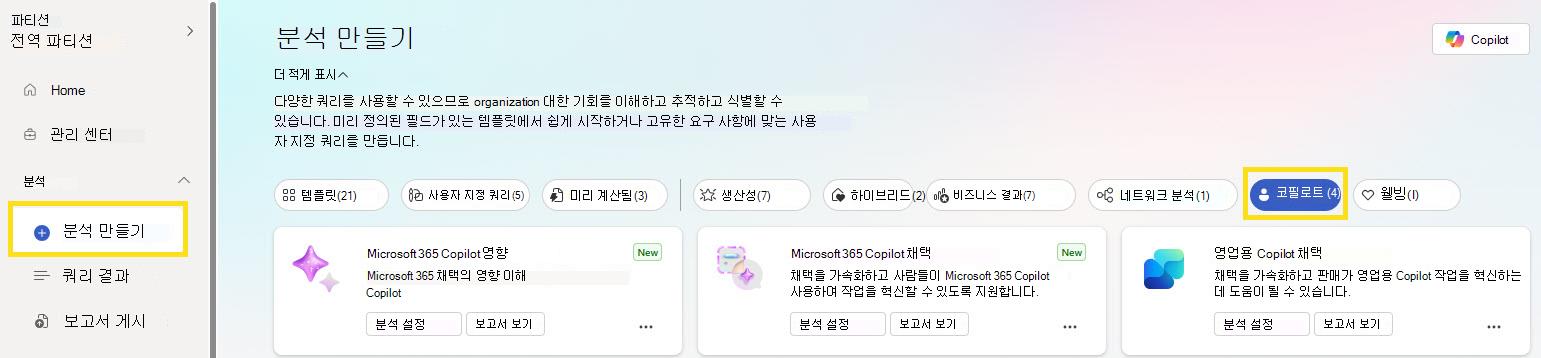
Copilot 분석 PBI 보고서
아래 링크를 사용하여 각 보고서를 설정하고 사용하는 방법을 자세히 알아보세요.
- Copilot 채택 보고서
- Copilot 헤드라인 보고서
- Copilot 영향 보고서
- Copilot 비즈니스 영향 보고서
- Copilot Studio 에이전트 보고서
- 영업 에이전트 채택 보고서
비즈니스 영향 메트릭을 식별하는 방법
위에서 언급한 Copilot 비즈니스 영향 보고서는 Copilot 사용이 organization 내의 다양한 비즈니스 결과와 어떻게 관련되고 영향을 미치는지 이해하는 데 도움이 될 수 있습니다. 보고서를 실행하려면 분석과 관련된 메트릭이 포함된 비즈니스 결과 데이터를 업로드해야 합니다. 가장 관련성이 높은 메트릭을 식별하는 데 도움이 되도록 Copilot 시나리오 라이브러리 는 비즈니스 결과에 초점을 맞춘 자세한 지침을 제공합니다.
또한 다음은 고려해야 할 몇 가지 구체적인 예제 메트릭을 기능 영역별로 분류한 것입니다.
판매: 거래 규모; 고객 유지 리드당 비용; 응답률
마케팅: 생성된 잠재 고객; 생성된 잠재 고객당 수익; 고객 통화가 예약되었습니다. 고객 응답률
재무: 예측 정확도; 거래 검토 시간; 예산에서 편차
그것: IT 티켓이 해결되었습니다. IT 티켓 해결 시간; IT 티켓 해결률
고객 서비스: 사례 해결률; 사례 해결 시간; 고객 유지 첫 번째 응답까지의 시간
법률/조달: 준수율; 계약 오류율; 분쟁 수; 분쟁 승률
HR: 직원 참여 점수; 직원 유지; 직원 온보딩 시간; 첫 번째 통화 해결율
비즈니스 결과 데이터를 업로드하는 방법
Copilot 비즈니스 영향 보고서를 실행하려면 먼저 아래에 설명된 두 가지 방법 중 하나를 사용하여 Viva Insights에 비즈니스 결과 데이터를 업로드해야 합니다.