Microsoft Mixed Reality 도구 키트 2.6 릴리스 정보
중요
ARM64를 사용하여 Microsoft HoloLens 2용으로 빌드된 애플리케이션에 영향을 주는 알려진 컴파일러 문제가 있습니다. 이 문제는 Visual Studio 2019를 버전 16.8 이상으로 업데이트하여 해결되었습니다. Visual Studio를 업데이트할 수 없는 경우 패키지를 가져와 com.microsoft.mixedreality.toolkit.tools 서 해결 방법을 적용하세요.
2.6.2의 새로운 기능
공간 메시의 육아를 수정합니다.
Mixed Reality Playspace 개체를 이동한 후 공간 메시가 제대로 배치되지 않는 문제를 해결합니다(예: 텔레포트를 통해).
2.6.1의 새로운 기능
openXR이 HoloLens 2/UWP에서 실행되지 않는 문제를 해결합니다.
MRTK의 OpenXR 지원이 UWP에서 실행되지 않도록 하는 회귀를 수정합니다.
Leap Motion ObjectManipulator가 회전하지 않는 문제를 해결합니다.
ObjectManipulator 스크립트에서 Leap Motion 손의 회전을 고려하지 않은 회귀를 수정합니다.
샘플 장면 업데이트
Unity 플러그 인의 배송 상태를 올바르게 반영하도록 장면 이해 샘플 장면을 업데이트. 또한 샘플을 더 이상 가져올 공간 인식 샘플 장면에 종속되지 않도록 업데이트합니다. 2.6.1로 업데이트하기 전에 가능한 충돌을 방지하기 위해 가져온 장면 이해 및 공간 인식 샘플이 프로젝트에 있는 경우 삭제해야 합니다. 이러한 샘플을 제거하지 않고 콘솔의 샘플과 관련된 충돌이 표시되는 경우 샘플(또는 Assets/Samples/Mixed Reality Toolkit Examples 폴더)을 모두 제거한 다음 다시 가져오십시오.
대화 예제 장면을 업데이트 현재 대화 시나리오를 올바르게 설명합니다.
2.6.0의 새로운 기능
OpenXR에 대한 지원 추가
Unity의 OpenXR 미리 보기 패키지 및 Microsoft의 Mixed Reality OpenXR 패키지에 대한 초기 지원이 추가되었습니다. 자세한 내용은 MRTK/XRSDK 시작 페이지, Unity의 포럼 게시물 또는 Microsoft 설명서를 참조하세요.
중요
Unity의 OpenXR은 Unity 2020.2 이상에서만 지원됩니다.
현재 x64 및 ARM64 빌드만 지원합니다.
자산 교환 유틸리티
Unity 장면의 여러 자산을 새 Asset Swap 유틸리티로 교환합니다.
이제 MRTK에서 지원되는 HP 모션 컨트롤러
HP Reverb G2용 컨트롤러는 이제 MRTK에서 기본적으로 작동합니다.
실험적 대화형 요소 + 상태 시각화 도우미
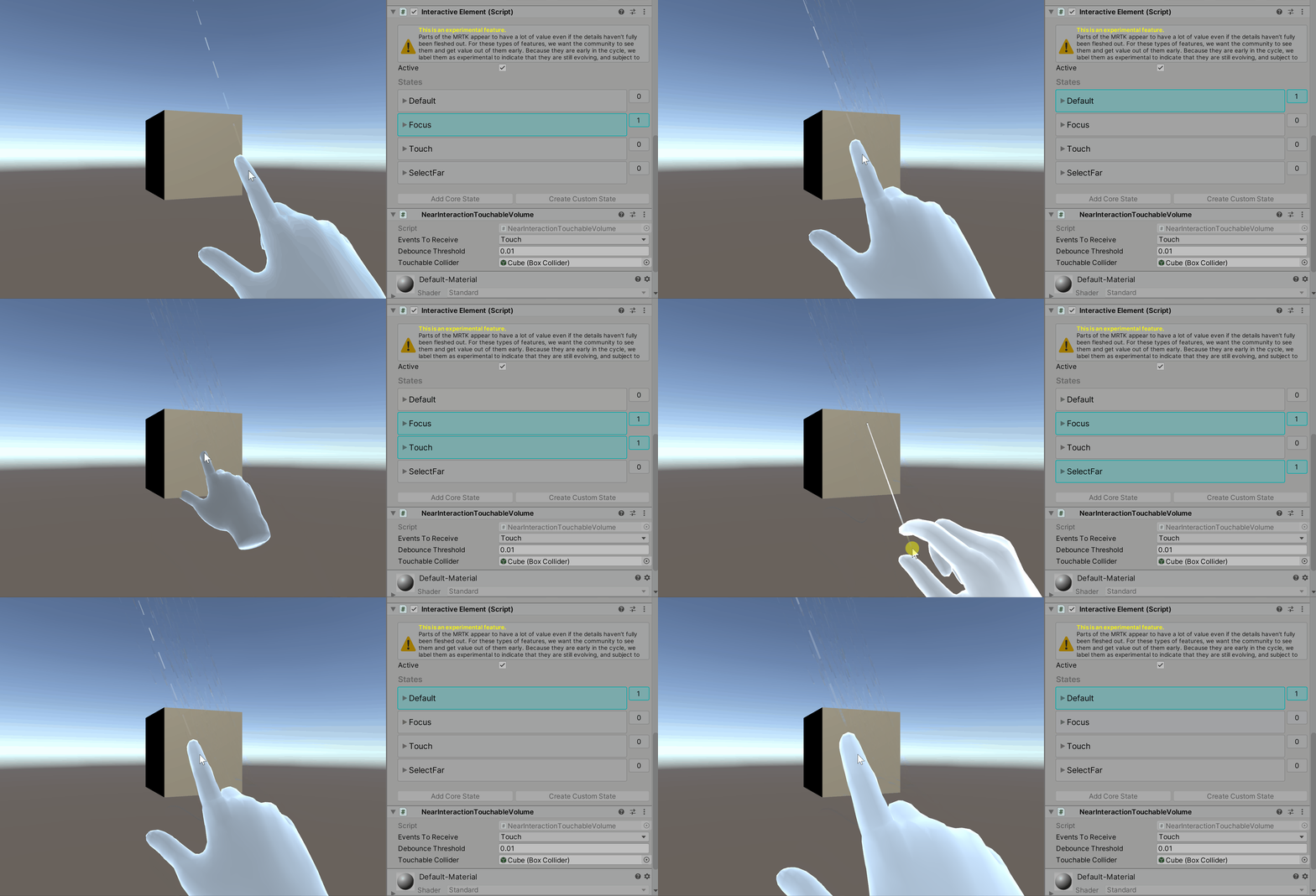
Interactive Element는 MRTK 입력 시스템에 대한 간소화된 중앙 집중식 진입점입니다. 여기에는 핵심 상호 작용 상태에 대한 상태 관리 메서드, 이벤트 관리 및 상태 설정 논리가 포함됩니다. 자세한 내용은 Interactive 요소 설명서를 참조하세요.
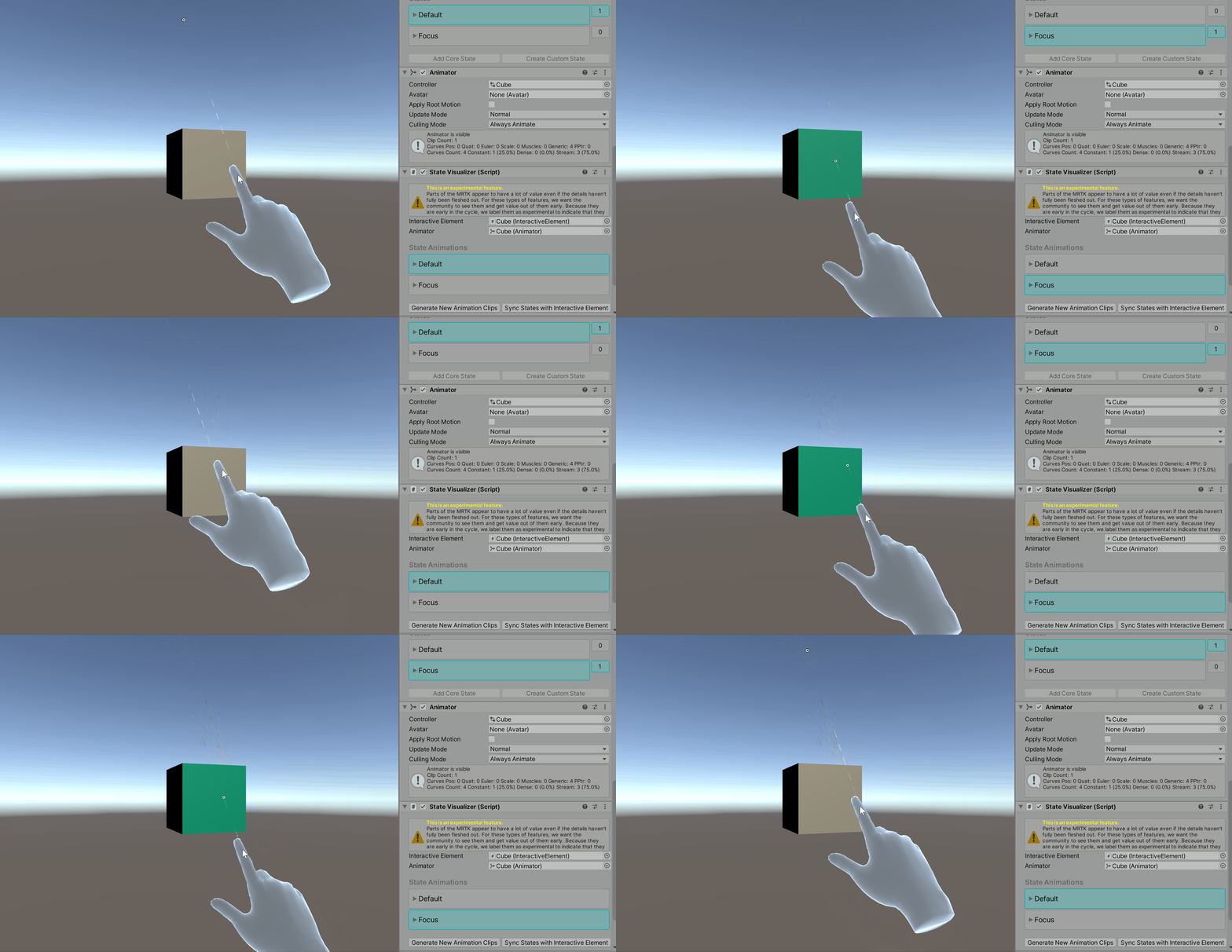
상태 시각화 도우미는 Interactive 요소에 의존하는 애니메이션 구성 요소입니다. 이 구성 요소는 애니메이션 클립을 만들고, 키 프레임을 설정하고, Animator 상태 컴퓨터를 생성합니다. 자세한 내용은 상태 시각화 도우미 설명서를 참조하세요.
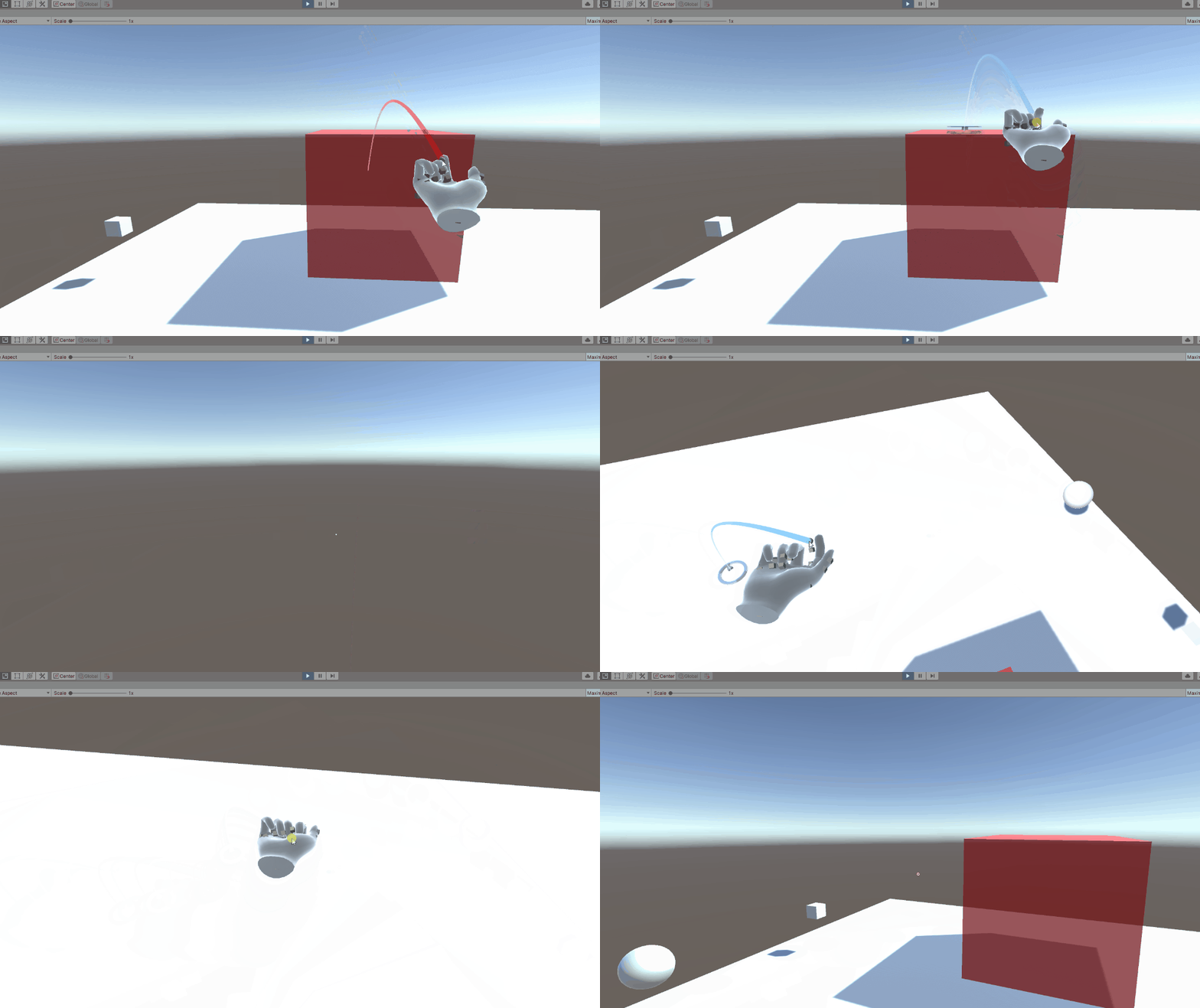
이제 모든 플랫폼에서 텔레포트 제스처를 사용하는 텔레포트가 지원됩니다.
이제 사용자는 텔레포트 제스처를 사용하여 모든 플랫폼에서 재생 공간을 이동할 수 있습니다. 기본 구성이 있는 MR 디바이스에서 컨트롤러로 텔레포트하려면 thumbstick을 사용합니다. 관절이 있는 손으로 텔레포트하려면 손바닥이 인덱스와 엄지손가락이 바깥쪽으로 튀어나와 있는 제스처를 만들어 검지 손가락을 컬링하여 텔레포트를 완료합니다. 입력 시뮬레이션을 사용하여 텔레포트하려면 업데이트된 입력 시뮬레이션 서비스 설명서를 참조하세요.
이제 MRTK에서 실험적 공간 인식 관찰자로 장면 이해 사용 가능
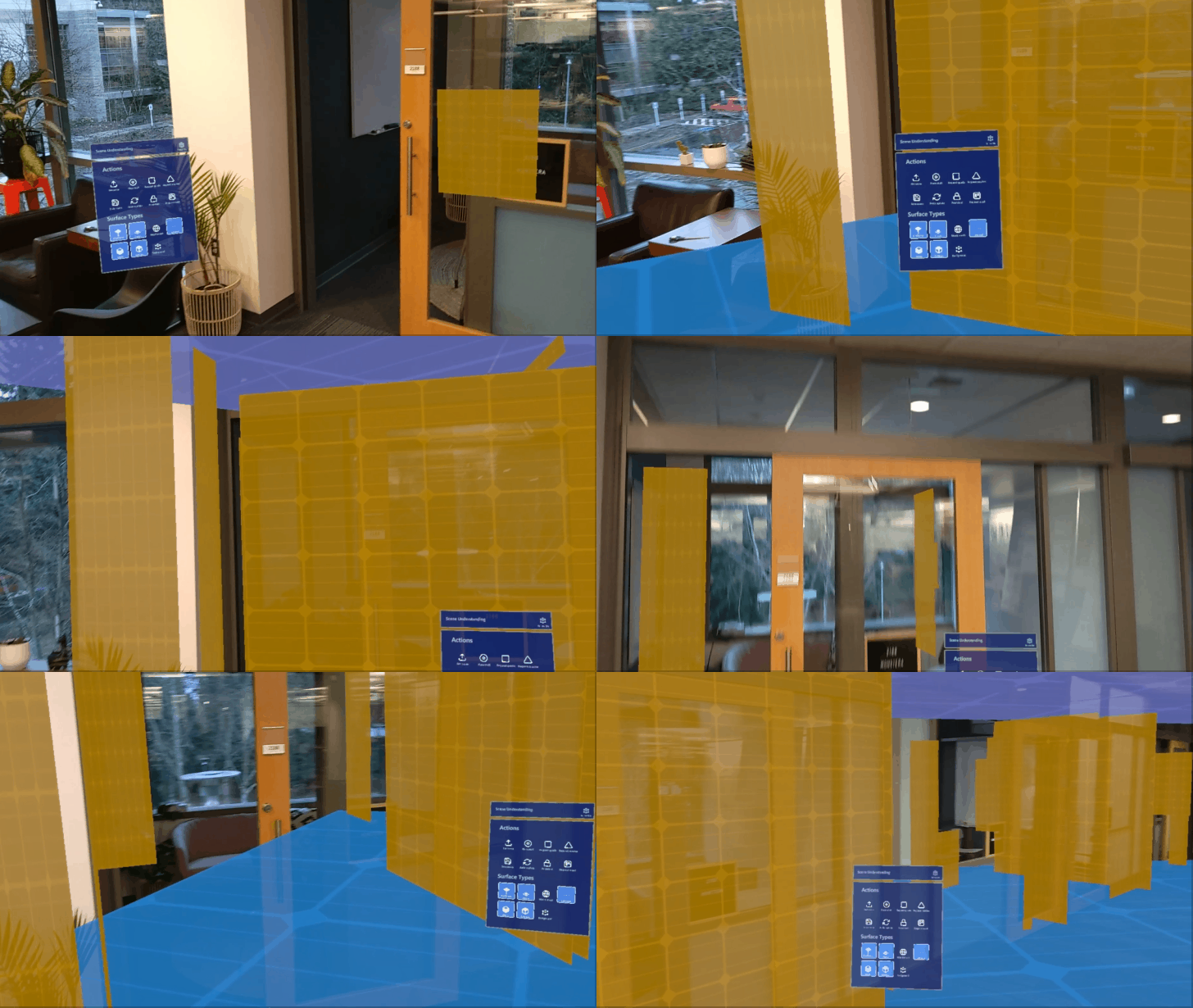
장면 이해에 대한 실험적 지원은 MRTK 2.6에 도입되었습니다. 사용자는 MRTK 기반 프로젝트에서 공간 인식 관찰자로 HoloLens 2 장면 이해 기능을 통합할 수 있습니다. 자세한 내용은 Scene Understanding 설명서를 참조하세요.
중요
장면 이해는 HoloLens 2 및 Unity 2019.4 이상에서만 지원됩니다.
이 기능을 사용하려면 장면 이해 패키지가 필요하며, 이제 Mixed Reality 기능 도구를 통해 사용할 수 있습니다. Mixed Reality 기능 도구를 사용하거나 UPM을 통해 가져오는 경우 종속성 문제로 인해 실험적 - SceneUnderstanding 샘플을 가져오기 전에 데모 - SpatialAwareness 샘플을 가져오세요. 자세한 내용은 이 GitHub 문제를 참조하세요.
런타임 프로필 전환 지원
MRTK는 이제 MRTK instance 초기화 전(예: MRTK 초기화 프로필 스위치) 및 프로필이 활성 사용(예: 활성 프로필 스위치)된 후 모두 프로필 전환을 허용합니다. 이전 스위치는 하드웨어의 기능에 따라 선택 구성 요소를 사용하도록 설정하는 데 사용할 수 있으며, 후자는 사용자가 애플리케이션의 하위 파트에 들어갈 때 환경을 수정하는 데 사용할 수 있습니다. 자세한 내용 및 코드 샘플 은 프로필 전환에 대한 설명서를 참조하세요.
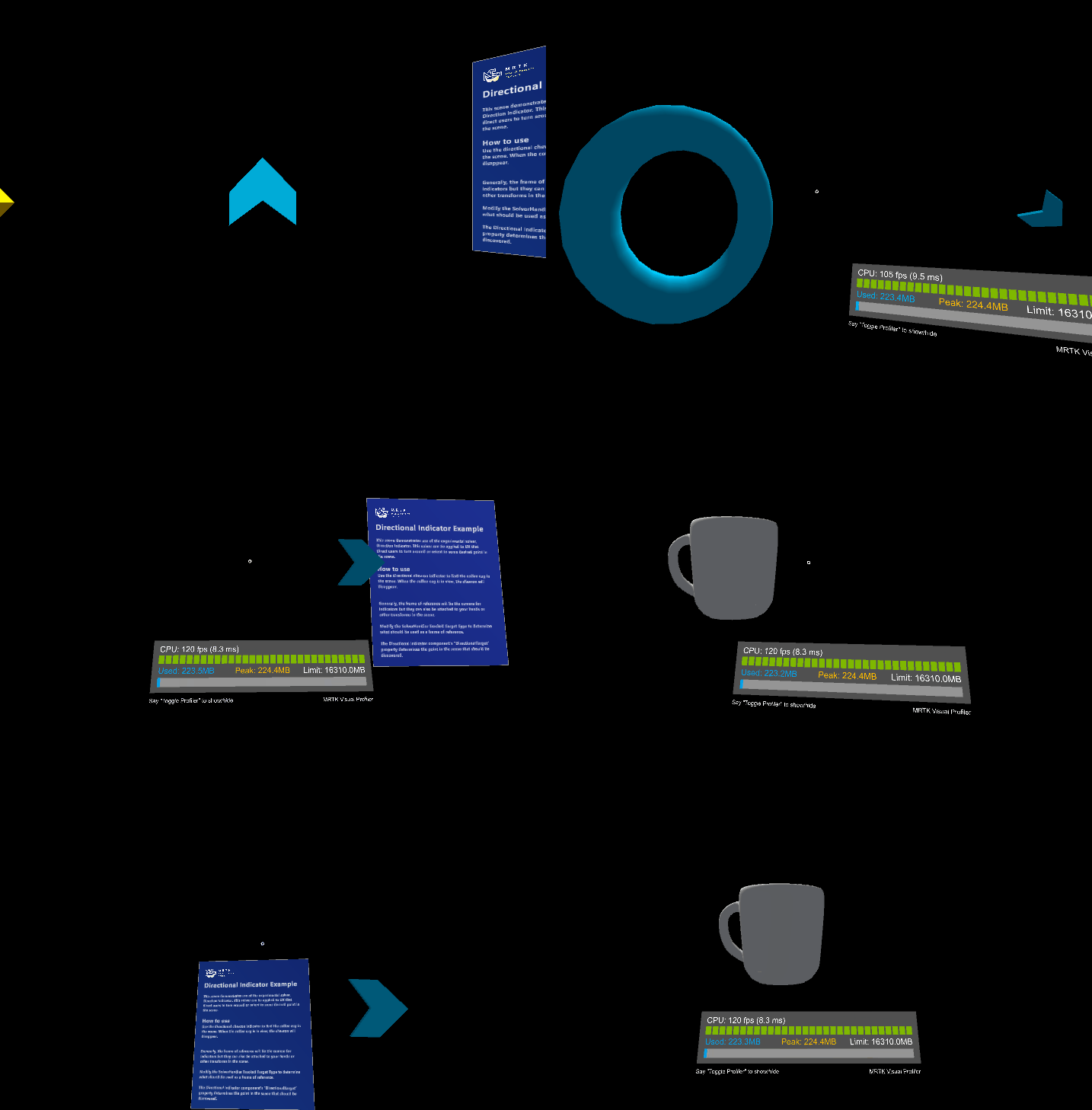
방향 표시기 및 팔로우 솔버 실험에서 졸업
두 개의 새 솔버가 주선 MRTK와 함께 사용할 수 있습니다.
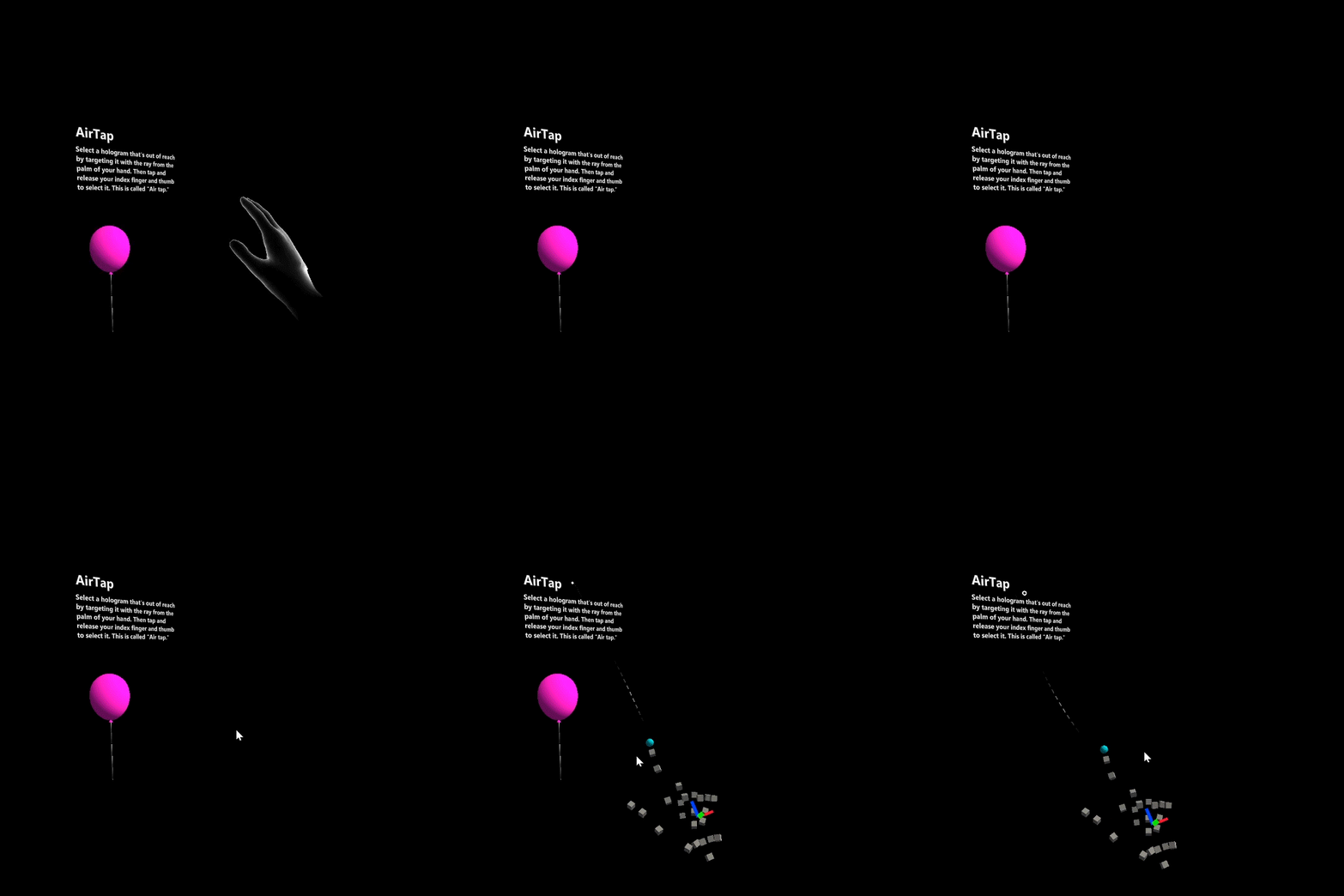
손 코치는 실험에서 졸업
이제 손 코치 기능이 주선 MRTK와 함께 사용할 준비가 되었습니다.
대화 상자 컨트롤이 실험에서 제외됨
이제 대화 상자 컨트롤을 주선 MRTK와 함께 사용할 준비가 되었습니다.

펄스 셰이더 실험에서 졸업
Pulse 셰이더 스크립트는 실험에서 졸업했습니다. 자세한 내용은 Pulse 셰이더 설명서를 참조하세요.

입력 기록 서비스 개선 사항
InputRecordingService 이제 InputPlaybackService 시선 응시 입력을 기록하고 재생할 수 있습니다. 녹음/녹화는 기록 기간 내내 일관된 프레임 속도를 보장하도록 최적화되었으며, 기록 파일 크기와 저장 시간도 약 50% 감소합니다. 이제 기록 파일 저장 및 로드를 비동기적으로 수행할 수 있습니다. 이 MRTK 버전에서 기록의 파일 형식이 변경되었습니다. 새 버전 1.1 사양에 대한 자세한 내용은 여기 를 참조하세요.
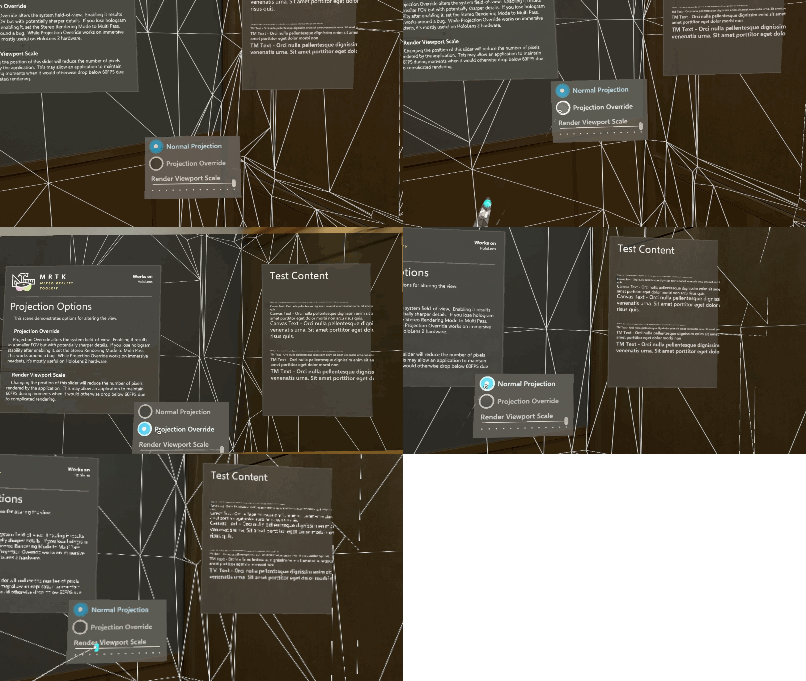
읽기 모드
HoloLens 2 읽기 모드에 대한 지원이 추가되었습니다. 읽기 모드는 시스템의 보기 필드를 줄이지만 Unity 출력의 크기 조정을 제거합니다. Unity에서 렌더링한 픽셀은 HoloLens 2 프로젝션된 픽셀에 해당합니다. 애플리케이션 작성자는 여러 개인과 테스트를 수행하여 앱에서 원하는 장단분인지 확인해야 합니다.
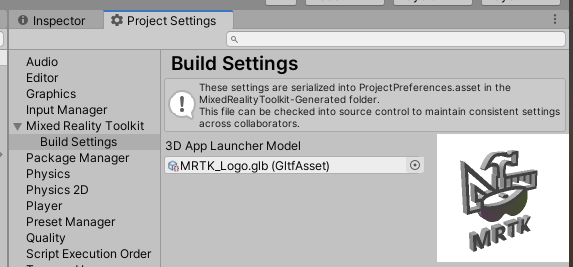
UWP에서 3D 앱 시작 관리자 지원
UWP용 3D 앱 시작 관리자 를 설정하는 기능을 추가합니다. 이 설정은 MRTK 빌드 창과 MRTK 프로젝트 설정의 빌드 설정에서 모두 노출됩니다. Unity에서 빌드하는 동안 프로젝트에 자동으로 기록됩니다.
주요 변경 내용
가져온 GLTF 개체의 특정 필드가 이제 대문자로 표시됩니다.
역직렬화 관련 문제로 인해 가져온 GLTF 개체의 일부 필드가 이제 대문자로 시작됩니다. 영향을 받는 필드는 (새 이름에 있음): ComponentType, Path, Interpolation, Target, Type, Mode, MagFilter, MinFilter, WrapS입니다 WrapT.
입력 애니메이션 이진 파일에 업데이트된 버전 1.1 형식이 있습니다.
및 InputPlaybackService에서 사용하는 InputRecordingService 입력 애니메이션 이진 파일에는 이제 이러한 두 서비스에 대한 최적화를 사용하도록 업데이트된 파일 형식이 있습니다. 새 버전 1.1 사양에 대한 자세한 내용은 여기 를 참조하세요.
MSBuild for Unity 지원
Unity용 MSBuild에 대한 지원은 Unity의 새 패키지 지침에 맞게 2.5.2 릴리스부터 제거되었습니다.
알려진 문제
OpenXR
현재 홀로그램 원격 및 OpenXR에는 손 관절을 일관되게 사용할 수 없는 알려진 문제가 있습니다. 또한 시선 추적 샘플 장면은 현재 호환되지 않지만 시선 추적 은 작동합니다 .
일부 Mixed Reality 도구 키트 표준 셰이더 기능에는 Foundation 패키지가 필요합니다.
Unity 패키지 관리자를 통해 가져올 때 MRTK 표준 셰이더 유틸리티 스크립트(예: HoverLight.cs)는 표준 자산 패키지의 셰이더와 함께 배치되지 않습니다. 이 기능에 액세스하려면 애플리케이션을 가져오려면 Foundation 패키지를 가져와야 합니다.
CameraCache는 종료할 때 새 카메라를 만들 수 있습니다.
일부 상황에서(예: Unity 편집기에서 LeapMotion 공급자를 사용하는 경우) CameraCache가 종료 시 MainCamera를 다시 만들 수 있습니다. 자세한 내용은 이 문제를 참조하세요.
Unity 패키지 관리자를 통해 예제를 가져올 때 FileNotFoundException
프로젝트 경로의 길이에 따라 Unity 패키지 관리자를 통해 예제를 가져오면 Unity 콘솔에서 FileNotFoundException 메시지가 생성될 수 있습니다. 그 원인은 "누락된" 파일의 경로가 MAX_PATH(256자)보다 길기 때문이다. resolve 프로젝트 경로의 길이를 줄입니다.
공간 변환기가 지정되지 않았습니다. 애플리케이션은 공간 사운드를 지원하지 않습니다.
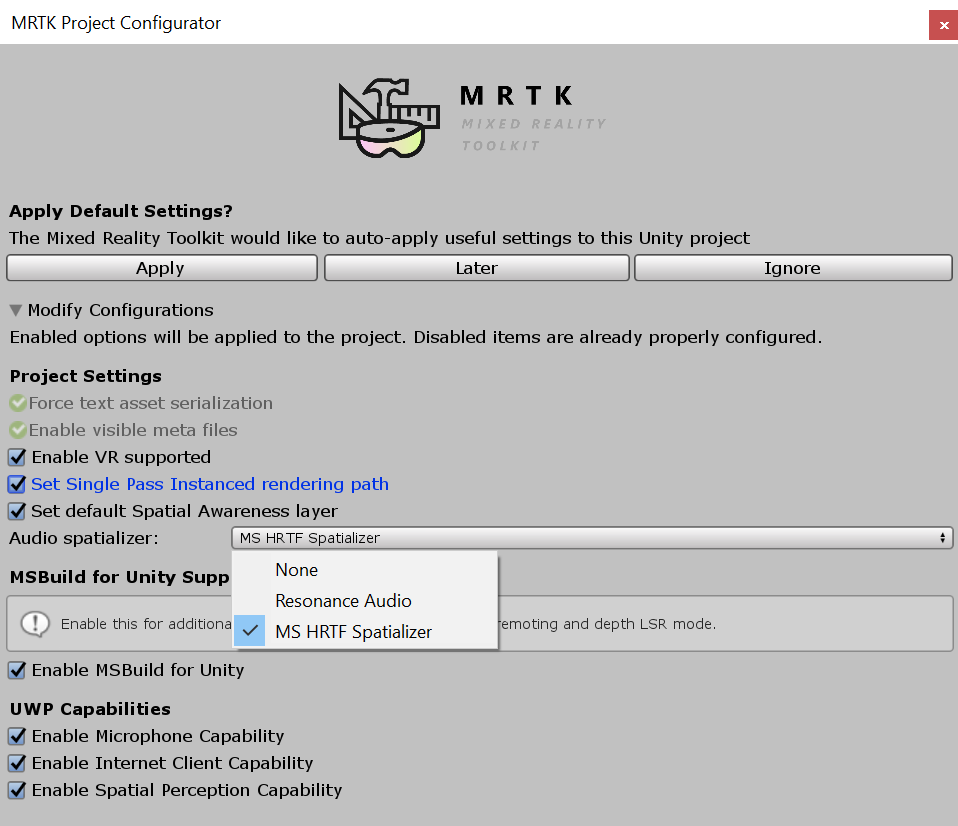
오디오 공간 변환기가 구성되지 않은 경우 "공간 변환기를 지정하지 않았습니다." 경고가 표시됩니다. Unity는 이러한 패키지에 공간 변환기를 포함하므로 XR 패키지가 설치되지 않은 경우에 발생할 수 있습니다.
resolve 하려면 다음을 확인하세요.
창>패키지 관리자 에 하나 이상의 XR 패키지가 설치되어 있습니다.
Mixed Reality 도구 키트>유틸리티>Unity 프로젝트 구성 및 오디오 공간 변환기 선택
NullReferenceException: 개체 참조가 개체의 instance 설정되지 않음(SceneTransitionService.Initialize)
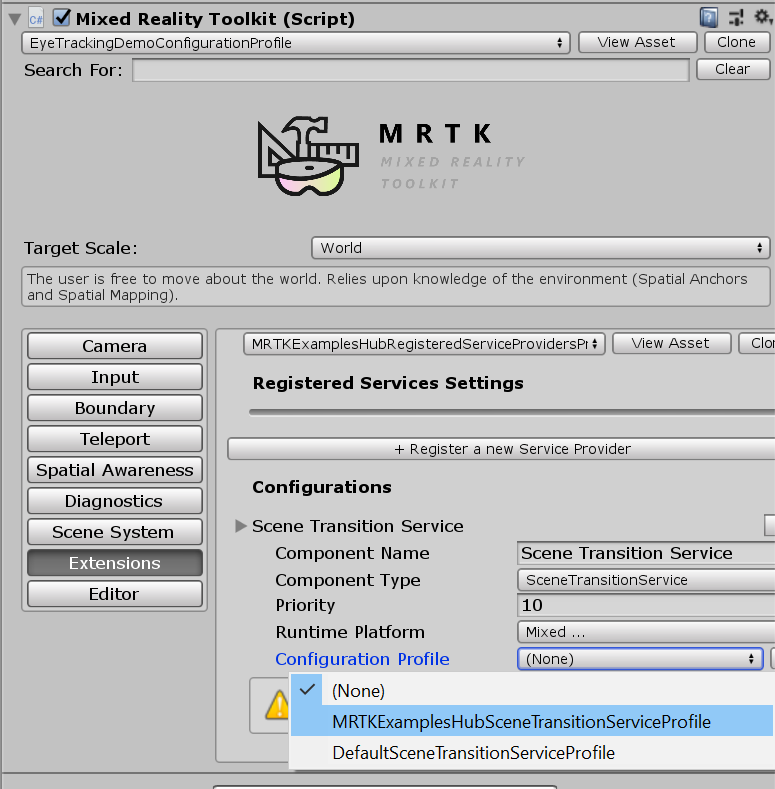
경우에 따라 를 열 EyeTrackingDemo-00-RootScene 면 SceneTransitionService 클래스의 Initialize 메서드에서 NullReferenceException이 발생할 수 있습니다.
이 오류는 장면 전환 서비스의 구성 프로필이 설정되지 않아 발생합니다. resolve 다음 단계를 사용하세요.
- 계층 구조의
MixedRealityToolkit개체로 이동합니다. - 검사기 창에서
Extensions - 확장되지 않은 경우 확장합니다.
Scene Transition Service - 값을
Configuration ProfileMRTKExamplesHubSceneTransitionServiceProfile로 설정합니다.
Oculus Quest
현재 독립 실행형 플랫폼을 대상으로 할 때 와 함께 Oculus XR 플러그 인을 사용하는 알려진 문제가 있습니다. 업데이트에 대한 Oculus 버그 추적기/포럼/릴리스 정보를 확인합니다.
버그는 다음과 같은 3가지 오류 집합으로 표시됩니다.
UnityUI 및 TextMeshPro
드롭다운 및 굵은 글꼴 문자 간격의 기본 글꼴 크기가 변경된 최신 버전의 TextMeshPro(1.5.0 이상 또는 2.1.1 이상)에 대해 알려진 문제가 있습니다.
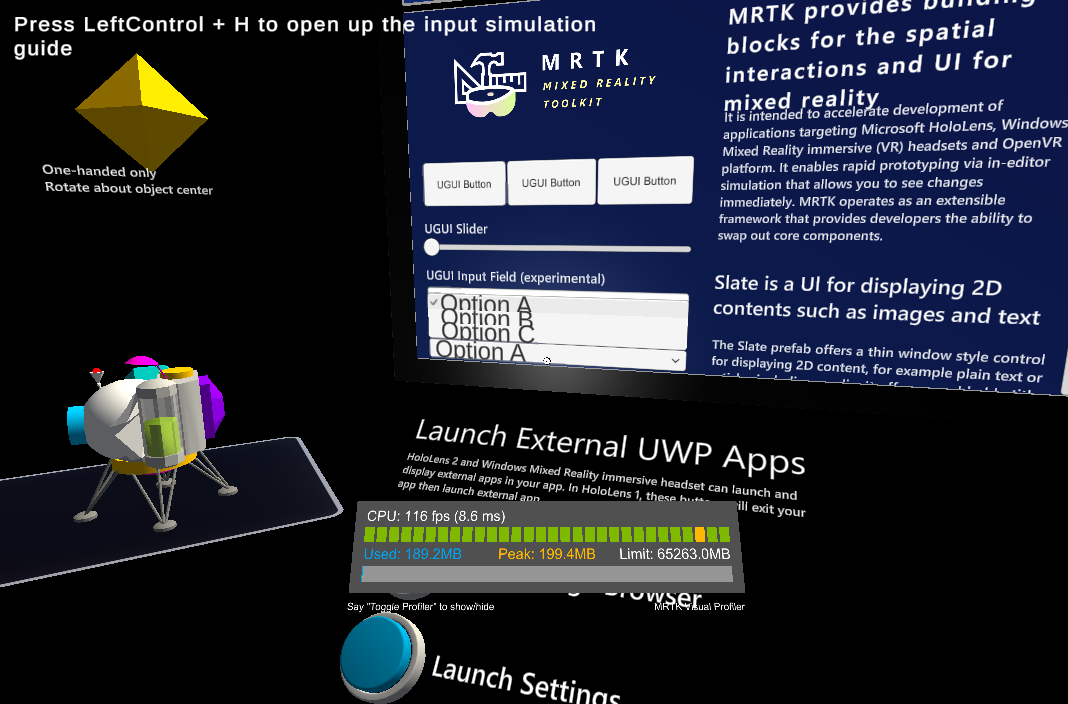
이 작업은 이전 버전의 TextMeshPro로 다운그레이드하여 해결할 수 있습니다. 자세한 내용은 문제 #8556 을 참조하세요.