Pastaba.
Prieigai prie šio puslapio reikalingas įgaliojimas. Galite bandyti prisijungti arba pakeisti katalogus.
Prieigai prie šio puslapio reikalingas įgaliojimas. Galite bandyti pakeisti katalogus.
Prisijunkite prie Power Apps arba Power Automate.
Kairiajame skydelyje pasirinkite ... Daugiau>AI centras.
Dalyje Atraskite AI galimybę pasirinkite DI modeliai.
(Nebūtina) Norėdami, kad dirbtinio intelekto modeliai būtų nuolat rodomi meniu ir juos būtų lengva pasiekti, pasirinkite smeigtuko piktogramą.
Pasirinkite Vaizdai>Objektų aptikimas – Aptikti pasirinktinius objektus vaizduose.
Pasirinkite Sukurti pasirinktinį modelį.
Pasirinkite modelio domeną
Kurdami objekto aptikimo modelį, pirmiausia turite apibrėžti jo taikymo sritį. AI Builder Domenas optimizuoja modelį konkretiems naudojimo atvejams. Yra trys domenai:
- Įprasti objektai: Numatytoji reikšmė. Naudokite tai, jei jūsų naudojimo atvejis netinka konkrečioms toliau nurodytoms programoms.
- Objektai mažmeninės prekybos lentynose: Aptinka lentynose tankiai supakuotus produktus.
- Prekių ženklų logotipai: Optimizuota logotipų aptikimui.
Pasirinkite savo domeno modelį ir spustelėkite Toliau.
Pastaba.
Konkretaus domeno objektų aptikimas sunaudoja daugiau kreditų nei įprasto objektų aptikimas, todėl jo naudojimas kainuoja brangiau. AI Builder Norėdami įvertinti domenui būdingo ir bendro objekto naudojimo poveikį jūsų organizacijai, naudokite licencijavimo vadove (pdf) pateiktą įkainių lentelę. AI Builder Microsoft Power Platform
Pateikite objektų pavadinimus
Toliau pateikite norimų aptikti elementų pavadinimus. Vienam modeliui galite pateikti iki 500 objektų pavadinimų.
Objektų pavadinimus galima pateikti dviem būdais:
- Objektų pavadinimus įveskite tiesiogiai į AI Builder.
- Pasirinkite vardus iš savo Microsoft Dataverse lentelės.
Svarbu
Jei pakeisite įvesties režimą, prarasite visus esamus objektų pavadinimus. Kitaip tariant, jei įvedate objektų pavadinimus AI Builder ir tada pasirenkate iš duomenų bazės, visi įvesti objektų pavadinimai ir su jais susiję ribojantys langeliai ištrinami iš jūsų modelio. To atkurti neįmanoma. Tas pats pasakytina ir tuo atveju, jei nuo objektų pavadinimų pasirinkimo iš duomenų bazės pereinate prie objektų pavadinimų įvedimo.
Norėdami pasirinkti objektus iš lentelės Dataverse , pasirinkite Pasirinkti iš duomenų bazės aukščiau Pasirinkite objektus, kuriuos jūsų modelis aptiks, tada pasirinkite Pasirinkti objektų pavadinimus. Jei prieš pasirinkdami lentelę persigalvosite, galėsite pasirinkti Pridėti objektus rankiniu būdu , kad grįžtumėte prie ankstesnių.
Įveskite vardus AI Builder
Norėdami pateikti objektų pavadinimus tiesiogiai `` AI Builder``, tiesiog įveskite pavadinimą toje vietoje, kur objektas aptinkamas paveikslėlyje. Tada paspauskite Enter arba pasirinkite Pridėti naują objektą , kad tęstumėte.
- Norėdami redaguoti objekto pavadinimą, pasirinkite objekto pavadinimą ir atlikite pakeitimą.
- Norėdami pašalinti objekto pavadinimą, pasirinkite šiukšliadėžės piktogramą.
Pasirinkite vardus iš duomenų bazės
Jei jūsų duomenų nėra Dataverse, informacijos apie tai, kaip importuoti duomenis į , rasite skiltyje Būtinosios sąlygos Dataverse.
Pasirinkite Pasirinkti iš duomenų bazės , kad pamatytumėte lenteles savo aplinkoje.
Dešinėje pusėje esančiame skydelyje raskite ir pasirinkite lentelę, kurioje yra jūsų objektų pavadinimai.
Pasirinkite stulpelį, kuriame yra jūsų objektų pavadinimai, tada pasirinkite Pasirinkti stulpelį.
Iš lentelėje esančių objektų sąrašo pasirinkite tuos, kurie atitinka norimus aptikti objektus.
Ekrano apačioje pasirinkite Toliau.
Nusiųsti vaizdus
Dabar pereikime prie paveikslėlio įkėlimo etapo. Iš anksto surinktos nuotraukos dabar pravers, nes reikės jas įkelti į AI Builder.
Paruoškite vaizdus saugojimo vietoje, iš kurios norite juos įkelti. Šiuo metu galite pridėti vaizdus iš vietinės saugyklos, SharePoint arba „Azure Blob Storage“.
Įsitikinkite, kad jūsų vaizdai atitinka kokybinius ir kiekybinius gaires. ...
Skiltyje AI Builder pasirinkite Pridėti vaizdų.
Pasirinkite duomenų šaltinį, kuriame saugomi jūsų vaizdai, tada pasirinkite vaizdus, kuriuose yra jūsų objektai.
Prieš įkeldami paveikslėlius, patikrinkite juos. AI Builder Atžymėkite bet kurį vaizdą, kurio norite neįtraukti.
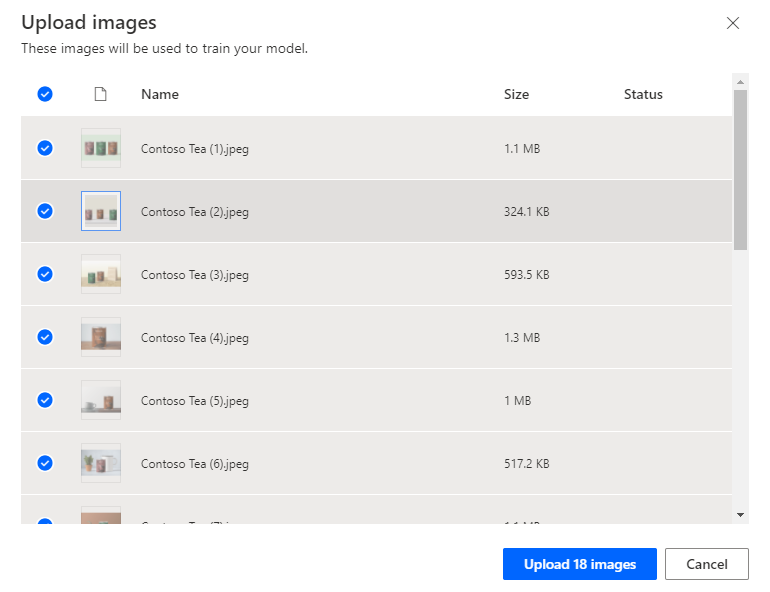
Pasirinkite Įkelti<skaičius>vaizdus.
Kai įkėlimas bus baigtas, pasirinkite Uždaryti, tada pasirinkite Toliau.
Žymėti vaizdus
Šiame skyriuje paaiškinamas žymėjimo procesas, kuris yra pagrindinė objektų aptikimo dalis. Aplink dominančius objektus nubrėžiate stačiakampius ir tada priskiriate stačiakampiui pavadinimą, kurį norite, kad modelis susietų su šiuo objektu.
Ekrane Pažymėkite objektus savo vaizduose pasirinkite pirmąjį vaizdą savo galerijoje.
Nubrėžkite stačiakampį aplink objektą. Norėdami tai padaryti, paspauskite ir palaikykite pelės žymeklį viršutiniame kairiajame objekto kampe, tada vilkite žemyn į apatinį dešinįjį objekto kampą. Stačiakampis turėtų visiškai apimti objektą, kurį norite, kad jūsų modelis atpažintų.
Nubraižę stačiakampį, galite priskirti objektui pavadinimą iš jau pasirinktų pavadinimų sąrašo.
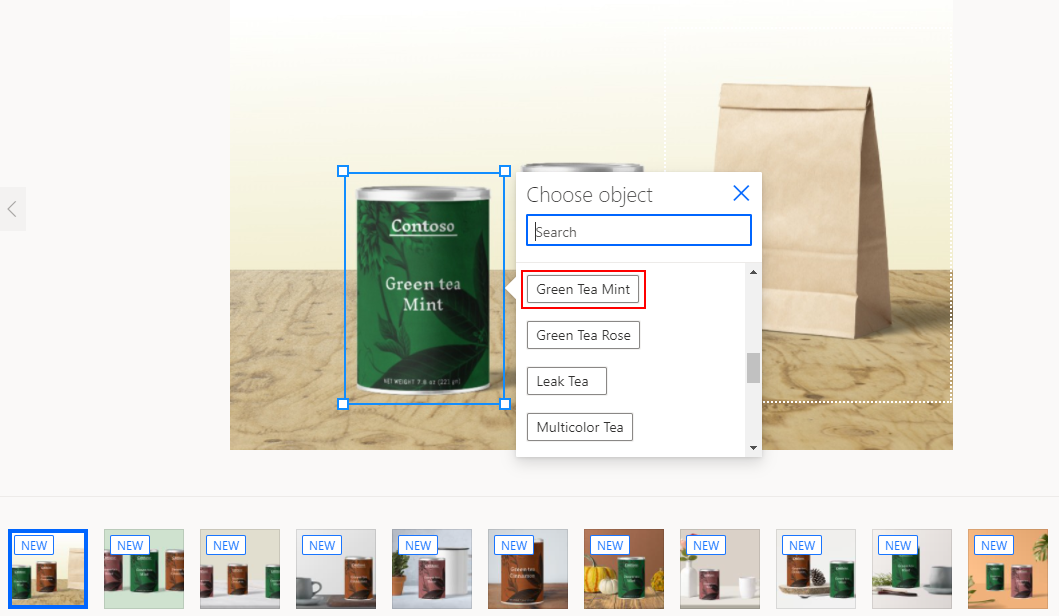
Jūsų žymė sukuriama, kai matote ją aplink objektą.
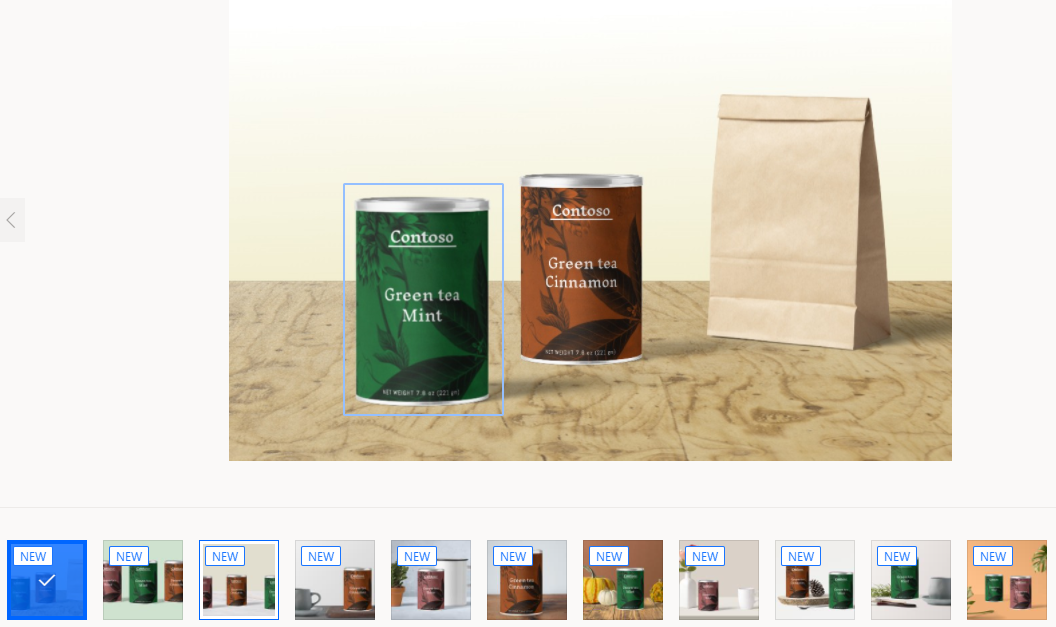
Norėdami sukurti modelį, pereikite nuo vieno paveikslėlio prie kito ir kiekvienam objekto pavadinimui pažymėkite bent 15 paveikslėlių.
Baigę žymėti vaizdus, pasirinkite Žymėjimas baigtas. Kuriant stačiakampius, jūsų duomenys išsaugomi.
Tinklelio rodinyje galite peržiūrėti visų sukurtų žymų ir sukurtų vaizdų santrauką. Tai leidžia suprasti, kiek dar reikia padirbėti, kad galėtumėte judėti į priekį.
Kol nepasieksite minimalaus turinio kiekio, negalėsite judėti toliau. Kai turėsite bent 15 paveikslėlių kiekvienam objekto pavadinimui, galėsite pasirinkti Toliau ekrano apačioje.
Viskas! Sveikiname, sukūrėte objektų aptikimo mokymo rinkinį.
Tolesnis veiksmas
Apmokykite ir publikuokite savo objektų aptikimo modelį