Pastaba.
Prieigai prie šio puslapio reikalingas įgaliojimas. Galite bandyti prisijungti arba pakeisti katalogus.
Prieigai prie šio puslapio reikalingas įgaliojimas. Galite bandyti pakeisti katalogus.
AI Builder sąskaitų faktūrų apdorojimas kartu su Power Fx leidžia greitai ir tiksliai išgauti pagrindinę informaciją iš sąskaitų faktūrų, pvz., sąskaitos faktūros ID, tiekėjų pavadinimus ir datas. Šis žemo kodo sprendimas supaprastina duomenų tvarkymą ir supaprastina finansinius procesus.
Palaikomi dokumentų tipai: sąskaitos faktūros
Reikalavimai
Norėdami gauti geriausius rezultatus, pateikite vieną aiškią nuotrauką arba aukštos kokybės nuskaitymą viename dokumente.
Sužinokite daugiau apie reikalavimus skyriuje Palaikomos kalbos ir failai , esančiame iš anksto sukurtame DI modelyje Sąskaitų faktūrų apdorojimas.
Galimi laukai
| Galimi laukai | Tipas |
|---|---|
| Mokėtina suma | Tekstinė žinutė |
| BillingAddress | Tekstinė žinutė |
| BillingAddressRecipient | Tekstinė žinutė |
| CustomerAddress | Tekstinė žinutė |
| CustomerAddressRecipient | Tekstinė žinutė |
| CustomerId | Tekstinė žinutė |
| Kliento vardas | Tekstinė žinutė |
| Kliento TaxId | Tekstinė žinutė |
| „DueDate” | Tekstinė žinutė |
| InvoiceDate | Tekstinė žinutė |
| InvoiceId | Tekstinė žinutė |
| Sąskaita faktūraIš viso | Tekstinė žinutė |
| Mokėjimo sąlygos | Tekstinė žinutė |
| ankstesnisUnpaidBalance | Tekstinė žinutė |
| PurchaseOrder | Tekstinė žinutė |
| RemittanceAddress | Tekstinė žinutė |
| RemittanceAddressRecipient | Tekstinė žinutė |
| ServiceAddress | Tekstinė žinutė |
| ServiceAddressRecipient | Tekstinė žinutė |
| ServiceEndDate | Tekstinė žinutė |
| ServiceStartDate | Tekstinė žinutė |
| ShippingAddress | Tekstinė žinutė |
| ShippingAddressRecipient | Tekstinė žinutė |
| Tarpinė suma | Tekstinė žinutė |
| TotalTax | Tekstinė žinutė |
| Tiekėjo adresas | Tekstinė žinutė |
| VendorAddressRecipient | Tekstinė žinutė |
| Tiekėjo pavadinimas | Tekstinė žinutė |
| VendorTaxId | Tekstinė žinutė |
Galimi lentelės elementai
| Galimi elementai | Tipas |
|---|---|
| Kiekis | Tekstinė žinutė |
| Date | Tekstinė žinutė |
| Aprašą | Tekstinė žinutė |
| Produkto kodas | Tekstinė žinutė |
| Kiekis | Tekstinė žinutė |
| Mokesčiai | Tekstinė žinutė |
| Vienetas | Tekstinė žinutė |
| Vieneto kaina | Tekstinė žinutė |
Sukurkite savo drobės programą
Prisijunkite prie Power Apps.
Kairiojoje naršymo srityje pasirinkite + Kurti.
Tuščioje plytelėje pasirinkite programą "Canvas".
Pavadinkite programą, pasirinkite Planšetinio kompiuterio arba telefono formatas, tada pasirinkite Kurti.
Taikomųjų programų rengyklės kairiojoje naršymo srityje pasirinkite Duomenų pridėjimo duomenys>, tada ieškokiteSąskaitų faktūrų apdorojimas .
Pažymėkite + Įterpti>paveikslėlį.
Pasirinkite +Įterpti>Teksto žymę.
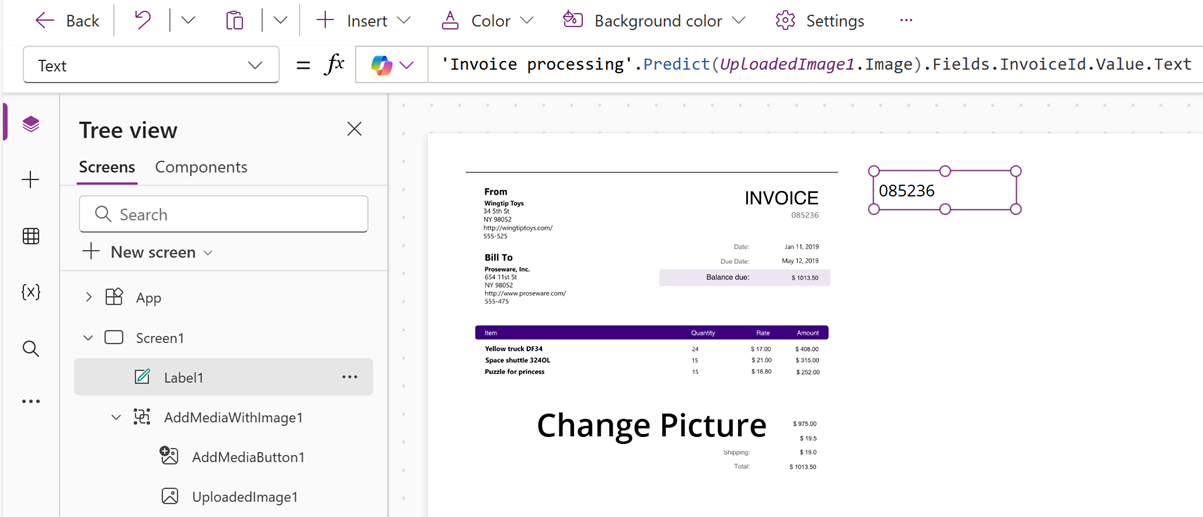
Pasirinkite Label1 ir įveskite formulę, pvz., šį pavyzdį, kur
UploadedImage1yra vaizdo konteineris:'Invoice processing'.Predict(UploadedImage1.Image).Fields.InvoiceId.Value.TextIš galimo lauko galite pasirinkti norimą lauką.
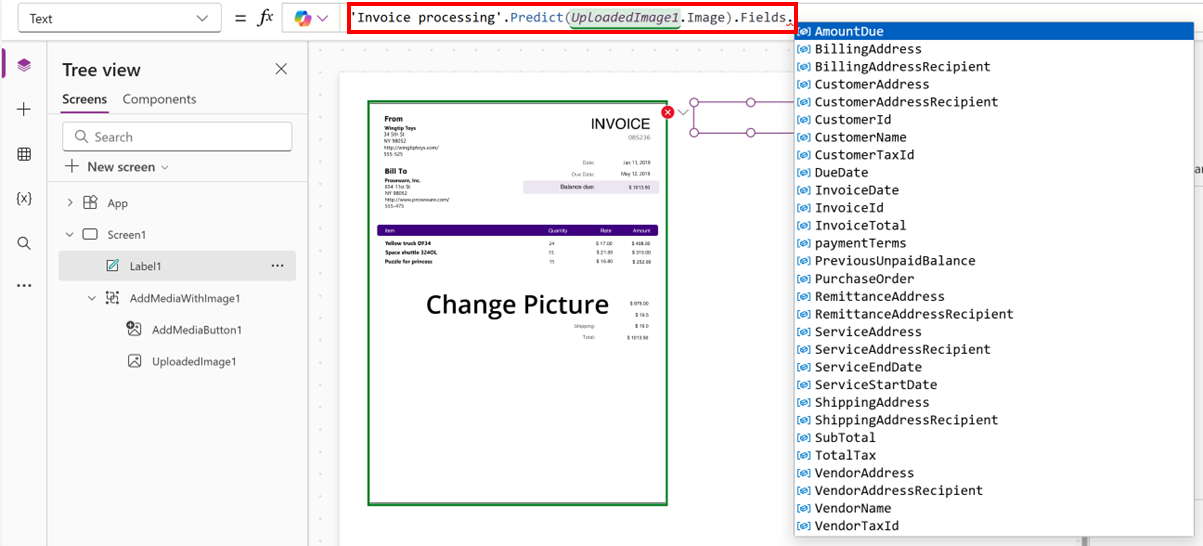
Pasirinkite Įrašyti, tada pasirinkite paleidimo mygtuką.
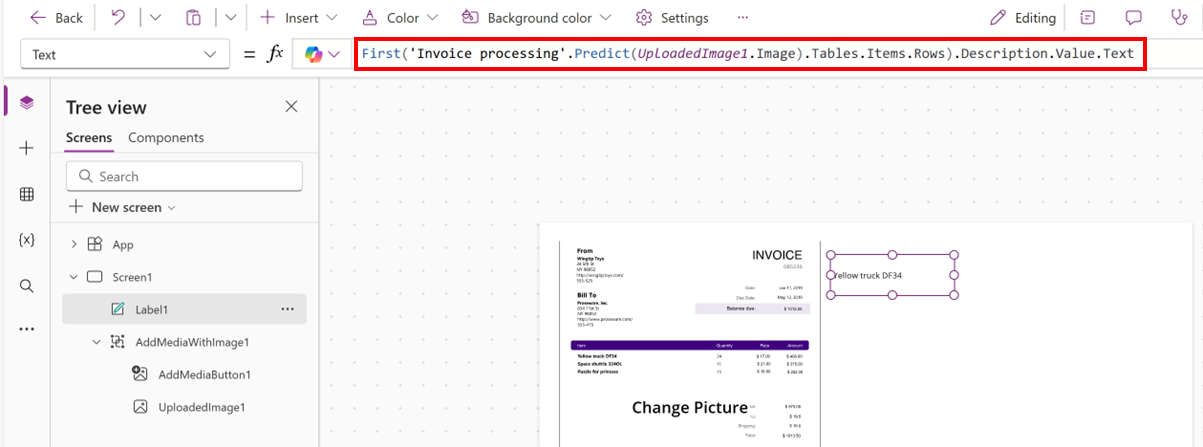
Šią formulę taip pat galite naudoti norėdami gauti pirmąjį elementą iš rezultato ir išskleisti to elemento aprašą kaip teksto eilutę.
First('Invoice processing'.Predict(UploadedImage1.Image).Tables.Items.Rows).Description.Value.Text
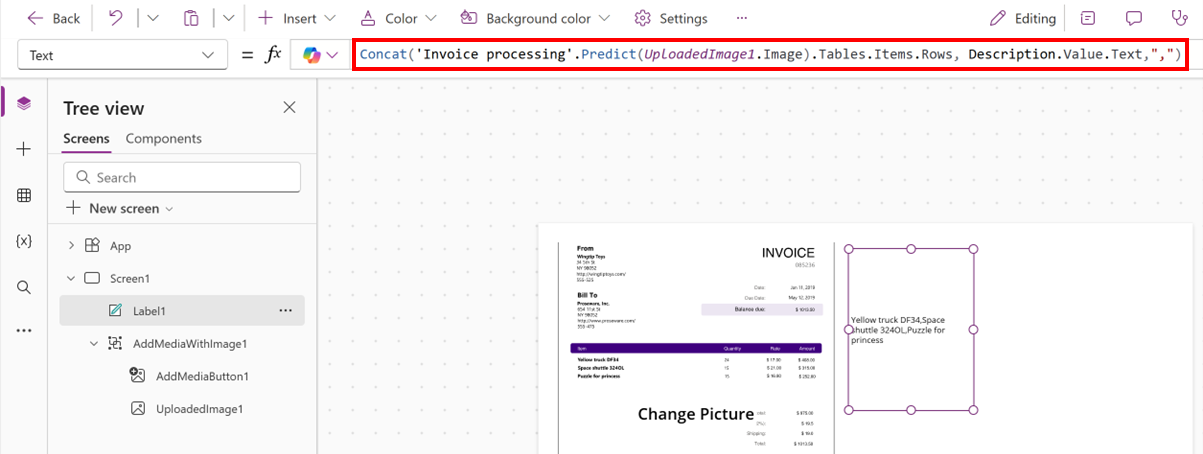
Šis reiškinys sujungia teksto reikšmes iš kiekvienos su sąskaita faktūra susijusio vaizdo numatymo rezultatų eilutės lauko Aprašas ir kiekvieną reikšmę atskiria kableliu ir tarpu.
Concat('Invoice processing'.Predict(UploadedImage1.Image).Tables.Items.Rows, Description.Value.Text, Char(10))