Pastaba.
Prieigai prie šio puslapio reikalingas įgaliojimas. Galite bandyti prisijungti arba pakeisti katalogus.
Prieigai prie šio puslapio reikalingas įgaliojimas. Galite bandyti pakeisti katalogus.
Pastaba.
"Dynamics 365 Commerce" mažmeninės prekybos interesų grupė perkelta iš "Yammer" į "Viva Engage". Jei neturite prieigos prie naujos Viva Engage bendruomenės, užpildykite šią formą (https://aka.ms/JoinD365commerceVivaEngageCommunity), kad būtumėte įtraukti, ir toliau dalyvaukite naujausiose diskusijose.
Šiame straipsnyje aprašomi akordeono moduliai ir aprašoma, kaip juos įtraukti į svetainės puslapius programoje "Microsoft Dynamics 365 Commerce".
Akordeono moduliai yra į konteinerius panašūs moduliai, kurie tvarko informaciją ar modulius puslapyje, suteikdami sulankstomą stalčių pavidalo galimybę. Naudokite akordeono modulį bet kuriame puslapyje.
Pridėkite vieną ar kelis akordeono elementų modulius į kiekvieną akordeono modulį. Kiekvienas akordeono elementų modulis vaizduoja sutraukiamą stalčių. Pridėkite vieną ar kelis modulius kiekviename akordeono elemento modulyje. Modulių, kuriuos galite įtraukti į akordeono elementų modulį, tipams nėra jokių apribojimų.
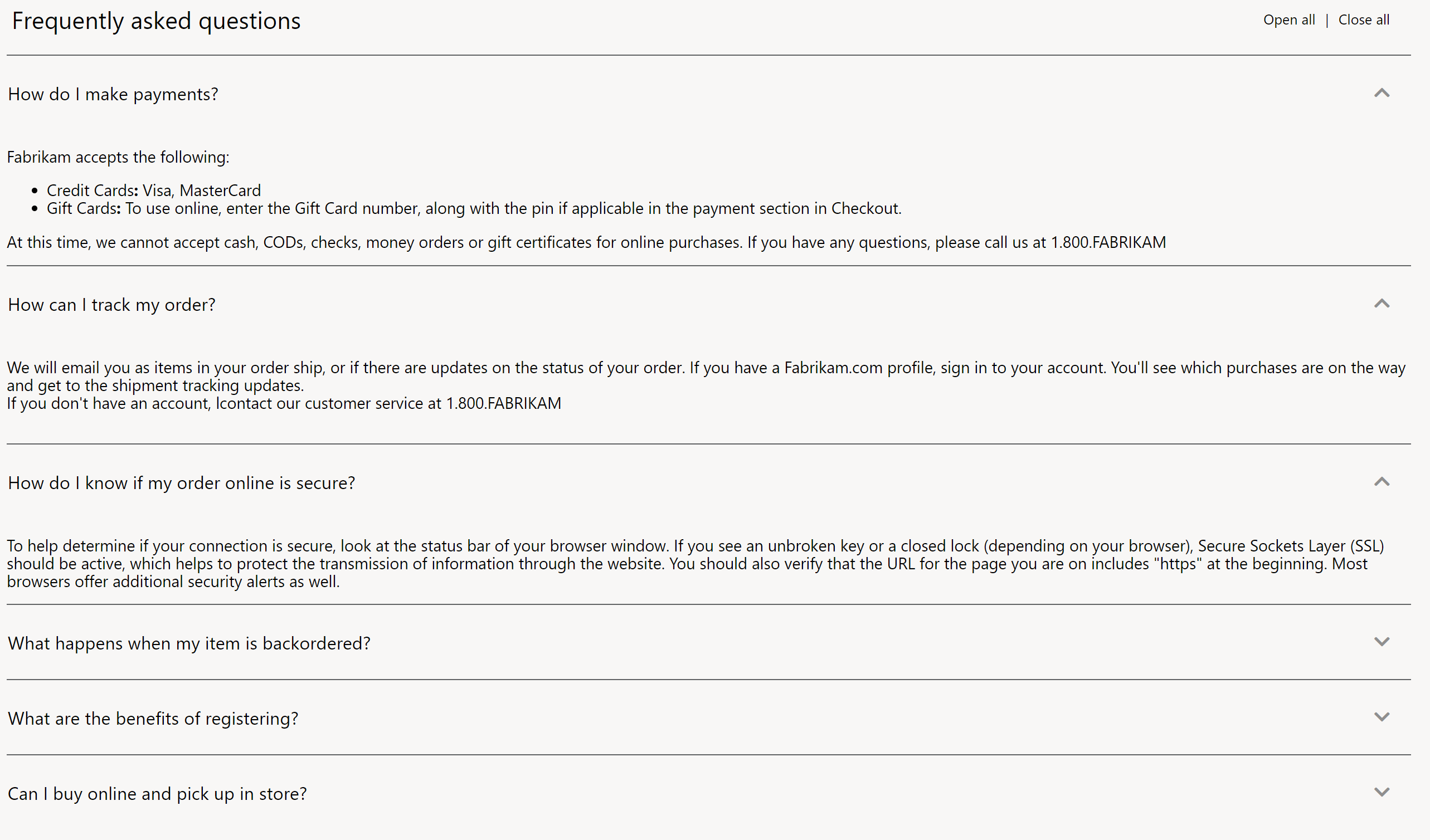
Toliau pateiktame paveikslėlyje parodytas akordeono modulio, kuris tvarko informaciją dažnai užduodamų klausimų (DUK) puslapyje, pavyzdys.
Akordeono modulio ypatybės
| Ypatybės pavadinimas | Reikšmės | Aprašas |
|---|---|---|
| Antraštė | Tekstas | Įveskite pasirinktinę akordeono modulio teksto antraštę. |
| Išplėsti viską | Tiesa arba klaidinga | Jei nustatysite reikšmę Teisinga, įjunkite išplėtimo / sutraukimo funkciją, kad būtų galima išplėsti ir sutraukti visus akordeono modulio elementus. |
| Sąveikos stilius | Nepriklausomas arba išplėsti tik vieną elementą | Apibrėžti akordeono elementų sąveikos stilių. Jei nustatysite reikšmę Nepriklausomas, kiekvieną akordeono elementą galima išplėsti arba sutraukti atskirai. Jei nustatysite reikšmę Išplėsti tik vieną elementą, vienu metu bus galima išplėsti tik vieną elementą. Išplėtus elementus, anksčiau išplėsti elementai yra sutraukiami. |
Akordeono elementų modulio ypatybės
| Ypatybės pavadinimas | Reikšmės | Aprašas |
|---|---|---|
| Kreipinys | Tekstas | Įveskite akordeono elemento modulio pavadinimo tekstą. Kai vartotojas pasirenka pavadinimo sritį, jis gali išplėsti arba sutraukti sekciją. |
| Išplėsti pagal numatytuosius parametrus | Tiesa arba klaidinga | Jei nustatysite reikšmę True, akordeono elementas bus išplėstas pagal numatytuosius nustatymus, kai puslapis įkeliamas. |
Akordeono modulio įtraukimas į DUK puslapį
Norėdami įtraukti akordeono modulį į DUK puslapį ir nustatyti jo ypatybes svetainių kūrimo priemonėje, atlikite šiuos veiksmus:
- Eikite į Puslapiai ir naudokite "Fabrikam" rinkodaros šabloną (arba bet kurį šabloną, kuriam nėra jokių apribojimų), kad sukurtumėte naują puslapį, pavadintą "Store DUK".
- Numatytojo puslapio vietoje Pagrindinis pasirinkite daugtaškį (...) ir Įtraukti modulį.
- Dialogo lange Pasirinkti modulius pasirinkite Konteineris, tada pasirinkite Gerai.
- Vietoje Konteineris pasirinkite daugtaškį (...), tada – Įtraukti modulį.
- Dialogo lange Pasirinkti modulius pasirinkite Akordeono modulį, tada pasirinkite Gerai.
- Akordeono modulio ypatybių srityje, šalia pieštuko simbolio, pasirinkite Antraštė.
- Dialogo lange Antraštė, dalyje Antraštės tekstas, įveskite Dažnai užduodami klausimai. Tada pasirinkite Gerai.
- Akordeono modulio ypatybių srityje pažymėkite žymės langelį Rodyti „išplėsti viską“, o tada laukelyje Sąveikos stilius pasirinkite Nepriklausoma.
- Vietoje Akordeonas pasirinkite daugtaškį (...), tada – Įtraukti modulį.
- Dialogo lange Pasirinkti modulius pasirinkite Akordeono elemento modulį, tada pasirinkite Gerai.
- Akordeono elementų modulio ypatybių srityje, dalyje Pavadinimas, įveskite pavadinimo tekstą (pavyzdžiui, Kaip veikia grąžinimas?).
- Vietoje Akordeono elementas pasirinkite daugtaškį (...), tada – Įtraukti modulį.
- Dialogo lange Pasirinkti modulius pasirinkite modulį Teksto blokas, tada pasirinkite Gerai.
- Teksto bloko modulio ypatybių srityje įveskite teksto pastraipą (pvz., Grąžinimai turi būti apdorojami skambučių centre. Dėl grąžinimo skambinkite 1-800-FABRIKAM. Gaminiams taikoma 30 dienų grąžinimo strategija. Dėl grąžinimo reikia kreiptis per šį laikotarpį.).
- Vietoje Akordeonas pridėkite dar kelis akordeono elementų modulius. Kiekviename akordeono elementų modulyje pridėkite tekstinio bloko modulį, kuriame yra turinio.
- Norėdami peržiūrėti puslapį, pasirinkite Įrašyti ir Peržiūrėti. Puslapyje rodomas akordeono modulis, kuriame yra jūsų pridėtas turinys.
- Pasirinkite Baigti redagavimą, kad užregistruotumėte puslapį, o tada pasirinkite Publikuoti, kad publikuotumėte jį.