Pastaba.
Prieigai prie šio puslapio reikalingas įgaliojimas. Galite bandyti prisijungti arba pakeisti katalogus.
Prieigai prie šio puslapio reikalingas įgaliojimas. Galite bandyti pakeisti katalogus.
Šiame straipsnyje paaiškinami konteinerių moduliai ir kaip juos įtraukti į svetainės puslapius programoje "„Microsoft“ Dynamics 365 Commerce".
Konteinerio modulis talpina kitus modulius. Pagrindinis konteinerio modulio tikslas yra apibrėžti jame esančių modulių išdėstymą per jo ypatybes. Pavyzdžiui, šie moduliai gali būti rodomi vienas šalia kito dviejų stulpelių, trijų stulpelių, keturių stulpelių arba šešių stulpelių makete. Galite apriboti juos konteinerio pločiu arba užpildyti ekraną. Taip pat galite įtraukti antraštę į kiekvieną konteinerio modulį.
Trys palaikomi konteinerių moduliai: konteineris, konteineris su 2 lizdais ir konteineris su 3 lizdais. Į šiuos konteinerius galite įdėti bet kokio tipo modulius.
Pastaba
Visada įdėkite modulius į konteinerio modulį, kad galėtumėte apriboti juos konteinerio pločiu.
Konteinerio modulių pavyzdžiai el. prekyboje
- Svetainės autorius nori trijų stulpelių maketo, kuriame trys moduliai rodomi vienas šalia kito. Todėl svetainės autorius naudoja konteinerio su 3 vietomis tipo modulį.
- Svetainės autorius nori šešių stulpelių maketo, kuriame šeši moduliai rodomi vienas šalia kito. Todėl svetainės autorius naudoja konteinerio modulį, kuriame yra šeši stulpeliai.
- Svetainės autorius puslapyje nori įdėti modulį, tačiau nenori, kad jis užpildytų ekraną. Todėl svetainės autorius modulį įtraukia į konteinerio modulį ir konteinerio ypatybę Plotis nustato kaip Priderinti prie konteinerio.
Toliau pateiktame paveikslėlyje parodytas „Commerce“ svetainių daryklėje esančio konteinerio modulio, kuriame yra karuselės modulis, pavyzdys. Šiame pavyzdyje konteinerio modulio ypatybė Plotis nustatyta kaip Užpildyti ekraną.
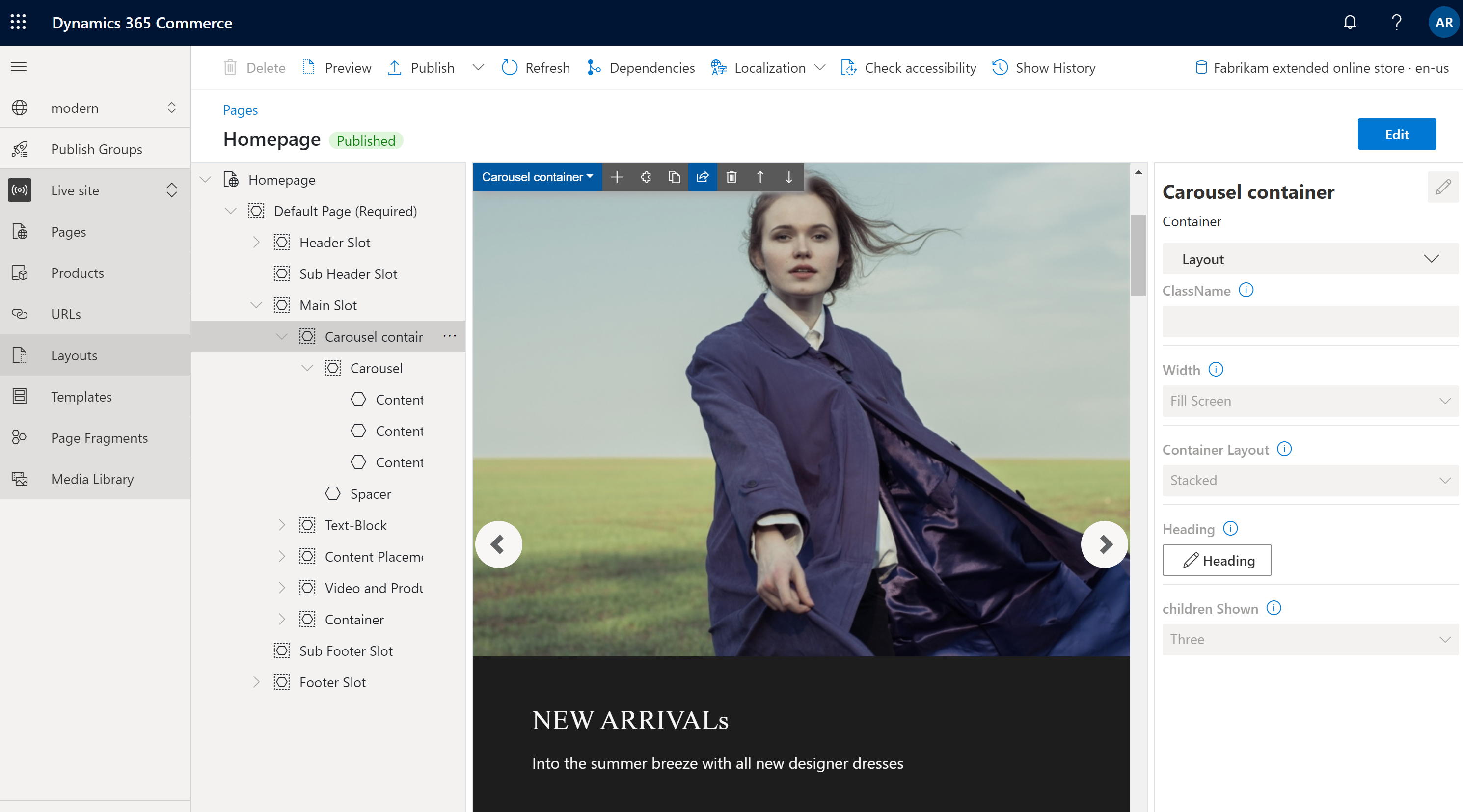
Konteinerio modulio ypatybės
| Ypatybės pavadinimas | Reikšmės | Aprašas |
|---|---|---|
| Antraštė | Antraštės tekstas ir antraštės žymė (H1, H2, H3, H4, H5 arba H6) | Neprivaloma konteinerio antraštė. Numatyta, kad naudojama antraštės žymė H2. Tačiau galite pakeisti žymą, kad ji atitiktų pritaikymo neįgaliesiems reikalavimus. |
| Plotis | Priderinti prie konteinerio arba Užpildyti ekraną | Jei nustatysite reikšmę Talpinti konteinerį (numatytoji reikšmė), konteinerio viduje esantys moduliai bus apriboti konteinerio pločiu. Jei nustatysite reikšmę į Užpildyti ekraną, moduliai neapsiribos konteinerio pločiu, bet gali užpildyti ekraną. |
| Stulpelių skaičius | 1, 2, 3, 4, 6, arba 12 | Stulpelių skaičius talpykloje. Konteineryje gali būti iki 12 stulpelių. |
Konteineris su 2 vietomis
Konteinerio su 2 vietomis tipas yra optimizuotas dviejų stulpelių maketui. Šio tipo konteineryje yra dvi vietos, kad jo moduliai galėtų būti vaizduojami vienas šalia kito.
Naudokite papildomas ypatybes, kad optimizuotumėte skirtingų rodinių prievadų (mobiliųjų įrenginių, planšetinių kompiuterių, kompiuterių ir pan.) maketą. Kiekvienam rodinio prievadui apibrėžkite kiekvieno stulpelio plotį. Galimi tolesni stulpelių pločio parametrai.
- 75%/25% – Pirmojo modulio stulpelių plotis yra 75 procentai, o antrojo – 25 procentai. Taip pat galima naudoti parinktį 25 % / 75 %.
- 50%/50% – Abiejų modulių stulpelių plotis yra vienodas.
- 67%/33% – Pirmojo modulio stulpelių plotis yra 67 procentai, o antrojo – 33 procentai. Taip pat galima naudoti parinktį 33 % / 67 %.
- 100% – Abiejų modulių stulpelių plotis neribojamas. Todėl moduliai yra vertikaliai sudėti į šūsnį viename stulpelyje. Nors šis vieno stulpelio maketas neatitinka konteinerio su 2 vietomis tipo paskirties, kai kuriems rodiniams (pavyzdžiui, itin mažiems rodiniams, pvz., mobiliųjų įrenginių) jis gali būti labiau tinkamas.
Konteinerio su 2 vietomis ypatybės
| Ypatybės pavadinimas | Reikšmės | Aprašas |
|---|---|---|
| Antraštė | Antraštės tekstas ir antraštės žymė | Neprivaloma konteinerio antraštė. |
| Itin mažo rodinio konfigūracija | 25%/75%, 75%/25%, 50%/50%, 67%/33%, 33%/67%, arba 100% | Ypač mažų vaizdo prievadų išdėstymas. |
| Mažo rodinio konfigūracija | 25%/75%, 75%/25%, 50%/50%, 67%/33%, 33%/67%, arba 100% | Mažų peržiūros prievadų, pvz., mobiliųjų įrenginių, išdėstymas. |
| Vidutinio rodinio konfigūracija | 25%/75%, 75%/25%, 50%/50%, 67%/33%, 33%/67%, arba 100% | Vidutinio rodinio prievadų, pvz., planšetinių kompiuterių, maketas. |
| Didelio rodinio konfigūracija | 25%/75%, 75%/25%, 50%/50%, 67%/33%, 33%/67%, arba 100% | Didelių peržiūros prievadų, pvz., kompiuterių, išdėstymas. |
Konteineris su trimis angomis
Konteinerio su trimis lizdais modulių tipas yra optimizuotas trijų stulpelių išdėstymui.
Naudokite papildomas ypatybes, kad optimizuotumėte skirtingų rodinių prievadų maketą. Kiekvienam rodinio prievadui apibrėžkite kiekvieno stulpelio plotį. Galimi tolesni stulpelių pločio parametrai.
- 33%/33%/33% – Visų trijų modulių stulpelių plotis yra vienodas.
- 50%/25%/25% – Pirmojo modulio stulpelių plotis yra 50 procentų, o kiekvieno iš likusių dviejų modulių – 25 procentai. 25%/50%/25% ir 25%/25%/50% parinktys taip pat gali būti naudojamos.
- 16%/16%/67% – Kiekvieno iš pirmų dviejų modulių stulpelių plotis yra 16 procentų, o trečiojo modulio – 67 procentai. 16%/67%/16% ir 67%/16%/16% parinktys taip pat galia naudoti parin būti naudojamos.
Konteineris su trimis lizdų ypatybėmis
| Ypatybės pavadinimas | Reikšmės | Aprašas |
|---|---|---|
| Antraštė | Antraštės tekstas ir antraštės žymė | Neprivaloma konteinerio antraštė. |
| Itin mažo rodinio konfigūracija | 33%/33%/33%, 50%/25%/25%, 25%/50%/25%, 25%/25%/50%, 16%/16%/67%, 16%/67%/16%arba 67%/16%/16% | Ypač mažų vaizdo prievadų išdėstymas. |
| Mažo rodinio konfigūracija | 33%/33%/33%, 50%/25%/25%, 25%/50%/25%, 25%/25%/50%, 16%/16%/67%, 16%/67%/16%arba 67%/16%/16% | Mažų peržiūros prievadų, pvz., mobiliųjų įrenginių, išdėstymas. |
| Vidutinio rodinio konfigūracija | 33%/33%/33%, 50%/25%/25%, 25%/50%/25%, 25%/25%/50%, 16%/16%/67%, 16%/67%/16%arba 67%/16%/16% | Vidutinio rodinio prievadų, pvz., planšetinių kompiuterių, maketas. |
| Didelio rodinio konfigūracija | 33%/33%/33%, 50%/25%/25%, 25%/50%/25%, 25%/25%/50%, 16%/16%/67%, 16%/67%/16%arba 67%/16%/16% | Didelių peržiūros prievadų, pvz., kompiuterių, išdėstymas. |
Konteinerio modulio įtraukimas į puslapį
Norėdami įtraukti konteinerių leistuvo modulį į naują puslapį ir nustatyti reikiamas ypatybes, atlikite šiuos veiksmus:
- Eikite į Šablonai ir pasirinkite Naujas, kad sukurtumėte naują šabloną.
- Dialogo lango Naujas šablonas dalyje Šablono pavadinimas įveskite Konteinerio šablonas ir pasirinkite Gerai.
- Vietoje Pagrindinė dalis pasirinkite daugtaškį (...), tada – Įtraukti modulį.
- Dialogo lange Pasirinkti modulius pasirinkite modulį Numatytasis puslapis, tada pasirinkite Gerai.
- Pasirinkite Išsaugoti, tada – Baigti redagavimą, kad užregistruotumėte šabloną, o tada pasirinkite Publikuoti, kad publikuotumėte jį.
- Eikite į Puslapiai ir pasirinkite Naujas, kad sukurtumėte naują puslapį.
- Dalyje Kurti naują puslapį teksto laukelyje, skyriuje Puslapio pavadinimas įveskite Konteinerio puslapį ir tuomet pasirinkite Naujas.
- Dalyje Pasirinkite šabloną pasirinkite Konteinerio šabloną , kurį sukūrėte, tada pasirinkite Kitas.
- Po Pasirinkite maketą, pasirinkite puslapio maketą (pavyzdžiui, Lankstus maketas), tada pasirinkite Kitas.
- Pagal Peržiūrėkite ir užbaikite, peržiūrėkite puslapio konfigūraciją. Jei reikia redaguoti puslapio informaciją, pasirinkite Atgal. Jei puslapio informacija teisinga, pasirinkite Sukurti puslapį.
- Naujo puslapio vietoje Pagrindinis pasirinkite daugtaškį (...), tada – Įtraukti modulį.
- Dialogo lange Pasirinkti modulius pasirinkite Konteineris, tada pasirinkite Gerai.
- Konteinerio modulio ypatybių srityje ypatybę Stulpelių skaičius nustatykite kaip 1, o ypatybę Plotis – kaip Užpildyti konteinerį.
- Vietoje Konteineris pasirinkite daugtaškį (...), tada – Įtraukti modulį.
- Dialogo lange Pasirinkti modulius pasirinkite modulį Turinio blokas, tada pasirinkite Gerai.
- Turinio bloko modulio ypatybių srityje sukonfigūruokite antraštę, vaizdą ir išdėstymą.
- Norėdami peržiūrėti puslapį, pasirinkite Įrašyti ir Peržiūrėti. Turėtumėte matyti vieną ypatybių modulį, priderintą prie konteinerio modulio pločio.
- Konteinerio modulio ypatybių srityje ypatybės Stulpelių skaičius reikšmę pakeiskite į 3.
- Pridėkite dar du turinio blokų modulius į konteinerio modulį ir sukonfigūruokite juos.
- Norėdami peržiūrėti puslapį, pasirinkite Įrašyti ir Peržiūrėti. Dabar turėtumėte matyti tris turinio bloko modulius, rodomus vienas šalia kito.
- Sukūrę norimą maketą, pasirinkite Baigti redagavimą , kad užrakintumėte puslapį, tada pasirinkite Publikuoti , kad jį publikuotumėte.