Pastaba.
Prieigai prie šio puslapio reikalingas įgaliojimas. Galite bandyti prisijungti arba pakeisti katalogus.
Prieigai prie šio puslapio reikalingas įgaliojimas. Galite bandyti pakeisti katalogus.
Šiame straipsnyje aprašoma, kaip kurti pasirinktinius "„Microsoft“ Dynamics 365 Commerce" puslapius, kuriuose tvarkomi tinkinti "Microsoft Entra" verslo-vartotojo (B2C) nuomotojų vartotojų prisijungimai.
Norėdami naudoti pasirinktinius puslapius, kuriuos sukūrėte "Dynamics 365 Commerce" vartotojų prisijungimo srautams tvarkyti, nustatykite "Microsoft Entra" strategijas, kurias nurodo "Commerce" aplinka. Galite konfigūruoti "Microsoft Entra B2C" strategijas "Prisiregistruoti ir prisijungti", "Profilio redagavimas" ir "Slaptažodžio nustatymas iš naujo" naudodami "Microsoft Entra B2C" programą. Tada galite nurodyti "Microsoft Entra B2C" nuomotojo ir strategijos pavadinimus "Commerce" aplinkos parengimo proceso metu naudodami "„Microsoft“ Dynamics Lifecycle Services" (LCS).
Kurkite pasirinktinius "Commerce" puslapius naudodami prisijungimo, registracijos, abonemento profilio redagavimo, slaptažodžio nustatymo iš naujo arba bendruosius "Microsoft Entra" modulius. Nurodykite šių pasirinktinių puslapių URL, kuriuos publikuojate "Microsoft Entra B2C" strategijos konfigūracijose "Azure" portale.
Naudokite "Commerce" 10.0.15 arba naujesnės versijos modulių biblioteką su rekomenduojamais B2C vartotojų srautais. Taip pat galite naudoti numatytuosius vartotojo strategijos puslapius, kuriuos siūlo "Microsoft Entra ID B2C". Šiuose puslapiuose galima pridėti fono vaizdą, logotipą ir fono spalvą, susijusią su įmonės prekės ženklu. Nors numatytieji vartotojo strategijos puslapiai yra ribotesni, jie teikia "Microsoft Entra B2C" strategijos funkcijas nekuriant ir nekonfigūruojant specialių pasirinktinių puslapių.
B2C strategijų sąranka
Nustatę Microsoft Entra B2C nuomotoją ir susieję jį su "Commerce" aplinka, eikite į Azure portalo puslapį Microsoft Entra B2C. Meniu dalyje Strategijos pasirinkite Vartotojų srautai (strategijos).
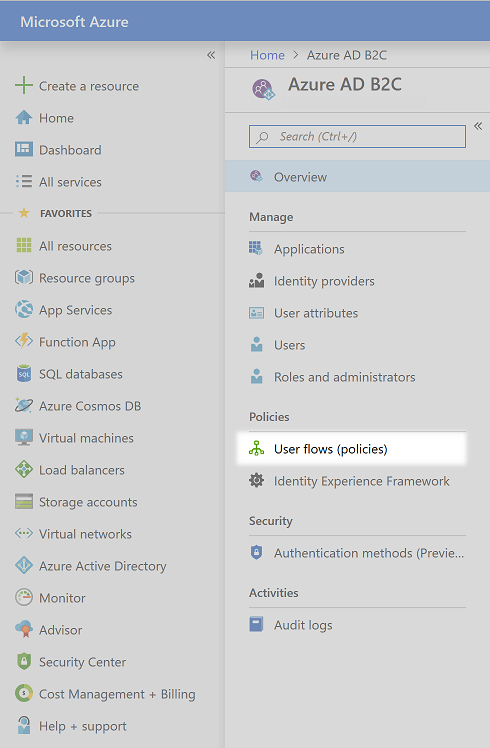
Dabar galite konfigūruoti naudotojų autentifikavimo srautus "Prisiregistruoti ir prisijungti", "Profilio redagavimas" ir "Slaptažodžio nustatymas iš naujo".
Prisiregistravimo ir prisijungimo strategijos konfigūravimas
Norėdami sukonfigūruoti strategiją "Prisiregistruoti ir prisijungti", atlikite šiuos veiksmus:
Pasirinkite Naujas vartotojo srautas, pasirinkite Registruotis ir prisijungti, tada – skirtuką Rekomenduojama ir pasirinkite Kurti.
Įveskite strategijos pavadinimą (pavyzdžiui B2C_1_SignInSignUp).
Skyriuje Tapatybės teikimo įrankiai pasirinkite, kokius tapatybės teikimo įrankius naudoti strategijoje. Bent jau pasirinkite Registracija el. paštu.
Stulpelyje Rinkti atributą pasirinkite žymės laukelius El. pašto adresas, Vardasir Pavardė.
Stulpelyje Grįžties pareiškimas pažymėkite žymės langelius El. pašto adresai, Vardas, Tapatybės teikimo įrankis, Pavardė ir Vartotojo objekto ID.
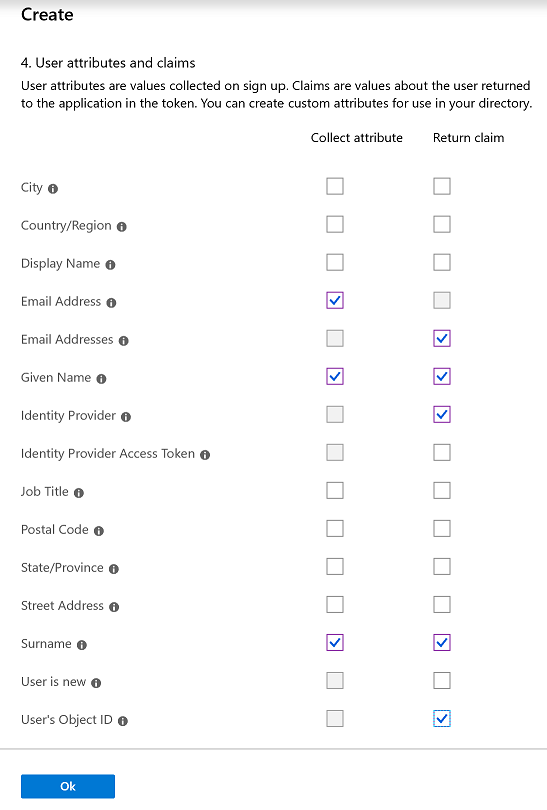
Pasirinkite Gerai, kad sukurtumėte strategiją.
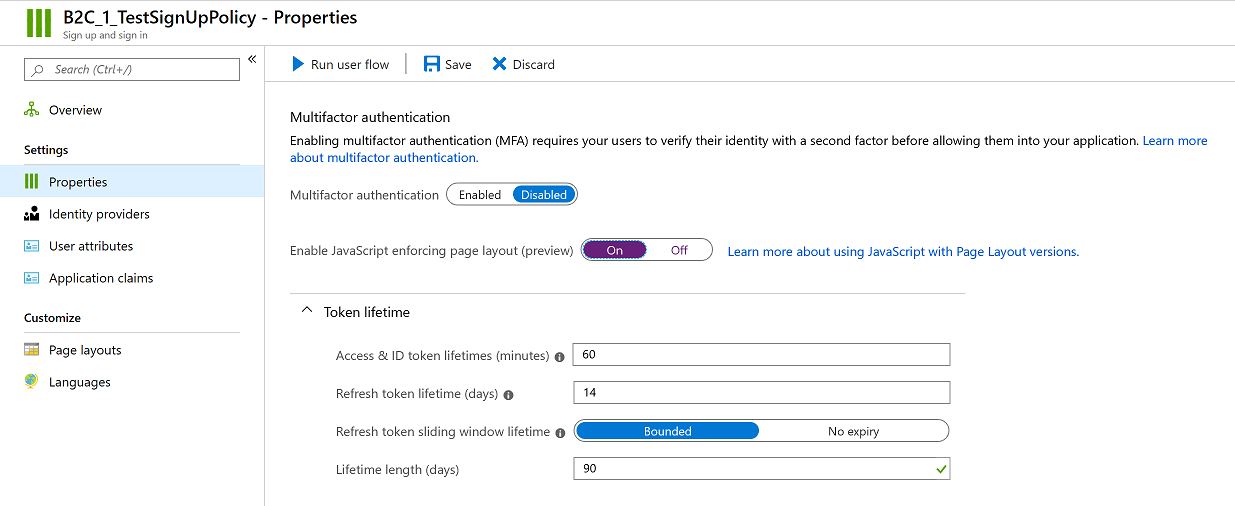
Du kartus spustelėkite naują strategijos pavadinimą, o tada naršymo srityje pasirinkite Ypatybės.
Nustatykite parinktį Įjungti „JavaScript“ vykdymo puslapio maketas (peržiūra) į Įjungta.
Pastaba
"Commerce" aplinka visiškai nurodo strategijos pavadinimą ir į nuorodą įtraukia B2C_1_ priešdėlį. Sukūrę strategijų pervardyti negalima. Jei keičiate esamą „Commerce“ aplinkos strategiją, galite panaikinti pradinę strategiją ir sukurti naują strategiją, turinčią tokį patį pavadinimą. Arba, jei aplinka jau parengta, galite pateikti naują strategijos pavadinimą naudodami aptarnavimo užklausą.
Grįžtate prie šios strategijos, kad užbaigtumėte sąranką sukūrę pasirinktinius puslapius. Dabar uždarykite strategiją, kad sugrįžtumėte į „Azure“ portalo puslapį Vartotojų srautai (strategijos).
Profilio redagavimo strategijos konfigūravimas
Norėdami sukonfigūruoti "Profilio redagavimo" politiką, atlikite šiuos veiksmus:
- Pasirinkite Naujas vartotojo srautas, Profilio redagavimas, tada – skirtuką Rekomenduojama ir Kurti.
- Įveskite strategijos pavadinimą (pavyzdžiui B2C_1_EditProfile).
- Skyriuje Tapatybės teikimo įrankiai pasirinkite, kokius tapatybės teikimo įrankius naudoti strategijoje. Bent jau pasirinkite Vietinės paskyros prisijungimas.
- Stulpelyje Rinkti atributą pasirinkite žymės laukelius Duotas vardas ir Pavardė.
- Stulpelyje Grįžties pareiškimas pažymėkite žymės langelius El. pašto adresai, Vardas, Tapatybės teikimo įrankis, Pavardė ir Vartotojo objekto ID.
- Pasirinkite Gerai, kad sukurtumėte strategiją.
- Du kartus spustelėkite naują strategijos pavadinimą, o tada naršymo srityje pasirinkite Ypatybės.
- Nustatykite parinktį Įjungti „JavaScript“ vykdymo puslapio maketas (peržiūra) į Įjungta.
Grįžtate prie šios strategijos, kad užbaigtumėte sąranką sukūrę pasirinktinius puslapius. Dabar uždarykite strategiją, kad sugrįžtumėte į „Azure“ portalo puslapį Vartotojų srautai (strategijos).
Slaptažodžio nustatymo iš naujo strategijos konfigūravimas
Norėdami sukonfigūruoti "Slaptažodžio nustatymo iš naujo" politiką, atlikite šiuos veiksmus:
- Pasirinkite Naujas vartotojo srautas, pasirinkite parinktį Slaptažodžio nustatymas iš naujo , pasirinkite skirtuką Rekomenduojama ir pasirinkite Kurti.
- Įveskite strategijos pavadinimą (pavyzdžiui B2C_1_ForgetPassword).
- Skyriuje Tapapybės teikimo įrankis pasirinkite Iš naujo nustatyti slaptažodį naudojant el. pašto adresą.
- Stulpelyje Grįžties pareiškimas pažymėkite žymės langelius El. pašto adresas, Vardas, Pavardėir Vartotojo objekto ID.
- Pasirinkite Gerai, kad sukurtumėte strategiją.
- Du kartus spustelėkite naują strategijos pavadinimą, o tada naršymo srityje pasirinkite Ypatybės.
- Nustatykite parinktį Įjungti „JavaScript“ vykdymo puslapio maketas (peržiūra) į Įjungta.
Grįžtate prie šios strategijos, kad užbaigtumėte sąranką sukūrę pasirinktinius puslapius. Dabar uždarykite strategiją, kad sugrįžtumėte į „Azure“ portalo puslapį Vartotojų srautai (strategijos).
Tinkintų puslapių kūrimas
"Commerce" apima specialius "Microsoft Entra" modulius, skirtus pasirinktiniams "Microsoft Entra" B2C vartotojų strategijų puslapiams kurti. Galite kurti puslapius specialiai kiekvieno vartotojo strategijos puslapio maketui naudodami pagrindinius "Microsoft Entra B2C" modulius, aprašytus tolesniame skyriuje. Arba galite naudoti Microsoft Entra Generic modulį visiems Microsoft Entra ID B2C puslapių maketams ir strategijoms (net puslapio išdėstymo parinktims tolesniame skyriuje neišvardytose strategijose).
- Konkretaus puslapio "Microsoft Entra" moduliai susiejami su duomenų įvesties elementais, kuriuos generuoja "Microsoft Entra ID B2C". Šie moduliai suteikia jums daugiau kontrolės nustatyti elementų vietą jūsų puslapiuose. Tačiau gali reikėti sukurti daugiau puslapių ir modulių plėtinių, kad būtų atsižvelgta į nuokrypius, viršijančius numatytuosius parametrus, aprašytus kitame skyriuje.
- Microsoft Entra Generic modulis sukuria "div" elementą, skirtą Microsoft Entra B2C, kad būtų atvaizduoti visi vartotojo strategijos puslapio maketo elementai. Šis metodas suteikia daugiau lankstumo puslapio B2C funkcijoms, tačiau jūs mažiau kontroliuojate padėtį ir stilių (nors CSS gali būti naudojamas jūsų svetainės išvaizdai ir pojūčiui).
Galite sukurti vieną puslapį naudodami modulį Microsoft Entra Generic ir naudoti jį visuose vartotojo strategijos puslapiuose. Arba galite sukurti konkrečius puslapius naudodami atskirus "Microsoft Entra" modulius, skirtus prisijungimui, registracijai, profilio redagavimui, slaptažodžio nustatymui iš naujo ir slaptažodžio nustatymui iš naujo. Taip pat galite naudoti abiejų metodų derinį, naudodami konkrečius Microsoft Entra puslapius puslapio maketams, nurodytiems kitame skyriuje, ir bendrąjį Microsoft Entra modulio puslapį likusiems puslapių maketams šiuose ar kituose vartotojo strategijos puslapiuose.
Daugiau informacijos apie Microsoft Entra modulius, kurie pateikiami kartu su modulių biblioteka, ieškokite Tapatybės valdymo puslapiai ir moduliai.
Norėdami sukurti pasirinktinius puslapius su konkrečiais tapatybės moduliais, skirtais naudotojų prisijungimams tvarkyti, atlikite šiuos veiksmus:
- Eikite į savo svetainę „Commerce“ svetainių daryklėje.
- Sukurkite šiuos penkis šablonus ir puslapius (jei jų dar nėra jūsų svetainėje):
- Prisijungimo šabloną ir puslapį, naudojantį prisijungimo modulį.
- Registravimosi šabloną ir puslapį, kuriuose naudojantį registravimosi modulį.
- Slaptažodžio nustatymo iš naujo šabloną ir puslapį, naudojantį slaptažodžio nustatymo iš naujo modulį.
- Slaptažodžio nustatymo iš naujo patvirtinimo šabloną ir puslapį, naudojantį slaptažodžio nustatymo iš naujo patvirtinimo modulį.
- Profilio redagavimo šabloną ir puslapį, naudojantį paskyros profilio redagavimo modulį.
Kurdami puslapius vadovaukitės šiais nurodymais:
- Kiekviename puslapyje ar modulyje naudokite maketą ir stilių, kurie geriausiai atitinka jūsų verslo poreikius.
- Publikuokite visus puslapius ir URL, kurie turi būti naudojami Microsoft Entra B2C sąrankoje.
- Publikavę puslapius ir URL, surinkite URL, kurie turi būti naudojami Microsoft Entra B2C strategijos konfigūracijoms. Prie kiekvieno URL pridedama priesaga ?preloadscripts=true .
Svarbu
"Microsoft Entra B2C" aptarnauja puslapius tiesiai iš "Microsoft Entra" B2C nuomotojo domeno. Nenaudokite universalių antraščių ir poraščių, kuriose yra santykinių saitų. Kadangi šie puslapiai yra nuomojami Microsoft Entra B2C domene, visoms nuorodoms naudokite tik absoliučius URL. Sukurkite konkrečią antraštę ir poraštę su absoliučiais URL su "Microsoft Entra" susijusiems pasirinktiniams puslapiams. Pašalinkite visus "Commerce" modulius, kuriems reikalingas ryšys su "Retail Server". Pavyzdžiui, parankinių, ieškos juostos, prisijungimo saito ir krepšelio moduliai neturėtų būti įtraukti į jokius puslapius, naudojamus "Microsoft Entra B2C" vartotojų srautuose.
"Microsoft Entra B2C" strategijų konfigūravimas naudojant pasirinktinę puslapio informaciją
Azure portale grįžkite į puslapį Microsoft Entra B2C. Meniu dalyje Strategijos pasirinkite Vartotojų srautai (strategijos).
Atnaujinkite prisiregistravimo ir prisijungimo strategiją naudodami pasirinktinę puslapio informaciją
Jei norite atnaujinti strategiją "Prisiregistruoti ir prisijungti" naudodami tinkintą puslapio informaciją, atlikite toliau nurodytus veiksmus.
- Jūsų anksčiau sukonfigūruotoje strategijoje Registruotis ir prisijungti, naršymo srityje, pasirinkite Puslapio maketai.
- Pasirinkite maketą Vieningasis registracijos ir prisijungimo puslapis.
- Nustatykite parinktį Naudoti pasirinktinį puslapio turinį į Taip.
- Lauke Vartotojo puslapio URL įveskite visą prisijungimo URL. Įtraukite povardį ?preloadscripts=true. Pavyzdžiui, įveskite
www.<my domain>.com/sign-in?preloadscripts=true. - Lauke Puslapio maketo versija pasirinkite 2.1.7 versiją (reikalinga "Commerce" 10.0.15 ar naujesnės versijos modulių biblioteka).
- Pasirinkite Įrašyti.
- Pasirinkite maketą Registravimosi į vietinę paskyrą puslapis.
- Nustatykite parinktį Naudoti pasirinktinį puslapio turinį į Taip.
- Lauke Pasirinktinis puslapio URI įveskite visą registracijos URL. Įtraukite povardį ?preloadscripts=true. Pavyzdžiui, įveskite
www.<my domain>.com/sign-up?preloadscripts=true. - Lauke Puslapio maketo versija pasirinkite 2.1.7 versiją (reikalinga "Commerce" 10.0.15 ar naujesnės versijos modulių biblioteka).
- Skyriuje Vartotojo atributai atlikite šiuos veiksmus:
- Atributams Pateiktas vardas ir Pavardė pasirinkite Ne stulpelyje Reikia patvirtinimo.
- El. pašto adreso atributui stulpelyje Reikalingas patvirtinimas palikite pasirinktą numatytąją reikšmę Taip. Ši parinktis užtikrina, kad vartotojai registruodamiesi su pateiktu el. pašto adresu, patvirtina, kad šis el. pašto adresas priklauso jiems.
- Atributams El. pašto adresas, Vardas ir Pavardė pasirinkite Ne stulpelyje Pasirinktinis.
- Pasirinkite Įrašyti.
Profilio redagavimo strategijos atnaujinimas naudojant pasirinktinę puslapio informaciją
Jei norite atnaujinti "Profilio redagavimo" politiką naudodami tinkintą puslapio informaciją, atlikite toliau nurodytus veiksmus.
- Jūsų anksčiau sukonfigūruotoje strategijoje Profilio redagavimas, naršymo srityje, pasirinkite Puslapio maketai.
- Pasirinkite maketą Profilio redagavimo puslapis. Atsižvelgiant į ekraną, gali tekti slinkti žemyn per kitas išdėstymo parinktis.
- Nustatykite parinktį Naudoti pasirinktinį puslapio turinį į Taip.
- Lauke Pasirinktinis puslapio URI įveskite visą profilio redagavimo URL. Įtraukite povardį ?preloadscripts=true. Pavyzdžiui, įveskite
www.<my domain>.com/profile-edit?preloadscripts=true. - Puslapio maketo versijai pasirinkite 2.1.7 versiją. Šiai versijai reikalinga "Commerce" 10.0.15 arba naujesnės versijos modulių biblioteka.
- Skyriuje Vartotojo atributai atlikite šiuos veiksmus:
- Atributams Vardas ir Pavardė pasirinkite Ne stulpelyje Pasirinktinis.
- Atributams Vardas ir Pavardė pasirinkite Ne stulpelyje Reikia patvirtinimo.
- Pasirinkite Įrašyti.
Slaptažodžio nustatymo iš naujo strategijos atnaujinimas naudojant pasirinktinę puslapio informaciją
Norėdami atnaujinti strategiją "Slaptažodžio nustatymas iš naujo" naudodami pasirinktinę puslapio informaciją, atlikite šiuos veiksmus:
- Jūsų anksčiau sukonfigūruotoje strategijoje Slaptažodžio nustatymas iš naujo, naršymo srityje, pasirinkite Puslapio maketai.
- Pasirinkite maketą Pamiršto slaptažodžio puslapis.
- Nustatykite parinktį Naudoti pasirinktinį puslapio turinį į Taip.
- Lauke Pasirinktinis puslapio URI įveskite visą slaptažodžio nustatymo iš naujo patikros URL. Įtraukite povardį ?preloadscripts=true. Pavyzdžiui, įveskite
www.<my domain>.com/password-reset-verification?preloadscripts=true. - Lauke Puslapio maketo versija pasirinkite 2.1.7 versiją. Šiai versijai reikalinga "Commerce" 10.0.15 arba naujesnės versijos modulių biblioteka.
- Pasirinkite Įrašyti.
- Pasirinkite maketą Slaptažodžio keitimo puslapis.
- Nustatykite parinktį Naudoti pasirinktinį puslapio turinį į Taip.
- Lauke Pasirinktinis puslapio URI įveskite visą slaptažodžio nustatymo iš naujo URL. Įtraukite povardį ?preloadscripts=true. Pavyzdžiui, įveskite
www.<my domain>.com/password-reset?preloadscripts=true. - Lauke Puslapio maketo versija pasirinkite 2.1.7 versiją. Šiai versijai reikalinga "Commerce" 10.0.15 arba naujesnės versijos modulių biblioteka.
- Pasirinkite Įrašyti.
Etikečių ir aprašų numatytųjų teksto eilučių tinkinimas
Modulių bibliotekoje prisijungimo moduliuose yra numatytosios etikečių ir aprašų teksto eilutės. Šias eilutes galite tinkinti modulio, su kuriuo dirbate, ypatybių srityje. Norėdami pakeisti kitas puslapio eilutes, pvz., saito tekstą Pamiršote slaptažodį? arba tekstą Sukurti abonementą , turite naudoti "Commerce" programinės įrangos kūrimo rinkinį (SDK) ir atnaujinti prisijungimo modulio failo reikšmes global.json .
Pavyzdžiui, numatytasis pamiršto slaptažodžio saito tekstas Pamiršote slaptažodį?. Toliau pateiktoje ekrano kopijoje rodomas numatytasis prisijungimo puslapio tekstas.
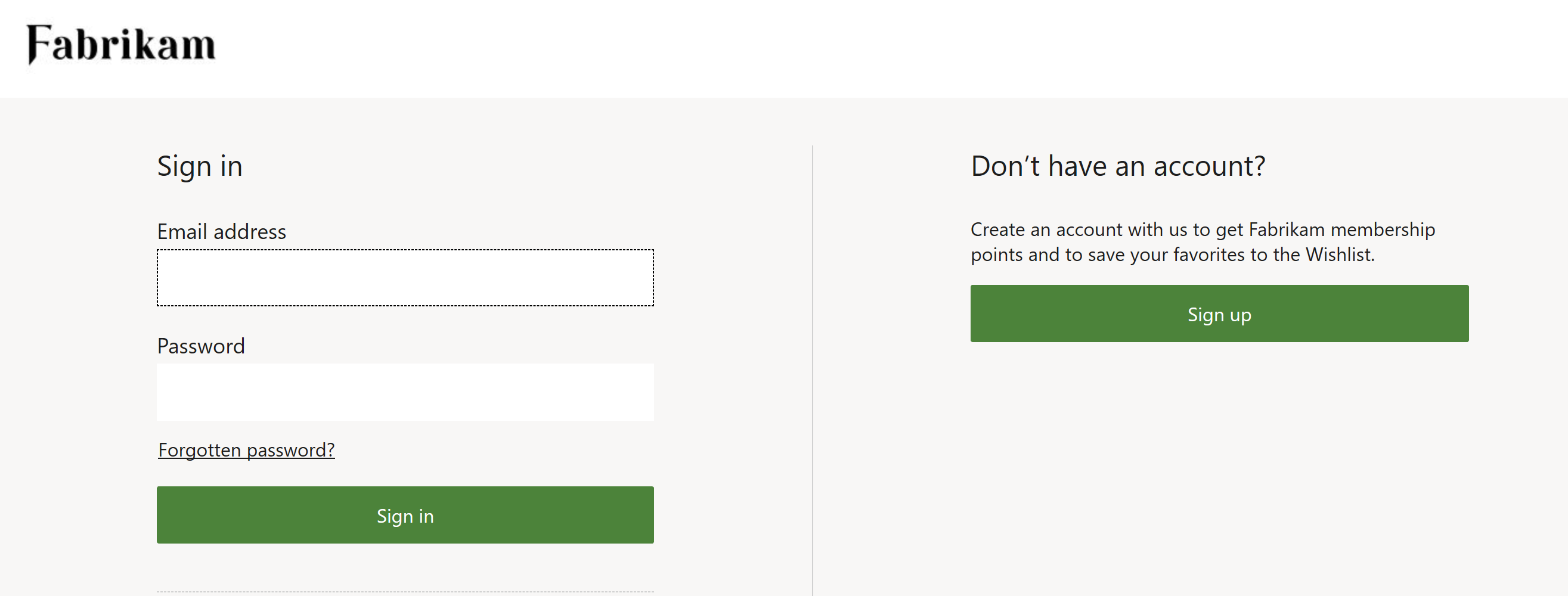
Tačiau global.json modulio bibliotekos prisijungimo modulio faile galite redaguoti tekstą į Pamiršote slaptažodį?, kaip parodyta šioje iliustracijoje:
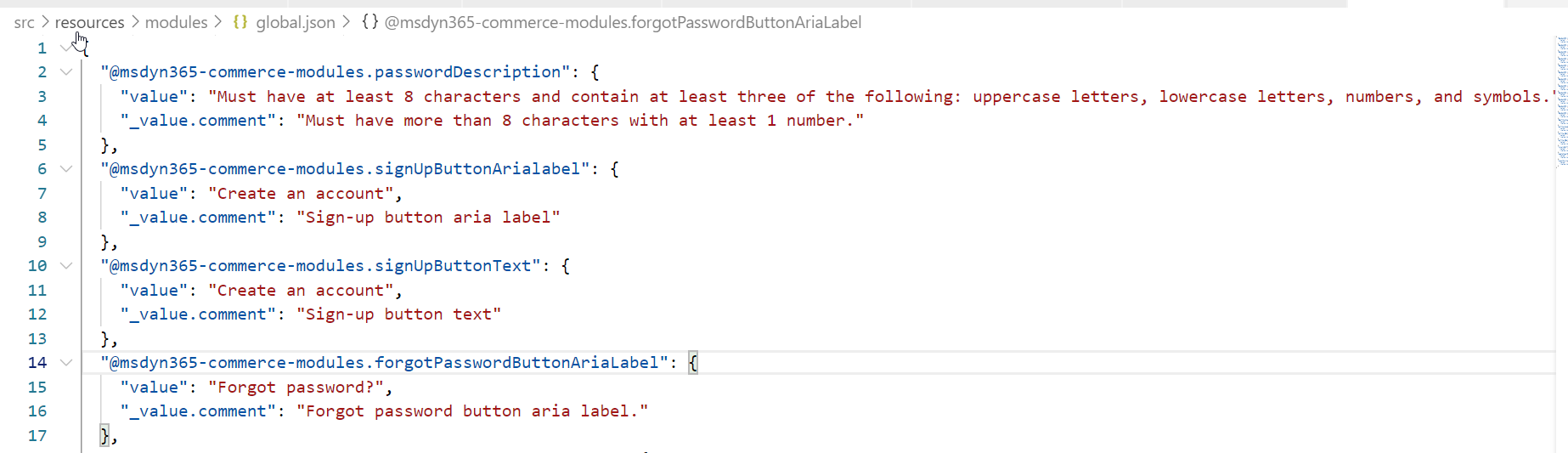
Atnaujinus global.json failą ir publikavus pakeitimus, naujas saito tekstas rodomas prisijungimo modulyje "Commerce" ir tiesioginio prisijungimo puslapyje.
Daugiau išteklių
- Jūsų domeno vardo konfigūravimas
- Naujo el. prekybos nuomotojo diegimas
- El. prekybos svetainės kūrimas
- Susiekite Dynamics 365 Commerce svetainę su internetiniu kanalu
- Valdyti robots.txt failus
- Masinis URL peradresavimų įkėlimas
- „Commerce” B2C nuomotojo sąranka
- „Commerce” aplinkos kelių B2C nuomotojų konfigūravimas
- Turinio pateikimo tinklo (CDN) palaikymo įtraukimas
- Parduotuvės nustatymo pagal vietą įgalinimas