Pastaba.
Prieigai prie šio puslapio reikalingas įgaliojimas. Galite bandyti prisijungti arba pakeisti katalogus.
Prieigai prie šio puslapio reikalingas įgaliojimas. Galite bandyti pakeisti katalogus.
Šiame straipsnyje pateikiama informacija apie "Dynamics 365 Commerce" kasos aparato (EKA) funkcijų ekrano maketus.
Galite konfigūruoti "„Microsoft“ Dynamics 365 Commerce" kasos aparato (EKA) vartotojo sąsają (UI) naudodami vaizdinių profilių ir ekrano maketų, kuriuos priskiriate parduotuvėms, kasoms ir vartotojams, derinį. Šiame straipsnyje pateikiama bendra informacija apie konfigūravimo parinktis.
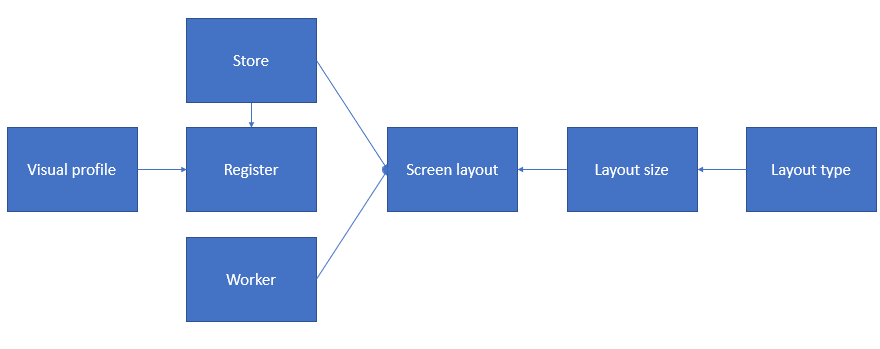
Tolesnėje iliustracijoje parodyti ryšiai tarp įvairių objektų, kuriuos galima konfigūruoti EKA vartotojo sąsajoje.
Vaizdo šablonas
Priskirti vaizdinius profilius registrams. Šie profiliai nurodo vaizdinius elementus, kurie yra konkretūs registrui ir bendrinami tarp vartotojų. Kiekvienas prie kasos aparato prisijungęs vartotojas mato tą pačią temą, maketą, spalvas ir vaizdus.
- Profilio numeris – tai unikalusis vaizdo profilio identifikatorius.
- Aprašas – nurodykite prasmingą pavadinimą, kuris padės nustatyti tinkamą jūsų situacijos profilį.
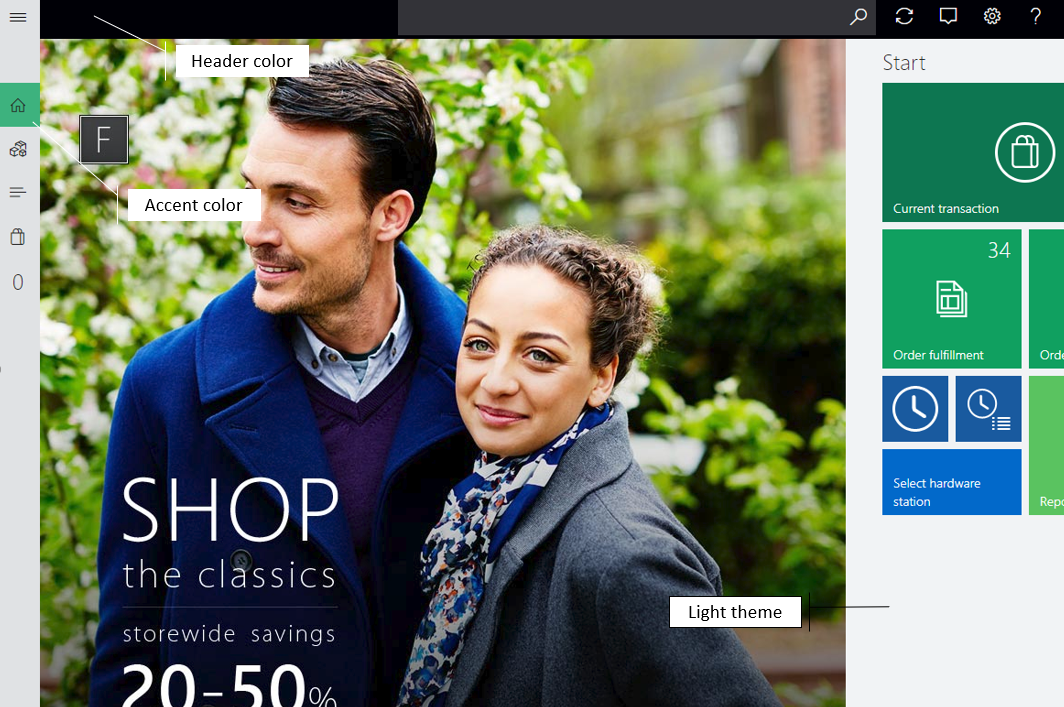
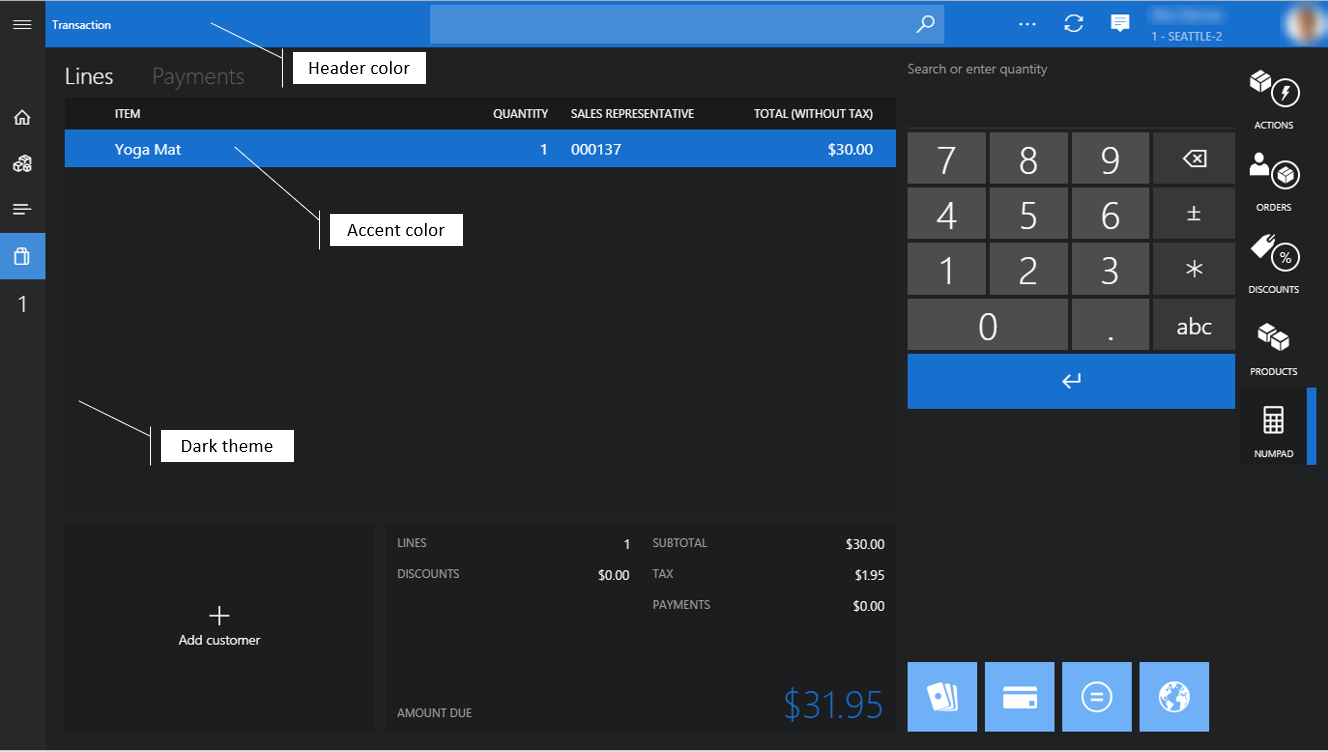
- Tema – pasirinkite tarp šviesios ir tamsios programos temų. Nuo temos priklauso visos programos šriftų ir fono spalvos.
- Paryškinta spalva – EKA naudoja paryškintą spalvą, kad atskirtų arba paryškintų konkrečius vaizdinius elementus, pvz., plyteles, komandų mygtukus ir hipersaitus. Paprastai su šiais elementais galima atlikti veiksmų.
- Antraštės spalva – sukonfigūruokite puslapio antraštės spalvą, kad ji atitiktų mažmenininko prekės ženklo reikalavimus.
- Šriftų schema – pasirinkite iš standartinių ir didelių šriftų schemų. Šrifto schema turi įtakos visos programos šrifto dydžiui. Numatytoji parinktis yra Standartinė.
- Visada rodyti programų juostos etiketes – įjungus šią parinktį, etiketės tekstas visada matomas po programos juostos mygtukais.
- Maketas – pasirinkite tarp centruoto ir dešiniojo maketų. Maketas turi įtakos prisijungimo langelio, esančio prisijungimo ekrane, lygiuotei. Numatytoji parinktis yra Centruotas.
- Rodyti datą / laiką – įjungus šią parinktį, dabartinė data ir laikas rodomi EKA antraštėje ir prisijungimo ekrane.
- Klaviatūra – pasirinkite Numatytoji OS klaviatūra ir Rodyti skaičių klaviatūrą , kad nurodytumėte numatytąją klaviatūrą, kuri naudojama įvedimui prisijungimo ekrane. Skaičių klaviatūra yra virtuali klaviatūra, pirmiausia naudojama jutikliniams įrenginiams. Numatytasis pasirinkimas yra Numatytoji operacinės sistemos klaviatūra.
- Logotipo vaizdas – nurodykite logotipo vaizdą, rodomą prisijungimo ekrane. Naudokite vaizdą su skaidriu fonu. Failo dydį laikykite kuo mažesnį, nes saugojant ir įkeliant didelius failus gali nukentėti programos veikimas ir našumas.
- Prisijungimo fonas – nurodykite prisijungimo ekrano fono vaizdą. Fono vaizdų failo dydis turi būti kuo mažesnis.
- Fonas – nurodykite fono vaizdą, naudojamą vietoj vientisos temos spalvos visoje programoje. Kalbant apie prisijungimo ekrano fono vaizdus, failo dydį laikykite kuo mažesnį.
Pastaba
Maketas Dešinysis ir datos / laiko rodymas netaikomi kompaktiško rodinio prisijungimo ekrane.
Vykdykite 1090 (registrų) paskirstymo grafiko užduotį, kad sinchronizuotumėte naujausias vaizdinio profilio konfigūracijas su kanalo duomenų baze.
Ekrano maketai
Nuo ekrano išdėstymo konfigūracijų priklauso, kokie bus UI valdiklių veiksmai, turinys ir išdėstymo tvarka EKA darbo pradžios ekrane ir operacijų ekrane.
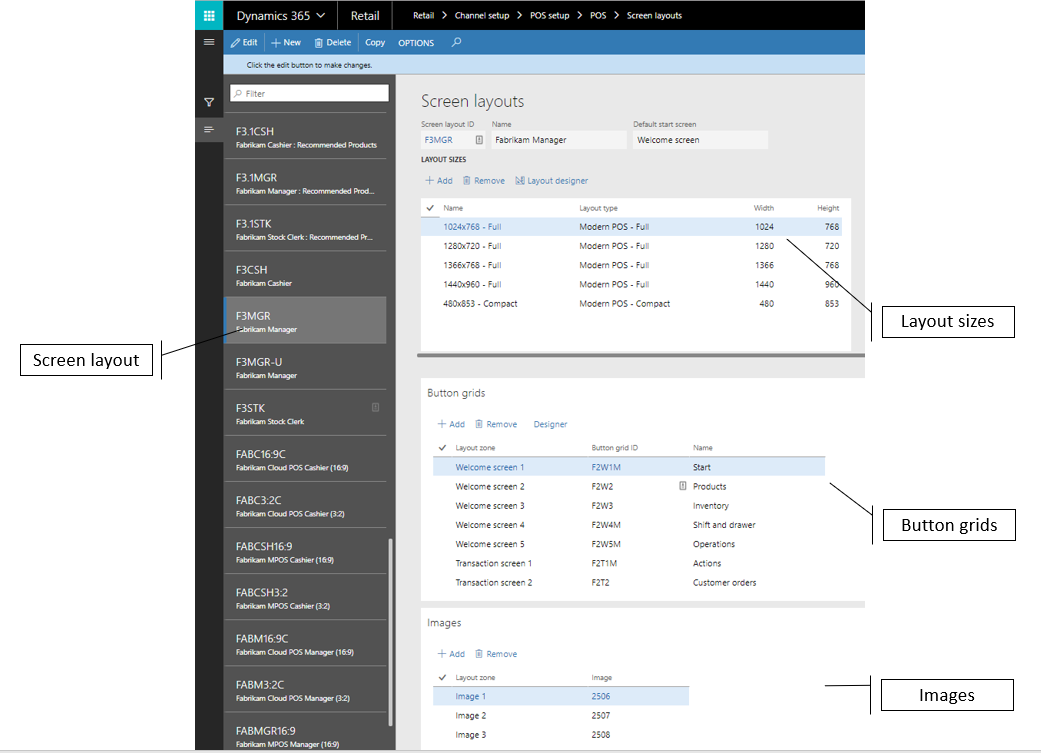
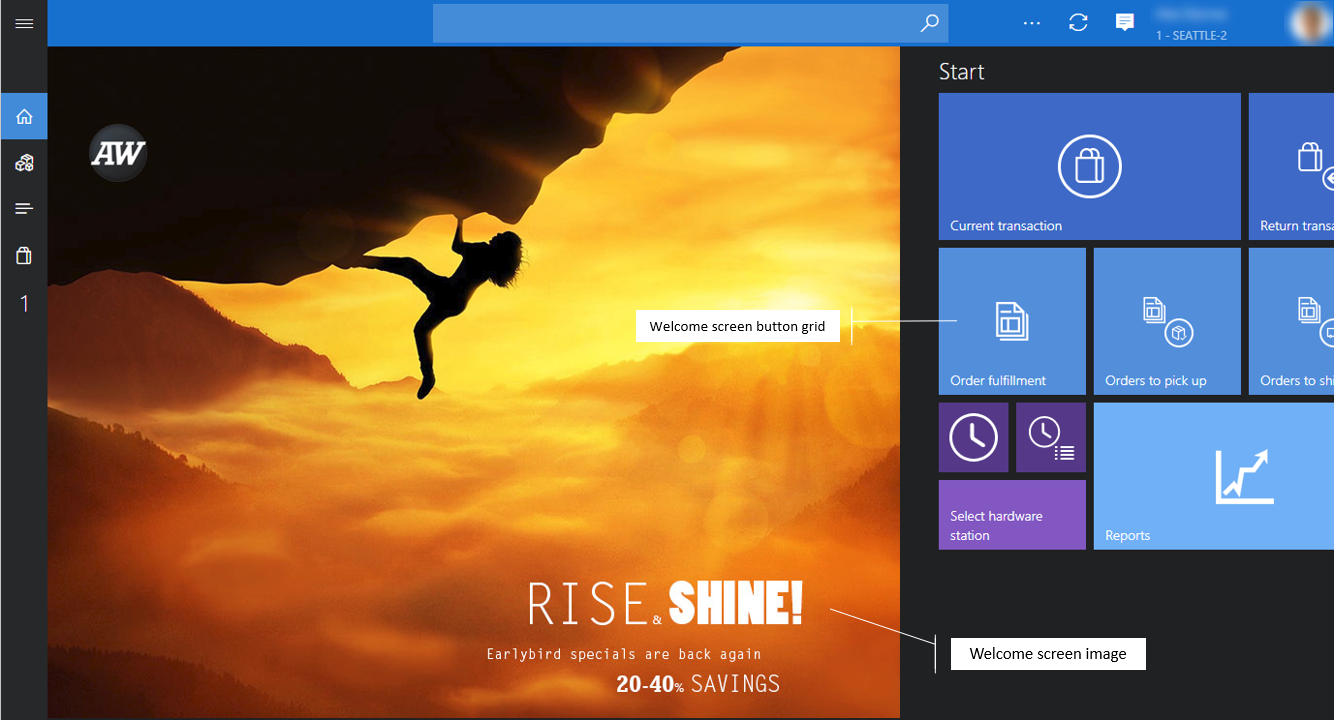
Darbo pradžios ekranas – daugeliu atvejų tai puslapis, kurį vartotojai mato pirmą kartą prisijungę prie EKA. Darbo pradžios ekrane gali būti prekės ženklo vaizdas ir mygtukynai, suteikiantys prieigą prie EKA operacijų. Paprastai šiame ekrane rodomos operacijos, kurios nėra būdingos dabartinei operacijai.
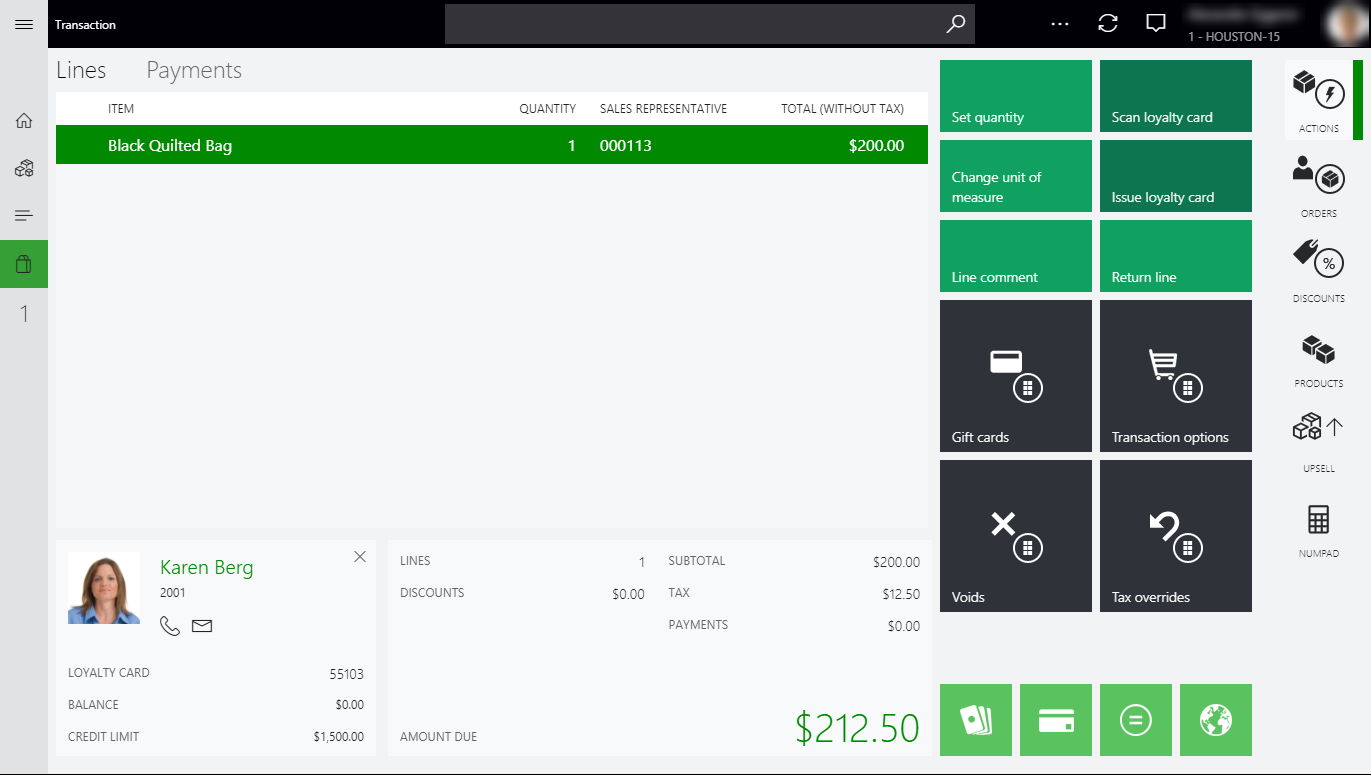
Operacijų ekranas – operacijų ekranas yra pagrindinis EKA ekranas, skirtas apdoroti pardavimo operacijas ir užsakymus. Turinį ir maketą galite konfigūruoti naudodami ekrano maketo dizaino įrankį.
Numatytasis pradžios ekranas – kai kurie mažmenininkai pageidauja, kad prisijungę kasininkai eitų tiesiai į operacijų ekraną. Parametras Numatytasis pradžios ekranas leidžia nurodyti numatytąjį kiekvieno ekrano išdėstymo ekraną, rodomą prisijungus.
Priskyrimas
Priskirkite ekrano maketus parduotuvės, kasos ar vartotojo lygiu. Pasirinkus vartotojo priskyrimą nepaisoma kasos aparato ir parduotuvės priskyrimų, o pasirinkus kasos aparato priskyrimą nepaisoma parduotuvės priskyrimo. Paprastame scenarijuje, kai visi vartotojai naudoja tą patį maketą, nepriklausomai nuo kasos ar vaidmens, nustatykite ekrano maketą tik parduotuvės lygiu. Priskirti maketus, kai konkretiems registrams ar vartotojams reikia specializuotų maketų.
Priklausomai nuo to, kokį lygį priskiriate ekrano maketams, vykdykite paskirstymo grafiko užduotis 1070 (kanalo konfigūracija), 1090 (registrai) ir 1060 (darbuotojai), kad sinchronizuotumėte naujausias ekrano maketo konfigūracijas su kanalo duomenų baze.
Maketo dydžiai
Dauguma EKA vartotojo sąsajos aspektų reaguoja. Išdėstymas automatiškai keičia dydį ir koreguoja pagal ekrano dydį ir orientaciją. Tačiau EKA operacijos ekraną turite sukonfigūruoti kiekvienai ekrano skiriamajai gebai, kurios tikitės.
Paleidžiama EKA programa automatiškai pasirenka artimiausią sukonfigūruotą įrenginio išdėstymo dydį. Ekrano išdėstyme taip pat gali būti konfigūracijų stačiam ir gulsčiam režimams bei tiek viso dydžio, tiek kompaktiniams įrenginiams. Todėl galite priskirti vartotojus vieno ekrano maketui, kuris veikia įvairiuose parduotuvėje naudojamuose dydžiuose ir formos veiksniuose.
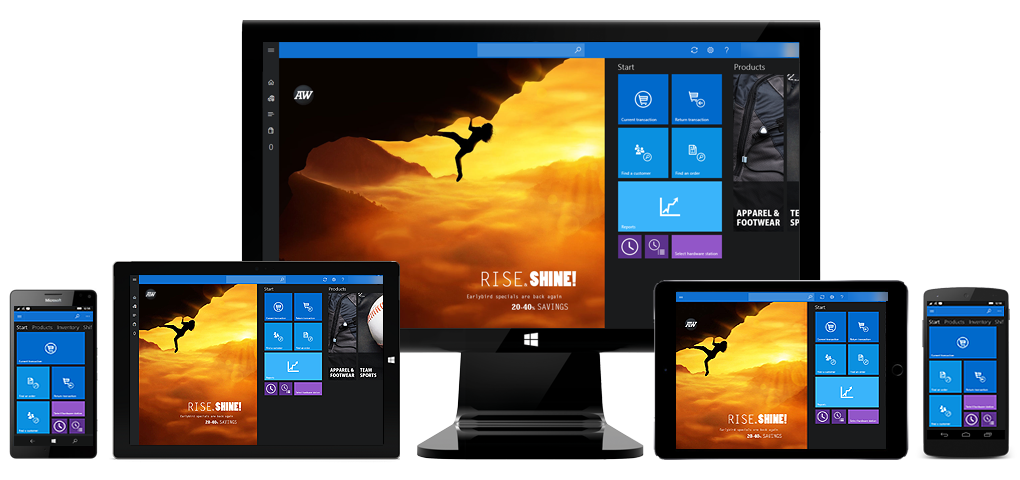
Pavadinimas – įveskite prasmingą pavadinimą, kad nustatytumėte ekrano dydį.
Išdėstymo tipas – EKA programa savo UI gali rodyti įvairiais režimais ir taip konkrečiame įrenginyje užtikrinti geriausią vartotojų patirtį.
- „Modern POS“ – visas – visus išdėstymus paprastai geriausia naudoti didesniems ekranams, pvz., kompiuterių monitoriams ir planšetiniams kompiuteriams. Galite pasirinkti įtrauktinus UI elementus, nurodyti tų elementų dydį bei išdėstymą ir konfigūruoti tikslias ypatybes. Pasirinkus pilnus išdėstymus palaikomos vertikalios ir horizontalios konfigūracijos.
- „Modern POS“ – kompaktinis – kompaktinius išdėstymus paprastai geriausia naudoti telefonams ir nedideliems planšetiniams kompiuteriams. Kompaktinių įrenginių dizaino galimybės ribotos. Galite sukonfigūruoti kvitų ir bendrųjų sumų skydelių stulpelius bei laukus. Tam tikros operacijos, kurioms reikalinga didesnė ekrano skiriamoji geba, pvz., ataskaitos ir atsargų valdymas, kompaktiniame makete nepalaikomos.
Plotis / aukštis – šios reikšmės nurodo efektyvų ekrano dydį pikseliais, kurio tikitės iš maketo. Atminkite, kad kai kuriose operacinėse sistemose su didelės skiriamosios gebos ekranais naudojama mastelio keitimo funkcija.
Pastaba
Minimali skiriamoji geba, kurią palaiko viso dydžio maketai, yra 1024x768. Bet koks maketas, kurio skiriamoji geba yra mažesnė už šią ribą, sukuria kompaktišką maketą.
Patarimas
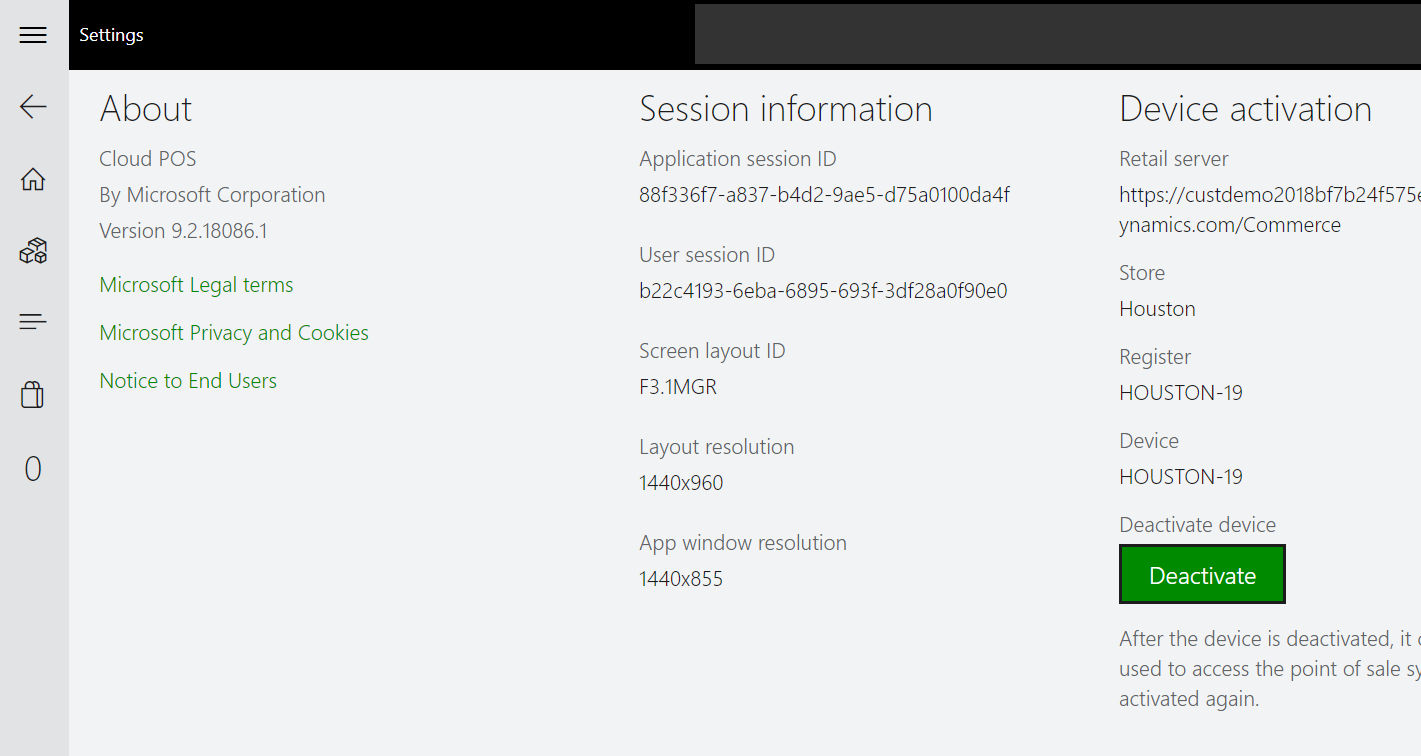
Galite sužinoti, kokio dydžio maketas reikalingas EKA ekranui, peržiūrėję skiriamąją gebą programoje. Paleiskite EKA ir eikite į Parametrai > Seanso informacija. EKA rodo šiuo metu įkeltą išdėstymą, jo dydį ir programos lango skiriamąją gebą.
Mygtukynai
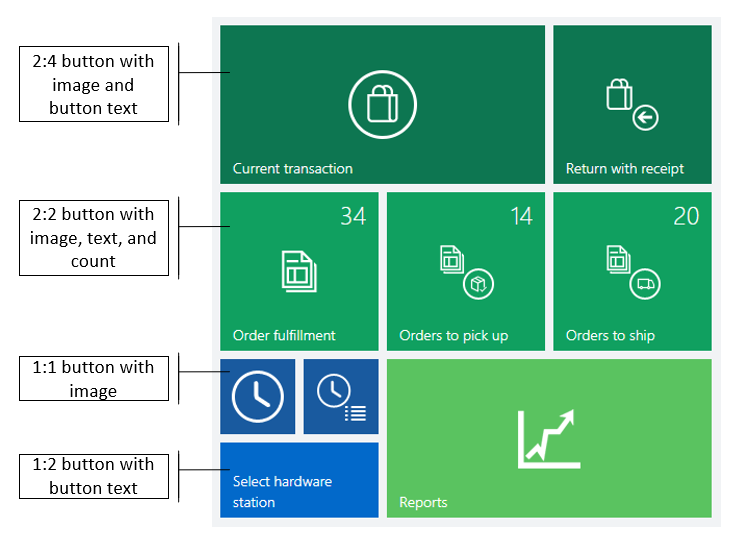
Kiekvienam ekrano išdėstymo dydžiui galite sukonfigūruoti ir priskirti EKA darbo pradžios ekrano ir operacijų ekrano mygtukynus. Sistema automatiškai išdėsto pasveikinimo ekrano mygtukų tinklelius iš kairės į dešinę, naudodama mažiausią skaičių (1 pasveikinimo ekranas) iki didžiausio skaičiaus.
Dalyje Visi EKA maketai nurodote mygtukų tinklelių vietą ekrano maketo dizaino įrankyje.
Kompaktiškuose EKA maketuose sistema automatiškai išdėsto mygtukų tinklelius iš viršaus į apačią, naudodama mažiausią skaičių (1 operacijos ekranas) iki didžiausio skaičiaus. Juos galite pasiekti meniu Veiksmai .
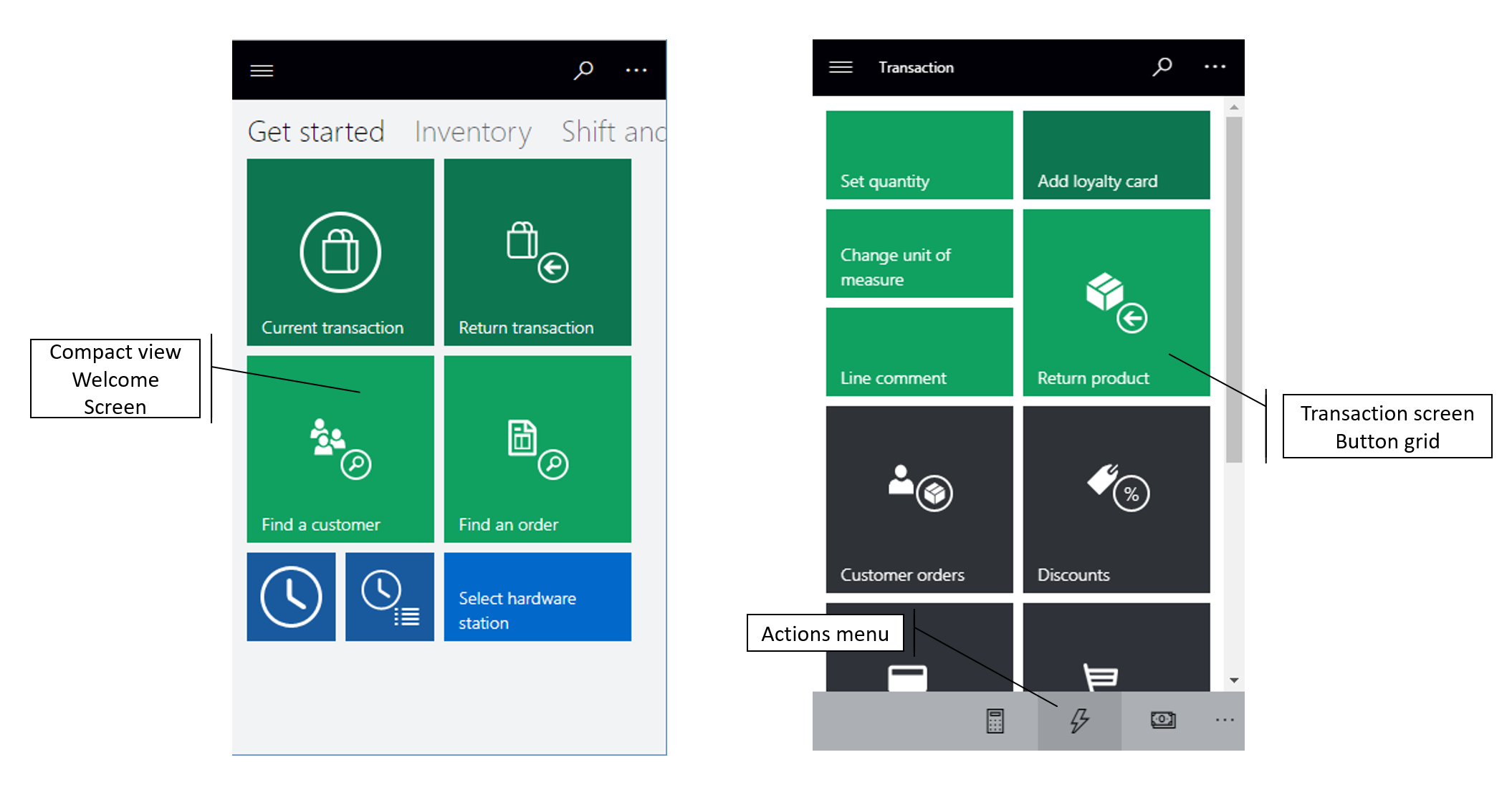
Pastaba
Dizaino įrankis keičia mygtukų dydžius, kad jie atitiktų lango dydį, todėl jie gali tiksliai neatspindėti faktinių EKA atvaizduojamų mygtukų. Siekiant geriausiai simuliuoti mygtuko tinklelio išdėstymą, reguliuokite kūrimo įrankio langus tokiam pačiam dydžiui kaip ir EKA.
Atvaizdai
Kiekvienam ekrano išdėstymo dydžiui galite nurodyti į EKA UI įtrauktinus vaizdus. Jei naudojate visus EKA maketus, nurodykite vieną pasveikinimo ekrano vaizdą. Šis vaizdas rodomas kaip pirmas UI elementas iš kairės. Operacijos ekrane naudokite vaizdus kaip skirtukų vaizdus arba kaip logotipą. Kompaktiniuose EKA išdėstymuose šie vaizdai nenaudojami.
Ekrano maketo dizaineris
Ekrano išdėstymų dizaino įrankis leidžia konfigūruoti įvairius kiekvieno išdėstymo dydžio EKA operacijų ekrano aspektus (tiek stačio, tiek gulsčio režimų ir tiek viso dydžio, tiek kompaktinių išdėstymų). Vartotojui kiekvieną kartą įjungus programą, naudodamas diegimo technologiją „ClickOnce“ ekrano išdėstymų dizaino įrankis atsisiunčia, įdiegia ir paleidžia naujausią programos versiją. Būtinai patikrinkite „ClickOnce“ reikalavimus naršyklėms. Kai kuriose naršyklėse, pvz., „Google Chrome“, reikalingi plėtiniai.
Svarbu
Turite sukonfigūruoti kiekvieno EKA apibrėžto ir naudojamo maketo dydžio ekrano maketą.
Viso dydžio išdėstymų dizaino įrankis
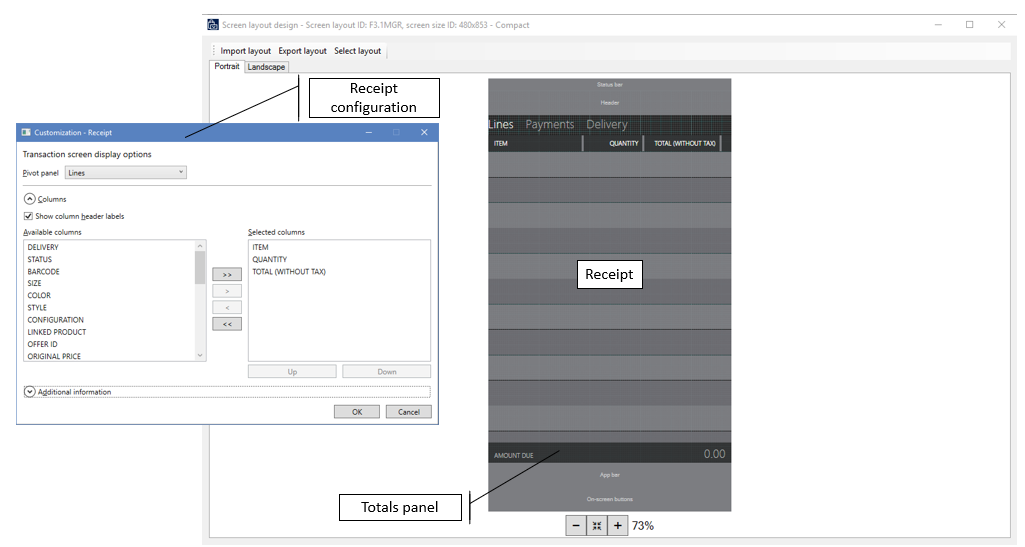
Viso maketo dizaino įrankis leidžia vilkti vartotojo sąsajos valdiklius į EKA operacijų ekraną ir konfigūruoti tų valdiklių parametrus.
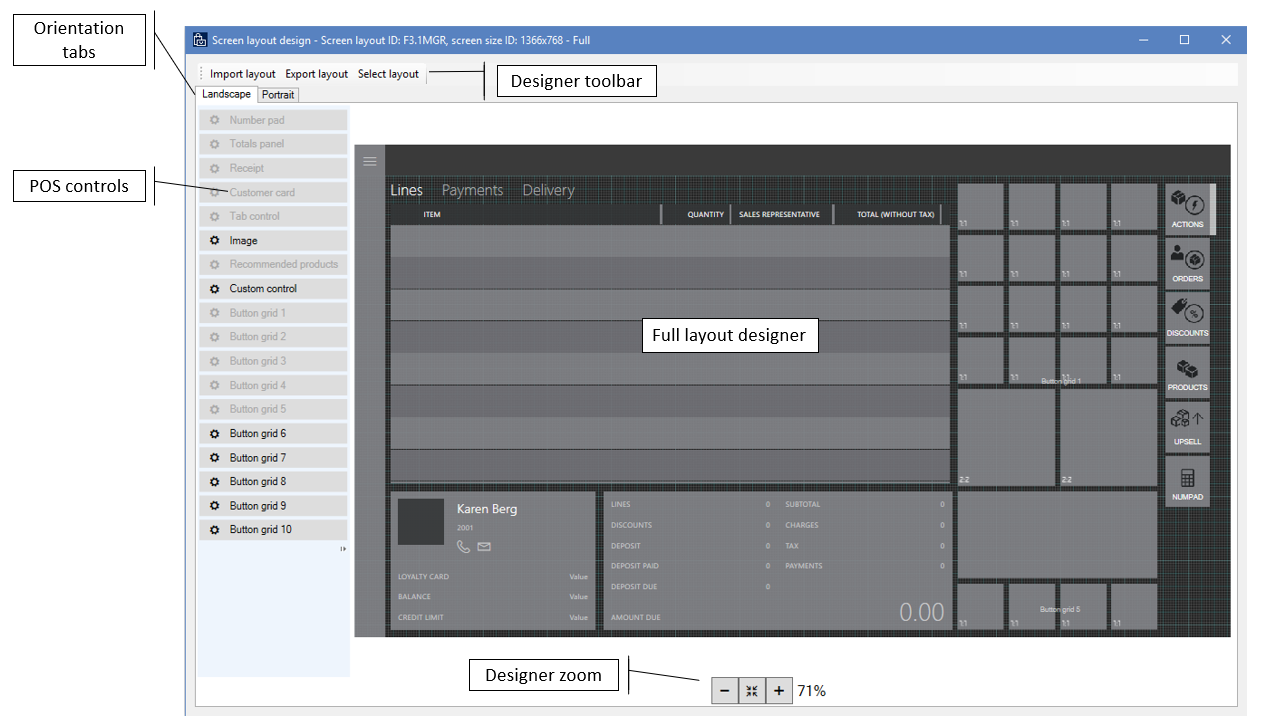
Importuoti išdėstymą / eksportuoti išdėstymą – EKA ekrano išdėstymų dizainus galite eksportuoti ir importuoti kaip XML failus, kad juos galėtumėte lengvai pakartotinai naudoti ir bendrinti visose aplinkose. Importuokite tinkamo dydžio maketo dizainą. Kitu atveju UI elementai gali būti neteisingai išdėstyti ekrane.
Gulsčias / stačias – jei EKA įrenginys vartotojams leidžia įjungti gulsčią ir stačią režimus, ekrano išdėstymą turite apibrėžti kiekvienam režimui. EKA automatiškai aptinka ekrano pasukimą ir rodo teisingą išdėstymą.
Išdėstymo tinklelis – EKA išdėstymų dizaino įrankis naudoja 4 pikselių tinklelį. Kad būtų lengviau teisingai sulygiuoti turinį, UI valdikliai prisikabina prie tinklelio.
Dizaino įrankio mastelio keitimas – kad geriau matytumėte EKA ekrano turinį, dizaino įrankio rodinį galite didinti ir mažinti. Ši funkcija yra naudinga, kai EKA ekrano skiriamoji geba labai skiriasi nuo ekrano, naudojamo dizaino įrankyje, skiriamosios gebos.
Rodyti / slėpti naršymo juostą – viso dydžio EKA išdėstymuose galite pasirinkti, ar operacijų ekrane matoma kairioji naršymo juosta. Ši funkcija naudinga naudojant mažesnės skiriamosios gebos ekranus. Norėdami nustatyti matomumą, dizaino įrankyje dešiniuoju pelės mygtuku spustelėkite naršymo juostą ir pažymėkite arba išvalykite žymės langelį Visada matoma. Jei naršymo juosta yra paslėpta, ją pasiekti EKA vartotojai vis dar gali naudodami viršutinėje kairiojoje dalyje esantį meniu.
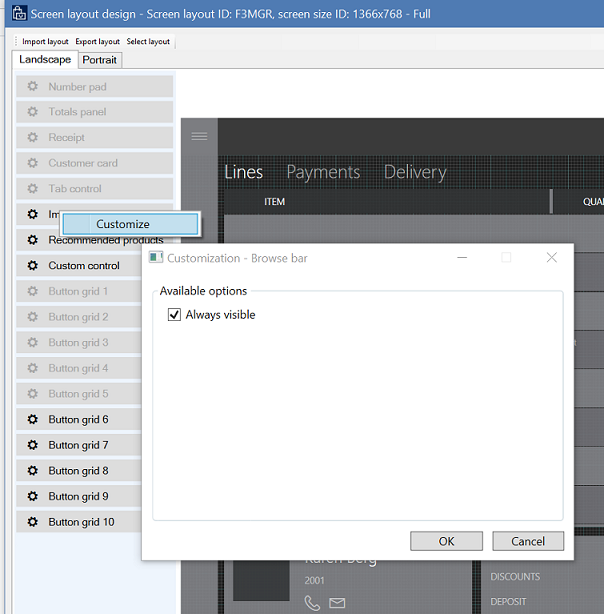
EKA valdikliai – EKA išdėstymų dizaino įrankis palaiko tolesnius valdiklius. Daug valdiklių galite konfigūruoti dešiniuoju pelės klavišu spustelėdami ir naudodami kontekstinį meniu.
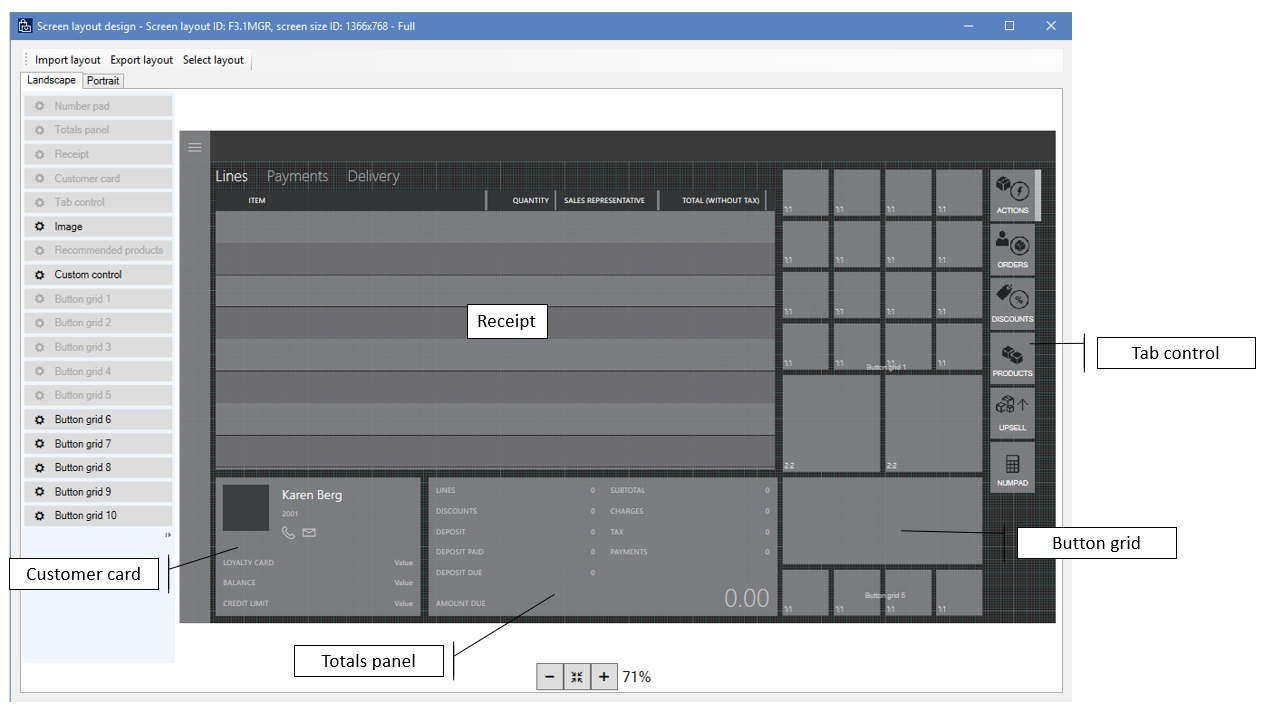
- Skaičių klaviatūra – tai pagrindinis vartotojų įvesties EKA operacijų ekrane mechanizmas. Valdiklį galite sukonfigūruoti taip, kad būtų rodoma visa skaičių klaviatūra. Ši parinktis puikiai tinka įrenginiams su jutikliniais ekranais. Taip pat jį galite sukonfigūruoti taip, kad būtų rodomas tik įvesties laukas. Tokiu atveju įvesčiai naudojama fizinė klaviatūra. Skaičių klaviatūros parametrus galima nustatyti tik naudojant viso dydžio išdėstymus. Kompaktiniuose išdėstymuose visa skaičių klaviatūra visada rodoma operacijų ekrane.
- Bendrųjų sumų skydelis – galite sukonfigūruoti, kad bendrųjų sumų skydelis būtų rodomas vienu arba dviem stulpeliais, kuriuose rodomos tam tikros reikšmės, pvz., eilučių skaičius, nuolaidos suma, išlaidos, tarpinė suma ir mokestis. Kompaktiniuose išdėstymuose galima naudoti tik vieną stulpelį.
- Gavimo kvitų skydelis – gavimo kvitų skydelyje pateikiamos naudojant EKA apdorotų produktų ir paslaugų pardavimo eilutės, mokėjimų eilutės ir pristatymo informacija. Galite nurodyti stulpelius, pločius ir išdėstymo tvarką. Kompaktiniuose išdėstymuose taip pat galite sukonfigūruoti papildomą informaciją, rodomą po pagrindine eilute esančioje eilutėje.
- Kliento kortelė – kliento kortelėje rodoma informacija apie klientą, susietą su dabartine operacija. Kliento kortelę galite sukonfigūruoti taip, kad joje papildoma informacija būtų slepiama arba rodoma.
- Skirtuko valdiklis – į ekrano išdėstymą galite įtraukti skirtuko valdiklį, o į jį įdėti kitų valdiklių, pvz., skaičių klaviatūrą, kliento kortelę ar mygtukynų. Skirtuko valdiklis – tai konteineris, padedantis ekrane sutalpinti daugiau turinio. Skirtuko valdiklį galima įtraukti tik naudojant viso dydžio išdėstymus.
- Vaizdas – vaizdo valdiklį galite naudoti, jei norite, kad operacijų ekrane būtų rodomas parduotuvės logotipas arba kitas prekės ženklo vaizdas. Vaizdo valdiklį galima įtraukti tik naudojant viso dydžio išdėstymus.
- Rekomenduojami produktai – jei sukonfigūruotas aplinkos rekomenduojamų produktų valdiklis, jame pagal mašininį mokymą rodomi produktų pasiūlymai.
- Pasirinktinis valdiklis – pasirinktinis valdiklis ekrano išdėstyme veikia kaip vietos rezervavimo ženklas ir leidžia rezervuoti vietą pasirinktiniam turiniui. Pasirinktinį valdiklį galima įtraukti tik naudojant viso dydžio išdėstymus.
Kompaktinių išdėstymų dizaino įrankis
Kaip ir viso dydžio išdėstymų dizaino įrankis, kompaktinių išdėstymų dizaino įrankis leidžia konfigūruoti EKA ekrano išdėstymą telefonams ir mažiems planšetiniams kompiuteriams. Tačiau pats išdėstymas yra fiksuotas. Išdėstyme valdiklius galite konfigūruoti dešiniuoju pelės klavišu spustelėdami ir naudodami kontekstinį meniu. Tačiau negalite naudoti nuvilkimo operacijų su papildomu turiniu.
Mygtukynų dizaino įrankis
Mygtukų tinklelio dizaino įrankis leidžia konfigūruoti mygtukų tinklelius, kuriuos galite naudoti EKA pasveikinimo ekrane ir operacijos ekrane tiek visiškam, tiek kompaktiškam maketui. Tą patį mygtukų tinklelį galite naudoti visuose maketuose ir maketų tipuose. Kaip ir ekrano išdėstymų dizaino įrankis, vartotojui kiekvieną kartą įjungus programą, naudodamas diegimo technologiją „ClickOnce“ mygtukynų dizaino įrankis atsisiunčia, įdiegia ir paleidžia naujausią programos versiją. Būtinai patikrinkite „ClickOnce“ reikalavimus naršyklėms. Kai kuriose naršyklėse, pvz., „Google Chrome“, reikalingi plėtiniai.
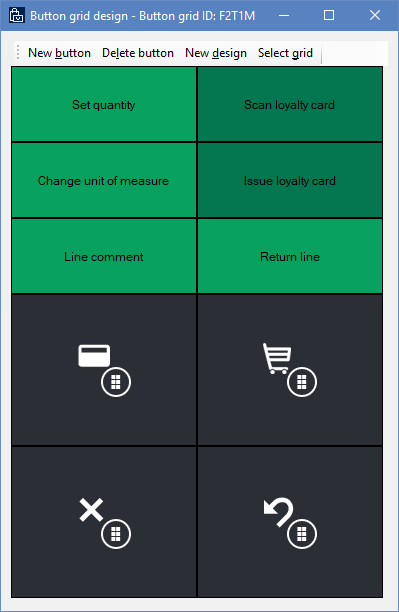
Naujas mygtukas – pasirinkite, jei norite pridėti naują mygtuką prie mygtukų tinklelio. Pagal numatytuosius parametrus nauji mygtukai rodomi viršutiniame kairiajame mygtukyno kampe. Tačiau mygtukus galite išdėstyti juos vilkdami išdėstyme.
Svarbu
Mygtukyno turinys gali persidengti. Išdėstydami mygtukus įsitikinkite, kad jie nepaslepia kitų mygtukų.
Naujas dizainas – pasirinkite, jei norite automatiškai nustatyti mygtukų tinklelio maketą, nurodydami mygtukų skaičių eilutėje ir stulpelyje.
Mygtuko ypatybės – mygtuko ypatybes galite konfigūruoti dešiniuoju pelės mygtuku spustelėdami mygtuką ir naudodami kontekstinį meniu.
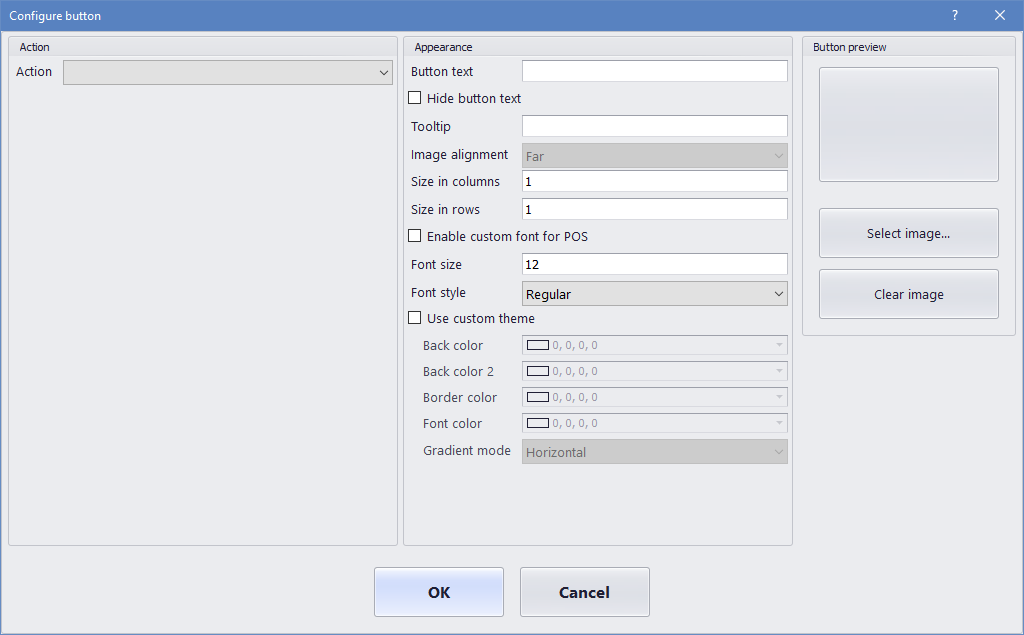
Veiksmas – taikomų EKA operacijų sąraše pasirinkite operaciją, kurią mygtukas iškviečia spustelėjus EKA.
Norėdami matyti palaikomų EKA operacijų sąrašą, žr. Elektroninio kasos aparato (EKA) operacijos, prisijungus ir neprisijungus prie interneto.
Veiksmo parametrai – kai kurios EKA operacijos naudoja papildomus parametrus, kai jos iškviečiamos. Pavyzdžiui, naudodami operaciją Įtraukti produktą, vartotojai gali nurodyti įtrauktiną produktą.
Mygtuko tekstas nurodykite tekstą, rodomą ant EKA mygtuko.
Slėpti mygtuko tekstą – naudodami šį žymės langelį galite slėpti arba rodyti mygtuko tekstą. Mažų mygtukų, kuriuose rodoma tik piktograma, tekstas dažnai yra paslėptas.
Patarimas – nurodykite papildomą žinyno tekstą, kuris rodomas, kai vartotojai užveda pelės žymeklį ant mygtuko.
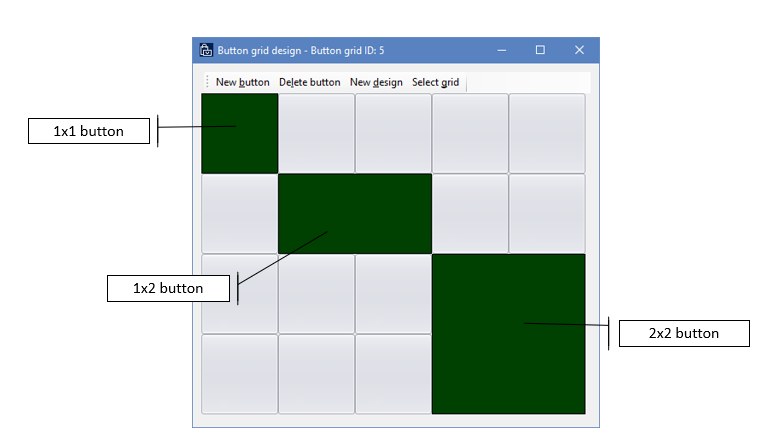
Dydis stulpeliais / dydis eilutėmis – galite nurodyti mygtuko aukštį ir plotį.
Pasirinktinis šriftas – pažymėję žymės langelį Įjungti pasirinktinį EKA šriftą, galite nurodyti kitą šriftą nei numatytasis EKA sistemos šriftas.
Pasirinktinė tema – pagal numatytuosius parametrus EKA mygtukuose naudojama akcento spalva iš vaizdo profilio. Pažymėję žymės langelį Naudoti pasirinktinę temą , galite nurodyti papildomas spalvas.
Pastaba
„Store Commerce“ programa ir „Store Commerce“, skirta žiniatinkliui, naudoja tik nugaros spalvos ir šrifto spalvos reikšmes.
Mygtuko vaizdas – į mygtukus galima įtraukti vaizdų ar piktogramų. Pasirinkite iš galimų vaizdų, nurodytų Mažmeninės prekybos ir prekybos > kanalo sąrankos EKA sąrankos > EKA > vaizdai>.
Papildomi ištekliai
Mažmeninės prekybos elektroninio kasos aparato (EKA) maketo dizaino įrankio diegimas