Pastaba.
Prieigai prie šio puslapio reikalingas įgaliojimas. Galite bandyti prisijungti arba pakeisti katalogus.
Prieigai prie šio puslapio reikalingas įgaliojimas. Galite bandyti pakeisti katalogus.
Pastaba.
Dynamics 365 Commerce m. Mažmeninės prekybos interesų grupė perkelta iš "Yammer" į Viva Engage. Jei neturite prieigos prie naujos Viva Engage bendruomenės, užpildykite šią formą (https://aka.ms/JoinD365commerceVivaEngageCommunity), kad būtumėte įtraukti, ir toliau dalyvaukite naujausiose diskusijose.
Šiame straipsnyje aprašoma, kaip naudoti fragmentus programoje "Microsoft Dynamics 365 Commerce".
Fragmentai suteikia centralizuotą modulių konfigūracijų, kurias reikia pakartotinai naudoti visoje svetainėje, kūrimo patirtį. Pavyzdžiui, antraštes, poraštes ir reklamjuostes dažnai konfigūruojate kaip fragmentus, nes jos bendrinamos daugelyje puslapių. Fragmentus galite įsivaizduoti kaip miniatiūrinius tinklalapius, kuriuos galite įterpti į kitus svetainės puslapius. Fragmentai turi savo ciklą. Kitaip tariant, kuriate, nurodote, atnaujinate ir naikinate juos kaip nepriklausomus objektus kūrimo įrankiuose.
Sukonfigūravę fragmentus, naudokite juos visur, kur galite naudoti svetainės struktūros modulius. Galite nurodyti fragmentus puslapiuose, maketuose, šablonuose ir kituose fragmentuose.
Pastaba.
Kitų fragmentų viduje galite įdėti fragmentus iki septynių lygių gylio.
Pavyzdžiui, jei norite reklamuoti sezoninį įvykį daugelyje svetainės puslapių, naudokite fragmentą. Pirmas naujo fragmento kūrimo veiksmas – modulio tipo, nuo kurio norite pradėti, pasirinkimas. Pavyzdžiui, galite kurti fragmentą naudodami pagrindinės reklamos juostos modulį.
Pastaba.
Galite kurti fragmentus iš bet kokio modulio tipo.
Tada sukonfigūruokite herojaus fragmentą su konkrečiu reklaminiu turiniu. Jei reikia, taip pat galite jį lokalizuoti. Tada naujas atskiras pagrindinės reklamos juostos fragmentas gali būti naudojamas visoje svetainėje kaip iš anksto sukonfigūruotas modulis. Jį galite lengvai įtraukti į šablonus, konkrečius puslapius ar kitus fragmentus, kuriuose yra pagrindinės reklamos juostos modulių.
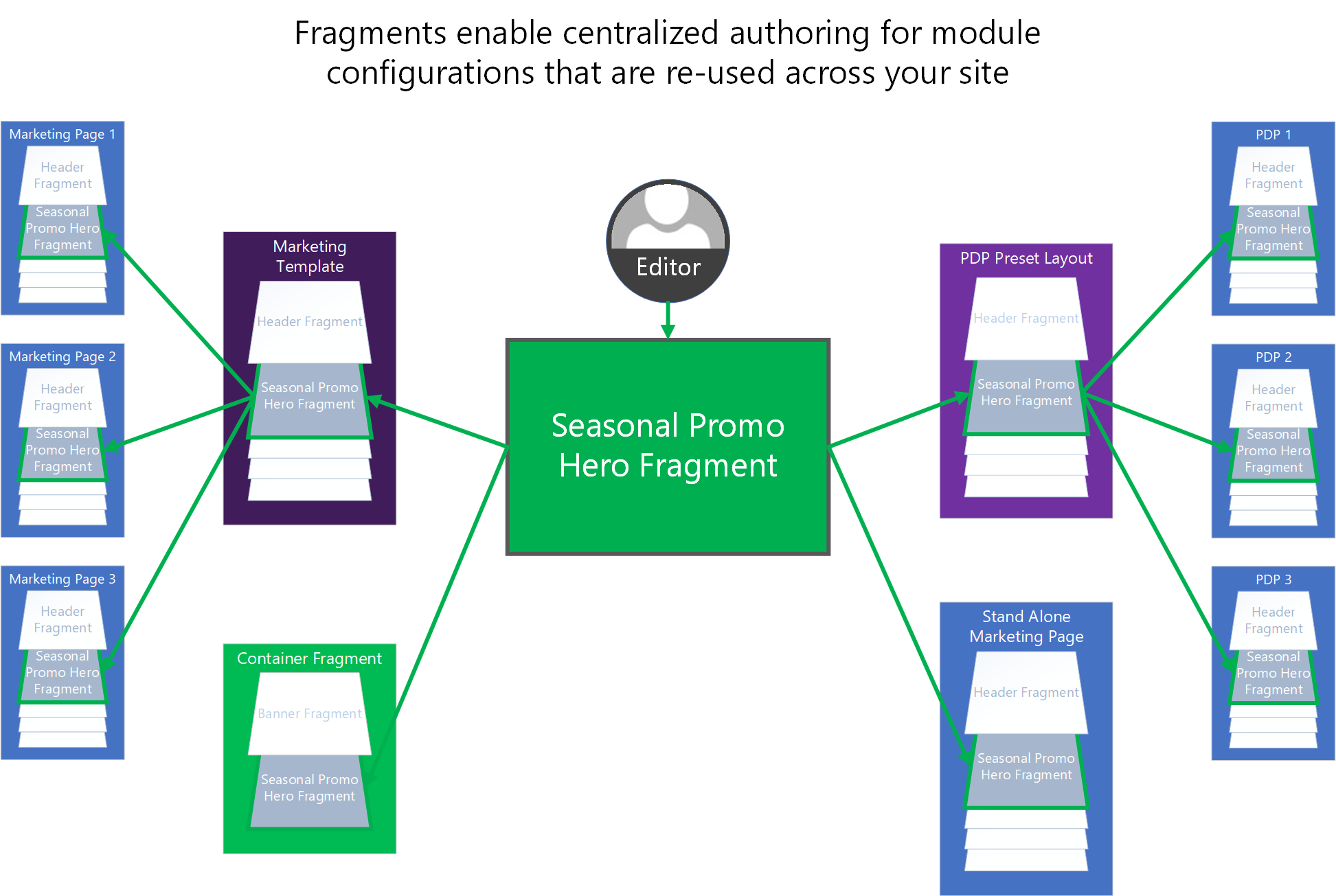
Visos vietos, kuriose pridedate fragmentą, yra nuorodos į pagrindinį herojaus fragmentą, kurį sukūrėte. Jei publikuojate fragmento keitimus, tie pakeitimai iš karto rodomi visose svetainės vietose, kur fragmentas yra nurodytas. Todėl fragmentai – galingas ir veiksmingas būdas pakartotinai naudoti ir centralizuotai valdyti modulių konfigūracijas svetainėje. Veiksmingai juos naudodami galite smarkiai padidinti lankstumą ir padėti sumažinti išlaidas, susijusias su svetainės turinio valdymu.
Toliau pateiktame paveikslėlyje rodoma, kaip fragmentai gali būti naudojami bendrai naudojamų modulių konfigūracijų kūrimui centralizuoti visoje el. prekybos svetainėje.
Fragmento kūrimas
Galite sukurti naują fragmentą arba kaip fragmentą įrašyti esamą modulio konfigūraciją.
Esamos modulio konfigūracijos įrašymas kaip fragmento
Norėdami konvertuoti anksčiau sukonfigūruotą modulį į pakartotinai naudojamą fragmentą "Commerce" svetainių daryklėje, atlikite šiuos veiksmus:
- Atidarykite puslapį arba šabloną, kuriame yra modulis, kurį norite konvertuoti į fragmentą.
- Struktūros srities kairėje arba tiesiai vizualinėje puslapio daryklėje pasirinkite anksčiau konfigūruotą modulį.
- Struktūros srityje arba pasirinkto modulio įrankių juostoje vizualinėje puslapio daryklėje pasirinkite daugtaškį (...), esantį šalia modulio pavadinimo.
- Pasirinkite Bendrinti kaip fragmentą.
- Dialogo lange Įrašyti kaip fragmentą įveskite fragmento pavadinimą.
- Pasirinkite Gerai , jei norite įrašyti modulio konfigūraciją kaip fragmentą, kurį galite įtraukti į kitus puslapius.
Kurti naują fragmentą
Norėdami sukurti naują fragmentą "Commerce" svetainių daryklėje, atlikite šiuos veiksmus:
- Kairėje naršymo srityje pasirinkite Fragmentai.
- Pasirinkite Naujas. Pasirodys dialogo langas Naujas fragmentas, kuriame rodomi visi galimi modulių tipai. Kaip minėta anksčiau, galite sukurti fragmentus iš bet kokio tipo modulio.
- Pasirinkite fragmento modulio tipą.
Puslapio fragmentų įtraukimas, pašalinimas arba redagavimas
Tolesnėse procedūrose aprašoma, kaip įtraukti fragmentų, juos pašalinti ir redaguoti.
Fragmento įtraukimas
Norėdami įtraukti fragmentą į puslapį "Commerce" svetainių daryklėje, atlikite šiuos veiksmus:
Kairėje esančioje struktūros srityje arba tiesiogiai vaizdinėje puslapių daryklėje pasirinkite konteinerį arba lizdą, į kurį galite įtraukti antrinius modulius.
Pasirinkite daugtaškį (...) šalia talpyklos ar vietos pavadinimo. Arba, jei naudojate vaizdinę puslapių daryklę, pasirinkite pliuso simbolį (+).
Pasirinkite Įtraukti fragmentą.
Pastaba.
Jei konteineris arba vieta nepalaiko naujų antrinių modulių, parinktis Įtraukti fragmentą nepasiekiama.
Dialogo lange Pasirinkti fragmentą ieškokite ir pasirinkite fragmentą, kurį norite įtraukti. Jei sąraše nėra pasiekiamų fragmentų, pirmiausia gali reikėti sukurti fragmentą naudojant pasirinkto konteinerio ar vietos palaikomą modulio tipą.
Pasirinkite fragmentą, kurį norite įtraukti į konteinerį arba vietą jūsų puslapyje.
Pastaba.
Puslapio šablonas arba modulių apibrėžimai apibrėžia, kurie moduliai leidžiami konteineryje arba lizde.
Fragmento šalinimas
Norėdami pašalinti fragmentą iš "Commerce" svetainių kūrimo priemonės puslapio lizdo ar konteinerio, atlikite šiuos veiksmus:
- Kairėje esančioje struktūros srityje pasirinkite daugtaškį (...) šalia šalinamo fragmento pavadinimo, tada pasirinkite šiukšliadėžės simbolį. Arba galite pasirinkti fragmentą vaizdinėje puslapių kūrimo priemonėje ir pasirinkti šiukšliadėžės simbolį fragmento įrankių juostoje.
- Kai būsite paraginti patvirtinti, kad norite pašalinti fragmentą, pasirinkite Gerai.
Pastaba.
Kai pašalinate fragmentą iš puslapio, iš šio puslapio tik pašalinate nuorodą į tą fragmentą. Fragmento iš svetainės neištrinsite. Norėdami panaikinti fragmentus iš svetainės, naudokite fragmentų inspektoriaus vartotojo sąsają (UI). Fragmentus iš svetainės galite naikinti tik tuo atveju, jei jokie puslapiai, šablonai ar kiti fragmentai jų nenurodo.
Fragmento redagavimas
Norėdami redaguoti fragmentą "Commerce" svetainių daryklėje, atlikite šiuos veiksmus:
- Kairėje naršymo srityje pasirinkite Fragmentai.
- Dalyje Fragmentai pasirinkite fragmentą, kurį norite redaguoti.
- Jei reikia, redaguokite fragmento modulio ypatybes ir struktūrą. Procesas panašus į modulių redagavimo procesą puslapio rengyklės rodinyje.
Taip pat galite redaguoti fragmentą pasirinkdami jį puslapyje, šablone arba pirminiame fragmente. Tada dešinėje esančioje ypatybių srityje pasirinkite Redaguoti fragmentą .
Pervadinti fragmentą
Norėdami pervardyti esamą fragmentą svetainių daryklėje, atlikite šiuos veiksmus:
- Kairiajame naršymo lange pasirinkitet Fragmentai.
- Pasirinkite fragmento pavadinimą, kurį norite pervardyti.
- Pasirinkite Readaguoti norėdami pradėti redaguoti fragmentą. Negalite redaguoti fragmento, jei kas nors kitas jau redaguoja fragmentą.
- Fragmento savybių lange šalia fragmento pavadinimo pasirinkite rašiklio simbolį.
- Jei reikia, pakeiskite fragmento pavadinimą.
- Pažymėkite varnelę, kad patvirtintumėte pavadinimo pakeitimą.
- Pasirinkite Baigti redagavimą.
Sukūrę fragmentą galite pervardyti redaguodami fragmentą ir ypatybių srityje šalia fragmento pavadinimo pasirinkdami rašiklio simbolį.
Papildomi ištekliai
Darbas su iš anksto nustatytais maketais
Peržiūrėkite versijų istoriją, kad grąžintumėte puslapius ir fragmentus