Pastaba.
Prieigai prie šio puslapio reikalingas įgaliojimas. Galite bandyti prisijungti arba pakeisti katalogus.
Prieigai prie šio puslapio reikalingas įgaliojimas. Galite bandyti pakeisti katalogus.
Taikoma: Dynamics 365 Customer Service ir Dynamics 365 Contact Center – tik atskirai
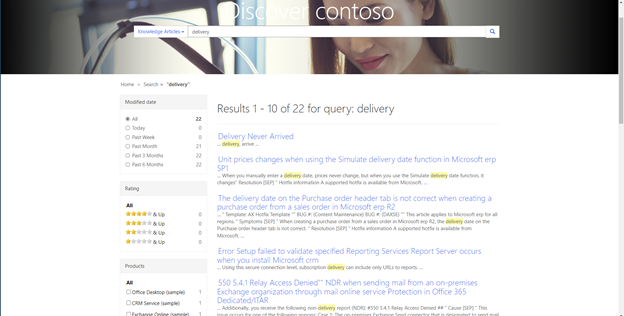
Turėdami žinių bazę portale, jis tampa klientų savitarnos portalu, kuriame galite pasiekti ir ieškoti informacinių straipsnių naudodami paprastas užklausas. Ši funkcija padeda išspręsti problemas ir padaro informaciją lengvai pasiekiamą. Informacinių straipsnių galite ieškoti portale pasirinkdami Žinių bazė.
Galite ieškoti informacinio straipsnio po to, kai jis publikuojamas portale. Sužinokite daugiau dalyje Informacinių straipsnių publikavimas. Taip pat galite bendrinti informacinius straipsnius kaip URL išoriniame portale. Sužinokite daugiau Žinių valdymo nustatymas.
Toliau nurodytos ieškos parinktys, kurias galite naudoti portale, ieškodami žinių bazėje.
Lucene.Net paieška: ieškoma keliose lentelėse ir laukuose vienu metu. Sužinokite daugiau Paieškoje.
Progresyvi ieška: leidžia ieškoti nesutampant rezultatų skaičiui ir ieškos rezultatuose pateiktų įrašų skaičiui. Sužinokite daugiau skyriuje Progresinės paieškos skaičiavimo konfigūravimas.
Dataverse Ieška: leidžia ieškoti keliose lentelėse, surūšiuotose pagal atitikimą. Sužinokite daugiau Kas yra Microsoft Dataverse?. Norėdami konfigūruoti „Dataverse“ iešką portaluose, eikite į „ Dataverse“ ieškos portaluose konfigūravimas (peržiūros versija)..
Briaunotoji ieška: leidžia ieškoti turinio portaluose naudojant filtrus, pagrįstus turiniu. Sužinokite daugiau skyriuje Aspektų ieškos naudojimas portalo ieškai tobulinti.
Norėdami patikslinti informacinių straipsnių ieškos užklausą, naudokite ypatybėmis pagrįsta iešką
Ypatybėmis pagrįsta ieška leidžia filtruoti informacinius straipsnius pagal Įrašo tipą, Modifikavimo datą, Įvertinimą ir Produktus, kad būtų rastas ieškomas turinys.
Toliau pateiktame skyriuje aprašoma, kaip pateikiami ieškos rezultatai:
- Kai pasirenkate produktą iš produkto aspekto, rodomi tik su tuo produktu susietų informacinių straipsnių ieškos rezultatai.
- Jei ieškos rezultatų skaičius yra mažesnis nei 100, rodomas tikslus rezultatų skaičius, atsižvelgiant į produkto aspektą.
- Jei ieškos rezultatų skaičius viršija 100, prieš produkto aspektą rodomas pliuso ženklas (+).
- Jei pereisite į kitą puslapį, bus rodomi kiti 100 ieškos rezultatų su susietais produkto aspektais.
Informacinių straipsnių turinio prieigos iš portalo lygių įgalinimas
Vartotojams galite nustatyti turinio prieigos lygius ir valdyti prieigą prie portalo informacinių straipsnių. Sužinokite daugiau skyriuje Informacinių straipsnių valdymas naudojant turinio prieigos lygius.
Kad turinio prieigos lygis veiktų su tinkamumo ieška, "Dynamics 365" portalų programoje turite atlikti šiuos veiksmus:
- Portalo valdymo svetainės struktūroje, srityje Žiniatinklio svetainė pasirinkite Svetainės nustatymai.
- Pasirinkite Naujas.
- Įveskite Pavadinimą kaip Knowledge Management/ContentAccessLevel/Enabled.
- Pasirinkite savo žiniatinklio įrašą.
- Nustatykite parinktį kaip true (teisinga). Pagal numatytuosius parametrus, šis svetainės parametras yra nustatytas kaip false (klaidinga).
- Pasirinkite Įrašyti.
Atlikdami iešką portale ir atidarydami straipsnį galite susidurti su klaida ir matyti klaidos pranešimą: „Atnaujinkite leidžiamų kilmių sąrašą, jei kuris nors „iframe“ straipsnyje neveikia arba rodomas klaidos pranešimas“. Taip gali būti dėl to, kad straipsnyje naudojami saitų tipai nėra leistinų kilmių sąrašo dalis. Norėdami atnaujinti savo leidžiamų kilmių sąrašą, turite susisiekti su administratoriumi. Sužinokite daugiau informacinių straipsnių leidžiamų šaltinių sąrašo konfigūravimas.
Susijusi informacija
Žinių bazės ieškos valdiklio įtraukimas į formas
Informacinių straipsnių kūrimas ir tvarkymas
Informacinių straipsnių valdymas naudojant turinio prieigos lygius