Pastaba.
Prieigai prie šio puslapio reikalingas įgaliojimas. Galite bandyti prisijungti arba pakeisti katalogus.
Prieigai prie šio puslapio reikalingas įgaliojimas. Galite bandyti pakeisti katalogus.
Nustačius autonominį profilį ir pirmą kartą atsisiuntus duomenis į mobilųjį įrenginį, mobiliųjų įrenginių programėlė pirmiausia paleidžiama neprisijungus. Pirmenybė teikiama naudojimui neprisijungus, optimizuoja programos našumą ir sukuria nuoseklią patirtį lauko technikams, kai jie juda per sritis su interneto ryšiu ir be jo.
Norėdami nustatyti, kaip dažnai duomenys automatiškai sinchronizuojami vartotojo mobiliajame įrenginyje, nustatykite sinchronizavimo intervalus. Norėdami nustatyti, kiek vartotojas gali valdyti savo duomenų sinchronizavimą, nustatykite sinchronizavimo neprisijungus parametrus.
Peržiūrėkite tolesnį vaizdo įrašą, kuriame pateikiamas interaktyvusis supažindinimas.
Sinchronizavimo intervalų nustatymas
Sinchronizavimo intervalai apibrėžia, kaip dažnai duomenys automatiškai sinchronizuojami naudotojų įrenginiuose. Jie gali būti trumpi kaip penkios minutės arba net viena diena. Dažnai besikeičiantys įrašai gali būti sinchronizuojami dažniau, o įrašų, kurie nesikeičia taip dažnai, nereikia taip dažnai sinchronizuoti.
Numatytajame autonominiame profilyje "Field Service Mobile" – autonominis profilis yra nustatyti kiekvieno įrašo tipo sinchronizavimo intervalai, pagrįsti įprastais naudojimo modeliais. Galite atnaujinti atskirų lentelių sinchronizavimo intervalus.
Pavyzdžiui, jei klientų abonementai jūsų organizacijoje atnaujinami kartą per dieną, pakeiskite sinchronizavimo dažnumą lentelėje Klientai į kiekvieną dieną.
Prisijunkite prie Power Apps adresu https://make.powerapps.com/ ir pasirinkite savo aplinką.
Pasirinkite Programos, tada atidarykite "Field Service Mobile".
Pasirinkite Parametrai, tada pasirinkite skirtuką Bendra.
Dalyje Pasirinkti autonominį režimą ir profilį pasirinkite savo organizacijos "Mobile Offline" profilį arba "Field Service Mobile" – autonominis profilis , jei naudojate numatytąjį.
Pasirinkite daugtaškį (...) ir Redaguoti pasirinktą profilį.
Pasirinkite lentelę, tada pasirinkite Redaguoti.
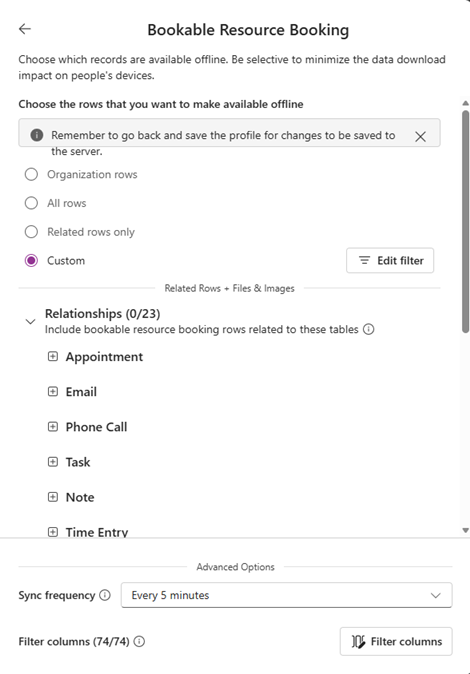
Pasirinkite sinchronizavimo dažnį ir išsaugokite. Remdamiesi mūsų pavyzdžiu, pasirinkite vieną dieną.
Jei reikia, pakartokite su kitomis lentelėmis.
Įrašykite ir publikuokite autonominį profilį.
Programėlė pradeda sinchronizuoti tik tada, kai ji aktyvi ir įrenginys prijungtas prie interneto. "Android" ir "iOS" įrenginiuose, prasidėjus sinchronizavimui, jis gali būti baigtas, net jei programa veikia fone.
Programa analizuoja priklausomybes pagal pasirinktus ryšius ir pasirinktinius filtrus, apimančius susijusias lenteles kiekvienos sinchronizavimo užklausos metu. Programa gali neatsižvelgti į lentelės sinchronizavimo intervalą, jei susijusios lentelės sinchronizavimo intervalas yra mažesnis.
Sinchronizavimo neprisijungus parametrų nustatymas
Jei tiesioginiai darbuotojai ilgą laiką dirba nesinchronizuodami arba turi ribotą duomenų talpą savo mobiliojo ryšio planuose, apsvarstykite galimybę leisti jiems valdyti savo sinchronizavimo parametrus. Pavyzdžiui, leiskite naudotojams pasirinkti:
Ar sinchronizavimas vyksta tik prisijungus prie Wi-Fi tinklo.
Nesvarbu, ar jie sinchronizuojami pagal poreikį, o ne automatiškai.
Ar naudoti programą internetiniu režimu, kai prisijungta prie tinklo.
Šie parametrai padeda taupyti mobiliojo įrenginio pralaidumą ir akumuliatoriaus veikimo laiką, kai technikai dirba vietose, kuriose prastas korinis ryšys. Norėdami atnaujinti šiuos parametrus:
Pasiekite "Mobile Offline" profilį "Power Apps" adresu https://make.powerapps.com/.
Pasirinkite Parametrai, tada skirtuką Funkcijos .
Atnaujinkite šiuos sinchronizavimo parametrus pagal savo verslo poreikius. Sužinokite daugiau skiltyje Sinchronizavimo parametrų apibrėžimas ir Įjungti prisijungimo režimą.
- Leisti vartotojams reguliuoti sinchronizavimo dažnį: įjungta leidžia vartotojams reguliuoti sinchronizavimo intervalą, kad sinchronizuotų dažniau ar rečiau, atsižvelgiant į jų poreikius.
- Leisti naudotojams sinchronizuoti tik Wi-Fi: įjungta leidžia vartotojams sinchronizuoti tik prisijungus prie "Wi-Fi" tinklo. Šis nustatymas rekomenduojamas tais atvejais, kai technikai dirba matuojamame arba riboto korinio pralaidumo tinkle.
- Leisti vartotojams dirbti prisijungimo režimu: Įjungta leidžia vartotojams dirbti prisijungimo režimu. Dirbdama internetiniu režimu, programa ir toliau sinchronizuoja duomenis su serveriu, kad būtų paruošta naudoti, jei nutrūktų tinklo ryšys. Sužinokite daugiau adresu Prisistatymas prie internetinio režimo.
Pasirinkite Įrašyti.
Sinchronizavimo pranešimų peržiūra
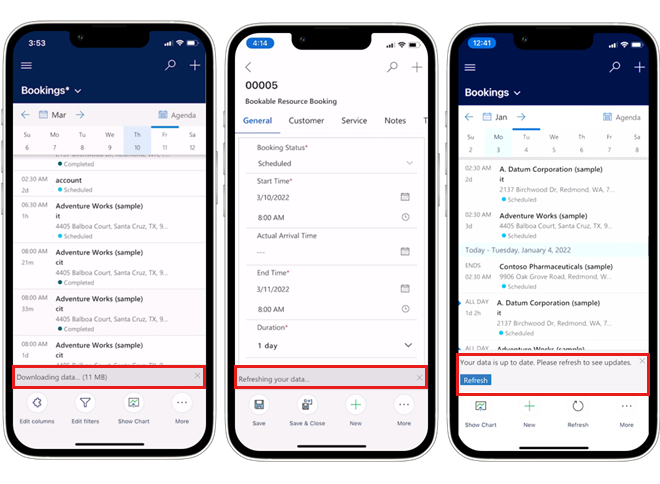
Mobiliųjų įrenginių naudotojai gauna pranešimą programoje, kai:
- Programa atsisiunčia duomenis pradinio sinchronizavimo metu.
- Vartotojas lentelėje pasirenka Atnaujinti .
- Didelis laipsniškas sinchronizavimas vykdomas po to, kai programa kurį laiką nenaudojama.
Pranešimai rodomi vykstant sinchronizavimui. Pasibaigus dideliam sinchronizavimui, vartotojas gali atnaujinti rodinį, kad gautų naujausius naujinimus, pasirinkdamas Daugiau>atnaujinti.
Sinchronizavimo neprisijungus būsenos peržiūra
Mobiliųjų įrenginių programėlės puslapyje Būsena neprisijungus rodoma paskutinė sinchronizuotų lentelių atnaujinimo data ir laikas.
Sinchronizavimo neprisijungus (gaublio) piktograma rodo mobiliosios programėlės sinchronizavimo būseną. Jis visada matomas pagrindinėje "Windows" iOS ir Android įrenginių programėlių naršymo juostoje. Vienu žvilgsniu galite pamatyti, ar programa prijungta prie tinklo, ar vyksta sinchronizavimas, ar yra sinchronizavimo klaidų.
Norėdami peržiūrėti išsamią informaciją, pasirinkite sinchronizavimo neprisijungus piktogramą, kad atidarytumėte įrenginio būsenos puslapį.
Jei programa aptinka silpną tinklo ryšį arba jo nėra, pasirodo pranešimas "Tinklas arba paslauga nepasiekiama". Programa nesinchronizuoja naujų duomenų, o kai kurios nuo tinklo priklausančios programos funkcijos, pvz., žemėlapiai ar Dataverse paieškos, neveikia. Dėl šių įvykių programėlėje gali būti rodomas šis pranešimas:
- Programa paleidžiama neprisijungus, kol aptinka tinklo pasiekiamumą.
- Programos tinklo patikra negauna jokio atsakymo arba atsakymas užtrunka per ilgai.
Sinchronizavimo konfliktų peržiūra
Sinchronizavimo konfliktai kyla, jei nesutampa įrenginyje esantys duomenys ir serveryje esantys duomenys. Pavyzdžiui, konfliktas kyla, kai lauko technikas ir dispečeris redaguoja tą patį darbo užsakymą nesinchronizuodami savo pakeitimų. Sistema nežino, kokį keitimą taikyti įrašui, nes gauna prieštaringą informaciją.
Konfliktai kyla lentelės, o ne lauko lygiu. Pavyzdžiui, jei techninės pagalbos darbo vietoje technikas pakeičia darbo užsakymo pradžios laiką , o dispečeris – pabaigos laiką, tai yra konfliktas. Sistema nebando sulieti keitimų po laukus. Vietoj to, jis peržiūri visą įrašą ir nusprendžia, kurį iš jų pasilikti.
Programa išsprendžia konfliktus pagal tai, ką administratorius pasirenka parametre Nustatyti "Mobile Offline" sinchronizavimo konfliktų aptikimą . Šį parametrą galite rasti mobiliojo kliento sistemos nustatymuose.
Ne: programėlė netikrina, ar nėra konfliktų, kai autonominis įrenginys vėl prisijungia. Pakeitimai, kuriuos techninės pagalbos darbo vietoje technikas atliko neprisijungęs, "laimi", perrašydamas dispečerio atliktus pakeitimus. Šis parametras yra numatytasis.
Taip: programa tikrina, ar nėra konfliktų, kai neprisijungęs įrenginys vėl prisijungia. Pakeitimai, kuriuos atliko dispečeris, "laimėjo", perrašydami pakeitimus, kuriuos techninės pagalbos darbo vietoje technikas atliko neprisijungęs. Techninės pagalbos darbo vietoje technikas gali matyti sinchronizavimo konflikto klaidą.
Administratoriai gali peržiūrėti ankstesnes sinchronizavimo klaidas nuėję į nustatymų>sinchronizavimo klaidas.
Sužinokite daugiau apie darbą neprisijungus.
Sinchronizavimo neprisijungus trikčių šalinimas
Jei sinchronizavimas neprisijungus nebaigtas, trūksta duomenų arba programėlė pateikia sinchronizavimo klaidą, pradėkite nuo puslapio Įrenginio būsena, kad pamatytumėte paskutinio sinchronizavimo informaciją ir visus klaidos pranešimus. Norėdami priverstinai sinchronizuoti rankiniu būdu, pasirinkite sinchronizavimo neprisijungus piktogramą, tada Sinchronizuoti dabar.
Šiuose straipsniuose aprašomos dažniausiai pasitaikančios sinchronizavimo neprisijungus problemos, jų priežastys ir nuoseklūs sprendimai:
| Požymis | Kur ieškoti |
|---|---|
| Sinchronizavimas nebaigiamas arba prisijungus užsakymo ekranas arba darbotvarkė yra tuščia | Dažniausiai pasitaikančių "Field Service" mobiliųjų įrenginių programėlės trikčių šalinimas |
| Sinchronizuoti nepavyksta su "Rodinyje yra susijusių objektų, kurie nepasiekiami neprisijungus" | Dažniausiai pasitaikančių "Field Service" mobiliųjų įrenginių programėlės trikčių šalinimas |
| Įrašų trūksta arba jie neteisingi autonominiu režimu | Neteisingi arba trūkstami duomenys neprisijungus |
| Konkretus sinchronizavimo klaidos pranešimas (atsisiuntimo klaidos, lentelės skirtasis laikas, ISV arba priedo klaidos) | Sinchronizavimo neprisijungus klaidų Power Apps šalinimas programoje mobiliesiems |
Sužinokite daugiau apie tai, kaip sumažinti skirtąjį laiką ir didelius sinchronizavimus, Geriausia autonominio profilio praktika ir apribojimai.
Telemetrijos analizė sinchronizavimui neprisijungus
Naudokite duomenis iš sinchronizavimo neprisijungus įvykių, kad patikrintumėte sinchronizavimo neprisijungus būklę ir našumą.
Nustatykite "Application Insights" aplinką, kad gautumėte diagnostikos ir našumo telemetriją. Bet kuriuo metu įjunkite arba išjunkite telemetrijos informacijos santrauką.
Norėdami gauti išsamios informacijos apie duomenis, kuriuos galite gauti, eikite į Mobiliųjų įrenginių programų sinchronizavimo ir veiksmų telemetrijos įvykiai. Norėdami gauti pavyzdį, eikite į "Field Service" mobiliųjų įrenginių programos neprisijungus naudojamo profilio naudojimo telemetrijos ataskaitų srities pavyzdys.
Duomenų pašalinimas iš mobiliojo įrenginio
Po sinchronizavimo programa pašalina duomenis iš mobiliojo įrenginio, jei jie nebeatitinka autonominio profilio filtro kriterijų. Duomenų šalinimas dažniausiai pasitaiko dviem atvejais:
Po pirmojo sinchronizavimo. Pavyzdžiui, technikas gali matyti visus ankstesnius rezervavimus prisijungęs, bet persikėlęs į sritį be ryšio mato tik šiandien arba ateityje prasidedančius rezervavimus.
Po laipsniško sinchronizavimo. Pavyzdžiui, jei "Mobile Offline" profilis filtruoja užbaigtus rezervavimus, naujai atliktas rezervavimas po sinchronizavimo pašalinamas iš darbotvarkės ir programoje nepasiekiamas.
Jei vartotojas peržiūri įrašą, pašalintą iš "Mobile Offline" duomenų bazės, programa rodo klaidą Įrašas nerastas . Jei ši klaida rodoma dažnai, patikrinkite filtrus, kad įsitikintumėte, jog jie nėra pernelyg ribojantys.
Jei iš naujo nustatysite mobiliųjų įrenginių programėlę, programa išvalys autonominę duomenų bazę įrenginyje.