Pastaba.
Prieigai prie šio puslapio reikalingas įgaliojimas. Galite bandyti prisijungti arba pakeisti katalogus.
Prieigai prie šio puslapio reikalingas įgaliojimas. Galite bandyti pakeisti katalogus.
Naudokite modernų programų dizaino įrankį , kad įgalintumėte modeliu pagrįstas programas naudoti neprisijungus mobiliajame įrenginyje. Kai įjungtas režimas neprisijungus, vartotojai sąveikauja su savo duomenimis be interneto ryšio mobiliojoje programėlėje Power Apps .
Būtinosios sąlygos
Prieš pradėdami kurti programą patikrinkite, ar patenkintos toliau nurodytos būtinosios sąlygos:
Jums reikia aplinkos kūrėjo, sistemos administratoriaus arba sistemos pritaikymo specialisto vaidmens, kad galėtumėte konfigūruoti modeliu pagrįstų programų režimą neprisijungus. Šie vaidmenys turi teises Kurti, Skaityti, Rašyti, Naikinti ir Bendrinti lentelėje "Mobile Offline" profilis . Daugiau informacijos rasite Apie iš anksto nustatytus saugos vaidmenis
Vartotojai, turintys pagrindinį vartotojo vaidmenį, gali atidaryti ir naudoti autonominę programą. Šis vaidmuo turi "Mobile Offline" profilio lentelės skaitymo teisę .
Jei turite pasirinktinį saugos vaidmenį, įsitikinkite, kad turite "Mobile Offline" profilio lentelės skaitymo teisę . Daugiau informacijos rasite Įvairios teisės
Optimizuoti savo programą mobiliajai išjungtai rogramai
Mobiliosios programos paleidžiaos mažesniuose, riboto ryšio ekranuose. Prieš įjungdami atjungties režimą įsitikinkite, kad jūsų modeliu pagrįsta programa optimizuota naudoti neprisijungus ir mobiliesiems įrenginiams. Apsvarstykite norimų aprėpti vartotojų scenarijų skaičių ir programos naudojamų duomenų kiekį. Sukurkite paprastą ir supaprastiną programą.
Jei turite stalinių ir nuotolinių mobiliųjų įrenginių vartotojus, optimizuokite vartotojų patirtį sukurdami dvi atskiras programas. Biuro vartotojams ir kitai mobiliųjų įrenginių vartotojams, kurie gali turėti ribotą ryšį, galite sukurti internetinę programą.
Kurdami programą, skirtą "Mobile Offline" naudojimui, vadovaukitės toliau nurodyta geriausia praktika.
Nustatykite funkciškai susijusius scenarijus kelyje, pvz., užduotis, kurias atlieka lauke dirbantys vartotojai.
Sumažinkite savo programos sudėtingumą apribodami programų metaduomenų, kuriuos reikia atsisiųsti į vartotojo įrenginį, kiekį. Įtraukite tik mobiliųjų įrenginių vartotojams reikalingas lenteles ir rodinius. Norėdami gauti daugiau informacijos, eikite į Puslapio įtraukimas į programą
Išsaugoti tik būtinus rodinius ir pašalinti reikiamus rodinius kiekvieną dieną. Pavyzdžiui, palikite rodinį Mano aktyvios paskyros ir pašalinkite rodinį Visos paskyros . Laikykite formas supaprastintas, kad būtų sklandžiai ir intuityviai veikia mažuose ekranuose. Toliau nurodyti galimi formų optimizavimai mobiliuosiuose įrenginiuose:
Kurkite specialias formas, skirtas mobiliam naudojimui.
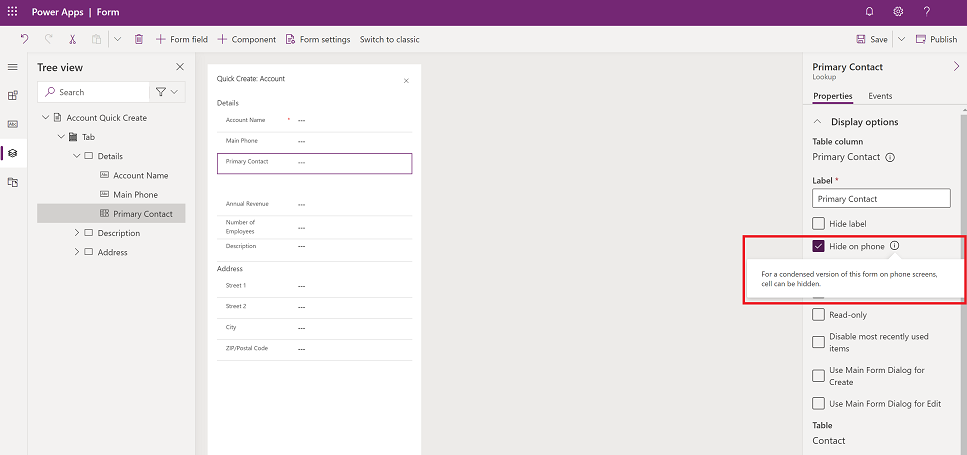
Bendrinkite formas naudodami mobiliuosius ir staliniams kompiuteriams, tačiau kai kuriuos laukus išjunkite mobiliuosiuose įrenginiuose.
Programos įgalinimas naudoti neprisijungus
Prisijunkite prie Power Apps.
Kairiojoje srityje pasirinkite Programos, tada pasirinkite modeliu pagrįstą programą, kurią norite įjungti neprisijungus.
Pasirinkite Daugiau (...)>Redaguoti , kad atidarytumėte modernų programų dizaino įrankį.
Komandų juostoje pasirinkite Parametrai.
Skirtuke Bendra nustatykite jungiklį Galima naudoti neprisijungus į Įjungta.
Pasirinkite autonominio profilio tipą: Numatytasis arba Apribotas pasirinktiems vartotojams.
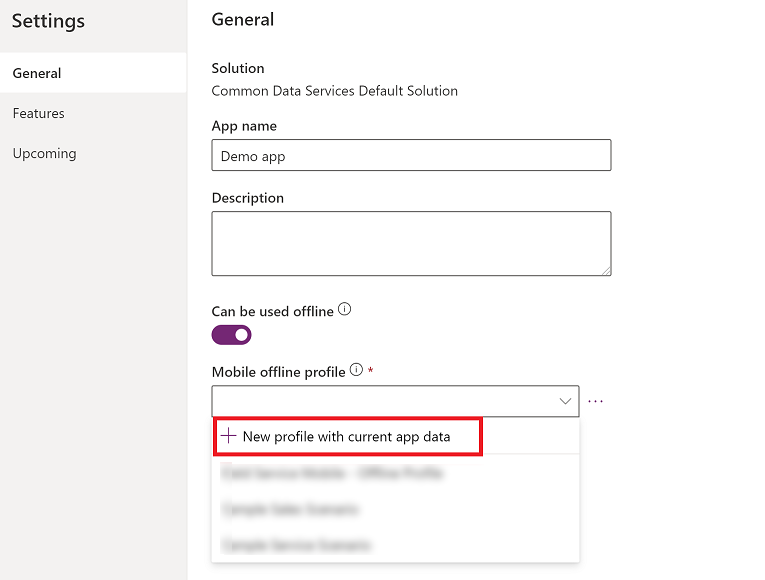
Jei pasirinksite Numatytasis, programą galės naudoti neprisijungus visi vartotojai. Pasirinkite esamą autonominį profilį arba pasirinkite Naujas profilis su dabartiniais programos duomenimis. Norėdami nustatyti naują autonominį profilį, žr.
Jei pasirenkate Apribota pasirinktiems vartotojams, programą galima naudoti neprisijungus tik pasirinktam vartotojų sąrašui. Pasirinkite vieną ar kelis autonominius profilius arba pasirinkite Naujas profilis su dabartiniais programos duomenimis. Norėdami nustatyti naują autonominį profilį, žr.
Turite turėti administratoriaus teises, kad galėtumėte priskirti vartotojus autonominiam profiliui.
Uždarykite puslapį Parametrai , tada įrašykite ir publikuokite programą. Kai baigsite, programa bus nustatyta naudoti neprisijungus.
„Mobile Offline‟ profilio nustatymas neprisijungus
"Mobile Offline" profilis nurodo duomenų rinkinį, kuris sinchronizuojamas vartotojo įrenginyje. Profilie yra lentelių, įskaitant susijusius filtrus, kurios taikomos sinchronizuojant duomenis su vartotojo įrenginiu. Daugiau informacijos apie autonominius profilius rasite Autonominio profilio gairės.
Jei autonominis profilis veikia išplėstiniu režimu, turėsite įtraukti vartotojus į autonominį profilį. Jei neįtraukiate vartotojo į autonominį profilį, vartotojas negalės naudoti programėlės autonominiu režimu.
Įgalinti lentelę neprisijungus
Norint įtraukti lentelę į autonominį profilį, reikia įjungti lentelę neprisijungus. Pagal numatytuosius nustatymus kai kurias lenteles galima naudoti neprisijungus. Norėdami patikrinti, ar lentelė įjungta neprisijungus, atlikite šiuos veiksmus.
Prisijunkite prie Power Apps.
Kairiojoje srityje pasirinkite Duomenų>lentelės.
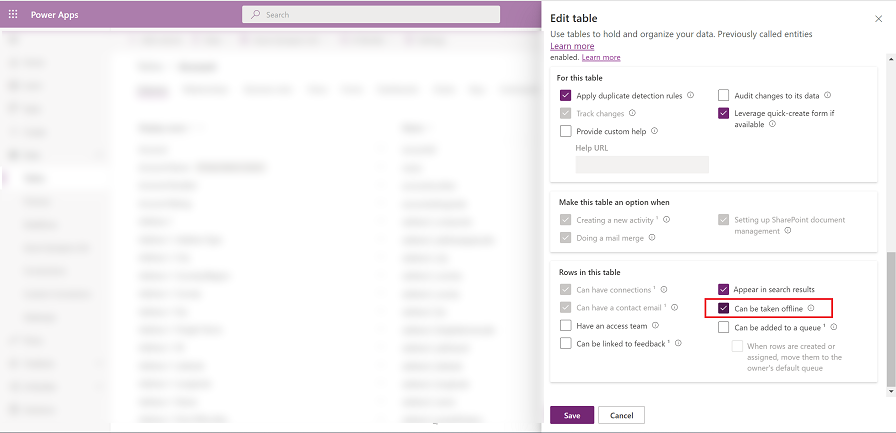
Pažymėkite lentelę, kurią norite įtraukti į autonominį profilį, tada komandų juostoje pasirinkite Parametrai.
Lentelės parametrų redagavimas pasirinkite Išplėstinės parinktys , oskyriuje Šios lentelės eilutės pasirinkite Galima atsijungti .
Programą galima susieti tik su vienu profiliu. Tačiau profilį galima bendrinti keliose programose. Tai gali būti naudinga, kai kelios programos bendrina tą patį duomenų rinkinį, nes jį reikia atsisiųsti tik vieną kartą įrenginyje ir jis bendrinamas tarp programų.
Numatytojo profilio gener kūrimas
Šiuolaikinis programų dizaino įrankis sugeneruoja numatytąjį autonominį profilį pagal tai, kaip programa sukonfigūruota.
Numatytasis profilis neprisijungus yra pradinis taškas, kuris padeda greitai sukurti profilį neprisijungus. Numatytasis profilis neapskaičiuoja optimalių kiekvienos lentelės filtrų. Svarbu peržiūrėti ir koreguoti siūlomus filtrus pagal savo organizacijos poreikius.
Pasirinkite Naujas profilis su dabartiniais programos duomenimis.
Peržiūrėkite kiekvienos lentelės siūlomus filtrus. Įsitikinkite, kad į naudotojų įrenginius atsisiunčiami tik būtini duomenys. Sutelkite dėmesį į dažniausiai programoje naudojamas lenteles, kuriose daugeliu atvejų nustatytas organizacijos eilučių filtras.
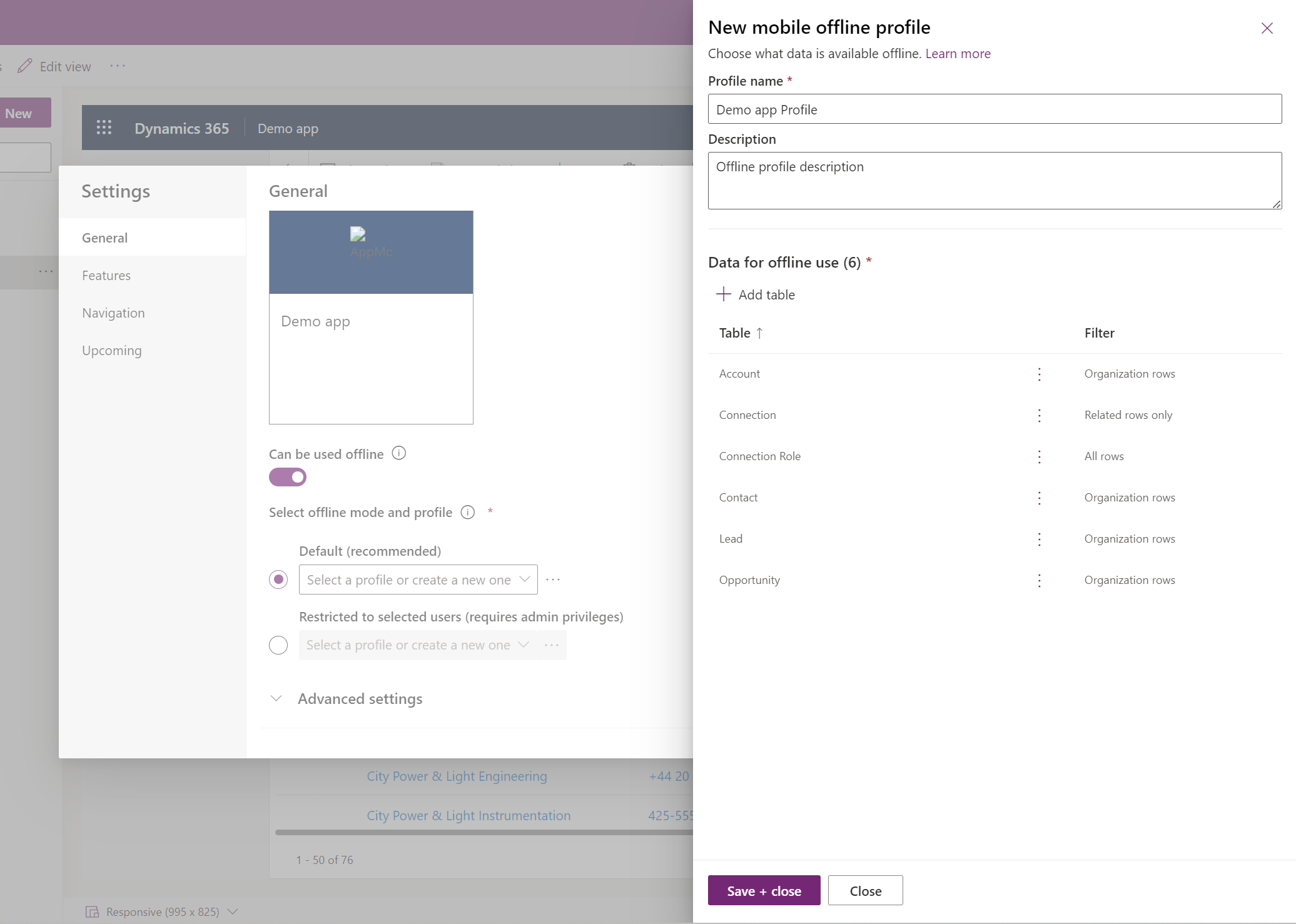
Į profilį įtrauktos lentelės taip pat turi filtrą Tik susijusios eilutės. Tai lentelės, naudojamos tam tikruose rodiniuose, kuriems reikalinga susijusi informacija. Jums gali nereikėti jų modifikuoti pagal organizacijos poreikius.
Lentelės įtraukimas į autonominio profilio ir filtrų įtraukimas
Norint apriboti į vartotojų įrenginius atsisiunčiamų duomenų kiekį, labai svarbu taikyti atitinkamą filtrą kiekvienai autonominiame profilyje sukonfigūruotai lentelei.
Įsitikinkite, kad sukonfigūravote bent vieną iš kiekvienos lentelės profilio taisyklių, kad atsisiųstumėte jos duomenis.
| Tinkinimas | Rekomendacija |
|---|---|
| Organizacijos eilutės – jei pasirinkta, pasirinkite bent vieną iš šių parinkčių: - Vartotojo eilutės - Komandų eilutės - Verslo vieneto eilutės |
Jei norite apibrėžti šį filtrą, turite pasirinkti bent vieną iš pateiktų parinkčių. Labai rekomenduojama lentelėje neturėti verslo vieneto lygio filtro, nebent yra tvirtas pagrindimas. Tai rekomenduojama bendrųjų duomenų scenarijui su dideliu duomenų rinkiniu, pvz., kainoraščiu. |
| Visos eilutės | Jei pasirenkate šį filtrą, negalite apibrėžti jokių kitų filtravimo taisyklių. |
| Tik susijusios eilutės | Įsitikinkite, kad susijusi lentelė įtraukta į autonominį profilį. |
| Pasirinktinis | Galite nustatyti tinkintą filtrą iki trijų lygių gylio. |
Atminkite, kad tinkintame filtre galite turėti 15 susijusių lentelių. Taip pat galite turėti 15 ryšių. Tai yra skirtingi patikrinimai, kurių negalima įtraukti. 15 ryšių riba yra pereinamoji – tai reiškia, kad jei lentelėje B yra N ryšiai, o lentelėje A pridedate nuorodą į lentelę B, tai padidina A ryšių skaičių N+1; vienas plius B lentelėje jau nurodytas N. Šis apribojimas taikomas profilio lentelės elementui.
Pasirinkite Įtraukti lentelę.
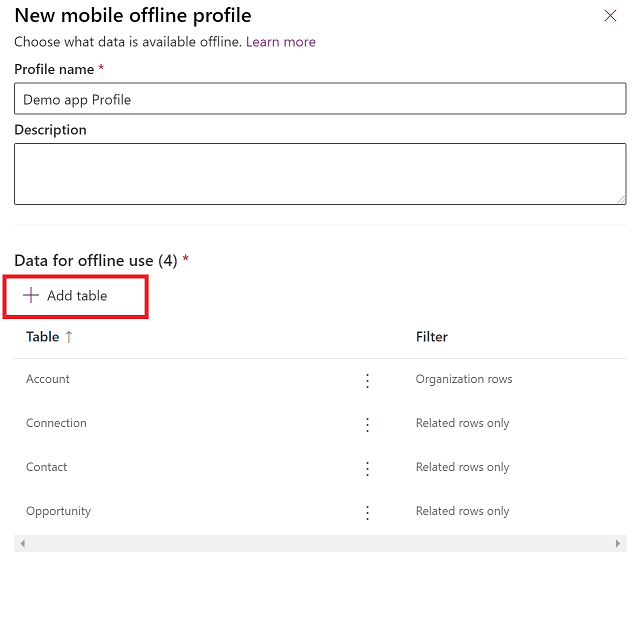
Pasirinkite lentelę ir apibrėžkite filtrus.
Nustatykite toliau nurodytus filtrus:
Pasirinkite eilutes, kurias norite padaryti pasiekiamas neprisijungus. Jei naudojate parinktį Pasirinktinis , naudokite išraiškų daryklę , kad nustatytumėte išplėstines sąlygas.
Ryšiai pateikia skirtingus ryšius tarp dabartinės lentelės ir kitų lentelių, įtrauktų į autonominį profilį. Pasirinkus ryšį užtikrinama, kad susijusios eilutės po to ryšio bus atsisiųstos ir pasiekiamos neprisijungus.
Failai ir vaizdai apibrėžia, kuriuos failo ar vaizdo stulpelius reikia atsisiųsti neprisijungus. Galite atsisiųsti kiekvieną failų stulpelį arba iš viso jo atsisiųsti. Galite pasirinkti vaizdus kiekviename stulpelyje, kurį norite atsisiųsti.
Sinchronizavimo intervalas apibrėžia sinchronizavimo dažnį, kuris turi būti taikomas įrenginyje sinchronizuojant duomenis su serveriu. Jei lentelės duomenys nesikeičia dažnai, pvz., katalogo ar produktų lentelės, galbūt norėsite sutelkti dėmesį į duomenų sinchronizavimą tik tada, kai reikia, pvz., atnaujinti tik kartą per dieną.
Profilyje galite turėti tik iki 15 susijusių lentelių. Jei viršysite limitą, gausite klaidą ir negalėsite publikuoti autonominio profilio.
Pasirinkite Pridėti + įrašyti , kad pridėtumėte lentelę ir filtrus prie profilio.
Kai visos lentelės tinkamai sukonfigūruotos profiliui, pasirinkite Atlikta>Publikuoti programą.
Kai programa publikuojama, ją galima naudoti neprisijungus.
Vartotojų įtraukimas į autonominį profilį
Jei pasirinkote numatytąjį autonominio profilio režimą, visi vartotojai, turintys prieigą prie programos, taip pat galės ją naudoti autonominiu režimu.
Tačiau, jei pasirinkote Apribota pasirinktiems vartotojams, turite rankiniu būdu įtraukti vartotojus (reikalingos administratoriaus teisės) į autonominį profilį. Programą galima naudoti neprisijungus tik tiems sukonfigūruotiems vartotojams.
Pasirinkite Įtraukti vartotojus (reikalingos administratoriaus teisės).
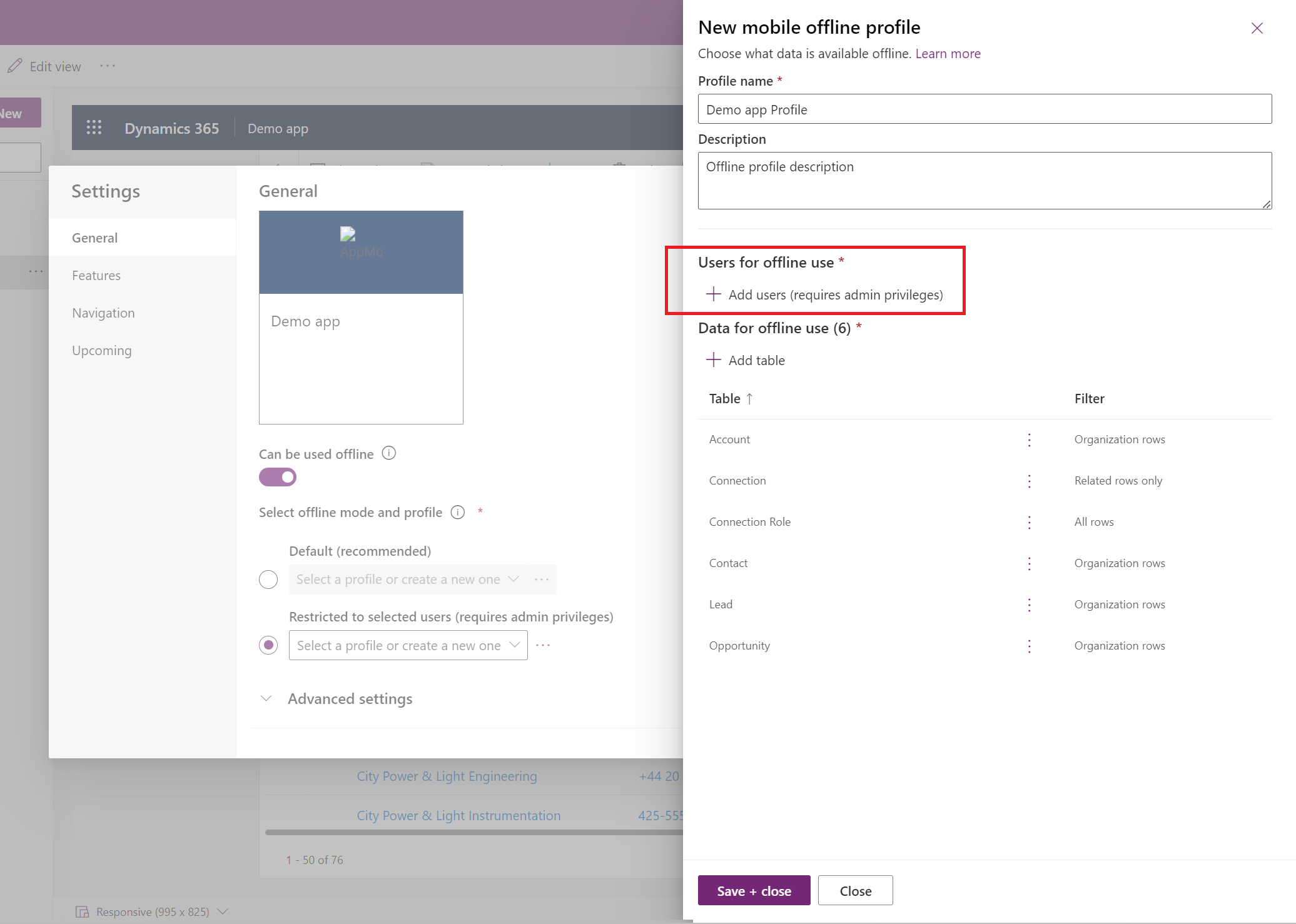
Prisijunkite prie „Power Platform“ administravimo centro.
Srityje Vartotojai su prieiga neprisijungus pasirinkite Įtraukti vartotojų.
Pasirinkite vartotojus, kuriuos norite įtraukti į "Mobile Offline" profilį. Įtraukti vartotojai pagal komandas pateikiami kiekvienoje komandoje. Vartotojai, kurie įtraukiami atskirai, pateikiami kaip atskiri vartotojai.
Baigę įtraukti žmones, pasirinkite Įrašyti.
Jei atlikote kokių nors pakeitimų Microsoft Entra ID grupės komandoje, turite pašalinti ir vėl įtraukti komandą į "Mobile Offline" profilį, kad pakeitimai įsigaliotų.
Klasikinės "Mobile Offline" įgalinimas
Pirmiausia neprisijungus yra numatytasis režimas, kai įjungiate programą naudoti neprisijungus. Jei norite perjungti į klasikinį režimą neprisijungus, turite jį įjungti savo modeliu pagrįstoje programoje. Tai atskiras kiekvienos programos parametras.
Prisijunkite prie Power Apps.
Kairiojoje srityje pasirinkite Programos, tada pasirinkite modeliu pagrįstą programą, kurią norite įjungti neprisijungus.
Pasirinkite daugiau (...) >Redaguoti , kad atidarytumėte modernų programų dizaino įrankį.
Komandų juostoje pasirinkite Parametrai.
Skirtuke Funkcijos nustatykite perjungiklį Įgalinti klasikinį neprisijungus į Taip.
Pasirinkite Įrašyti ir publikuokite programą.
Sinchronizavimo parametrų nustatymas mobiliajame įrenginyje
Galite leisti vartotojams valdyti automatinio sinchronizavimo intervalus arba ryšio tipą, kad sinchronizuotų duomenis.
Komandų juostoje pasirinkite Parametrai.
Pasirinkite skirtuką Būsimi:
- Nustatykite parinktį Leisti vartotojams reguliuoti sinchronizavimo dažnį į Įjungta , kad sinchronizavimo intervalas būtų sinchronizuojamas dažniau ar rečiau, atsižvelgiant į individualius poreikius. Vartotojai gali pasirinkti nesinchronizuoti automatiškai, jei nori sinchronizuoti tik pagal poreikį.
- Nustatykite parinktį Leisti vartotojams sinchronizuoti tik naudojant "Wi-Fi" į Įjungta , kad vartotojai galėtų pasirinkti, ar automatinis sinchronizavimas vyksta mobiliojo ryšio tinkluose ir "Wi-Fi" ryšiuose, ar tik prisijungus prie "Wi-Fi" tinklo.
Įjungti režimą internete
Režimas neprisijungus suteikia geriausią patirtį vartotojams be tinklo ir esant žemam tinklui. Kai duomenys sinchronizuojami, dirbate su vietinio įrenginio duomenimis, nepriklausomai nuo tinklo būsenos. Tačiau jei jūsų autonominiame profilyje yra filtrų, gali būti, kad negalėsite pasiekti visų duomenų, kuriuos galėjote pasiekti prisijungę naršyklėje, net kai įrenginys prijungtas prie tinklo.
Jei vartotojams svarbu pasiekti duomenis, kurie nėra atsisiųsti į jų įrenginius, galite suaktyvinti jungiklį Prisijungimo režimas , kuris matomas vartotojams puslapyje Įrenginio būsena. Kai vartotojai naudoja perjungiklį Prisijungęs režimas , jie gali pasiekti duomenis, kurie nėra sinchronizuoti su vietiniu įrenginiu. Perjungiklį galima įjungti tik tada, kai įrenginys prijungtas prie tinklo.
- Komandų juostoje pasirinkite Parametrai.
- Pasirinkite skirtuką Funkcijos .
- Nustatykite parinktį Leisti vartotojams dirbti prisijungimo režimu į Įjungta , kad vartotojai galėtų pasirinkti, ar jie nori naudoti programą prisijungimo režimu, kai yra prisijungę prie tinklo.
Palaikomos galimybės
Veiklos taisyklės: veiklos taisyklės palaikomos "Mobile Offline". Daugiau informacijos rasite Verslo taisyklių kūrimas, kad būtų galima taikyti logiką modeliu pagrįstos programos formoje.
Veiklos procesų sekos: galite naudoti veiklos procesų sekas autonominiu režimu, jei tenkinamos šios sąlygos:
- Verslo procesų srautas naudojamas programoje, kurią galite paleisti naudodami „Power Apps Mobile“.
- Mobiliųjų Power Apps įrenginių programėlė sukonfigūruota naudoti neprisijungus.
- Veiklos procesų sekoje yra viena lentelė.
- Veiklos procesų sekos lentelė įtraukiama į autonominį profilį.
Pastaba.
Jei lentelė susieta su keliomis veiklos procesų sekomis, norint, kad bet kuri veiklos procesų seka veiktų neprisijungus, visos veiklos procesų sekos turi būti įtrauktos į autonominį profilį.
Galimos trys verslo procesų sekos komandos, kai paleidžiate programą autonominiu režimu Power Apps mobiliųjų įrenginių programėlėje:
- Tolesnis etapas
- Ankstesnis etapas
- Nustatykite aktyvų etapą
Daugiau informacijos rasite Veiklos procesų sekų vykdymas neprisijungus.
Peržvalgos palaikymas: peržvalgos palaikomos lentelėse, sukonfigūruotose "Mobile Offline". Visos peržvalgoje dalyvaujančios lentelės taip pat turi būti sukonfigūruotos naudoti neprisijungus.
Laiko planavimo juostos valdiklio pastabos: laiko planavimo juostos valdiklio pastabos pasiekiamos autonominiu režimu. Autonominiu režimu galite fotografuoti, skaityti pastabas ir pridėti / šalinti priedus. Turite pridėti lentelę Pastaba naudodami parinktį Tik susijusios eilutės ir Vartotojas (sistemos vartotojas) autonominiame profilyje.
Pastaba.
Laukas Data negalimas naudojant "Mobile Offline" iešką.
Pasirinktinės lentelės: šias komandas galima redaguoti formoje: Žymėti baigtą,Atnaujinti,Konvertuoti į galimybę ir Naikinti.