Pastaba.
Prieigai prie šio puslapio reikalingas įgaliojimas. Galite bandyti prisijungti arba pakeisti katalogus.
Prieigai prie šio puslapio reikalingas įgaliojimas. Galite bandyti pakeisti katalogus.
[Šis straipsnis yra negalutinio leidimo dokumentacija ir gali keistis.]
Planavimo operacijų agentas yra autonominis "Dynamics 365 Field Service" agentas, kuris atsižvelgia į esamus rezervavimus ir reikalavimus, kai dispečeris koreguoja techniko grafiką. Kad dispečeriai galėtų naudoti agentą, administratorius turi jį nustatyti jūsų aplinkoje.
Svarbu
- Tai yra peržiūros versijos funkcija.
- Peržiūros funkcijos nėra skirtos naudoti gamybai ir gali būti apribotas jų funkcionalumas. Šias funkcijas galima naudoti prieš oficialų išleidimą, kad klientai galėtų gauti ankstyvą prieigą ir pateikti atsiliepimų.
Būtinosios sąlygos
- Jūsų aplinka atnaujinta į "Field Service" 8.8.133.214 arba naujesnę versiją ir "Universal Resource Scheduling" 3.12.149.15 arba naujesnę versiją.
- Vietos ir žemėlapio parametrai įjungti jūsų aplinkoje.
- Jūs turite administratoriaus vaidmenį Dynamics 365.
Atsiskaitymo modelio nustatymas
Planuojant operacijas Agentas ir kitos Copilot bei agentų galimybės Dynamics 365 naudoja Microsoft Copilot Studio kreditus AI sąveikoms ir užduotims, tokioms kaip informacijos gavimas ir atsakymas į užklausas. Kreditų skaičius kiekviename renginyje priklauso nuo renginio sudėtingumo. Sužinokite daugiau skiltyje Pranešimų scenarijai. Planavimo operacijų agentui vienas optimizavimo užklausa sunaudoja kreditus pagal įtrauktų išteklių skaičių, todėl optimizuojant daugiau išteklių vienu metu reikia daugiau talpos.
Šios galimybės naudoja vartojimu pagrįstą atsiskaitymą, apmokestinimą už naudojimą, o kreditai yra atsiskaitymo vienetai, matuojantys naudojimą. Sužinokite daugiau apie atsiskaitymą ir tarifus licencijavimo vadove Power Platform .
""Dynamics 365"" palaiko du atsiskaitymo modelius: išankstinio mokėjimo pajėgumą ir "pay-as-you-go". Išankstinio mokėjimo talpos modelis naudoja Copilot Studio kreditų paketų prenumeratas, kurios yra licencijavimo galimybė Microsoft Copilot Studio, kurią įsigyjate iš anksto. "Mokėk, kaip naudojiesi" modelis ima mokestį už faktinį kreditų kiekį, kurį agentai sunaudoja per mėnesį. Sužinokite daugiau apie "Copilot" licencijavimą.
Abu atsiskaitymo modelius galite naudoti toje pačioje aplinkoje. Pirmiausia sunaudojama išankstinio apmokėjimo talpa. Abu modeliai reikalauja, kad "Dynamics 365" aplinką susietumėte su Power Platform aplinka.
Išankstinio mokėjimo pajėgumų atsiskaitymo nustatymas
„Microsoft 365“ administravimo centras įsigykite Copilot kredito paketo prenumeratą. Sužinokite daugiau skiltyje Savitarnos pirkinių ir bandomųjų versijų valdymas (naudotojams) arba Savitarnos pirkinių ir bandomųjų versijų valdymas (administratoriams).
"Power Platform" administravimo centre priskirkite išankstinio mokėjimo pajėgumą "Power Platform" aplinkai. Sužinokite daugiau dalyje Pajėgumo valdymas.
Atsiskaitymo už einamąjį mokėjimą nustatymas
Norint nustatyti einamojo mokėjimo atsiskaitymą, pirmiausia reikia aktyvios "Azure" prenumeratos. Susiekite prenumeratą su savo "Power Platform" aplinka naudodami Power Platform administravimo centrą arba Power Apps. Sužinokite daugiau skiltyje "Mokėjimo už einamąjį mokėjimą" nustatymas.
Talpos ir naudojimo valdymas
Galite peržiūrėti Copilot Studio kreditų talpą ir naudojimą tiek išankstinio mokėjimo talpai, tiek mokėjimo pagal naudojimą sąskaitas Power Platform administravimo centre. Daugiau sužinokite apie "Valdyti Copilot Studio" kreditus ir talpą.
"Dynamics 365" reguliariai tikrina galimą "Copilot Studio" pranešimų pajėgumą arba kvotą. Jei jūsų organizacijos kvota yra maža arba išeikvota, vartotojai programoje gauna pranešimus apie pajėgumo būseną ir būtinus veiksmus. Svarbu laiku imtis veiksmų dėl šių pranešimų ir perskirstyti esamus pajėgumus arba įsigyti daugiau.
Norėdami gauti iš anksto apmokėtą pajėgumą, naudokite Power Platform administravimo centrą, kad priskirtumėte aplinkai daugiau pajėgumų iš bendro nuomotojo pasiekiamo pajėgumo. Jei pajėgumų nėra, įsigykite daugiau. Sužinokite daugiau dalyje Pajėgumo valdymas.
Jei norite mokėti einamuoju būdu, naudokite "Azure" portalo "Microsoft Cost Management", kad peržiūrėtumėte išsamų naudojimą ir koreguotumėte išlaidų limitus arba biudžetus, kad atlaisvintumėte daugiau pajėgumų. Jei pajėgumų nėra, įsigykite daugiau. Sužinokite daugiau skiltyje Naudojimo ir atsiskaitymo informacijos peržiūra.
Svarbu
Kai kvota išeikvojama, dirbtinio intelekto galimybės nepasiekiamos, kol nebus pridėta daugiau pajėgumų. Nuomotojų administratoriai gali peržiūrėti agentų pranešimų naudojimą "Power Platform" administravimo centre. Sužinokite daugiau skiltyje Pranešimų scenarijai.
Planavimo operacijų agento įjungimas
Atidarykite "Field Service" programą.
Pakeiskite į sritį Ištekliai ir eikite į Planavimo parametrai>Išteklių planavimas.
Eikite į skirtuką Agentai ir įjunkite Planavimo operacijų agentas (peržiūra).
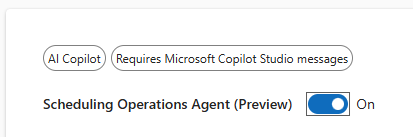
Įjungus agentą, galima optimizuoti tiek interaktyvius, tiek paketinius optimizavimus.
Teisių ir vaidmenų priskyrimas
Planavimo operacijų agentas naudoja du saugos vaidmenis jį naudojantiems žmonėms ir komandą, kuri suteikia pačiam agentui prieigą prie jūsų duomenų.
Vaidmenų priskyrimas vartotojams
Agentas turi du saugos vaidmenis. Jie yra papildomi, todėl priskirkite juos kartu su esamais vartotojo vaidmenimis, o ne pakeiskite juos. Kiekvienam vartotojui taip pat reikia vaidmens, suteikiančio prieigą prie pagrindinių planavimo lentelių, pvz., rezervuojamų išteklių, rezervacijų ir išteklių reikalavimų, pvz., dispečerio vaidmens, pvz., "Field Service" – dispečerio.
| Vaidmuo | Priskirti | Dotacijos |
|---|---|---|
| Planavimo operacijų agento administratorius | Administratoriai, kuriantys aprėptis, tikslus ir planus | Kurkite, redaguokite ir naikinkite aprėptis, tikslus ir planus bei peržiūrėkite optimizavimo rezultatus. |
| Planavimo operacijų agento vartotojas | Dispečeriai, vykdantys optimizavimą | Peržiūrėti aprėptis, tikslus ir planus; vykdyti interaktyvius optimizavimus iš grafiko lentos ir paketinius optimizavimus iš plano; ir peržiūrėti optimizavimo rezultatus. |
Norėdami priskirti vaidmenį vartotojui:
Prisijunkite prie „Power Platform“ administravimo centro.
Pasirinkite savo aplinką, tada eikite į Parametrai>Vartotojai + teisės>Vartotojai.
Pasirinkite vartotoją, tada pasirinkite Valdyti saugos vaidmenis.
Pasirinkite Operacijų planavimo agento administratorius arba Operacijų planavimo agento vartotojas kartu su dispečerio vaidmeniu, pvz., "Field Service" – dispečeris, tada pasirinkite Įrašyti.
Suteikite agentui prieigą prie jūsų duomenų
Agentas veikia kaip programos vartotojas, priklausantis planavimo operacijų agento komandai. Kiekvienas agento atliekamas keitimas naudoja bendras optimizavimą vykdančio vartotojo ir agento programos vartotojo teises, todėl abu turi turėti prieigą prie paveiktų įrašų. Pagal numatytuosius nustatymus agento programos vartotojas gali skaityti ir rašyti standartines planavimo lenteles.
Jei optimizuojant naudojamos pasirinktinės lentelės, "Field Service" arba "Project Operations" lentelės arba užklausos, nurodančios kitas lenteles, priskirkite atitinkamus saugos vaidmenis planavimo operacijų agento komandai, kad agentas galėtų skaityti ir atnaujinti tas lenteles. Geras atspirties taškas yra priskirti tuos pačius vaidmenis, kuriuos priskiriate savo dispečeriams.
"Power Platform" administravimo centre pasirinkite savo aplinką, tada eikite į Parametrai>Komandos.
Pasirinkite planavimo operacijų agento komandą.
Priskirkite saugos vaidmenis, suteikiančius prieigą prie jūsų optimizavimo naudojamų lentelių, tada įrašykite.
Pastaba.
Jei stulpelio lygio saugą (lauko saugos šablonus) naudojate bet kuriame stulpelyje, kurį nurodo jūsų aprėptys arba užklausos, taip pat įtraukite planavimo operacijų agento komandą į atitinkamą lauko saugos profilį. Priešingu atveju agentas gali nepaisyti filtro sąlygų tuose stulpeliuose ir pateikti neteisingus rezultatus.
Rezervuojamų išteklių ypatybių nustatymas
Srityje Ištekliai nustatykite šias kiekvieno rezervuojamo ištekliaus, į kurį agentas turėtų atsižvelgti, ypatybes:
- Rodyti grafiko lentoje turi būti Taip.
Rezervavimo būsenų optimizavimo metodo pasirinkimas
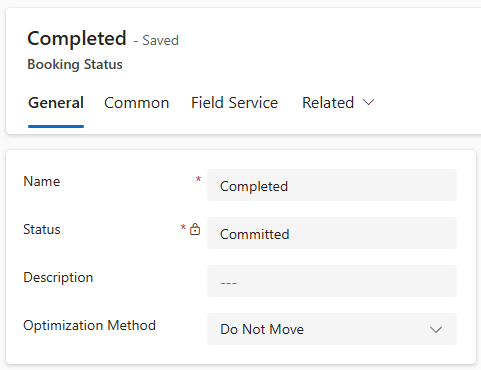
Optimizavimo metodas yra nauja rezervavimo būsenų ypatybė, nurodanti agentui, ar jis gali perkelti arba panaikinti suplanuotus ar patvirtintus rezervavimus, o ne įvykdytus reikalavimus, kurie geriau atitinka optimizavimo tikslus. Jei šio lauko nenustatysite, agentas visus tos būsenos rezervavimus traktuoja kaip Neperkelti.
Atidarykite "Field Service" programą ir eikite į sritį Ištekliai .
Pasirinkite Rezervavimo nustatymai>Rezervavimo būsenos. Jei norite rodyti visas būsenas, pašalinkite visus filtrus iš rodinio.
Kiekvienai rezervavimo būsenai nustatykite ypatybę Optimizavimo metodas į vieną iš šių reikšmių:
Optimizuoti: agentas gali perkelti arba panaikinti šios būsenos rezervavimus, kad sugeneruotų optimalų tvarkaraštį. Naudokite šį metodą rezervavimams, kurie dar nevykdomi, pvz., Suplanuotos arba Patvirtintos būsenos.
Nejudėti: agentas turi išsaugoti numatomą šios būsenos užsakymų atvykimo laiką. Kelionės laikas atnaujinamas tik tuo atveju, jei ankstesnis užsakymas perkeliamas arba pakeičiamas. Šis metodas paprastai taikomas, kai technikas jau keliauja į rezervavimą arba pradėjo ar baigė darbą. Šį optimizavimo metodą taip pat galite naudoti tais atvejais, kai klientui buvo nustatytas konkretus atvykimo laikas. Neperkelti yra numatytasis veikimas, jei nenustatytas optimizavimo metodas .
Nepaisyti: agentas gali perrašyti šios būsenos rezervavimus ir perkelti arba kurti naujus rezervavimus. Naudokite šį metodą rezervacijoms, kurių būsena yra Atšaukta.
Nustatykite prioriteto reikšmes
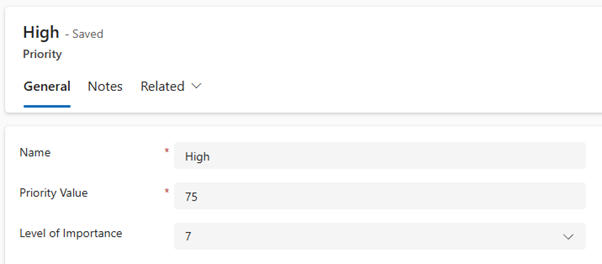
Ypatybė Prioritetinė vertė padeda agentui nuspręsti, kurie rezervavimai ar išteklių reikalavimai yra svarbesni. Jis priima skaičius nuo 1 iki 100. Kuo didesnis skaičius, tuo didesnis prioritetas. Pavyzdžiui, didelio prioriteto rezervavimas, kurio prioriteto vertė yra 75, turi pirmenybę prieš aukšto prioriteto užsakymą, kurio prioriteto vertė yra 50. Agentas nepaiso lauko Svarbos lygis.
Atidarykite "Field Service" programą ir eikite į sritį Parametrai .
Pasirinkite Prioritetai.
Kiekvienam prioritetui, kurį norite, kad agentas apsvarstytų, nustatykite prioriteto reikšmę.
Arbatpinigiai
Nustatykite aiškiai atskiriamas, bet gana siaurame diapazone esančias prioritetines reikšmes. Pavyzdžiui, jei jūsų reikšmės yra Mažos – 1, Vidutinės – 10 ir Avarinės situacijos – 100, avariniai užsakymai yra 10 kartų svarbesni nei Vidutiniai. Dėl to skubios pagalbos užsakymai beveik visada įtraukiami į rezultatą, neatsižvelgiant į tai, koks neefektyvus yra paskirties vieta.