Pastaba.
Prieigai prie šio puslapio reikalingas įgaliojimas. Galite bandyti prisijungti arba pakeisti katalogus.
Prieigai prie šio puslapio reikalingas įgaliojimas. Galite bandyti pakeisti katalogus.
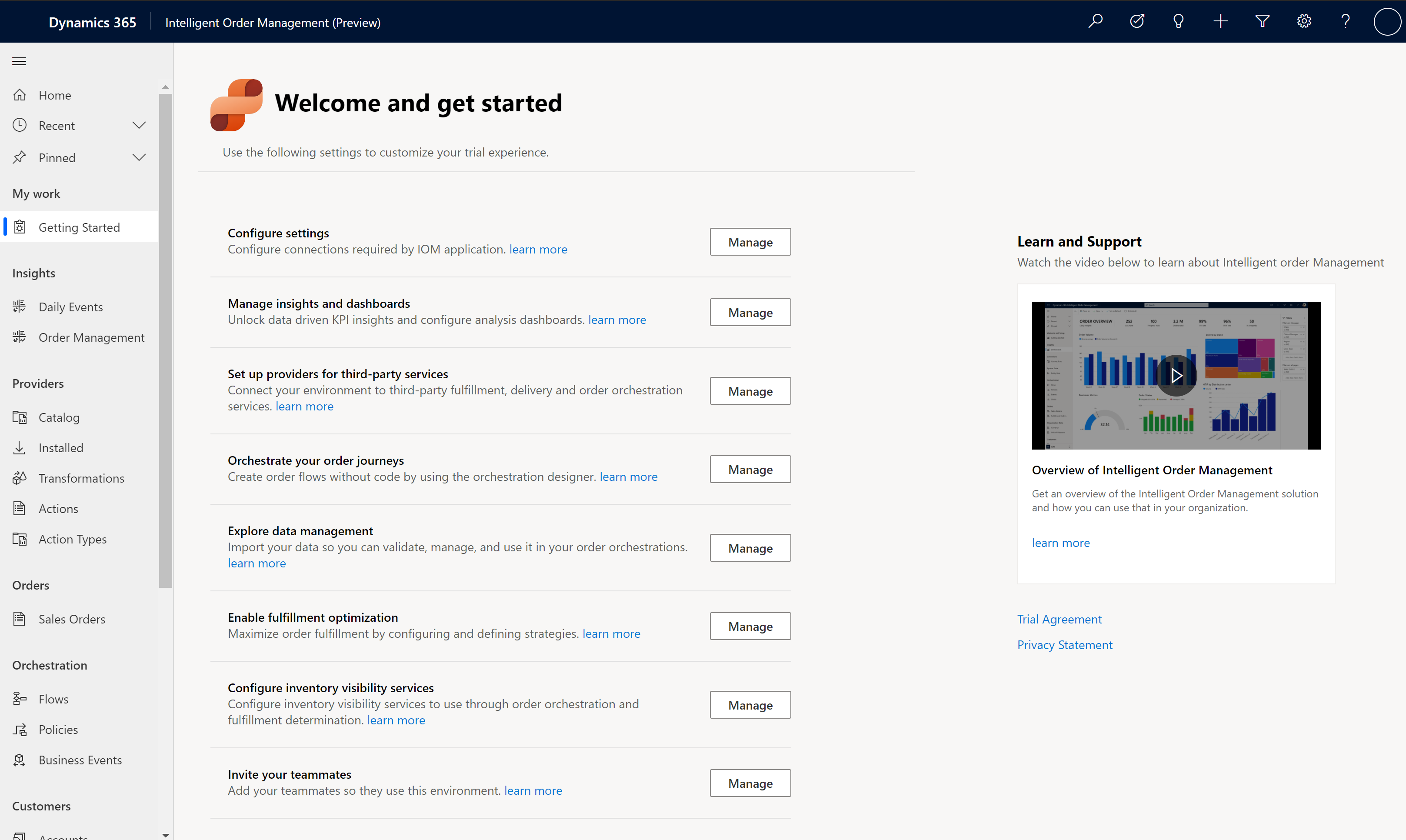
Norėdami parengti bandomąją aplinką, žr. Sukonfigūravus aplinką, rodomas puslapis Sveiki atvykę ir darbo pradžia . Bandomoji aplinka yra iš anksto sukonfigūruotas ir galite naršyti programą naudodami pateiktus demonstracinius duomenis.
Konfigūracija
Puslapyje Sveiki atvykę ir darbo pradžia galite pasiekti šias funkcijas.
Konfigūruoti parametrus: pasirinkite Valdyti , kad sukurtumėte ir sukonfigūruotumėte reikiamus ryšius. Išsamias instrukcijas rasite skyriuje Ryšių kūrimas .
Valdyti įžvalgas ir ataskaitų sritis: pasirinkite Valdyti, kad pereitumėte į ataskaitų sritį Kasdieniai įvykiai, kurioje galite sužinoti daugiau apie ataskaitų teikimo ir Power BI integravimo konfigūraciją.
Trečiųjų šalių paslaugų teikėjų nustatymas: pasirinkite Valdyti , kad pereitumėte į teikėjų katalogą, kuriame galite konfigūruoti teikėjus, kuriuos norite naudoti užsakymams gauti arba bendrauti su išorinėmis sistemomis. Norėdami sužinoti apie teikėjus, žr. Darbas su tiekėjais.
Užsakymų veiklos ciklų orkestravimas: pasirinkite Tvarkyti , kad pereitumėte į puslapius, kuriuose galite kurti ir valdyti užsakymų orkestravimo srautus.
Naršykite duomenų valdymą: pasirinkite Tvarkyti , kad pereitumėte į administravimo puslapius ir tvarkytumėte duomenų importavimą ir eksportavimą.
Įgalinti įvykdymo optimizavimą: pasirinkite Valdyti norėdami sukonfigūruoti įvykdymo optimizavimo paslaugą naudodami Intelligent Order Management.
Konfigūruoti atsargų matomumo tarnybas: pasirinkite Valdyti, kad pereitumėte į puslapius, kuriuose galite konfigūruoti atsargų tarnybą, kuri bus naudojama su Intelligent Order Management.
Pakvieskite savo komandos narius: pasirinkite Valdyti , kad pereitumėte į puslapį, kuriame galite pakviesti vartotojus į savo aplinką.
Ryšių kūrimas
Norėdami sukonfigūruoti "Intelligent Order Management", pirmiausia turite sukurti "Dataverse" ryšį ir "Power Automate Management" ryšį.
- Eikite į portalą Power Automate ir įsitikinkite, kad esate tinkamoje Intelligent Order Management aplinkoje. Norėdami patikrinti, kurioje aplinkoje esate, viršutiniame dešiniajame Power Automate portalo kampe pasirinkite Environments.
- Eikite į Duomenų > ryšiai.
Ryšio kūrimas Dataverse
- Dalyje Duomenų > ryšiai pasirinkite Naujas ryšys.
- Viršutiniame dešiniajame kampe esančiame ieškos lauke įveskite Dataverse.
- Pasirinkite + šalia Microsoft Dataverse.
- Pasirinkite Kurti. Kai būsite paraginti prisijungti, naudokite tuos pačius kredencialus, kuriuos naudojote prisijungdami prie "Intelligent Order Management".
"Power Automate" ryšio kūrimas
- Dalyje Duomenų > ryšiai pasirinkite Naujas ryšys.
- Viršutiniame dešiniajame kampe esančiame paieškos laukelyje įveskite Power Automate Valdymas.
- Pasirinkite + šalia Power Automate Valdymas. Kai būsite paraginti prisijungti, naudokite tuos pačius kredencialus, kuriuos naudojote prisijungdami prie "Intelligent Order Management".
HTTP kūrimas naudojant Microsoft Entra ID (iš anksto autorizuotą) ryšį
- Dalyje Duomenų > ryšiai pasirinkite Naujas ryšys.
- Viršutiniame dešiniajame kampe esančiame ieškos lauke įveskite HTTP su Microsoft Entra.
- Pasirinkite + šalia HTTP su Microsoft Entra ID (iš anksto autorizuota).
- Pasirinkite Prisijungti tiesiogiai (debesies paslaugos).
Pagrindinio ištekliaus URL įveskite savo "Dataverse" aplinkos URL, panašų į
https://orgurl.crm.dynamics.com. Jei naudojate Microsoft Entra ID išteklių URI (programos ID URI), įveskite tą patį "Dataverse" aplinkos URL. - Kai būsite paraginti prisijungti, naudokite tuos pačius kredencialus, kuriuos naudojote prisijungdami prie "Intelligent Order Management".
Platformos ryšio nuorodų nustatymas
Sukūrę ryšius, turite juos sukonfigūruoti.
- Eikite į Intelligent Order Management puslapį Sveiki atvykę ir pradėkite.
- Pasirinkite Konfigūruoti parametrus.
- Atlikdami kiekvieną ryšio nuoroda atlikite šiuos veiksmus:
- Pasirinkite ryšio nuoroda.
- Norėdami gauti ryšio URL, eikite į portalą Power Automate. Pasirinkite atitinkamą ryšį ir nukopijuokite puslapio URL. Pavyzdžiui, jei nustatote Intelligent Order Management duomenų transformatoriaus ryšio nuorodą, Power Automate m. puslapyje Ryšiai pasirinkite ryšį IOM duomenų transformatorius ir nukopijuokite URL iš naršyklės adreso juostos.
- Grįžkite į atitinkamą Intelligent Order Management ryšio nuorodos puslapį ir įklijuokite nukopijuotą URL į lauką Ryšio URL.
Pastaba.
Yra trys platformos Dataverse ryšio nuorodos. Tą patį Dataverse ryšį galite naudoti visiems trims.
- Sukonfigūravę visas platformos ryšio nuorodas, Intelligent Order Management pasirinkite Aktyvinti sistemą, kad įjungtumėte susijusius platformos Power Automate srautus. Šis veiksmas gali užtrukti.