Pastaba.
Prieigai prie šio puslapio reikalingas įgaliojimas. Galite bandyti prisijungti arba pakeisti katalogus.
Prieigai prie šio puslapio reikalingas įgaliojimas. Galite bandyti pakeisti katalogus.
Svarbu
- Tai gamybai paruoštos peržiūros versijos funkcija.
- Gamybai paruoštoms peržiūroms taikomos papildomos naudojimo sąlygos.
Taikoma: "Project Operations", skirta ištekliais / ne atsargomis pagrįstiems scenarijams, "Lite" diegimas - sandoris su proforma sąskaitų faktūrų išrašymu.
Laiko ir išlaidų agento laiko įrašo funkcija pasiekiama kaip gamybai parengta peržiūra "Dynamics 365 Project Operations" aplinkose su 4.140.0.239 arba naujesne versija. Šią funkciją "Project Operations" aplinkose pirmiausia turi įjungti administratoriai, kad komandos nariai galėtų ją naudoti savo laiko įrašams registruoti. Norint įjungti funkciją, reikia atlikti šiuos veiksmus:
- Sukurkite organizacijos agento vartotoją (pasirinktinis, bet rekomenduojamas veiksmas).
- Suaktyvinkite agentui reikalingus "Power Automate" srautus (šie srautai suteikia agentui galimybę atlikti tam tikrus veiksmus komandos narių vardu).
- Įjunkite laiko ir išlaidų agento funkcijos vėliavėlę.
- Publikuokite agentą iš "Microsoft Copilot Studio" savo organizacijos vartotojams.
Kiekvienas žingsnis išsamiai aprašytas tolesniuose skyriuose.
Organizacijos agento vartotojo kūrimas
Nors šis veiksmas nėra privalomas, rekomenduojama sukurti specialų agento vartotoją, kuris konfigūruotų ir įgalintų agentus organizacijoje. Šis veiksmas jūsų organizacijoje reikalingas tik vieną kartą ir gali būti naudojamas norint įgalinti laiko ir išlaidų agento laiko įrašo funkciją keliose aplinkose.
Arba, jei jūsų organizacija jau turi paskirtąjį vartotoją panašiems tikslams, kuriam priskirtas administratoriaus vaidmuo, galite praleisti šį veiksmą ir pereiti į kitą skyrių: Suaktyvinkite savo agento Power Automate srautus.
Norėdami tęsti paskirtojo agento vartotojo kūrimą, užbaikite šį procesą pereidami į "Power Platform" administravimo portalą ir atlikdami veiksmus, aprašytus "Dataverse" vartotojo kūrimo vadove.
Sukūrę šį naują vartotoją, įsitikinkite, kad vartotojui suteiktos šios licencijos (visos yra būtinos):
- Power Automate Free: Ši licencija reikalinga norint peržiūrėti ir įgalinti agentui reikalingą Power Automate srautų rinkinį.
- "Microsoft Teams Enterprise": srautai siunčia įspėjimus komandos nariams naudodami "MS Teams".
- "Office 365 E5" licencija: pirmiausia skirta "Outlook" kalendoriaus prieigai.
Priskirkite agento vartotojui reikiamą vaidmenį
Laiko ir patvirtinimų agento vaidmuo suteikia agentui vartotojui reikiamas teises įgalinti ir publikuoti laiko ir išlaidų agento laiko įrašo funkciją.
Norėdami priskirti laiko ir patvirtinimų agento vaidmenį savo agento vartotojui, atlikite šiuos veiksmus.
- Eikite į "Power Platform" administravimo portalą ir pasirinkite norimą aplinką iš aplinkos parinkiklio viršutiniame dešiniajame kampe.
- Plytelėje "Access" pasirinkite Peržiūrėti viską dalyje Vartotojai.
- Pasirinkite agento vartotoją, kuriam norite priskirti šį vaidmenį.
- Pasirinkite Tvarkyti vaidmenis ir sąraše pažymėkite žymės langelį Laiko ir patvirtinimo agentas . Pasirinkite Įrašyti.
Svarbu
Vaidmenų priskyrimo veiksmas būtinas tik tuo atveju, jei kuriamas naujas agento vartotojas, kad būtų įgalinta laiko ir išlaidų agento laiko įrašo funkcija. Šis veiksmas turi būti pakartotas kiekvienoje naujoje aplinkoje, kurioje turi būti įjungta laiko ir išlaidų agento laiko įrašo funkcija. Vaidmenų priskyrimo veiksmas nėra būtinas, jei vietoj naujo agento vartotojo naudojamas esamas vartotojas administratorius.
Agento vartotojas dabar turi reikiamas teises prisijungti, kad galėtų peržiūrėti Power Automate srautus, kurie turi būti įjungti kitame šio proceso veiksme.
"Power Automate" srautų, kurių reikia agentui, aktyvinimas
Laiko ir išlaidų agento laiko įvedimo funkcijai suteikiama galimybė atlikti keletą veiksmų (pvz., kurti laiko įrašus, siųsti komandos narių įspėjimus ir kt.). Kiekvienam iš šių veiksmų reikia inicijuoti ir įjungti vieną ar daugiau "Power Automate" srautų, kad jie veiktų sklandžiai. Ši proceso dalis turi būti pakartota kiekvienai aplinkai , kurioje agentas yra įjungtas.
Norėdami peržiūrėti ir inicijuoti šiuos srautus, atlikite šiuos veiksmus.
Prisijunkite prie "Power Automate" naudodami agento vartotojo arba paskirtojo administratoriaus kredencialus.
Iš parinkiklio pasirinkite norimą aplinką.
pasirinkti Sprendimai iš kairėje esančio meniu.
Pasirinkite "Project Service" agentas , kad peržiūrėtumėte daugiau informacijos apie šį sprendimą.
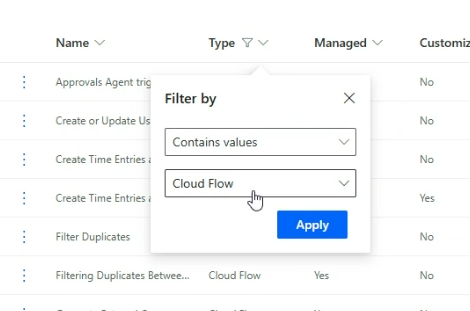
Galite pereiti į meniu skyrių "Cloud Flows" arba filtruoti skiltyje Visi naudodami stulpelį Tipas, kuriame "Type" turi būti reikšmė "Cloud Flow".
Veiksmai, kurių reikia laikytis kiekvienam srautui
Yra 12 "Power Automate" srautų (debesų srautų), kuriuos reikia suaktyvinti šia tvarka(pradedant nuo skaičiaus 1 iki 12).
- Sukurkite arba atnaujinkite laiko įrašo kopiloto vartotojo konfigūraciją.
- Gaukite laiko įrašus.
- Filtruokite dublikatus.
- Importavimas iš šaltinių ir filtro (pirminis 3 srautas).
- Importuoti iš tinklelio ir filtro (pirminis srautas 3).
- Siųskite suvestinę ir "Daywise Adaptive Card".
- Sukurkite laiko įrašus ir praneškite (pirminis srautas 6).
- Laiko agentas Periodinio importo vaikas.
- Laiko agentas Periodinis importavimas (8 srauto pirminis importas).
- Generuoti išorinius komentarus.
- Siųsti įspėjimą apie trūkstamus laiko įrašus.
- Generuokite išorinius komentarus ir siųskite įspėjimą apie trūkstamus laiko įrašus (10 ir 11 srauto pirminis elementas).
Kiekvienas srautas turi panašią veiksmų seką, kurią reikia atlikti prieš pereinant prie kito srauto. Šie veiksmai yra:
Atidarykite Power Automate Flow jį pasirinkdami ir pasirinkdami Redaguoti. Atidaromas naujas skirtukas su išsamia informacija apie "Power Automate" srautą.
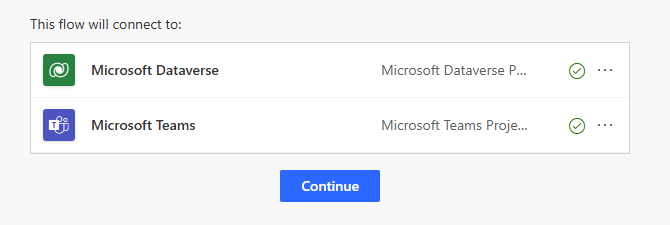
Srautas gali turėti vieną ar daugiau raudonai pažymėtų ryšio nuorodų , kurias gali reikėti autentifikuoti. Norėdami tai padaryti, perjunkite į seną dizaino įrankį naudodami viršutiniame dešiniajame kampe esantį jungiklį, jei pagal numatytuosius nustatymus pasirinktas naujas dizaino įrankis. (Jums gali būti parodytas iššokantis langas, kuriame prašoma išsaugoti srautą prieš perjungiant. Galite pasirinkti "Perjungti neišsaugant" ir tęsti)
Pasirinkite Taisyti ryšį ir prisijunkite naudodami agento vartotojo / priskirto administratoriaus vartotojo kredencialus.
Kai visos ryšio nuorodos (jei kelios) bus autentifikuotos (su žalia varnele), galite pereiti prie Išsaugoti srautą.
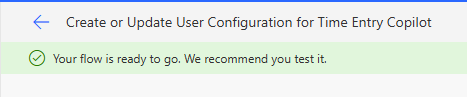
Išsaugoję naudokite rodyklės mygtuką, kad grįžtumėte į išsamią srauto informaciją. Galiausiai pasirinkite Įjungti , kad suaktyvintumėte srautą.

Palaukite kelias sekundes, kol bus matoma parinktis "Išjungti". Šis pakeitimas reiškia, kad srautas dabar įjungtas arba įjungtas.

Dabar uždarykite dabartinį skirtuką ir grįžkite į skirtuką, kuriame buvo matomi debesies srautai "Project Service" agento sprendime.
Tęskite tą patį procesą naudodami kitą srautą, atsižvelgdami į anksčiau bendrinamą tvarką.
Svarbu
Labai svarbu suaktyvinti visus srautus aukščiau nurodyta tvarka. Nebandykite suaktyvinti vėlesnio srauto, kol ankstesnis (-ie) srautas nėra įjungtas (-i) arba nėra įjungtas (-i).
Kai šie veiksmai bus atlikti visuose 12 srautų, agento vartotojas arba administratorius gali pereiti prie kito veiksmo – įjungti funkcijos vėliavėlę.
Laiko ir išlaidų agento įjungimas
Norėdami įgalinti funkciją "Project Operations" aplinkoje, atlikite šiuos veiksmus.
- Prisijunkite prie "Microsoft Dynamics 365 Project Operations" kaip administratorius.
- Įsitikinkite, kad naudojate "Project Operations" 4.140.0.X arba naujesnę versiją.
- Kairiojoje naršymo srityje pakeiskite sritį į Parametrai.
- Skyriuje Bendra pasirinkite Parametrai.
- Turėtų pasirodyti organizacijos vienetų sąrašas. Dukart bakstelėkite (arba dukart spustelėkite) stulpelių, kurie nėra saitai, eilutę Organizacijos vienetai .
- Puslapyje Projekto parametrai pasirinkite išplečiamąjį sąrašą Funkcijų valdymas .
- Pasirinkite Įgalinti laiko ir išlaidų agentą (gamybos parengties peržiūra), tada pasirinkite Gerai. Ši funkcija taip pat gali būti išjungta bet kuriuo metu po įjungimo.
Agento publikavimas iš "Microsoft Copilot Studio"
Dabar, kai inicijavote visus "Power Automate" srautus ir įjungėte funkcijos parametrą, paskutinis administratoriaus veiksmas yra publikuoti agentą savo organizacijos vartotojams iš "Microsoft Copilot Studio".
Svarbu
Prieš pradėdami šį veiksmą, įsitikinkite, kad šių veiksmų pabaigoje visi srautai yra "ĮJUNGTA" būsenoje. Bet kuris iš srautų, kuris nėra "ĮJUNGTAS", gali lemti, kad laiko ir išlaidų agento laiko įrašo funkcija neveiks taip, kaip tikėtasi. Jei srautas "Sukurti arba atnaujinti vartotojo konfigūraciją laiko įrašo kopilotui" yra IŠJUNGTAS, agento net negalima paskelbti.
Norėdami publikuoti agentą, atlikite šiuos veiksmus.
- Eikite į "Power Apps Maker" portalą ir viršutiniame dešiniajame kampe esančiame aplinkos parinkiklyje pasirinkite norimą aplinką.
- Kairėje esančiame meniu pasirinkite Agentai (jei ši parinktis nematoma, išbandykite Daugiau>agentų).
- Dalyje Visi pasirinkite Laiko įrašo agentas (peržiūra). Tai atidaro naują šio agento skirtuką "Microsoft Copilot Studio". Įsitikinkite, kad iš parinkiklio viršuje dešinėje pasirinkta tinkama aplinka .
- Sutikimo patvirtinimo pranešimą galite matyti dešinėje, skiltyje Agento testavimas. Paspauskite Patvirtinti čia.
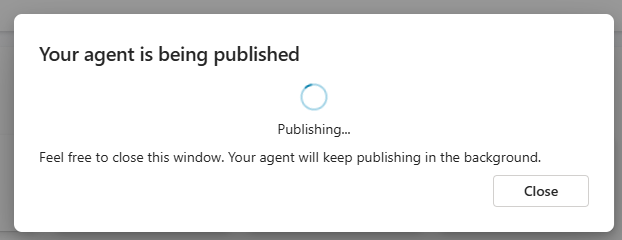
- Pasirinkite Publikuoti , kad pirmiausia paskelbtumėte šį agento robotą. Gali pasirodyti iššokantis langas, informuojantis apie kai kurias "galimas rizikas", peržiūrėkite jas ir pasirinkite Publikuoti.
Padarykite "Teams" programą pasiekiamą vartotojams
- Kai publikavimas bus baigtas, eikite į agento skirtuką Kanalai . Pasirinkite Teams + Microsoft 365.
- Pasirodo iššokantis langas, kuriame galite panaikinti žymėjimą "Padaryti agentą pasiekiamą "Microsoft 365 Copilot Chat" ir pasirinkti Pridėti kanalą.
- Patvirtinimo pranešimas "Kanalas buvo pridėtas" turėtų būti rodomas ekrano viršuje.
- Dabar, norėdami, kad šis agentas būtų prieinamas galutiniams vartotojams (komandos nariams) kaip Teams programa, pasirinkite Pasiekiamumo parinktys. Čia turite keletą parinkčių, priklausomai nuo auditorijos, kuri turėtų gauti prieigą prie agento:
- Galite pasirinkti Kopijuoti saitą skiltyje Gauti saitą , jei norite jį bendrinti su pasirinkta vartotojų grupe. Ši nuoroda gali būti bendrinama su tam skirtu bandomųjų vartotojų rinkiniu prieš transliuojant likusiai organizacijos daliai.
- Arba pasirinkite Rodyti visiems mano organizacijos nariams dalyje Rodyti parduotuvėje , kad programa būtų pasiekiama platesnei auditorijai.
- Tada pasirinkite Pateikti administratoriaus patvirtinimui. Visuotinio administratoriaus patvirtinimas reikalingas norint bendrinti agentą kaip "Teams" programą su šios organizacijos vartotojais.
Visuotinio administratoriaus patvirtinimo gavimas
- Prisijunkite naudodami visuotinio administratoriaus kredencialus prie "Teams" administravimo centro.
- Eikite į "Teams" programas ->Tvarkykite programas
- Ieškokite "Laiko įvedimas" skiltyje Visos programos . Rodoma, kad šios programos būsena yra Užblokuota arba Pateikta .
- Pasirinkite Publikuoti.
- Tada eikite į Teams programos –>Sąrankos strategijos.
- Pasirinkite Visuotinis (visos organizacijos numatytasis) ir pasirinkite Įtraukti programėlių.
- Ieškokite "Laiko įrašas" ir pridėkite šią programą, tada pasirinkite Išsaugoti.
Svarbu
Kai kuriais atvejais jūsų Teams programos administratoriaus patvirtinimo veiksmas gali užtrukti iki 12 valandų . Taigi rekomenduojama palaukti bent tiek laiko prieš pranešant komandos nariams, kad jie gali pasiekti agentą per "Teams".
Kai visi šiame puslapyje aprašyti veiksmai bus sėkmingai atlikti, jūsų organizacijos komandos nariai galės peržiūrėti ir naudoti laiko ir išlaidų agento laiko įrašo funkciją "Teams" programos pavidalu. Kitame skyriuje sužinosite, kaip komandos nariai gali pradėti naudoti agentą.