Nata
Norint pasiekti šį puslapį, reikalingas leidimas. Galite pabandyti prisijungti arba pakeisti katalogus.
Norint pasiekti šį puslapį, reikalingas leidimas. Galite pabandyti pakeisti katalogus.
Kaip administratorius galite kurti ir publikuoti hierarchijas, kurias jūsų organizacija gali naudoti hierarchiniams duomenims vizualizuoti ir dirbti su jais. Galite kurti šių tipų hierarchijas:
- Viena lentelė (savireferencinė)
- Kelių stalų
- Hibridinės hierarchijos, kuriose derinami vienos ir kelių lentelių ryšiai.
Būtinosios sąlygos
Prieš kurdami ir publikuodami hierarchiją, įsitikinkite, kad įvykdytos šios būtinos sąlygos:
- Pagal numatytuosius nustatymus jums reikia sistemos administratoriaus saugos vaidmens, kad galėtumėte kurti ir peržiūrėti hierarchijas. Sistemos administratorius gali suteikti prieigą prie kitų vaidmenų, kad prireikus galėtų kurti ir peržiūrėti hierarchijas.
- Duomenų ryšiai jau turi egzistuoti, kad būtų galima kurti hierarchijas.
- Kelių lentelių hierarchijoms turi būti ryšys, jungiantis lenteles, arba ryšys, jungiantis įrašus, pvz., naudojant lentelę "Dataverse" ryšiai.
- Turite išjungti senstelėjusią hierarchijos valdymo funkciją "Power Platform", jei ji įjungta. Senas hierarchijos valdiklis yra nebenaudojamas ir nesusijęs su nauja vaizdinės hierarchijos funkcija. Įjungus šią funkciją, vartotojai klaidinami, nes objektų su sukonfigūruotomis hierarchijomis komandų juostoje du kartus rodomas mygtukas Peržiūrėti hierarchiją .
Atlikite šiuos veiksmus:- Prisijunkite prie kūrėjų portalo Power Apps .
- Kairiojoje srityje pasirinkite Programos , tada pasirinkite pardavimo programą.
- Programų dizaino įrankyje komandų juostoje pasirinkite Parametrai .
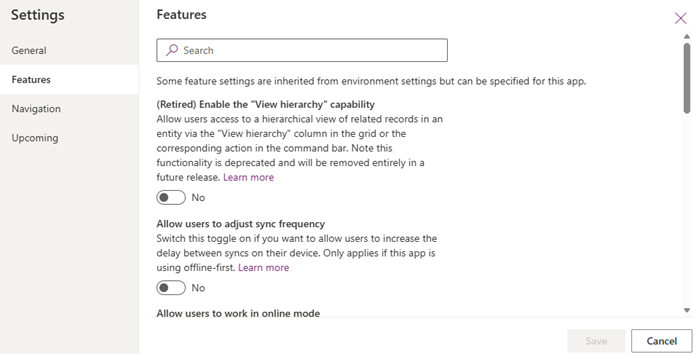
- Dialogo lange Parametrai pasirinkite skirtuką Funkcijos , tada išjunkite parinktį (Nebenaudojama) Įgalinti hierarchijos peržiūrą .
- Įrašykite ir publikuokite programą.
Vienos lentelės hierarchijos konfigūravimas
Vienos lentelės hierarchija naudoja savarankišką ryšį lentelėje, kad apibrėžtų pirminį ir antrinį ryšį.
Prisijungimas prie pardavimo programų. Apatiniame kairiajame puslapio kampe eikite į Keisti sritį>Programos nustatymai.
Dalyje Bendrieji parametrai pasirinkite Vaizdinė hierarchija.
Pasirinkite Nauja hierarchija ir įveskite hierarchijos pavadinimą.
Hierarchijos dizaino įrankio puslapyje pasirinkite Įtraukti ir pasirinkite norimą lentelę su savireferenciniu ryšiu.
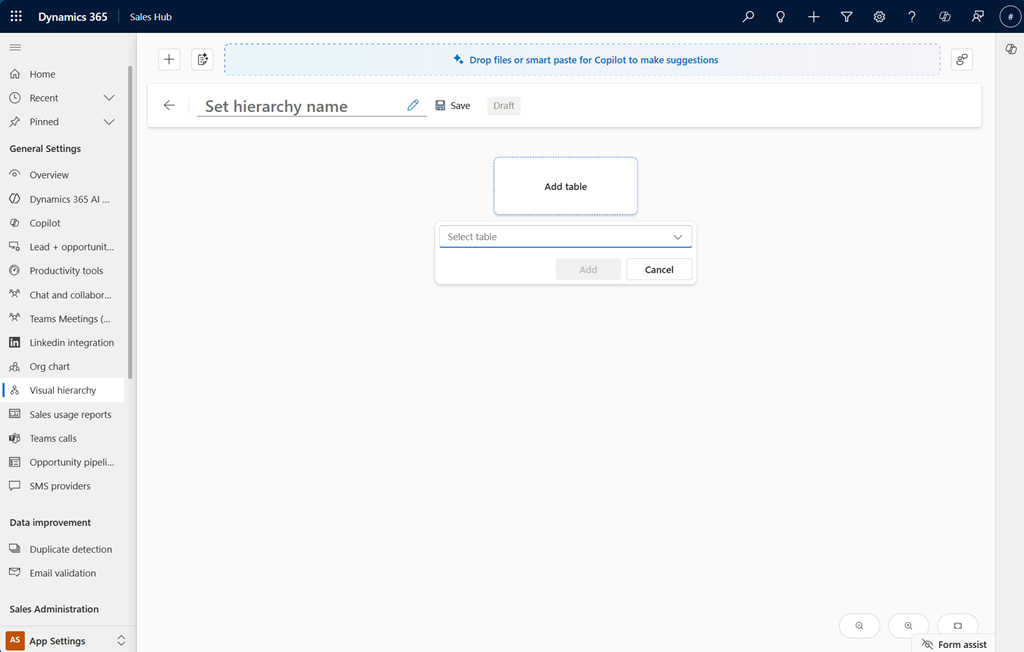
Dešinėje puslapio pusėje atidaroma sritis Parametrai .
Skirtuke Bendra apibrėžkite antrinio ir pirminio ryšio ryšį ir pasirinkite rodinį bei formas:
Nustatymas Aprašas Išplėsti visus lygius Įgalinkite parinktį, kad visi antriniai įrašai būtų rodomi po pirminiu hierarchijos mazgu. Kai vartotojai atidaro hierarchiją, joje rodomi visi antriniai įrašai pirminiame mazge. Pavyzdžiui, jei pirminis abonementas yra "Contoso " ir turi keturis antrinius abonementus, rodomi keturi antriniai " Contoso " abonementai.
Jei parinktis neįgalinta, viena plytelė reiškia pirminį abonementą, o hierarchija susieja visus antrinius įrašus su juo, neatsižvelgiant į faktinį pirminio ir antrinio ryšio ryšį. Pavyzdžiui, jei pirminis abonementas "Contoso " turi antrinius abonementus skirtinguose regionuose, pvz., Šiaurės Amerikoje, Europoje ir Azijoje, "Contoso" plytelėje rodomi visi antriniai abonementai, neatsižvelgiant į regioną.Pasirinkite stulpelį su pirminiu ID Ši parinktis galima tik įjungus parinktį Išplėsti visus lygius . Pasirinkite stulpelį, kuriame yra pirminis hierarchijos ID. Pavyzdžiui, lentelės parent account IDKlientas stulpelis apibrėžia pirminio ir antrinio ryšio ryšį. Sąraše rodomi savireferenciniai stulpeliai (stulpeliai, nurodantys tą pačią lentelę) ir kryžminių lentelių ryšiai. Pasirinkite vieną, jei norite susieti įrašus hierarchijai. Šiame pavyzdyje pasirinkiteparentaccountidstulpelį. Šis stulpelis turi kryžminių lentelių ryšius su kitomis lentelėmis, pvz., Galimas klientas.Kuris rodinys turėtų būti naudojamas Hierarchijoje rodomi įrašai iš pasirinktos lentelės rodinio. Priimkite numatytąjį arba pasirinkite kitą esamą rodinį. Jei reikia, naudokite "Power Platform" kūrėjo portalą, kad nustatytumėte savo rodinį. Šiame pavyzdyje pasirinkite rodinį Aktyvios paskyros , kad hierarchijoje būtų rodomi tik aktyvūs abonementai. Kuri forma turėtų būti rodoma kaip plytelė Pasirinkite formą, kuri bus rodoma kaip plytelė. Norėdami naudoti pasirinktinę formą, sukurkite sparčiosios peržiūros formą "Power Apps" ir pavadinkite ją lentele_Hierarchy_Tile kad būtų lengviau identifikuoti. Gali būti rodomi ne daugiau kaip septyni laukai. Palaikomi tik laukai, kuriuose rodomi pagrindiniai duomenų tipai (eilutės, datos ir skaičiai). Rodyti arba slėpti formos laukų etiketes, kad būtų galima valdyti plytelės etiketes. Tinkinkite formą pagal savo poreikius, pvz., sujungkite laukus, kad jie būtų rodomi kaip viena eilutė.
Pavyzdžiui, toje pačioje eilutėje pridėkite vardą ir mobiliojo telefono numerį naudodami formulę:Concatenate('Account Name' & " " & 'Main Phone'). Norėdami sužinoti daugiau apie formulės stulpelių įtraukimą, žr. Darbas su formulės stulpeliais.Kuri forma turėtų būti rodoma kaip išsami informacija Pasirinkite, kurią formą norite rodyti išsamios informacijos srityje, kai pasirinkta plytelė. Jei nė viena iš numatytųjų formų neatitinka jūsų poreikių, galite sukurti formą "Power Apps" kūrėjo portale , kad įtrauktumėte tik norimus laukus. Išsamios informacijos srityje gali būti rodoma bet kokia forma ir visas ekranas, todėl čia galite naudoti tą pačią formą, kuri paprastai naudojama "Dynamics 365 Sales".
Pavyzdžiui, sąskaitų hierarchijai galite naudoti formą Sąskaita , kuri yra ta pati forma, kurią programa naudoja peržiūrėdama sąskaitą.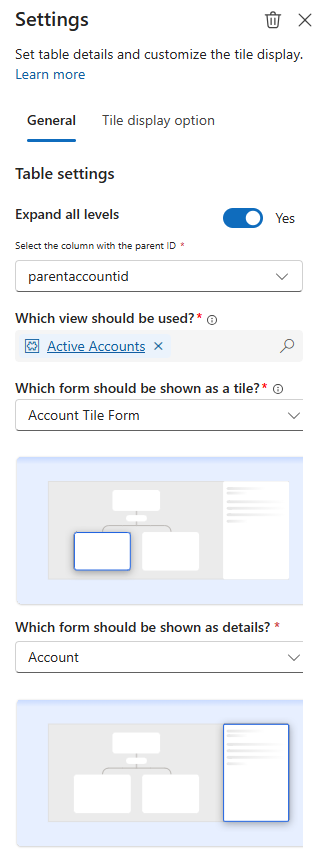
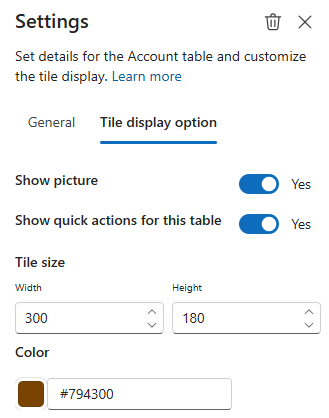
Skirtuke Plytelių rodymo parinktis tinkinkite plytelių išvaizdą:
Nustatymas Aprašas Rodyti paveikslėlį Plytelės gali pasirinktinai rodyti arba slėpti apskritimu pažymėtą įrašo vaizdą. Įjungus, jei vaizdo nėra, rodomi įrašo inicialai. Pavyzdžiui, jei Maria Campbell neturi vaizdo, jos plytelė rodoma kaip MC. Jei inicialų nėra, rodoma numatytoji lentelės piktograma. Rodyti sparčiuosius šios lentelės veiksmus Įgalinkite šią parinktį, kad plytelėje būtų rodomi greitieji veiksmai (...), kad būtų galima atlikti užduotis, pvz., rodyti formoje, įtraukti naują įrašą ir įtraukti esamus įrašus. Išjungus objekto parinktį hierarchijoje, paslepiami to objekto greitieji veiksmai. Pavyzdžiui, kelių lentelių hierarchijoje, pagrįstoje klientu ir kontaktu, išjungus kontaktų lentelės parinktį, paslepiami sparčiieji veiksmai, kurie bus rodomi formoje, įtraukiami nauji įrašai ir įtraukiami esami kontakto įrašai. Tačiau sparčiųjų veiksmų parinktys išlieka pasiekiamos klientui, net ir kontakto kortelėje.
Pastaba: Spartieji veiksmai rodomi tik tada, kai publikuojate arba peržiūrite hierarchiją.Plytelių dydis Pasirinkite plytelės plotį ir aukštį pikseliais, tada pasirinkite plytelės kraštinės spalvą. Color Pasirinkite viršutinę plytelės antraštės spalvą šešiakampiu formatu. Šiame pavyzdyje naudokite #0078D4 mėlynai spalvai. Pastaba.
- Šie parametrai taikomi tik šiai šios hierarchijos plytelei.
- Naudokite vienodus plytelių dydžius ir išdėstymus, kad atrodytumėte darniai.
Įrašykite, peržiūrėkite ir publikuokite hierarchiją.
Kelių lentelių arba hibridinės hierarchijos konfigūravimas
Kelių lentelių arba hibridinė hierarchija apima kelias lenteles, sujungtas ryšiais. Galite įtraukti kelis antrinius mazgus, kad sukurtumėte sudėtingas hierarchijas, tiksliai atspindinčias jūsų verslo duomenis. Norėdami konfigūruoti kelių lentelių arba hibridines hierarchijas, atlikite šiuos veiksmus:
Konfigūruokite šakninį mazgą atlikdami veiksmus, nurodytus Vienos lentelės hierarchijos konfigūravimas.
Po šakniniu mazgu pasirinkite įtraukimo piktogramą, esančią po plytele, ir įveskite antrinio mazgo pavadinimą. Šiame pavyzdyje lentelę Kontaktas įtraukiate kaip antrinį mazgą į lentelę Klientas .
Pasirinkite lentelę, tada pasirinkite Įtraukti. Šiame pavyzdyje pasirinkite lentelę Kontaktas .
Dešinėje puslapio pusėje atidaroma sritis Parametrai .Skirtuke Bendra sukonfigūruokite ryšio parametrus su šakninio mazgo lentele, apibrėžkite antrinio ir pirminio ryšio ryšį ir pasirinkite rodinį bei formas.
Nustatymas Aprašas Šakos rodomas vardas Pagal numatytuosius nustatymus pavadinimas įtraukiamas pagal lentelės pavadinimą. Jei norite, įveskite kitą šakos ekrano pavadinimą. Šis pavadinimas rodomas hierarchijoje, kad būtų galima identifikuoti šaką. Pasirinkti tėvų ir vaikų ryšį Pasirinkite antrinės lentelės ryšio tipą su pirmine lentele, atsižvelgdami į savo verslo poreikius. Galimos toliau nurodytos parinktys.
• Kontaktai su atitinkančiu {Parent_ID}
• Kontaktai su atitinkančiu {Parent_Account_team}
• {Primary_Contact} abonementui
• "Dataverse" ryšių lentelė
• Pasirinktinių jungčių lentelė
Norėdami sužinoti daugiau apie ryšių tipus, žr. Antrinio mazgo ryšių pasirinkimo parinktys.Išplėsti visus lygius Įgalinkite parinktį, kad visi antriniai įrašai būtų rodomi po pirminiu hierarchijos mazgu. Kai vartotojai atidaro hierarchiją, joje rodomi visi antriniai įrašai pirminiame mazge. Pavyzdžiui, jei pirminis abonementas yra "Contoso " ir turi keturis antrinius abonementus, rodomi keturi antriniai " Contoso " abonementai.
Jei parinktis neįgalinta, viena plytelė reiškia pirminį abonementą, o hierarchija susieja visus antrinius įrašus su juo, neatsižvelgiant į faktinį pirminio ir antrinio ryšio ryšį. Pavyzdžiui, jei pirminis abonementas "Contoso " turi antrinius abonementus skirtinguose regionuose, pvz., Šiaurės Amerikoje, Europoje ir Azijoje, "Contoso" plytelėje rodomi visi antriniai abonementai, neatsižvelgiant į regioną.Pasirinkite stulpelį su pirminiu ID Ši parinktis galima tik tada, kai įjungta parinktis Išplėsti visus lygius . Pasirinkite stulpelį, kuriame yra pirminis hierarchijos ID. Pavyzdžiui, lentelės parent account IDKlientas stulpelis apibrėžia pirminio ir antrinio ryšio ryšį. Sąraše rodomi savireferenciniai stulpeliai (stulpeliai, nurodantys tą pačią lentelę) ir kryžminių lentelių ryšiai. Pasirinkite vieną, jei norite susieti įrašus hierarchijai. Šiame pavyzdyje pasirinkiteparentaccountidstulpelį. Šis stulpelis turi kryžminių lentelių ryšius su kitomis lentelėmis, pvz., Galimas klientas.Kuris rodinys turėtų būti naudojamas Hierarchijoje rodomi įrašai iš pasirinktos lentelės rodinio. Priimkite numatytąjį arba pasirinkite kitą esamą rodinį. Jei reikia, naudokite "Power Platform" kūrėjo portalą, kad nustatytumėte savo rodinį. Šiame pavyzdyje pasirinkite rodinį Aktyvios paskyros , kad hierarchijoje būtų rodomi tik aktyvūs abonementai. Kuri forma turėtų būti rodoma kaip plytelė Pasirinkite formą, kuri bus rodoma kaip plytelė. Norėdami naudoti pasirinktinę formą, sukurkite sparčiosios peržiūros formą "Power Apps" ir pavadinkite ją lentele_Hierarchy_Tile kad būtų lengviau identifikuoti. Gali būti rodomi ne daugiau kaip septyni laukai. Palaikomi tik laukai, kuriuose rodomi pagrindiniai duomenų tipai (eilutės, datos ir skaičiai). Rodyti arba slėpti formos laukų etiketes, kad būtų galima valdyti plytelės etiketes. Tinkinkite formą pagal savo poreikius, pvz., sujungkite laukus, kad jie būtų rodomi kaip viena eilutė.
Pavyzdžiui, toje pačioje eilutėje pridėkite vardą ir mobiliojo telefono numerį naudodami formulę:Concatenate('Account Name' & " " & 'Main Phone'). Norėdami sužinoti daugiau apie formulės stulpelių įtraukimą, žr. Darbas su formulės stulpeliais.Kuri forma turėtų būti rodoma kaip išsami informacija Pasirinkite, kurią formą norite rodyti išsamios informacijos srityje, kai pasirinkta plytelė. Jei nė viena iš numatytųjų formų neatitinka jūsų poreikių, galite sukurti formą "Power Apps" kūrėjo portale , kad įtrauktumėte tik norimus laukus. Išsamios informacijos srityje gali būti rodoma bet kokia forma ir visas ekranas, todėl čia galite naudoti tą pačią formą, kuri paprastai naudojama "Dynamics 365 Sales".
Pavyzdžiui, sąskaitų hierarchijai galite naudoti formą Sąskaita , kuri yra ta pati forma, kurią programa naudoja peržiūrėdama sąskaitą.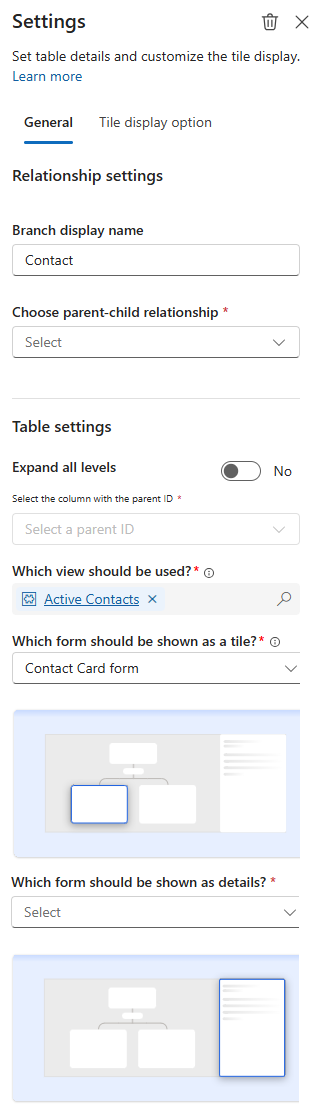
Skirtuke Plytelių rodymo parinktis tinkinkite plytelių išvaizdą:
Nustatymas Aprašas Rodyti paveikslėlį Plytelės gali pasirinktinai rodyti arba slėpti apskritimu pažymėtą įrašo vaizdą. Įjungus, jei vaizdo nėra, rodomi įrašo inicialai. Pavyzdžiui, jei Maria Campbell neturi vaizdo, jos plytelė rodoma kaip MC. Jei inicialų nėra, rodoma numatytoji lentelės piktograma. Rodyti sparčiuosius šios lentelės veiksmus Įgalinkite šią parinktį, kad plytelėje būtų rodomi greitieji veiksmai (...), kad būtų galima atlikti užduotis, pvz., rodyti formoje, įtraukti naują įrašą ir įtraukti esamus įrašus. Išjungus objekto parinktį hierarchijoje, paslepiami to objekto greitieji veiksmai. Pavyzdžiui, kelių lentelių hierarchijoje, pagrįstoje klientu ir kontaktu, išjungus kontaktų lentelės parinktį, paslepiami sparčiieji veiksmai, kurie bus rodomi formoje, įtraukiami nauji įrašai ir įtraukiami esami kontakto įrašai. Tačiau sparčiųjų veiksmų parinktys išlieka pasiekiamos klientui, net ir kontakto kortelėje.
Pastaba: Spartieji veiksmai rodomi tik tada, kai publikuojate arba peržiūrite hierarchiją.Plytelių dydis Pasirinkite plytelės plotį ir aukštį pikseliais, tada pasirinkite plytelės kraštinės spalvą. Color Pasirinkite viršutinę plytelės antraštės spalvą šešiakampiu formatu. Šiame pavyzdyje naudokite #0078D4 mėlynai spalvai. Pastaba.
- Šie parametrai taikomi tik šiai šios hierarchijos plytelei.
- Naudokite vienodus plytelių dydžius ir išdėstymus, kad atrodytumėte darniai.
Pakartokite 2–5 veiksmus, kad prireikus įtrauktumėte daugiau antrinių mazgų.
Įrašykite, peržiūrėkite ir publikuokite hierarchiją.
Peržiūrėti ir publikuoti hierarchiją
Sukūrę hierarchiją, peržiūrėkite ją, kad įsitikintumėte, jog ji atitinka jūsų reikalavimus. Galite sąveikauti su hierarchija kaip vartotojas, pvz., išplėsti ir sutraukti mazgus, peržiūrėti išsamią informaciją ir atlikti sparčiuosius veiksmus. Jei viskas atrodo gerai, publikuokite hierarchiją, kad ji būtų prieinama jūsų organizacijos vartotojams.
- Atidarykite hierarchiją.
- Pasirinkite Peržiūra , kad prieš publikuodami hierarchiją atliktumėte šias užduotis:
- Sąveikaukite su hierarchija kaip vartotojas, pvz., išplėskite ir sutraukite mazgus, peržiūrėkite išsamią informaciją ir atlikite sparčiuosius veiksmus.
- Keiskite parametrus ir peržiūrėkite pakeitimus, kol būsite patenkinti rezultatais.
- Keiskite peržiūrimus duomenis peržiūros lango viršuje pasirinkdami įrašo pavadinimą.
- Šalinkite hierarchijos triktis prieš publikuodami ją organizacijoje.
- Pasirinkite Publikuoti , tada patvirtinimo pranešime pasirinkite Gerai .
Hierarchija yra aktyvi ir prieinama vartotojams peržiūrėti ir sąveikauti.
Hierarchijos trikčių šalinimas
Trikčių šalinimo režimas padeda suprasti, kodėl tam tikri rezultatai rodomi arba nerodomi jūsų dizaine. Naudokite šį režimą, kai išvestis neatitinka jūsų lūkesčių. Jei reikia, galite bendrinti išsamią informaciją su techninės pagalbos komanda arba "Microsoft" klientų aptarnavimo tarnyba, kad išspręstumėte visas problemas.
Atidarykite trikčių šalinimo režimą:
Hierarchijos dizaino įrankyje pasirinkite Peržiūra , kad perjungtumėte į peržiūros režimą. Klaidos piktograma rodoma hierarchijos dizaino įrankio įrankių juostoje. Pasirinkite klaidos piktogramą, kad atidarytumėte trikčių šalinimo režimą.
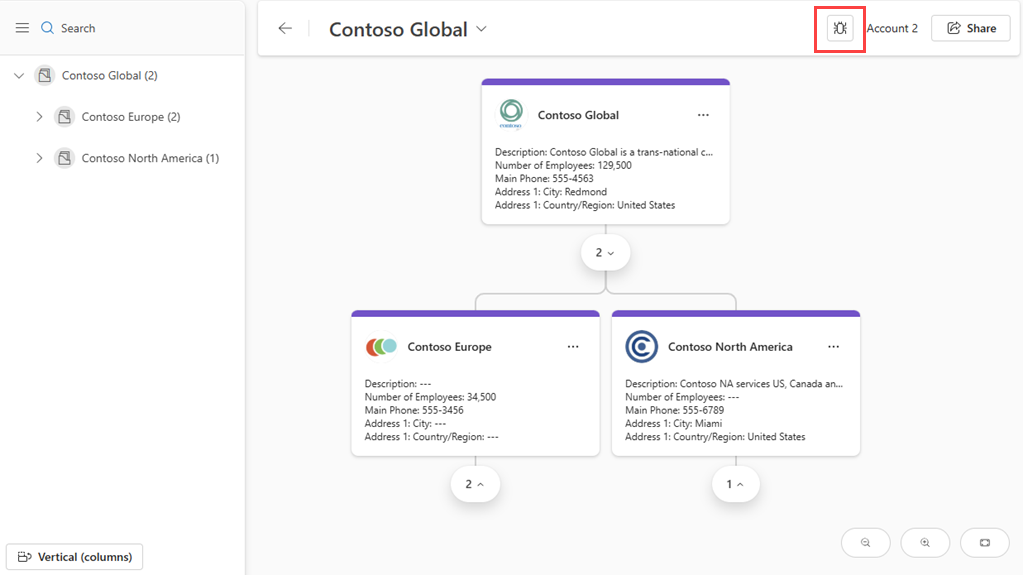
Naudokite trikčių šalinimo režimą:
Kai trikčių šalinimo režimas atidarytas, kiekviename hierarchijos ryšyje (mazge) pasirodo klaidos piktograma. Jame aiškiai aprašoma, kas rodoma ir kodėl.
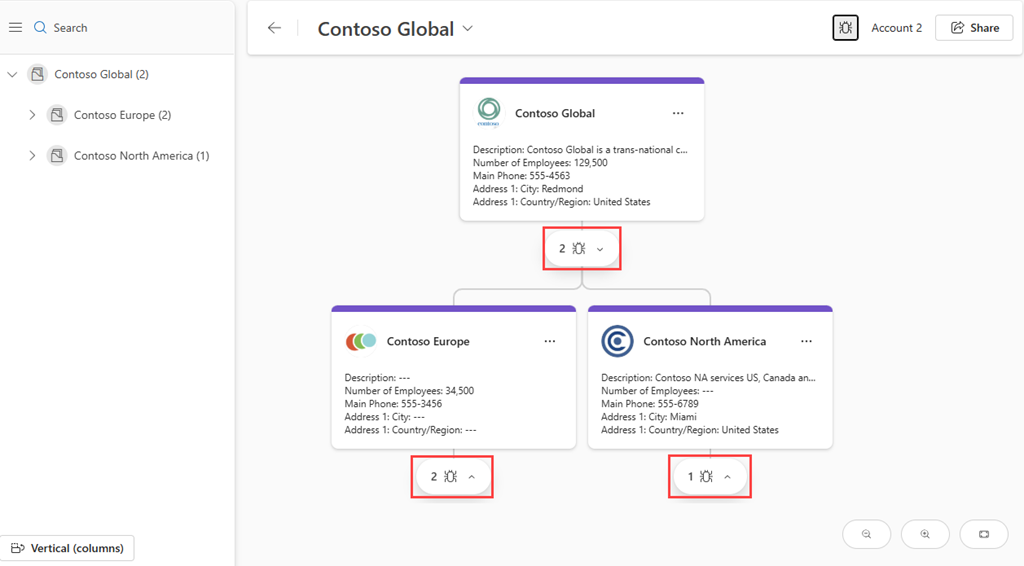
Pasirinkite piktogramą ir pasirodys dialogo langas Trikčių šalinimo informacija su išsamia informacija apie tą mazgą.
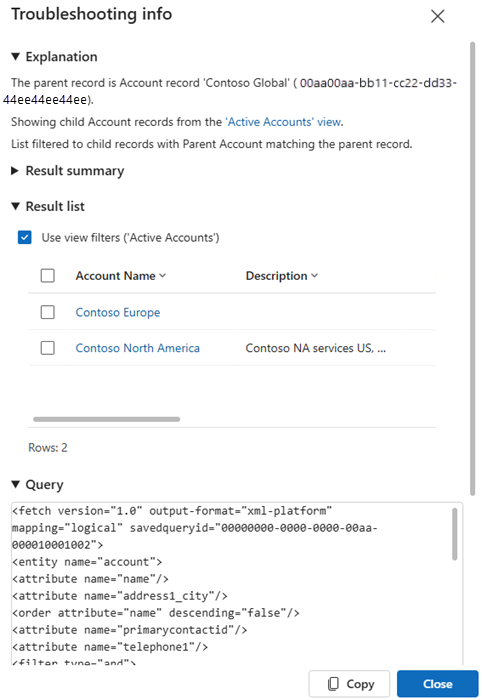
Dialogo lange yra šie skyriai:
| Skyrius | Aprašas |
|---|---|
| Paaiškinimas | Kodėl įrašai įtraukiami arba neįtraukiami pagal dabartinę hierarchijos konfigūraciją. |
| Rezultatų santrauka | Rodo tame mazge įtrauktų ir neįtrauktų įrašų skaičių. |
| Rezultatų sąrašas | Rodo tos pačios užklausos lentelės versiją, rodomą hierarchijoje, kad būtų lengviau peržiūrėti. Lentelėje yra visi aktyvūs ir neaktyvūs įrašai. Pagal numatytuosius parametrus pažymėtas žymės langelis Naudoti rodinio filtrus , kad būtų galima peržiūrėti tik aktyvius įrašus. Išvalykite žymės langelį, kad peržiūrėtumėte ir neaktyvius įrašus. |
| Užklausa | Rodo vidinę užklausą, naudojamą rezultatams generuoti tame mazge. |
| Daugiau informacijos | Yra papildomos informacijos, pvz., objekto tipas, mazgui naudojamas rodinys, ryšio tipas su pirminiu mazgu ir stulpeliai, kurių užklausa pateikta šiam mazgui. |
Pasirinkite Kopijuoti , kad nukopijuotumėte trikčių šalinimo informaciją į mainų sritį. Pasidalinkite ja su techninio palaikymo komanda, sprendžiančia problemą, arba su "Microsoft" klientų aptarnavimo tarnyba, kad išspręstumėte problemą.
Pastaba.
Norėdami išeiti iš trikčių šalinimo režimo, hierarchijos dizaino įrankio įrankių juostoje dar kartą pasirinkite trikčių šalinimo piktogramą.
Suteikti teises vaizdinės hierarchijos funkcijai
Kaip sistemos administratorius, suteikite papildomiems saugos vaidmenims prieigą prie dizaino ir peržiūros hierarchijų, suteikdami prieigą prie hierarchijos konfigūracijos lentelės.
- Norėdami suteikti prieigą prie visų hierarchijų:
- Suteikite skaitymo prieigą saugos vaidmeniui, kuriame norite, kad nariai galėtų peržiūrėti kiekvieną publikuotą hierarchiją.
- Suteikite visišką prieigą prie saugos vaidmens, kuriame norite, kad nariai galėtų kurti kiekvieną hierarchiją.
- Norėdami suteikti prieigą hierarchijai pagal hierarchiją, pasirinkite hierarchiją ir naudokite hierarchijos dizaino įrankio parinktį Bendrinti , kad suteiktumėte skaitymo prieigą tik prie tos hierarchijos vartotojų rinkiniui arba "Microsoft Dataverse" komandai.
Antrinio mazgo ryšių pasirinkimo parinktys
Kai įtraukiate antrinį mazgą, turite pasirinkti ryšio tipą, kad nustatytumėte, kaip antrinė lentelė susijusi su pirmine lentele. Galimos ryšio parinktys priklauso nuo lentelių, su kuriomis dirbate. Štai keletas įprastų ryšių tipų, su kuriais galite susidurti:
| Ryšio tipas | Aprašas | Pavyzdžiui |
|---|---|---|
| Kontaktai su atitinkančiomis Parent_ID | Ši parinktis naudoja tiesioginį peržvalgos lauką, pvz., ParentCustomerId antrinėje lentelėje, kad susietų kiekvieną įrašą su pirmine lentele. Tai klasikiniai tėvų ir vaikų santykiai. |
Norite rodyti visus kontaktus, susietus su konkrečiu klientu, hierarchiniame rodinyje. Kontaktų lentelėje yra laukas ParentCustomerId, kuris nustato ryšį su lentele Klientas. Pasirinkus šį ryšį, programa rodo visus kontaktus, kur....Contact.ParentCustomerId = Account.AccountIdŠis ryšys sukuria pirminę ir antrinę hierarchiją tarp kliento ir su juo susijusių kontaktų. |
| Kontaktai su atitinkančiomis Parent_Account_team | Ši parinktis susieja antrinius įrašus su pirminiais pagal bendrai naudojamą komandos ar grupės lauką, o ne tiesioginį pirminio ir antrinio ryšio. Tai naudinga, kai antriniai įrašai susiejami su pirminiais įrašais per komandą. | Norite rodyti visus kontaktus, kurie priklauso tai pačiai komandai, su kuria jie susieti. Kontaktų lentelėje yra laukas TeamId, nurodantis komandą, kuriai priklauso kontaktas.
Lentelėje Sąskaita taip pat yra laukasTeamId. Pasirinkus šį ryšį, programa rodo visus kontaktus, kur....Contact.TeamId = Account.TeamIdŠis ryšys sukuria komandos hierarchiją tarp klientų ir kontaktų. |
| Sąskaitos Primary_Contact | Ši parinktis naudoja konkretų pirminės lentelės lauką, kad būtų rodomas kiekvieno pirminio įrašo pagrindinis kontaktas. | Norite identifikuoti ir rodyti pagrindinį kontaktą, susietą su kiekvienu klientu. Lentelėje Klientas yra laukas, PrimaryContactId o hierarchija naudoja šį lauką, kad rastų kontaktą, kurio ContactId klientas atitinka kliento PrimaryContactId.Šis ryšys sukuria tiesioginį saitą, kuriame kiekvienas klientas nurodo pagrindinį kontaktą. |
| "Dataverse" ryšių lentelė | Ši parinktis naudoja standartinę " Dataverse" ryšių lentelę, kuri leidžia modeliuoti lanksčius ryšius "daugelis su daugeliu" su vaidmenimis, pvz., Patarėjas, Šeimos narys ir pan. | Norite rodyti visus kontaktus, prijungtus prie kliento per įvairius vaidmenis, nurodytus lentelėje Ryšiai . Lentelėje Ryšiai apibrėžiami ryšiai tarp įrašų, naudojant tokius vaidmenis kaip Klientas kaip darbdavys ir Kontaktas kaip darbuotojas. Hierarchija įtraukia visus kontaktus, prijungtus prie kliento per įrašus lentelėje Ryšiai . Šis ryšys sukuria lanksčią hierarchiją pagal vaidmenis, apibrėžtus lentelėje Ryšiai . Norėdami sužinoti daugiau apie lentelę Ryšiai , žr. Ryšio tarp lentelių su ryšio vaidmenimis aprašymas. |
| Pasirinktinių ryšių lentelė | Ši parinktis naudoja pasirinktinę lentelę, sukurtą ryšiams tarp pirminių ir antrinių lentelių apibrėžti, leidžiant išplėstinius arba konkrečios organizacijos scenarijus. | Norite rodyti kontaktus, kurie yra konkrečių klientų mentoriai, remiantis pasirinktiniu ryšių sekimu. Pasirinktinėje mentorystės lentelėje yra laukų, pvz. AccountId , ir ContactId apibrėžti mentorystės ryšį. Pasirinkus šį ryšį, programa rodo visus kontaktus, susietus su klientais per lentelę Mentorystės .Šis ryšys sukuria hierarchiją pagal pasirinktinius ryšius, apibrėžtus jūsų lentelėje. |