Pastaba.
Prieigai prie šio puslapio reikalingas įgaliojimas. Galite bandyti prisijungti arba pakeisti katalogus.
Prieigai prie šio puslapio reikalingas įgaliojimas. Galite bandyti pakeisti katalogus.
Šiame straipsnyje aprašoma, kaip sukurti sparčiosios peržiūros formą ir kaip įtraukti sparčiosios peržiūros valdiklį į pagrindinę formą.
Sparčiosios peržiūros formą galite įtraukti į kitą formą kaip sparčiosios peržiūros valdiklį. Jame pateikiamas šablonas, skirtas peržiūrėti informaciją apie susijusią lentelės eilutę kitos lentelės eilutės formoje. Tai reiškia, kad programos naudotojams nereikia pereiti į kitą eilutę, kad pamatytų informaciją, reikalingą darbui atlikti.
Atkreipkite dėmesį, kad nors sparčiosios peržiūros forma gali būti rodoma rodinyje arba formoje, ji sukurta kaip forma, o ne kaip rodinys.
Čia pateiktame pavyzdyje atkreipkite dėmesį į modulį, susijusį su tam tikra pamoka sparčiosios peržiūros formoje. Kad tai būtų įmanoma, tarp dviejų lentelių egzistuoja ryšys vienas su daugeliu. Galite matyti papildomus metaduomenų stulpelius, įskaitant su moduliu susietą vaizdą. Tada forma tęsiama su metaduomenimis, susietais su pamokos lentelės įrašu.
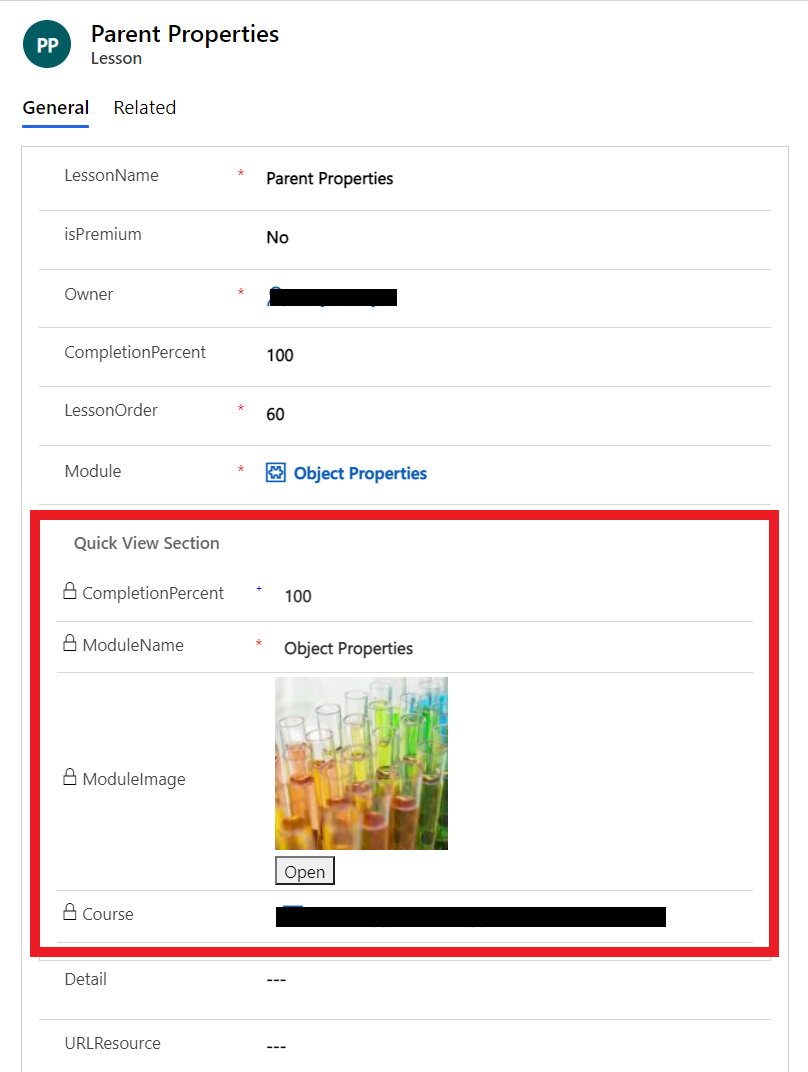
Sparčiosios peržiūros valdikliai yra susieti su peržvalgos stulpeliu, kuris yra įtrauktas į formą. Jei peržvalgos stulpelio reikšmė nenustatyta, sparčiosios peržiūros valdiklis nematomas.
Pastaba.
- Sparčiosios peržiūros formos valdikliuose negalite redaguoti duomenų ir jie nepalaiko formų scenarijų.
- Kadangi sparčiosios peržiūros formos peržiūrimos naudojant sparčiosios peržiūros valdiklį formoje, jose nėra antraštės, poraštės ar naršymo sričių.
- Saugos vaidmenų negalima priskirti sparčiosios peržiūros formoms ir jų negalima suaktyvinti ar išjungti.
- Pasirinktiniai valdikliai nepalaikomi sparčiosios peržiūros formose, o sudėtingų valdiklių, pvz., papildomų tinklelių, tinkinimo palaikymas yra ribotas. Jei to reikia, apsvarstykite galimybę naudoti formos komponento valdiklį
Sparčiosios peržiūros formos kūrimas
Sparčiosios peržiūros formas kuriate naudodami formų rengyklę, panašiai kaip kuriate kitas formas. Sparčiąsias formas galima tik skaityti. Naudodami jas galite kurti formas, kurios yra skirtos tik skaityti.
Prisijunkite prie "Power Apps" ir kairiojoje naršymo srityje pasirinkite Sprendimai . Jei elemento nėra šoninio skydelio srityje, pasirinkite ... Daugiau ir pasirinkite norimą elementą.
Atidarykite lentelę, kurioje norite sukurti sparčiosios peržiūros formą, pasirinkite norimą lentelę, tada pasirinkite sritį Formos .
Įrankių juostoje pasirinkite Nauja forma>Sparčiosios peržiūros forma.
Įveskite formos pavadinimą ir formos aprašą, kad atskirtumėte šią sparčiosios peržiūros formą nuo kitų.
Pasirinktinai išvalykite parinktį Gauti dirbtinio intelekto sugeneruotus stulpelių pasiūlymus , jei nenorite, kad "Copilot" pasiūlytų formos stulpelių kūrimą pagal formos pavadinimo ir formos aprašo reikšmes.
Pasirinkite Kurti.
Atidaromas formų dizaino įrankis. Vilkite stulpelius, kuriuos norite įtraukti iš kairiosios lentelės stulpelių srities, į formos drobę. Norėdami pašalinti nepageidaujamus stulpelius, pažymėkite stulpelį, tada komandų juostoje pasirinkite Naikinti .
Svarbu
Būtinų stulpelių negalima pašalinti iš formos. Jei į formą įtraukiate reikiamą stulpelį ir norite jį pašalinti, turite panaikinti formą ir iš naujo ją sukurti. Nustačius reikiamą stulpelio ypatybę, eilutės negalima įrašyti be stulpelyje esančių duomenų.
Pasirinkite Įrašyti ir publikuoti , kad pakeitimai būtų pasiekiami formą naudojančių programų vartotojams.
Sparčiosios peržiūros formos redagavimas
Sparčiosios peržiūros formos turi supaprastintą išdėstymą, nes jos sukurtos tam, kad būtų peržiūrimos formos skyriuje. Sparčiosios peržiūros formose galimas tik vienas stulpelio skirtukas. Galite įtraukti tik papildomas vieno stulpelio sekcijas, stulpelius, papildomus tinklelius ir tarpiklius.
Prisijunkite prie Power Apps.
Atidarykite sprendimą, kuriame yra lentelė, kurioje norite redaguoti formą, atidarykite norimą lentelę, tada pasirinkite sritį Formos .
Atidarykite sparčiosios peržiūros formą.
Įtraukite arba pašalinkite norimus lentelės stulpelius.
Svarbu
Negalite panaikinti būtinų stulpelių. Jei į formą įtrauksite reikiamą stulpelį, jo panaikinti negalėsite. Jei nenorite formos stulpelio, turite panaikinti formą ir ją sukurti iš naujo.
Baigę redaguoti sparčiosios peržiūros formą, pasirinkite Įrašyti ir publikuoti , kad publikuotumėte pakeitimus, kad jie būtų matomi programoje.
Sparčiojo peržiūros valdiklio įtraukimas į pagrindinę formą
Sparčiosios peržiūros formas į pagrindinę formą galite įtraukti tik tada, kai yra peržvalgos stulpelis, skirtas sparčiosios peržiūros formos lentelei.
Prisijunkite prie Power Apps.
Atidarykite sprendimą, kuriame yra lentelė, kurioje norite redaguoti formą, atidarykite norimą lentelę, tada pasirinkite sritį Formos .
Atidaryti formą, kurios tipas yra Pagrindinis
Formų dizaino įrankyje pasirinkite Sparčioji peržiūra iš srities Komponentai .
Dialogo lange Pasirinkti sparčiosios peržiūros formas pasirinkite stulpelį Peržvalga , tada pasirinkite peržvalgos stulpelio reikšmę. Daugiau informacijos: Sparčiosios peržiūros valdiklio ypatybės.
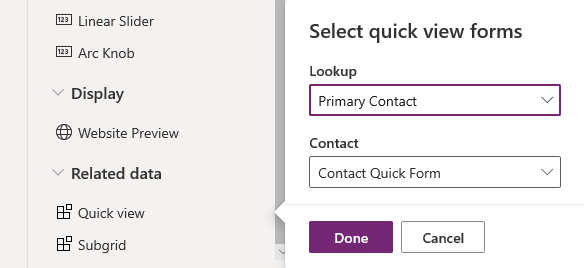
Pasirinkite Atlikta , kad uždarytumėte dialogo langą Pasirinkti sparčiosios peržiūros formas . Sparčiosios peržiūros forma rodoma formoje.
Norėdami įrašyti ir publikuoti formą, pasirinkite Įrašyti ir publikuoti.
Svarbu
Atkreipkite dėmesį į elgesį, kuris atsiranda, kai kuriate pirminį ryšį su ta pačia lentele. Pavyzdžiui, jei klientas turi ryšį su klientu ir sukuriama peržvalga, kurią naudoja sparčiojo kūrimo forma, kuri sukuria pirminę eilutę, pirmoji eilutė nebus įrašyta su peržvalga, turinčia pirminės eilutės reikšmę. Taip yra dėl ciklinės nuorodos, įvestos naudojant tą pačią lentelę. Jei kyla ši problema, ją galima išspręsti pašalinus pirminės eilutės ID sparčiojo kūrimo formoje prieš įrašant eilutę.
Sparčiosios peržiūros formos ypatybės
Kai sparčiosios peržiūros forma naudojama pagrindinėje formoje, galima nustatyti arba atnaujinti šias ypatybes.
| Ypatybė | Aprašas |
|---|---|
| Pavadinimas | Būtina: įveskite unikalų sparčiosios peržiūros formos pavadinimą. Naudokite šį pavadinimą nurodydami formą scenarijuose. |
| Etiketė | Būtina: įveskite žymą, kuri bus rodoma sparčiosios peržiūros formoje. |
| Etiketės rodymas formoje | Pasirinkite, ar rodyti žymą formoje. |
| Peržvalgos stulpelis | Pasirinkite vieną iš peržvalgos stulpelių, įtrauktų į formą. |
| Susijusi lentelė | Ši reikšmė priklauso nuo pasirinkto peržvalgos stulpelio . Paprastai tai yra pagrindinė peržvalgos 1:N lentelės ryšio lentelė. Jei lentelėje yra potencialaus kliento peržvalga, kuri gali priimti klientą arba kontaktą, stulpelyje Sparčiosios peržiūros forma galite pasirinkti kliento ir kontakto sparčiosios peržiūros formą, pakeisdami šią reikšmę ir pasirinkdami kitą sparčiosios peržiūros formą. |
| Sparčiosios peržiūros forma | Jei susijusioje lentelėje yra sparčiosios peržiūros formų, jas galima pasirinkti čia. Kitu atveju pasirinkite Naujas , kad jį sukurtumėte. |