Nata
Norint pasiekti šį puslapį, reikalingas leidimas. Galite pabandyti prisijungti arba pakeisti katalogus.
Norint pasiekti šį puslapį, reikalingas leidimas. Galite pabandyti pakeisti katalogus.
Kaip pardavėjas galite peržiūrėti hierarchiją, kad geriau suprastumėte ryšius tarp įrašų. Administratoriai turi sukurti ir publikuoti hierarchiją, kad duomenys būtų rodomi hierarchiškai.
Pavyzdžiui, administratorius gali publikuoti klientų hierarchiją , leidžiančią vizualizuoti su klientais susijusias įmones, regioninius biurus ir filialus. Administratorius taip pat gali publikuoti hierarchiją pavadinimu Kliento kontaktai , kurioje rodoma žmonių hierarchija, jų ataskaitų struktūra ir pareigos, susietos su tam tikru klientu.
Hierarchijos atidarymas
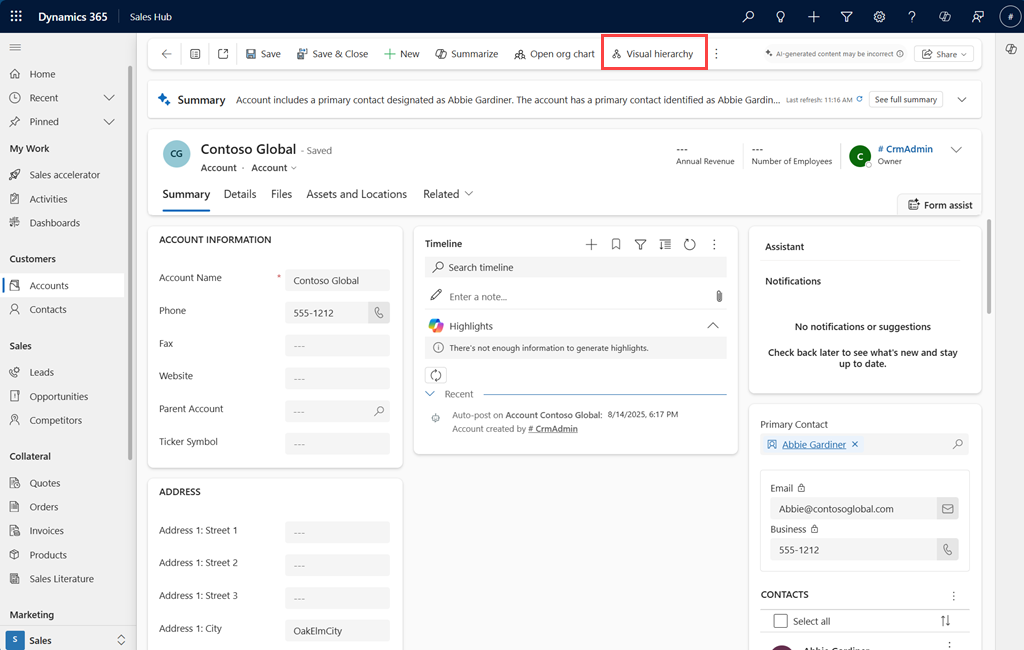
Formos rodinyje atidarykite įrašą, pvz., klientą arba galimą klientą, kad komandų juostoje pamatytumėte parinktį Vaizdinė hierarchija .
Tinklelio rodinyje pasirinkite vieną įrašą, kad įgalintumėte parinktį Vaizdinė hierarchija . Jei pasirenkate daugiau nei vieną įrašą, parinktis išjungiama.
Pasirinkite parinktį Vaizdinė hierarchija , kad atidarytumėte hierarchijos puslapį, kuriame rodomas plytelių medis, vaizduojantis įrašus ir jų ryšius.
Pastaba.
- Parinktis Vaizdinė hierarchija negalima, jei administratorius nesukonfigūruoja lentelės hierarchijos arba lentelėje nėra pirminių įrašų ryšių.
- Jei parinktis Vaizdinė hierarchija nematoma komandų juostoje, komandų juostoje pasirinkite Daugiau komandų lentelėje (⋮), kad pamatytumėte daugiau parinkčių, ir patikrinkite, ar ten yra parinktis Vaizdinė hierarchija .
Hierarchijos supratimas
Pažvelkime į pagrindines hierarchijos savybes ir funkcionalumą.
Naršymas hierarchijoje
| Skaičius | Funkcija | Aprašas |
|---|---|---|
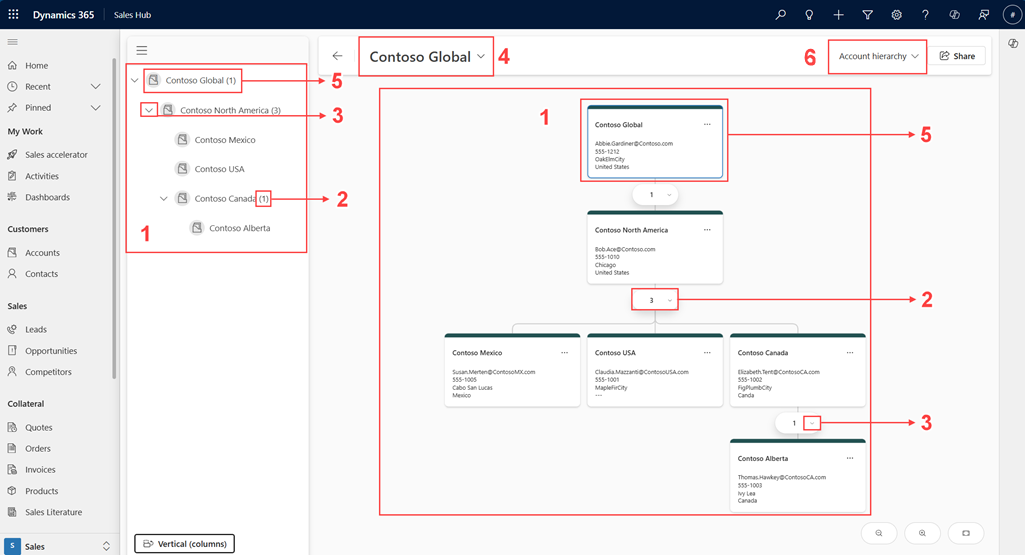
| 1 | Hierarchijos sąrašo rodymas | Hierarchijos įrašai rodomi kairiojoje srityje ir pagrindinėje srityje kaip plytelės, pirminis mazgas yra viršuje, o antriniai mazgai – apačioje. |
| 2 | Įrašų skaičius kiekviename mazge | Kiekvienas mazgas rodo įrašų skaičių šalia atributo pavadinimo arba plytelės. |
| 3 | Išplėsti / sutraukti mazgus | Naudokite ševrono piktogramą, kad išplėstumėte arba sutrauktumėte antrinius mazgus. Vizualizacija koreguojama automatiškai. |
| 4 | Ieškoti ir pasirinkti įrašą | Rodo įrašo plytelę kaip pagrindinę ir antrinius įrašus žemiau. Jei yra kuris nors pirminis įrašas, plytelės viršuje rodoma parinktis pereiti prie pirminio. Pasirinkite išplečiamąjį sąrašą ir pasirodys sritis Peržvalgos įrašai . Ieškokite ir pasirinkite įrašą, kurį norite peržiūrėti. |
| 5 | Pažymėtų plytelių paryškinimas | Pasirinkite pavadinimą kairiojoje srityje esančiame sąraše, atitinkama plytelė bus paryškinta hierarchijoje. |
| 6 | Hierarchijų perjungimas | Jei toje pačioje lentelėje yra kelios hierarchijos, viršutiniame dešiniajame hierarchijos srities kampe išplečiamajame sąraše pasirinkite kitą hierarchiją. |
Sąveika su hierarchija
| Funkcija | Aprašas |
|---|---|
| Antrinio įrašo rodymo riba | Hierarchijoje vienu metu rodomi penki antriniai įrašai. Jei yra daugiau, pasirinkite Rodyti daugiau , kad įkeltumėte daugiau įrašų. |
| Plytelių detalės | Plytelėse rodoma informacija priklauso nuo formos, pasirinktos konfigūruojant hierarchiją. Jei norite matyti daugiau ar kitokios informacijos, kreipkitės į administratorių ir pateikite pakeitimų užklausą. |
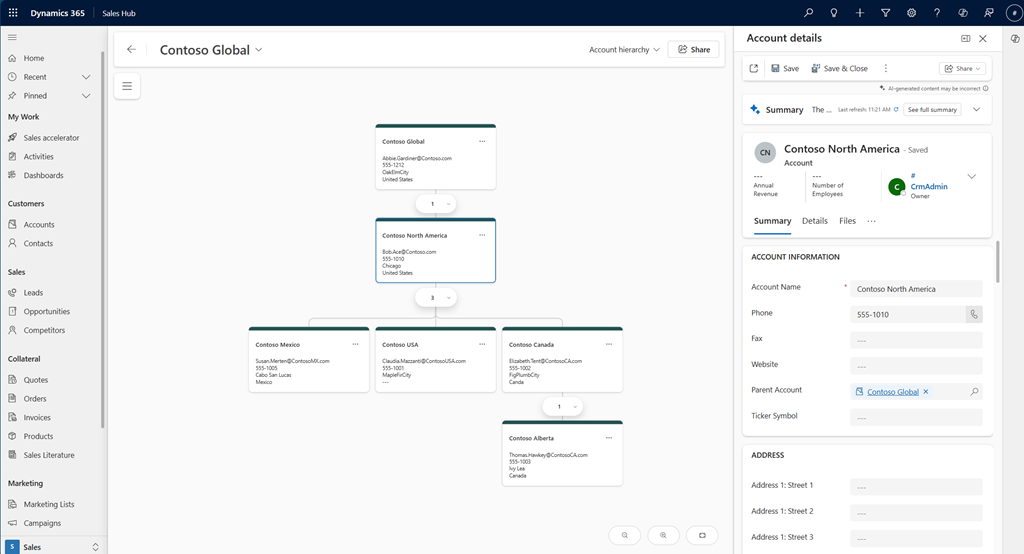
| Atidaryti įrašo informaciją | Pasirinkite plytelę, kad dešinėje srityje būtų atidaryta daugiau informacijos apie įrašą pagal hierarchijoje sukonfigūruotą formą. Administratorius gali konfigūruoti, kurią formą rodyti. Pavyzdžiui, administratorius pasirinko rodyti sparčiojo kūrimo formą. Pasirinkus plytelę, dešinėje srityje atidaroma sparčiojo kūrimo forma. |
| Įdėtųjų įrašų redagavimas | Redaguokite įrašą tiesiai iš formos, rodomos dešinėje srityje, neišeidami iš hierarchijos. |
| Išdėstymo jungiklis | Norėdami vizualizuoti jums patogią hierarchiją, galite perjungti vertikalius ir horizontalius maketus (eilutes arba stulpelius). Kairiojoje srityje, apačioje kairėje, pasirinkite parinktį pagal savo pageidavimus. |
| Mastelio keitimas ir centrinis vaizdas | Priartinkite ir atitolinkite hierarchiją, kad geriau matytumėte ryšius tarp įrašų. Be to, centruokite rodinį į konkretų įrašą, kad sutelktumėte dėmesį į jo išsamią informaciją ir ryšius. Pasirinkite reikiamą piktogramą apatiniame dešiniajame hierarchijos srities kampe. |
| Kurti naujus įrašus | Kurti naujus įrašus tiesiogiai hierarchijoje. Plytelėje pasirinkite piktogramą Daugiau parinkčių , tada atitinkamai pasirinkite parinktį. Įrašas įtraukiamas į pasirinktą pirminį įrašą (plytelę). Pavyzdžiui, lentelės Klientas hierarchijos plytelėje rodomos dvi parinktys – Įtraukti naują ir Įtraukti esamą. Pasirinkite parinktį, kad sukurtumėte naują įrašą arba susietumėte esamą įrašą su plytele. |