Pastaba.
Prieigai prie šio puslapio reikalingas įgaliojimas. Galite bandyti prisijungti arba pakeisti katalogus.
Prieigai prie šio puslapio reikalingas įgaliojimas. Galite bandyti pakeisti katalogus.
"Microsoft Dataverse" suteikia saugią, debesies pagrindu veikiančią platformą verslo duomenims saugoti ir valdyti. Naudodami "Power Apps" galite kurti drobės programas, kurios tiesiogiai jungiasi prie "Dataverse", kad galėtumėte rodyti, redaguoti ir valdyti jūsų organizacijos duomenis be sudėtingų duomenų ryšių.
Šiame straipsnyje parodyta, kaip kurti drobės programas naudojant "Dataverse" lenteles. Sužinosite tris skirtingus metodus: programų generavimą iš esamų duomenų, naujų lentelių ir programų kūrimą kartu ir pasirinktinių programų kūrimą nuo nulio. Nesvarbu, ar dirbate su standartinėmis lentelėmis, ar pasirinktiniais organizacijos duomenimis, šie metodai padeda greitai kurti funkcines verslo programas.
Būtinosios sąlygos
- Perjunkite į aplinką , kurioje sukuriama duomenų bazė su duomenų pavyzdžiais. Jei turite atitinkamą licenciją, galite sukurti aplinką , kad patenkintumėte šį poreikį.
- Įsitikinkite, kad turite aplinkos kūrėjo saugos vaidmenį tiesiogiai arba per "Dataverse" komandą, kuri yra AAD saugos grupės kategorijos dalis. Pasirinktiniai saugos vaidmenys šiuo metu nepalaikomi drobės programų kūrėjo scenarijuose.
Kurti programą
Prisijunkite prie Power Apps.
Pagrindiniame ekrane pasirinkite vieną iš toliau nurodytų parinkčių, atsižvelgdami į tai, kaip norite kurti programą naudodami Dataverse:
Parinkčių kūrimas naudojant Dataverse Nauda Naršymas Vieno puslapio galerijos programa Naudokite esamus verslo duomenis Dataverse ir sukurkite lengvą reaguojančią programą. Pasirinkite Pradėti nuo duomenų>Dataverse. Pasirinkite lentelę ir pasirinkite Kurti programą. Naujų duomenų kūrimas ir programos kūrimas Nustatykite struktūrines lenteles "Dataverse", kad galėtumėte tvarkyti duomenis ir kurti saugias, keičiamo dydžio programas. Pasirinkite Pradėti nuo duomenų>Kurti naujus duomenis. Norėdami kurti lenteles, naudokite lentelių dizaino įrankį arba Copilot, tada pasirinkite Įrašyti ir išeiti. Tuščia programa, kuri naudoja duomenis iš Dataverse Naudokite esamus verslo duomenis Dataverse , kad galėtumėte lanksčiai pritaikyti programą be iš anksto sukurtų šablonų apribojimų. Kairiojoje naršymo srityje pasirinkite Kurti Pradžia>su tuščia drobe>Telefono dydis. Pastaba.
"Power Apps" pagrindiniame ekrane dabar rodomas vibe.powerapps.com raginimas, kuriame pristatoma nauja patirtis, sujungianti generatyvinį dizainą, dirbtinio intelekto agentus ir planu pagrįstas darbo eigas. Galite išbandyti šią patirtį, kad greičiau pereitumėte nuo idėjos prie veikiančios programos.
Programa sukuriama ir atidaroma Power Apps Studio, kurioje toliau kuriate programą.
Pradėkite nuo duomenų naudodami "Dataverse"
Naudodami galimybę pradėti nuo duomenų galite greitai prisijungti prie esamos "Dataverse" lentelės ir sugeneruoti drobės programą. Taip pat galite kurti naujas lenteles tiesiogiai iš šios patirties.
Prisijungimas prie esamos "Dataverse" lentelės
Prisijunkite prie Power Apps.
Pagrindiniame ekrane pasirinkite Pradėti nuo duomenų.
Puslapyje Programos kūrimas pasirinkite Dataverse.
Pasirinkite esamą "Dataverse" lentelę ir pasirinkite Kurti programą.
"Power Apps Studio" atidaroma su galerijos programa, prijungta prie pasirinktos lentelės.
Kurti naujus duomenis
Jei neturite esamos lentelės, galite ją sukurti tiesiai iš patirties Pradėti nuo duomenų .
Pagrindiniame ekrane pasirinkite Pradėti nuo duomenų.
Pasirinkite Kurti naujus duomenis.
Naujų lentelių kūrimo dizaino įrankyje galite:
- Įtraukite naują lentelę pasirinkdami + Nauja lentelė.
- Įtraukite esamą lentelę pasirinkdami + Esama lentelė.
- Naudokite Copilot lentelėms, stulpeliams, eilutėms ir ryšiams apibūdinti ir sugeneruokite juos už jus.
- Importuokite duomenis iš Excel arba . CSV failus arba SharePoint sąrašus Copilot srityje pasirinkdami Importuoti duomenis.
Baigę apibrėžti lenteles, pasirinkite Įrašyti ir išeiti , kad sugeneruotumėte programą.
Lentelės Dataverse įtraukimas į tuščią taikomąją programą
Norėdami padėti suprasti, kaip sukurti programą su duomenimis iš "Dataverse", pirmiausia sukurkite tuščią programą ir įtraukite duomenis iš "Dataverse".
Prisijunkite prie Power Apps.
Kairiojoje naršymo srityje pasirinkite Kurti Pradžia>su tuščia drobe>Telefono dydis.
Kai atsidarys Power Apps Studio", eikite į programų kūrimo meniu ir pasirinkite Duomenys.
Pastaba.
Jei prie "Dataverse" jungiatės pirmą kartą, būsite paraginti sukurti ryšį. Pasirinkite Kurti , kad užmegztumėte ryšį.
Pasirinkite Įtraukti duomenis, ieškos lauke įveskite Paskyros ir pasirinkite jį.
Uždarykite duomenų sritį pasirinkdami uždarymo piktogramą viršutiniame dešiniajame kampe.

Įtraukti sąrašo ekraną
Komandų juostoje pasirinkite Naujas ekranas>Sąrašas.
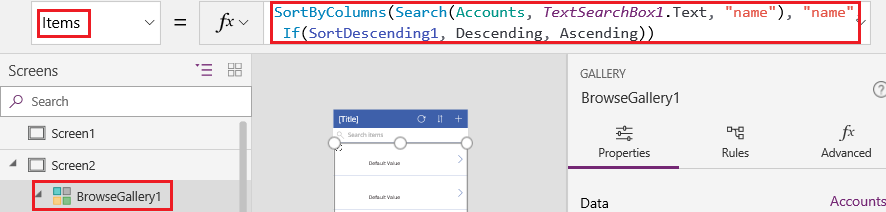
Kairiojoje naršymo juostoje pasirinkite BrowseGallery1, tada nustatykite ypatybės Elementai reikšmę į šią formulę:
SortByColumns(Search(Accounts, TextSearchBox1.Text, "name"), "name", If(SortDescending1, SortOrder.Descending, SortOrder.Ascending))Ši formulė nurodo, kad:
Galerijoje rodomi duomenys iš lentelės Klientai .
Duomenys rūšiuojami didėjančia tvarka, kol vartotojas pasirenka rūšiavimo mygtuką, kad perjungtų rūšiavimo tvarką.
Jei vartotojas įveda arba įklijuoja vieną ar daugiau simbolių į paieškos juostą (TextSearchBox1), sąraše rodomos tik tos paskyros, kurių pavadinimo lauke yra vartotojo nurodyti simboliai.
Šias ir daugelį kitų funkcijų galite naudoti norėdami nurodyti, kaip programa atrodys ir veiks.
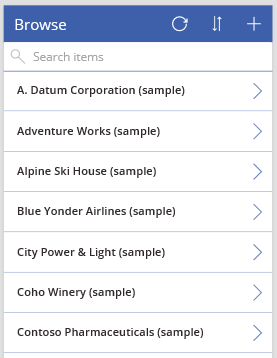
Galerijos srityje Ypatybės nustatykite maketo reikšmę Pavadinimas.
Redaguokite pavadinimo teksto ypatybę ir pervardykite ją į Naršyti. Daugiau informacijos rasite Galerijos tinkinimas.
Kairiojoje taikomųjų programų kūrimo srityje užveskite pelės žymeklį virš Screen1, pasirinkite elipsės piktogramą (...), tada pasirinkite Naikinti.
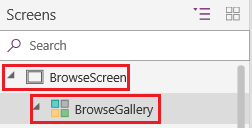
Kairiojoje taikomųjų programų kūrimo srityje užveskite pelės žymeklį virš Screen2, pasirinkite elipsės piktogramą (...), tada pasirinkite Pervardyti.
Įveskite arba įklijuokite BrowseScreen, tada pervardykite galeriją tame ekrane į BrowseGallery.
Formos ekrano įtraukimas
Pakartokite pirmąjį ankstesnės procedūros veiksmą, bet vietoj sąrašo ekrano įtraukite formos ekraną.
Nustatykite formos DataSource ypatybę į Paskyros, o elementoypatybę į BrowseGallery.Pasirinkta kaip rodomas dešiniosios srities skirtukas Išsamiau .
Dešiniosios srities skirtuke Ypatybės pasirinkite Redaguoti laukus , kad atidarytumėte sritį Laukai .
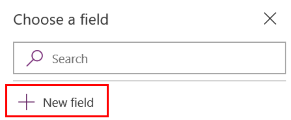
Pasirinkite Įtraukti lauką, tada pažymėkite šių laukų žymės langelius:
- Paskyros pavadinimas
- 1 adresas: 1 gatvė
- 1 adresas: miestas
- 1 adresas: pašto indeksas
- Darbuotojų skaičius
- Metinės pajamos
Pastaba.
Už šio scenarijaus ribų galite sukurti pasirinktinį lauką pasirinkdami Naujas laukas, pateikdami reikiamą informaciją ir pasirinkdami Atlikta. Daugiau informacijos rasite Stulpelio kūrimas.
Pasirinkite Įtraukti.
Nustatykite pavadinimo juostos teksto ypatybę, kad būtų rodoma Kurti / redaguoti.
Ekranas parodo jūsų pakeitimus.
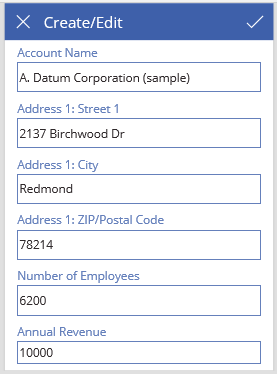
Pervardykite šį ekraną į FormScreen.
Piktogramų konfigūravimas
Naršymo ekrane nustatykite apskritos piktogramos, esančios ekrano viršuje, ypatybę OnSelect į šią formulę:
Refresh(Accounts)
Nustatykite pliuso piktogramos ypatybę OnSelect į šią formulę:
NewForm(EditForm1); Navigate(FormScreen, ScreenTransition.None)
Nustatykite pirmos rodyklės, nukreiptos į dešinę į šią formulę, ypatybę OnSelect :
EditForm(EditForm1); Navigate(FormScreen, ScreenTransition.None)
FormScreen nustatykiteatšaukimo piktogramos ypatybę OnSelect į šią formulę:
ResetForm(EditForm1);Navigate(BrowseScreen, ScreenTransition.None)
Varnelės piktogramos ypatybę OnSelect nustatykite į šią formulę:
SubmitForm(EditForm1); Navigate(BrowseScreen, ScreenTransition.None)
Skirtuke Įterpimas pasirinkite Piktogramos , tada pasirinkite piktogramą Šiukšliadėžė.
Nustatykite šiukšliadėžės piktogramos ypatybę Spalva į Balta , o jos ypatybę OnSelect į šią formulę:
Remove(Accounts, BrowseGallery.Selected); Navigate(BrowseScreen, ScreenTransition.None)
Patikrinti programą
Veiksmų meniu pasirinkite
 Peržiūrėti programą. Daugiau informacijos rasite Programos peržiūra.
Perjunkite sąrašą iš didėjimo į mažėjimo tvarką arba atvirkščiai ir filtruokite sąrašą pagal vieną arba daugiau kliento pavadinimo simbolių.
Įtraukite paskyrą, redaguokite įtrauktą paskyrą, pradėkite ją atnaujinti, bet atšaukite keitimus ir panaikinkite paskyrą.