Pastaba.
Prieigai prie šio puslapio reikalingas įgaliojimas. Galite bandyti prisijungti arba pakeisti katalogus.
Prieigai prie šio puslapio reikalingas įgaliojimas. Galite bandyti pakeisti katalogus.
Norėdami rasti ir dirbti tik su tinkintais komponentais, sukurkite sprendimą ir atlikite visus tinkinimus. Tada, kai įtraukiate, redaguojate ar kuriate komponentus, visada dirbkite tinkinto sprendimo kontekste. Tai palengvina Jūsų sprendimo eksportavimą tam, kad būtų sukurta ir į kitą aplinką importuota atsarginė jo kopiją.
Pastaba.
Apsvarstykite galimybę nurodyti pasirinktinį sprendimą, kaip pageidaujate. Tokiu būdu galite valdyti, kur saugomi sprendimo komponentai, kai jų specialiai nekuriate pasirinktinio sprendimo kontekste. Daugiau informacijos: Nustatykite pageidaujamą sprendimą.
Sprendimo sukūrimui:
Power Apps prisijunkite ir pasirinkite Sprendimai iš kairiosios naršymo srities. Jei elemento nėra šoninio skydelio srityje, pasirinkite ... Daugiau ir pasirinkite norimą elementą.
Pasirinkite Naujas sprendimas ir užpildykite reikiamus sprendimo stulpelius.
Laukas Aprašo Rodomas vardas Sprendimų sąraše rodomas pavadinimas. Vėliau galėsite tai pakeisti. Vardas, pavadinimas Unikalusis sprendimo pavadinimas. Turi būti tik raidės, skaičiai ir pabraukimai. Pavadinimas sugeneruojamas iš leidžiamų simbolių iš reikšmės, kurią įvedate stulpelyje Rodomas pavadinimas . Kol dar neįrašėte sprendimo, pavadinimą galite redaguoti, tačiau jį įrašę pavadinimo negalėsite pakeisti. Leidykla Galite pasirinkti numatytąjį arba sukurti naują leidėją. Rekomenduojame sukurti savo organizacijai leidėją, kurį nuosekliai naudosite visose aplinkose, kuriose naudosite sprendimą. Žiūrėkite Sprendimo leidėjas toliau šiame straipsnyje. Versija Įveskite savo sprendimo versijos numerį. Tai yra svarbu tik eksportuojant sprendimą. Versijos numeris įtraukiamas į failo vardą, kai eksportuojate sprendimą. Nustatykite kaip pageidaujamą sprendimą Pageidaujamo sprendimo naudojimas yra būdas valdyti, kur saugomi sprendimo komponentai, kai jų specialiai nesukuriate pasirinktinio sprendimo kontekste. Kai pageidaujamas sprendimas nenustatytas, pagal numatytuosius nustatymus "Common Data Services" numatytasis sprendimas yra jūsų pageidaujamas sprendimas. Jei "Common Data Services" numatytasis sprendimas nepasiekiamas, sprendimas, pavadintas Numatytasis sprendimas, naudojamas kaip pageidaujamas sprendimas. Daugiau informacijos: Pageidaujamo sprendimo nustatymas Konfigūracijos puslapis Dalyje Daugiau parinkčių galite pasirinktinai pasirinkti žiniatinklio išteklius, kuriuos norite naudoti kaip konfigūracijos puslapį. Konfigūracijos puslapį paprastai naudoja nepriklausomi programinės įrangos tiekėjai (ISV), kurie platina sprendimus. Kai tai nustatyta, po informacijos mazgu pasirodo naujas konfigūracijos mazgas, kuriame rodomas šis žiniatinklio išteklius. Kūrėjai naudoja žiniatinklio išteklius, kurie yra HTML puslapis, kad įtrauktų instrukcijas ar valdiklius, leidžiančius nustatyti konfigūracijos duomenis arba paleisti sprendimą. Aprašas Dalyje Daugiau parinkčių galite pasirinktinai įtraukti sprendimo aprašą. Tai naudinga, jei norite bendrinti sprendimą su kitais arba prisiminti, kam skirtas sprendimas. Pasirinkite Įrašyti.
Sprendimo objektų įtraukimas arba šalinimas
Sukūrus sprendimą, jame nebus jokių sprendimo objektų. Galite kurti naujus objektus, kuriuos norite įtraukti į sprendimą, arba įtraukti esamus objektus į naują sprendimą.
Objektų kūrimas sprendime
Galite naudoti komandą Naujas norėdami sukurti įvairių tipų objektus. Pasirinkę Naujas ir pasirinkę norimą objektą, pereisite prie kitokios kūrimo patirties, priklausomai nuo pasirinkto objekto tipo. Baigę kurti objektą, jis įtraukiamas į sprendimą.
Esamo objekto įtraukimas į sprendimą
Jei sprendimai yra nevaldomi, o ne numatytasis sistemos sprendimas, galite naudoti komandą Įtraukti esamą , kad įtrauktumėte objektus, kurių dar nėra sprendime.
Pastaba.
Esamų objektų sąrašas skiriasi priklausomai nuo versijos ir sprendimų, importuotų į jūsų aplinką.
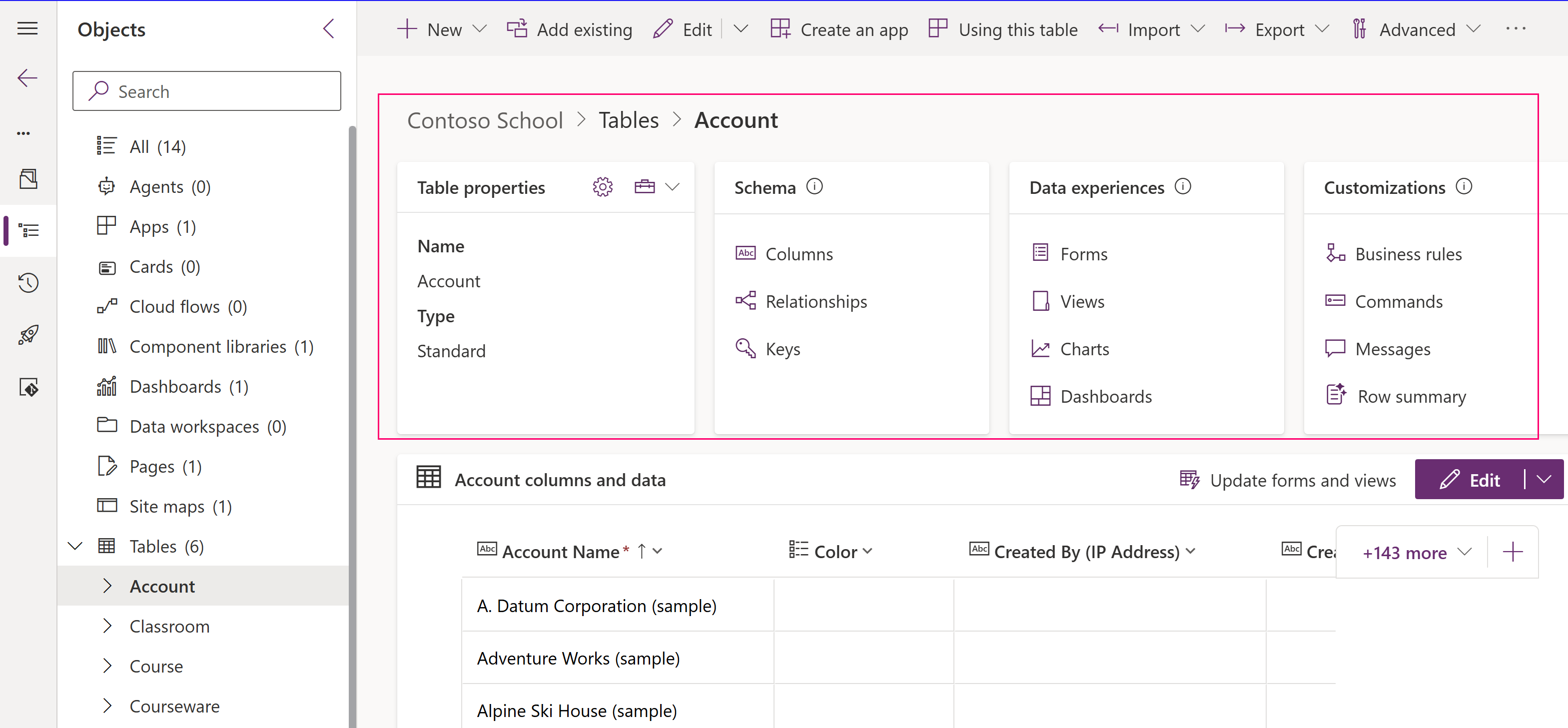
Daugelis tinkinimų, kuriuos norite atlikti, yra susiję su lentelėmis. Kairiojoje srityje pasirinkite Lentelės , kad filtruotumėte ir rodytumėte visų dabartinio sprendimo lentelių sąrašą. Detalizavę lentelę, galite peržiūrėti objektus, kurie yra lentelės dalis, kaip parodyta šioje ekrano kopijoje esančioje paskyros lentelėje.
Objektų šalinimas iš tirpalo
Galite pašalinti objektus iš nevaldomojo sprendimo. Atidarę sprendimą, pasirinkite objektą, tada komandų juostoje pasirinkite Pašalinti iš šio sprendimo .
Kai objektas pašalinamas, jis nebėra sprendimo dalis. Tačiau objektas vis dar egzistuoja aplinkoje ir gali būti įtrauktas į kitą sprendimą. Kai objektas pašalinamas iš visų aplinkoje esančių sprendimų, jį galima panaikinti.
Svarbu
Panaikinus objektą, jo atkurti nebegalima, o visi susiję duomenys, pvz., lentelės įrašai, kai panaikinate pasirinktinę lentelę, prarandami. Jei norite palikti objektą, bet jo neturite sprendime, pašalinkite jį iš sprendimo jo nepanaikindami.
Norėdami panaikinti objektą, pažymėkite jį, tada pasirinkite Naikinti iš šios aplinkos.
Keitimų publikavimas
Kai aplinkoje atliekate nevaldomus keitimus, kai kurie objektai, pvz., lentelės, formos, modeliu pagrįstos programos, svetainės struktūros ir rodiniai, įrašomi nepublikuotos būsenos. Publikavimo veiksmas perkelia šiuos pakeitimus į aktyvią būseną ir padaro juos prieinamus galutiniams vartotojams bei sprendimų eksportavimui.
Tinkinimų publikavimas
pasirinkti Sprendimai iš kairiosios naršymo srities. Jei elemento nėra šoninio skydelio srityje, pasirinkite ... Daugiau ir pasirinkite norimą elementą.
Atidarykite norimą publikuoti sprendimą.
Komandų juostoje pasirinkite Publikuoti visus tinkinimus .
Svarbu
Tinkinimų paruošimas gali užtrukti. Jei matote pranešimą, kad naršyklės puslapis nereaguoja, palaukite, kol puslapis pradės reaguoti, ir jo neuždarykite.
Sprendimo leidėjas
Kiekviena kuriama programa ar atliekamas tinkinimas yra sprendimo dalis. Kiekvienas sprendimas turi leidėją. Kuriant sprendimą nurodomas leidėjas.
Sprendimų leidėjas nurodo, kas sukūrė programą. Dėl šios priežasties, reikėtų kurti sprendimų leidėją, kuris turi reikšmę. Galite peržiūrėti sprendimo leidėją pasirinkdami sprendimą, tada pasirinkdami ...>Parametrai komandų juostoje iš "Power Apps" srities Sprendimai . Norėdami gauti daugiau informacijos apie sprendimų leidėją, eikite į Sprendimų leidėjas "Power Platform" ALM vadove.
Pastaba.
Common Data Services Numatytasis sprendimas yra susietas su numatytuoju Microsoft Dataverse leidėju. Numatytasis tinkinimo priešdėlis šiam leidėjui priskiriamas atsitiktinai, pavyzdžiui, jis gali būti cr8a3. Tai reiškia, kad kiekvieno naujo metaduomenų elemento, sukurto jūsų organizacijai šiame sprendime, pavadinimas yra prieš pavadinimus, naudojamus unikaliam elementų identifikavimui.
Sprendimo leidėjo kūrimas
Dalyje pasirinkite Power AppsSprendimai . Jei elemento nėra šoninio skydelio srityje, pasirinkite ... Daugiau ir pasirinkite norimą elementą.
Komandų juostoje pasirinkite Naujas sprendimas, dešinėje srityje dalyje Leidėjas pasirinkite Naujas leidėjas.
Formoje Naujas leidėjas įveskite būtiną ir pasirinktinę informaciją:
- Rodomas vardas. Įveskite leidėjo rodomą pavadinimą.
- Vardas. Įveskite leidėjo unikalų pavadinimą.
- Apibūdinimas. Pasirinktinai galite įtraukti leidėjo aprašą.
- Priešdėlis. Įveskite norimą leidėjo priešvardį.
- Pasirinkimo reikšmės priešdėlis. Šiame stulpelyje generuojami skaičiai pagal leidėjo priešdėlį. Šis skaičius naudojamas įtraukiant parinktis į parinkčių rinkinius ir nurodo, kuris sprendimas buvo naudojamas parinkčiai įtraukti.
Pasirinkite Įrašyti.
Pastaba.
Nenaudokite _upgrade kaip sprendimo pavadinimo dalies. _upgrade yra vidinis rezervuotas žodis, skirtas sprendimo atnaujinimo procesui.
Sprendimo leidėjo keitimas
Galite pakeisti nevaldomojo sprendimo leidėją atlikdami šiuos veiksmus:
- "Power Apps" pasirinkite Sprendimai, pasirinkite norimą sprendimą, tada pasirinkite ...>Nustatymai komandų juostoje. Jei elemento nėra šoninio skydelio srityje, pasirinkite ... Daugiau ir pasirinkite norimą elementą.
- Sprendimo parametrų srityje išplečiamajame sąraše Leidėjas pasirinkite kitą leidėją arba pasirinkite Naujas leidėjas , kad sukurtumėte naują. Daugiau informacijos: Sprendimų leidėjo kūrimas.
- Pasirinkite Naujinti.
Segmentuotų lentelių naudojimas sprendime
Naudokite lentelės segmentavimą, kad įtrauktumėte tik tuos lentelės objektus, kurie atnaujinami platinant sprendimo naujinimus. Daugiau informacijos: Segmentuotų sprendimų Power Platform naudojimas ALM vadove
Norėdami sukurti sprendimą su tinkamu lentelės segmentavimu, pradėkite nuo nevaldomojo sprendimo kūrimo ir įtraukite tik atnaujintus objektus.
Pavyzdžiui, įsivaizduokite, kad sukūrėte naują pasirinktinę lentelę, kurios nėra jokioje kitoje aplinkoje, pavadintoje Pasirinktinė lentelė , ir įtraukėte naują stulpelį pavadinimu Dešimtukas į paskyros lentelę. Norėdami sukurti sprendimą su lentelės segmentavimu, atlikite šiuos veiksmus.
Eikite į Power Apps ir pasirinkite Sprendimai. Jei elemento nėra šoninio skydelio srityje, pasirinkite ... Daugiau ir pasirinkite norimą elementą.
Pasirinkite Naujas sprendimas ir sukurkite sprendimą. Įveskite informaciją į būtinuosius laukus. Pasirinkite Kurti.
Atidarykite sukurtą sprendimą. Komandų juostoje pasirinkite Įtraukti esamą, tada pasirinkite Lentelė.
Srityje Įtraukti esamas lenteles pasirinkite vieną ar kelias lenteles, kurias norite įtraukti į sprendimą. Pavyzdžiui, pasirinkite Paskyra ir Tinkinta lentelė. Pasirinkite Toliau.
Srityje Lentelių pasirinkimas galite pasirinkti iš išteklių, kuriuos norite įtraukti:
- Įtraukite visus objektus. Ši parinktis apima visus komponentus ir metaduomenis, susietus su lentele. Ją gali sudaryti kitos lentelės arba lentelės komponentai, pvz.: veiklos procesų sekos, ataskaitos, ryšiai ir eilės. Pavyzdžiui, jei pasirinktinė lentelė niekada nebuvo importuota į paskirties aplinką, pasirinkite šią parinktį. Šiame pavyzdyje pasirinktinė lentelė niekada nebuvo importuota į paskirties aplinką, todėl pasirinkite šią pasirinktinę lentelę.
- Įtraukite lentelės metaduomenis. Ši parinktis apima tik su lentele susietus metaduomenis. Metaduomenyse yra lentelės atributai, pvz.: tikrinimas, dublikatų aptikimas arba keitimų sekimas.
- Redaguoti objektus. Ši parinktis leidžia atskirai pažymėti kiekvieną su lentele susietą komponentą, pvz.: stulpelius, ryšius, verslo taisykles, rodinius, formas ir diagramas. Atkreipkite dėmesį, kad sąskaitos lentelė yra įtraukta į "Dataverse" ir pagal dizainą taip pat yra tikslinėje aplinkoje. Todėl mūsų pavyzdyje kliento lentelėje naujas yra tik dešimties populiariausių pasirinktinis stulpelis, todėl jį pasirenkate pasirinkę Redaguoti objektus (kitame veiksme).
-
Išvalyti visus objektus. Jei objektus pasirinkote naudodami parinktį Redaguoti objektus , galite išvalyti visus pažymėtus objektus ir pradėti iš naujo.
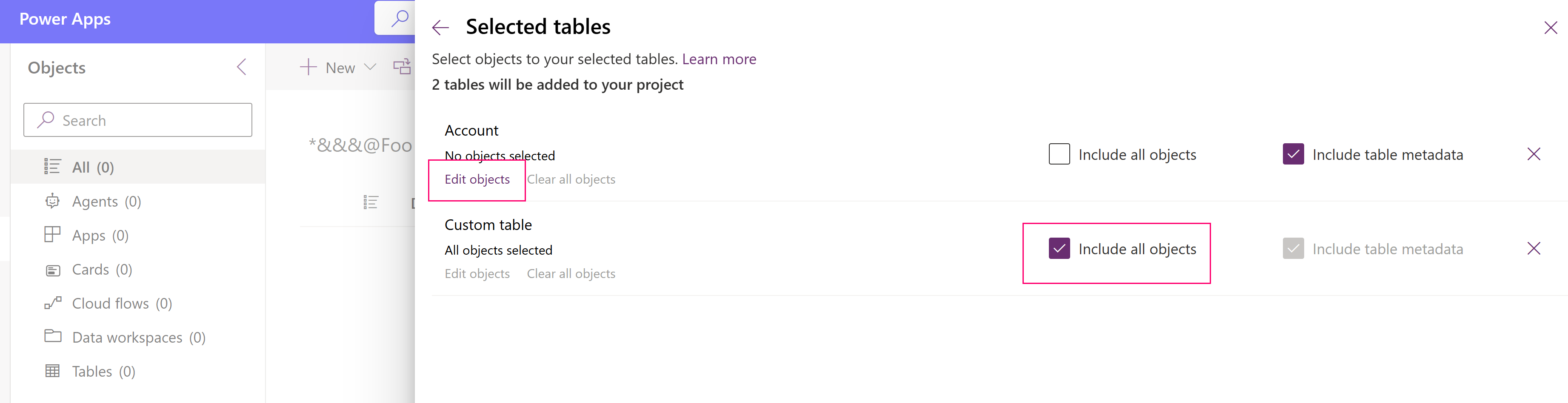
Daugiau informacijos: Kodėl svarbus lentelės segmentavimas sprendime
Jei pasirinkote Redaguoti objektus, atidaroma objektų sąrašo sritis. Čia galite pasirinkti konkrečius objektus, kuriuos norite įtraukti į sprendimą. Mūsų pavyzdyje anksčiau pasirinkote lentelę Paskyra , todėl dabar pasirenkate stulpelį Dešimt geriausių , nes tai vienintelis naujas arba redaguotas lentelės komponentas, tada pasirinkite Įtraukti.
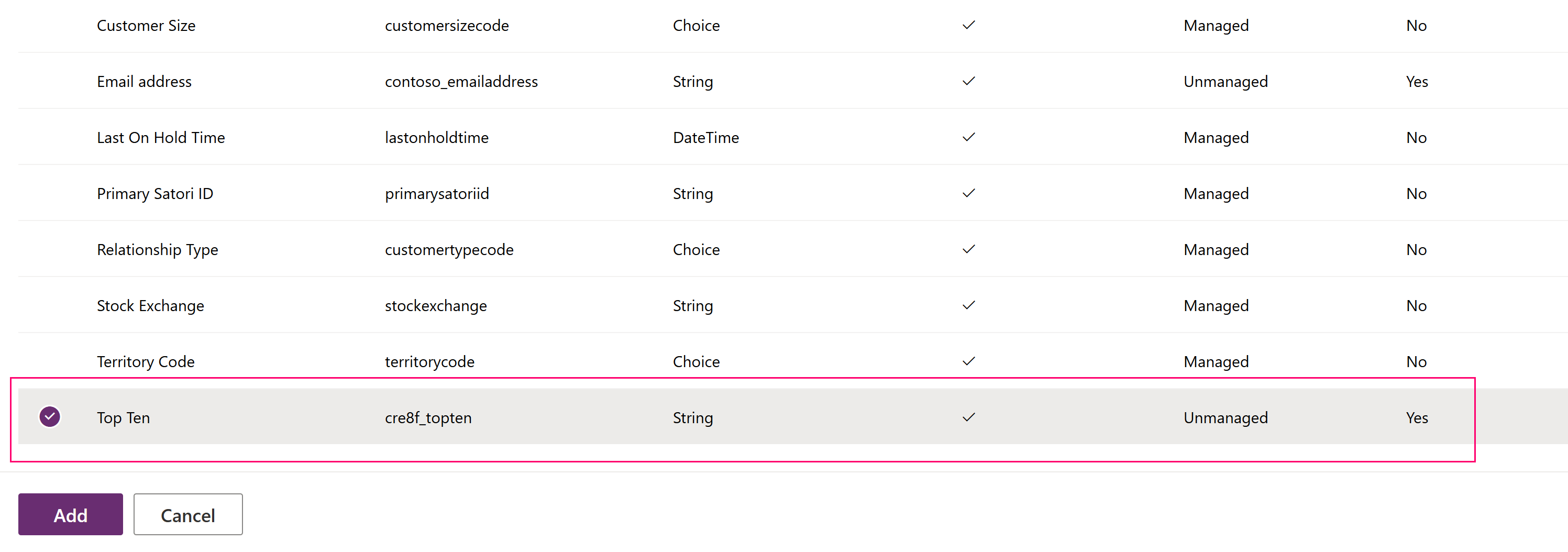
Pasirinkite Įtraukti , kad įtrauktumėte objektus į sprendimą.
Kodėl svarbu lentelės segmentavimas tirpale
Kai įtraukiate esamą sistemos lentelę, pvz., klientą arba kontaktą, arba pasirinktinę lentelę į lentelės, kuri jau buvo importuota į jūsų tolesnę aplinką, sprendimą, geriausia praktika yra įtraukti tik tuos lentelės objektus, kurie buvo atnaujinti jūsų sprendime. Sprendimų segmentavimas suteikia galimybę eksportuoti sprendimus su pasirinktos lentelės turtu, pvz.: lentelės laukais, formomis ar vaizdais, o ne visą lentelę su visu turtu. Taip išvengiama nereikalingų sluoksnių, kurie trukdo kitiems sprendimams būti veiksmingiems, ir nereikalingos priklausomybės nuo kitų sprendimų. Sistema automatiškai pasirenka Įtraukti visus objektus , jei lentelė nevaldoma, ir Įtraukti lentelės metaduomenis , jei lentelėje yra nevaldomas sluoksnis. Sistema taip pat automatiškai iš anksto pasirenka lentelės turtą, kuris yra nevaldomas arba turi nevaldomus tinkinimus. Galite pasirinkti saitą Redaguoti objektus , kad peržiūrėtumėte tą pasirinkimą prieš pasirinkdami Įtraukti , kad užbaigtumėte procesą.
Svarbu
Nesegmentuokite lentelių, kurių nėra paskirties aplinkoje. Atkreipkite dėmesį, kad jei lentelė niekada nebuvo importuota arba jos dar nėra paskirties aplinkoje, turite pasirinkti Įtraukti visus objektus , kai įtraukiate lentelę į sprendimą, pvz., įtraukdami naują pasirinktinę lentelę, kurią neseniai sukūrėte. Priešingu atveju bandydami importuoti sprendimą gaunate trūkstamos priklausomybės klaidos pranešimą.
Sprendimo su lentelės segmentavimu kūrimas naudojant sprendimų naršyklę
Toliau pateiktose iliustracijose pateikiamas pavyzdys, Accountkaip sukurti segmentuotą sprendimą pasirenkant lentelės išteklius iš Case ir Contact lentelių.
Pastaba.
Atvejų lentelė įtraukta į kai kurias „Dynamics 365“ programas, pvz.: „Dynamics 365 Customer Service“.
Pradėkite atidarydami nevaldomąjį sprendimą, kurį sukūrėte. Pasirinkite lentelės komponentą .
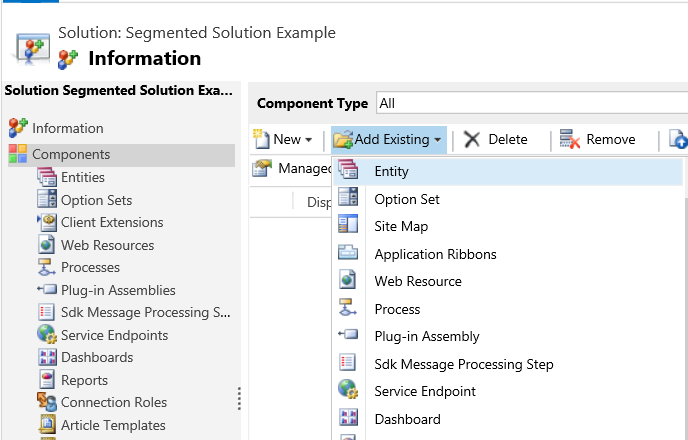
Tada pasirinkite sprendimo komponentus.
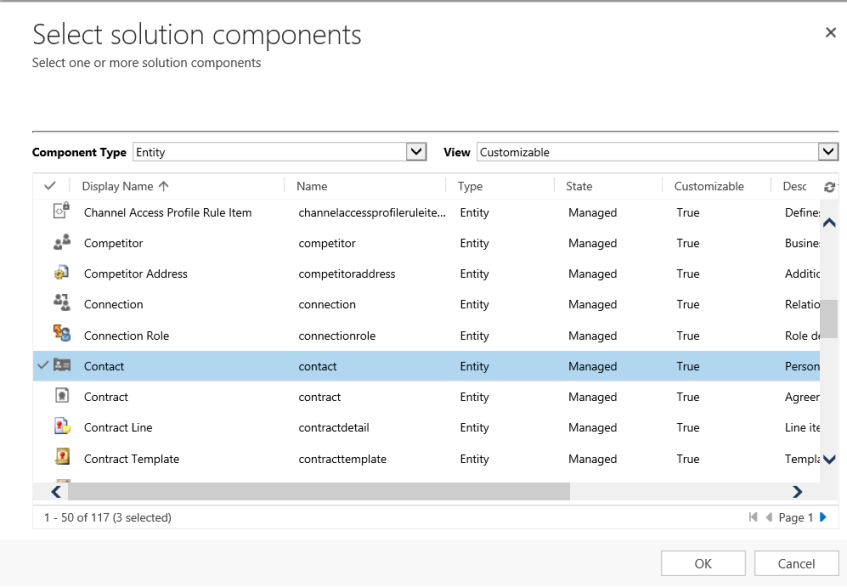
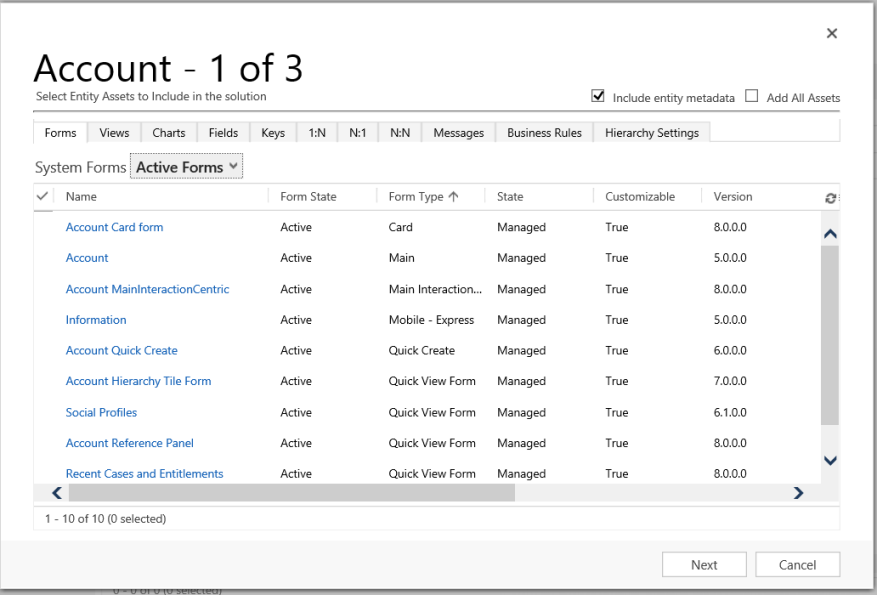
Stebėkite vedlį. Atlikdami 1 veiksmą, pradėdami abėcėlės tvarka, pasirinkite pirmosios lentelės – lentelės – Account išteklius, kaip parodyta čia.
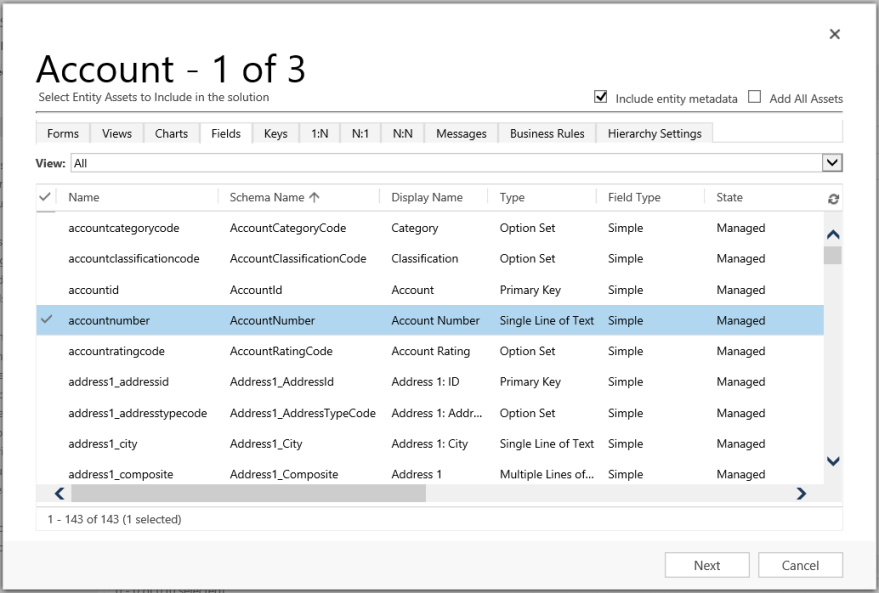
Atidarykite skirtuką Laukai ir pasirinkite stulpelį Sąskaitos numeris .
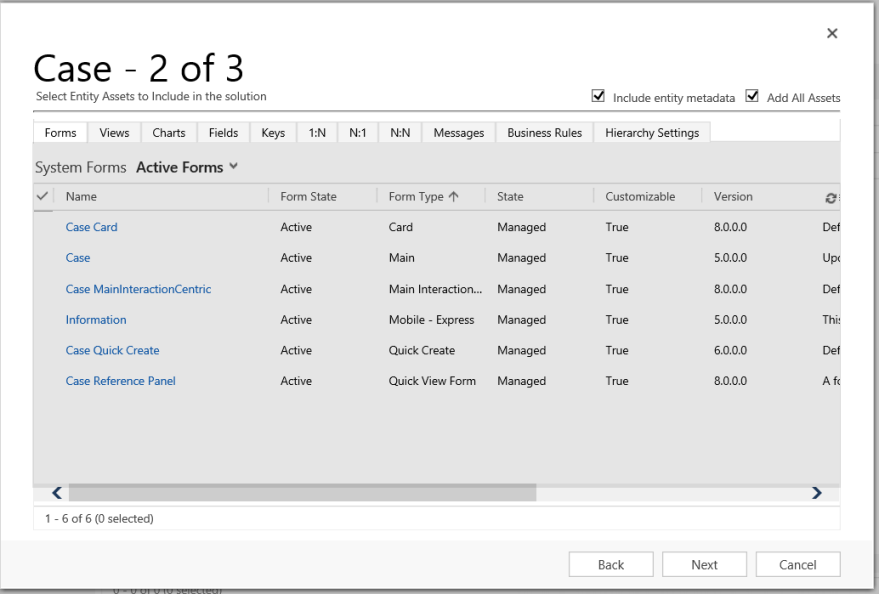
Atlikdami 2 veiksmą, lentelėje Atvejis įtraukite visus išteklius.
Atlikdami 3 veiksmą, įtraukite lentelės Kontaktas stulpelį Jubiliejus .
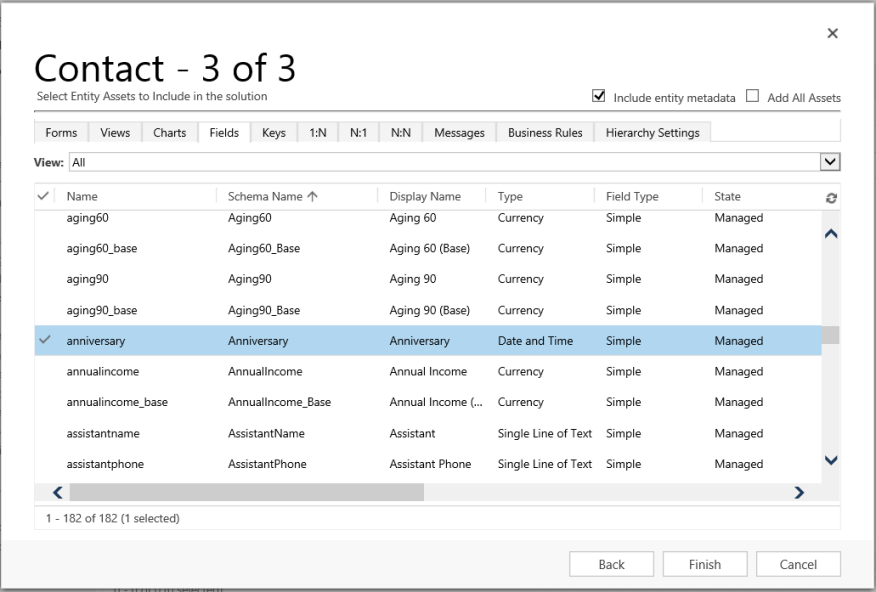
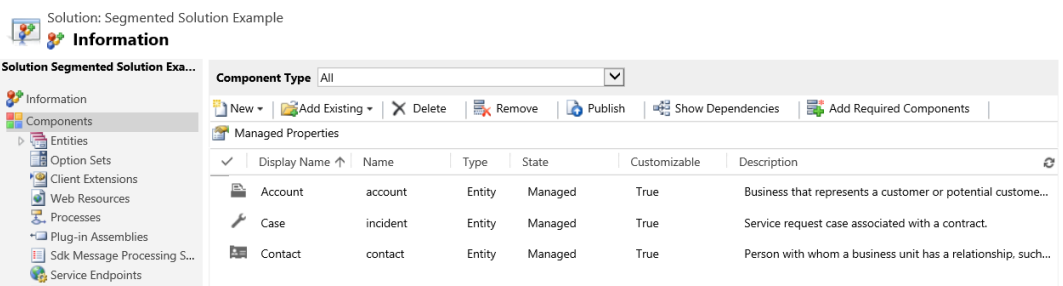
Todėl sukurtame segmentuotame sprendime yra trys lentelės, Account, Case, ir Contact. Kiekviena lentelė turi tik tą turtą, kuris buvo pasirinktas.
Sprendimo naikinimas
Kadangi yra dviejų skirtingų tipų sprendimai– valdomieji ir nevaldomieji, kiekvieno tipo sprendimo naikinimo elgsena yra skirtinga.
Sprendimas, kurį norite panaikinti, gali turėti komponentų, kurie priklauso nuo kitų komponentų. Šios priklausomybės turi būti pašalintos, kad galėtumėte panaikinti komponentą. Daugiau informacijos: Komponento priklausomybių peržiūra Power Apps
Valdomojo sprendimo naikinimas
Panaikinus valdomąjį sprendimą, pašalinami (pašalinami) visi sprendimo komponentai. Be to, visi susiję duomenys taip pat ištrinami.
Perspėjimas
Kadangi visi sprendimo komponentai ir visi susiję duomenys yra panaikinti, būkite atsargūs naikindami valdomąjį sprendimą.
Nevaldomojo sprendimo naikinimas
Panaikinus nevaldomąjį sprendimą, panaikinamas sprendimų konteineris, bet nepanaikinami jokie jame esantys nevaldomieji komponentai. Taip pat lieka visi susiję duomenys. Kiekvienas nevaldomasis komponentas turi būti atskirai panaikintas, kad būtų pašalinti visi nevaldomojo sprendimo komponentai.
Valdomojo arba nevaldomojo sprendimo naikinimas
Perspėjimas
Prieš naikindami sprendimą, įsitikinkite, kad suprantate pasekmes. Panaikinus sprendimą, jo atkurti nebegalima. Daugiau informacijos: Valdomojo sprendimo naikinimas ir Nevaldomojo sprendimo naikinimas
- Prisijunkite prie Power Apps.
- Kairiojoje naršymo srityje pasirinkite Sprendimai , tada sąraše Sprendimai pasirinkite (neatidarykite) sprendimą, kurį norite panaikinti .
- pasirinkti Ištrinti komandų juostoje.
Apribojimai
- Sprendimo dydis ribojamas iki 95 MB.
- Sprendimų skaičius yra ribojamas pagal „Microsoft Dataverse“ pajėgumą.
- Sprendimo objektų skaičius yra ribojamas pagal „Dataverse“ pajėgumą.