Pastaba.
Prieigai prie šio puslapio reikalingas įgaliojimas. Galite bandyti prisijungti arba pakeisti katalogus.
Prieigai prie šio puslapio reikalingas įgaliojimas. Galite bandyti pakeisti katalogus.
Sprendimai naudojami perkeliant programas ir komponentus iš vienos aplinkos į kitą arba taikant tinkinimų rinkinį esamoms programoms. Sprendime gali būti viena ar daugiau programų ir kitų komponentų, pavyzdžiui, svetainės struktūrų, lentelių, procesų, žiniatinklio išteklių, pasirinkimų, srautų ir kita.
Sprendimai yra programos ciklo valdymo (ALM) diegimo mechanizmas "Power Apps" ir kituose "Power Platform" produktuose, pvz., "Power Automate".
Pastaba.
Norėdami sužinoti daugiau apie sprendimų koncepcijas ir kaip sprendimai naudojami programų ciklo valdymui, eikite į ALM su Microsoft Power Platform apžvalga "Power Platform" ALM vadove.
Šiame skyriuje daugiausia dėmesio skiriama rankiniam užduotims, kurias programų kūrėjai turi atlikti dirbdami su Power Apps sprendimais.
Darbo pradžia: sprendimo sąvokos
Prieš pradedant darbą su sprendimais, svarbu susipažinti su toliau pateiktomis sprendimo sąvokomis.
- Dviejų tipų sprendimai (valdomieji ir nevaldomieji)
- Sprendimo komponentai
- Sprendimo ciklas (kūrimas, naujinimas, plėtojimas ir sprendimo pataisos)
- Sprendimo leidėjas
- Sprendimo ir sprendimo komponentų priklausomybės
Norėdami sužinoti daugiau, eikite į ALM vadovo skyrių Sprendimo sąvokos Power Platform .
Numatytieji sprendimai
Power Apps pateikia šiuos numatytuosius unmanaged sprendimus:
- Common Data Service Numatytasis sprendimas. Šį sprendimą kūrėjai gali naudoti pagal numatytuosius parametrus, kad galėtų tinkinti aplinką. "Common Data Service" numatytasis sprendimas yra naudingas, kai norite įvertinti arba išmokti "Power Apps". Tačiau programų kūrėjams rekomenduojame dirbti savuose nevaldomuosiuose sprendimuose.
- Numatytasis sprendimas. Tai yra specialus sprendimas, kuriame yra visi sistemos komponentai. Numatytasis sprendimas yra naudingas norint atrasti visus sistemos komponentus ir konfigūracijas.
Tačiau rekomenduojame sukurti sprendimą, kuris būtų naudojamas tinkinimams valdyti. Daugiau informacijos: Tinkinimo sprendimo naudojimas ALM vadove Power Platform .
Valdomosios ypatybės
Galite kontroliuoti, kurie jūsų valdomojo sprendimo komponentai yra tinkinami naudojant valdomąsias ypatybes. Rekomenduojame nustatyti valdomąsias ypatybes, kad valdomieji komponentai negalėtų būti keičiami. Tai padeda apsaugoti jūsų sprendimą nuo modifikacijų, dėl kurių jis gali sugesti importavus į kitą aplinką, pvz., testuojant arba gaminant.
Daugiau informacijos: Valdomos ypatybės Power Platform
Darbas su sprendimais "Power Apps"
Programoje Power Apps galite peržiūrėti sprendimų sąrašą kairiojoje naršymo srityje pasirinkę Sprendimai. Galite atlikti šias sprendimo užduotis:
- Naujas sprendimas: norėdami rasti ir dirbti tik su tais komponentais, kuriuos tinkinote, sukurkite sprendimą ir atlikite visus tinkinimus ten. Tada galėsite lengvai paskirstyti sprendimą kitose aplinkose. Daugiau informacijos: Sprendimo kūrimas
- Importuoti sprendimą: importuokite sprendimą į savo aplinką. Daugiau informacijos: Sprendimų importavimas
- Atidarykite "AppSource": "AppSource " yra vieta, kur galite gauti jūsų pramonei pritaikytus sprendimus, kurie veikia su jau naudojamais produktais.
- Publikuoti visus tinkinimus: publikuokite visus aktyvius tinkinimus savo aplinkoje.
- Nustatykite pageidaujamą sprendimą: nustatykite pageidaujamą sprendimą , kuriame būtų sukurti visi sprendimo komponentai.
- Peržiūrėti istoriją: peržiūrėkite išsamią informaciją apie sprendimų operacijas laikui bėgant, pvz., importavimą, eksportavimą ir pašalinimą. Daugiau informacijos: Sprendimo retrospektyvos peržiūra
- Connect to Git: šaltinio valdymo integravimas leidžia kūrėjų komandoms sinchronizuoti sprendimus ir sprendimų objektus vienoje ar keliose "Dataverse" aplinkose naudojant "Azure DevOps Git" saugyklą. Daugiau informacijos: "Git" integracijos į "Git" apžvalga Power Platform
- Perjungti į klasikinį: atidarykite klasikinę sprendimų naršyklę.
Pasirinkus sprendimą, komandų juostoje tampa prieinamos papildomos užduotys. Šios užduotys apima:
- Redaguoti: redaguokite sprendimo ypatybes, pvz., pridėkite arba pašalinkite sprendimo komponentus.
- Ištrinti. Naikinti pasirinktą sprendimą.
- Sukurkite planą. Naudokite Plano dizaino įrankį, kad sukurtumėte esamo sprendimo planą. Plano dizaino įrankis sugeneruoja išsamų dokumentą, kuriame aprašomas jūsų sprendimas. Planas apima verslo problemą, naudotojų reikalavimus, pvz., naudotojų vaidmenis ir istorijas, duomenų modelį ir technologijas, pvz., programas. Ši funkcija taupo laiką, kai bandote suprasti sprendimo turinį, ir padeda kūrėjams tobulinti esamą sprendimą. Daugiau informacijos: Plano kūrimas iš sprendimo
- Eksportuoti sprendimą: eksportuokite sprendimą į failą, kurį galima importuoti į kitą aplinką. Daugiau informacijos: Sprendimų eksportavimas
- Diegti. Naudokite vamzdynus Power Platform , kad įdiegtumėte sprendimus testavimo ir gamybos aplinkose. Daugiau informacijos: Vamzdynų apžvalga Power Platform
- Sprendimų tikrintuvas: paleiskite arba peržiūrėkite šio sprendimo sprendimų tikrintuvo rezultatus .
- Rodyti priklausomybes: peržiūrėkite sprendimo komponentus, kurie priklauso nuo kito komponento. Daugiau informacijos: Sprendimų, kurie blokuotų šio sprendimo pašalinimą, sprendimų priklausomybių peržiūra.
- Nustatykite pageidaujamą sprendimą. Naudokite pasirinktą sprendimą kaip pageidaujamą sprendimą. Tinkamiausias sprendimas yra tada, kai, jei jis dar neveikia sprendimo kontekste, visi jūsų sprendimo komponentai yra išlaikomi. Daugiau informacijos: Pageidaujamas sprendimas
- Žiūrėkite istoriją. Peržiūrėkite išsamią informaciją apie sprendimo operacijas laikui bėgant, pvz., importavimą, eksportavimą ir pašalinimą. Daugiau informacijos: Sprendimo retrospektyvos peržiūra
- Publikuoti kataloge: publikuoja sprendimą kataloge, kad jį galėtų naudoti kiti jūsų organizacijos kūrėjai. Tai naudinga bendrinant sprendimus, kuriuos norite, kad kiti galėtų importuoti ir naudoti savo aplinkoje. Daugiau informacijos: Katalogas Power Platform
- Taikyti versijos naujinimą: rodoma, kai pasirenkate sprendimą. Taikykite laukiantį naujinimą , kuris buvo inicijuotas valdomajam sprendimui.
Srityje Sprendimai atidarykite sprendimą, kad peržiūrėtumėte visus jo objektus.
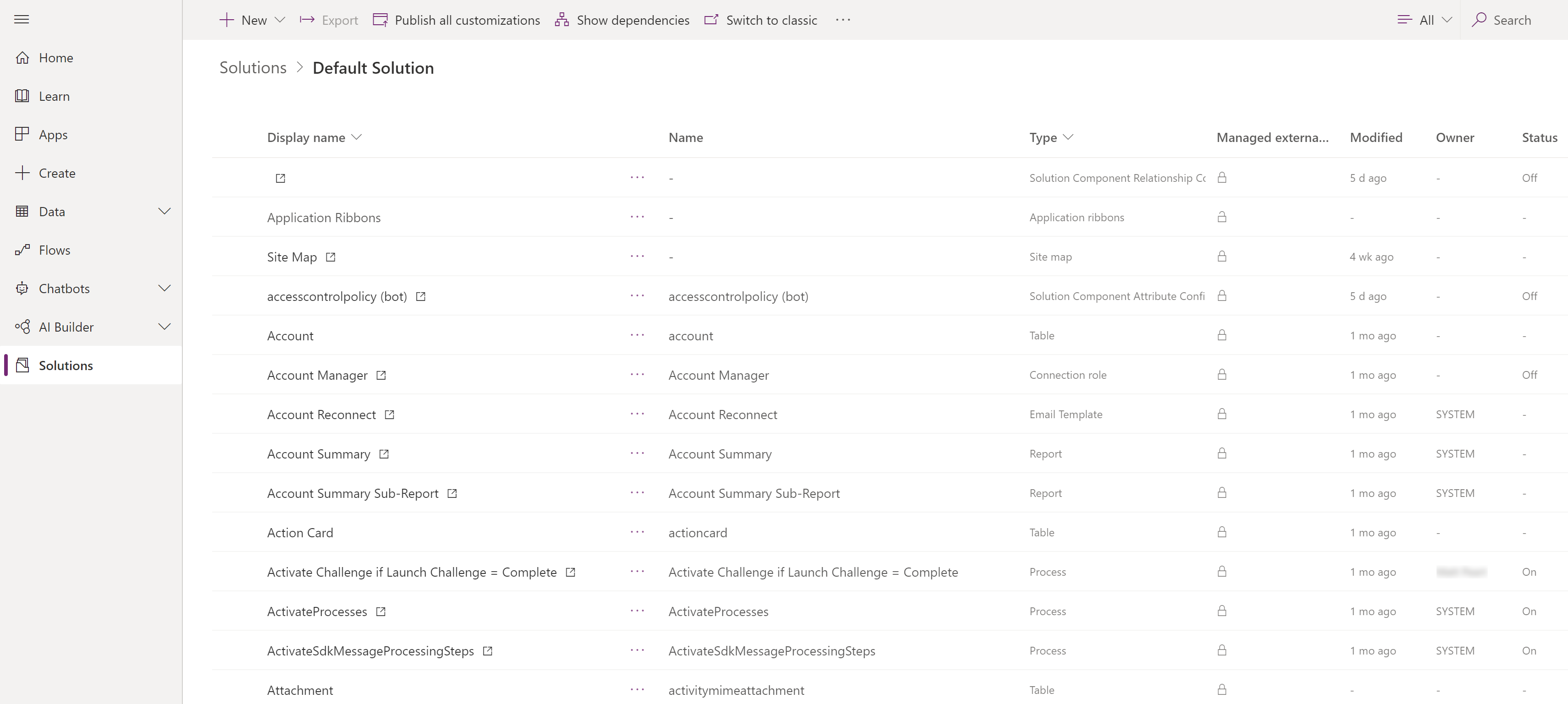
Naršykite po visus sprendimo objektus slinkdami per elementus. Jei sąraše yra daugiau nei 100 elementų, galite pasirinkti Įkelti kitus 100 elementų , kad pamatytumėte daugiau.
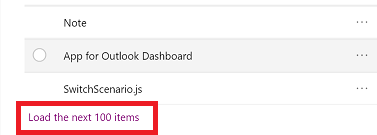
Stulpelius galima rūšiuoti ir filtruoti pasirinkus stulpelio antraštę.
Stulpelių antraštėse yra:
- Valdomas: sprendimo objektas yra iš valdomojo sprendimo. Galite apžiūrėti objektą pasirinkdami elementą, tada pasirinkite Išplėstinio>mato sprendimo sluoksniai.
- Pritaikomas: komponentą galima pritaikyti.
- Tinkinta: tai reiškia, kad objektas yra nevaldomas objektas arba valdomas objektas su nevaldomuoju tinkinimo sluoksniu. Šį stulpelį galite naudoti norėdami greitai rasti nevaldomuosius sprendimo komponentų keitimus.
- Savininkas: jei sprendimo objektas palaiko vartotojo ir komandos nuosavybę, rodomas dabartinis savininkas.
- Būsena: jei sprendimo objektas palaiko būsenos valdymą (įjungta / išjungta, įjungta / išjungta, aktyvus / neaktyvus), rodoma būsena.
Arbatpinigiai
Galite greitai rasti visus sprendimo objektus, kurie yra nevaldomi arba kuriuose yra nevaldomų tinkinimų, stulpelyje Tinkinti pasirinkdami numatytąjį sprendimą ir filtravimą .
Ieška ir filtravimas sprendime
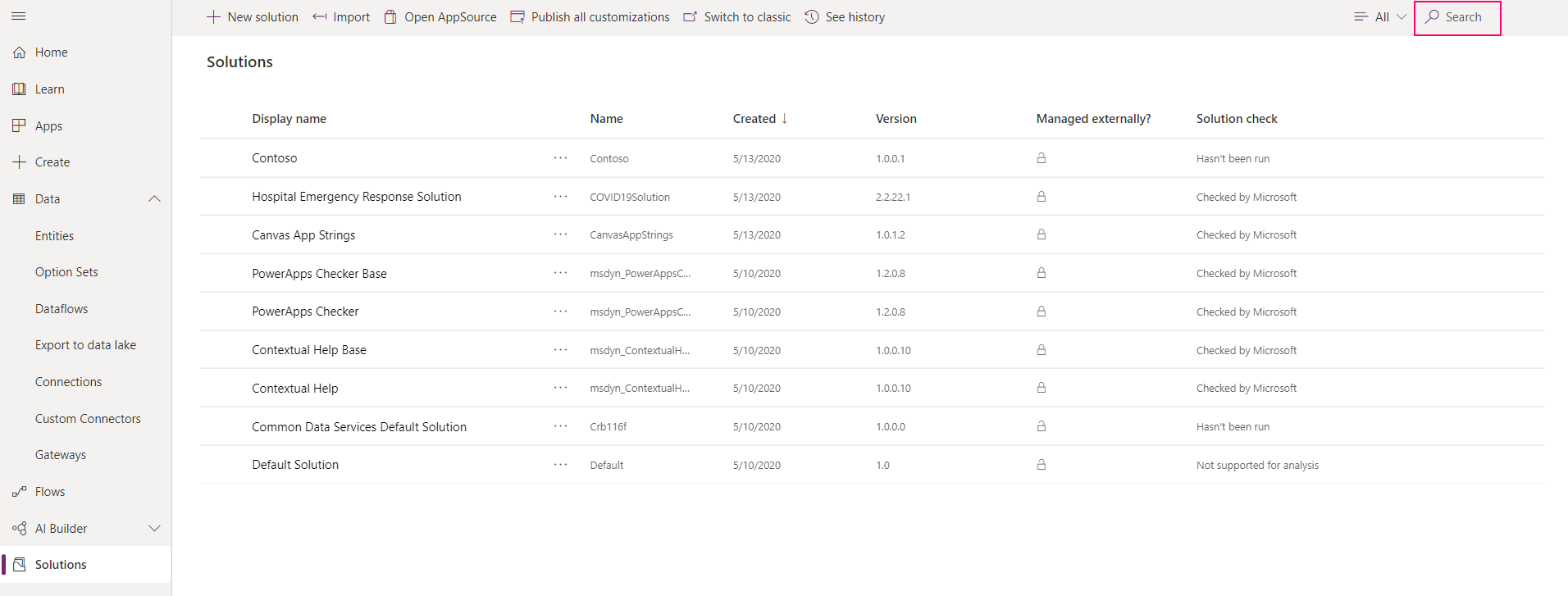
Ieškokite konkretaus komponento pagal jo pavadinimą.
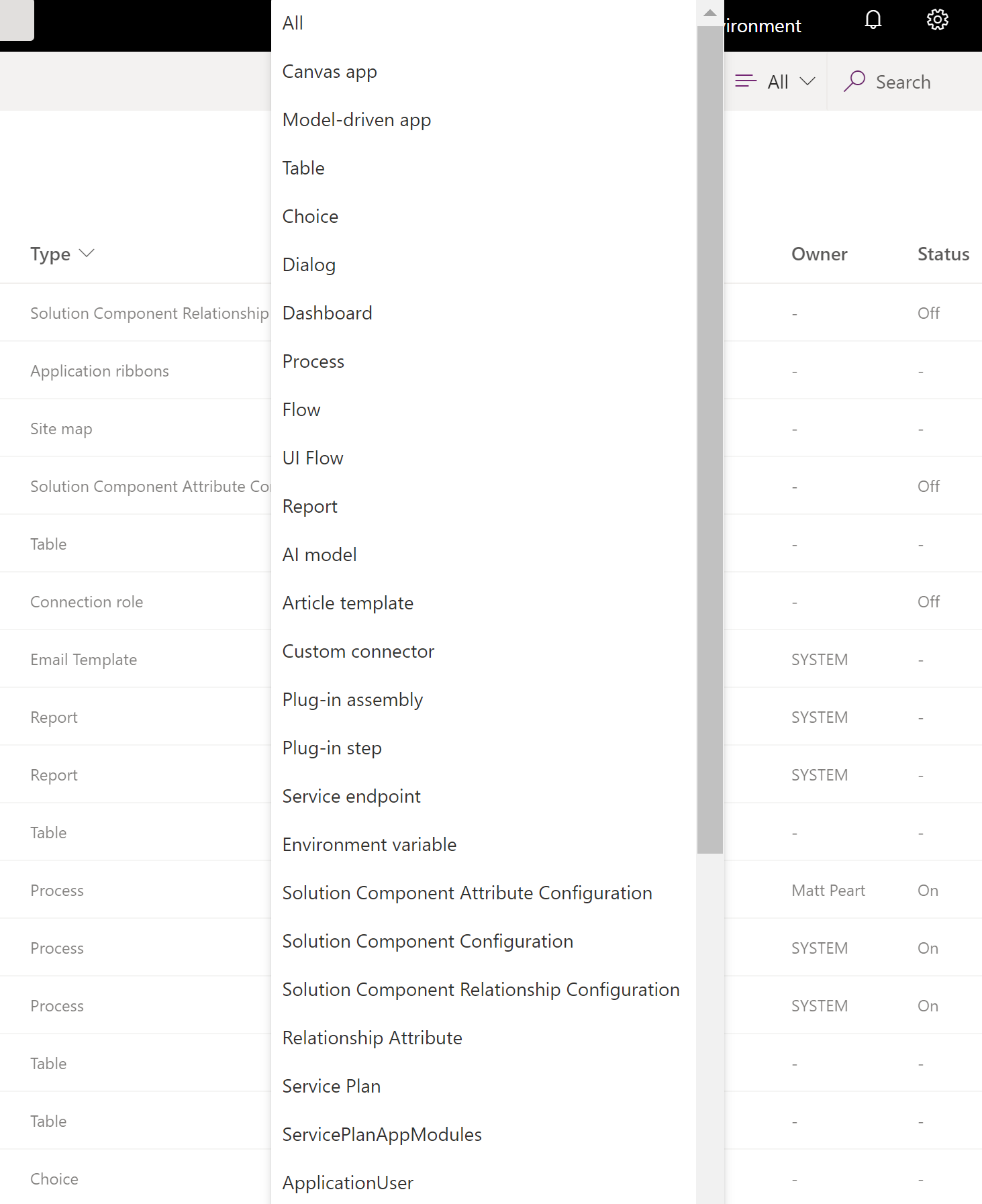
Arba visus sąrašo elementus galite filtruoti pagal komponento tipą.
Kontekstinės komandos
Kai pasirenkate kiekvieną komponentą, komandų juostoje galimi veiksmai keičiasi priklausomai nuo pasirinkto komponento tipo ir nuo to, ar sprendimas yra numatytasis, ar valdomas.
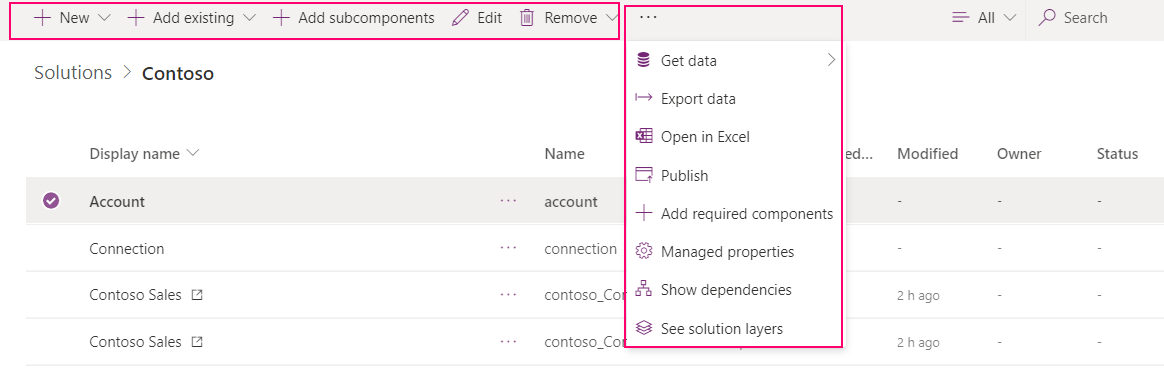
Kai nepasirinksite jokio komponento, komandų juostoje rodomi veiksmai, pritaikyti pačiam sprendimui.

Naudodami nevaldomus arba numatytuosius sprendimus, galite naudoti komandą Naujas arba Pridėti esamą , kad sukurtumėte arba įtrauktumėte skirtingų tipų komponentus. Daugiau informacijos: Sprendimo komponentų įtraukimas
Pastaba.
Negalite įtraukti komponentų į valdomąjį sprendimą. Kai bandysite tai padaryti, gausite šį pranešimą:
"You cannot directly edit the components within a managed solution. You’ll need to add it to another unmanaged solution that you’ve created to customize the component. The component might not be customizable."
Būtinos papildomos teisės
Kai kuriems komponentams gali reikėti tam tikrų Dataverse teisių, kad vartotojai galėtų paleisti komponentą, kai komponentas importuojamas į aplinką iš sprendimo.
Srautai
Jei norite naudoti arba paleisti srauto formą drobės programoje, kuri įtraukta į sprendimą, jums reikalingi su tuo srautu susiję leidimai, kam nors bendrinant nuosavybę arba paleidimo teises. Kai sprendimo programa bendrinama su naudotojų rinkiniu, srautai taip pat turi būti aiškiai bendrinami.
Daugiau informacijos: Saugos vaidmenys ir teisės
Vamzdynų Power Platform naudojimas sprendimams diegti
Lengvai diekite sprendimus testavimo ir gamybos aplinkose naudodami vamzdynus Power Platform. Kai vamzdynai bus įdiegti, kūrėjai keliais spustelėjimais gali inicijuoti diegimą produkte. Kūrėjai tai daro tiesiogiai savo kūrimo aplinkoje. Daugiau informacijos: Vamzdynų apžvalga Power Platform
Žinomi apribojimai
Naudojant drobes programas, srautus ir pasirinktines jungtis sprendimuose taikomi tolesni apribojimai.
- Jei susiduriate su drobės programos publikavimo klaida: programa turi ryšių su srautais, kurių nebėra aplinkoje, pašalinkite visus ištrintus srautus iš programos. Tada išsaugokite ir paskelbkite programą.
- Drobės programos, bendrinamos su visais , kurios atlieka aplinkos atsarginės kopijos kūrimo ir aplinkos atkūrimo operacijas, nėra bendrinamos su visais atkurtoje aplinkoje. Atkreipkite dėmesį, kad drobės programą galima bendrinti su saugos grupe, o atkurtoje aplinkoje esanti programa bendrinama su ta saugos grupe.
Norėdami sužinoti daugiau apie atskirų sprendimo komponentų tinkinimą, skaitykite šiuos straipsnius:
- Norėdami gauti lentelių, lentelių ryšių, stulpelių ir pranešimų tinkinimus, eikite į Metaduomenys.
- Jei reikia lentelių formų , eikite įFormos.
- Norėdami peržiūrėti procesus, eikite į Procesai.
- Jei reikia verslo taisyklių, eikite į skiltį "Veiklos taisyklės".
Trikčių šalinimo sprendimai
Žinomų problemų ir informacijos apie tai, kaip šalinti triktis dirbant su sprendimais, ieškokite Programėlių ir sprendimų valdymas Power Apps trikčių šalinimo dokumentacijoje.