Pastaba.
Prieigai prie šio puslapio reikalingas įgaliojimas. Galite bandyti prisijungti arba pakeisti katalogus.
Prieigai prie šio puslapio reikalingas įgaliojimas. Galite bandyti pakeisti katalogus.
Šiame straipsnyje paaiškinama, kaip nustatyti ir naudoti "Microsoft Dataverse" modelio konteksto protokolo (MCP) serverį su "Microsoft Copilot Studio". Atlikdami šiame straipsnyje nurodytus veiksmus, galite sąveikauti su "Dataverse" ir užduoti natūralios kalbos klausimus, pvz., rodyti mano kontaktus ir gauti atsakymus pagal saugomus duomenis.
Būtinosios sąlygos
- Microsoft Copilot Studio MCP klientas turi būti leidžiamas aplinkoje. Daugiau informacijos: "Dataverse" MCP serverio konfigūravimas ir valdymas aplinkai
Prisijungimas prie "Dataverse" naudojant MCP serverį "Microsoft Copilot Studio"
- Eikite į "Power App" ir viršutiniame dešiniajame aplinkos parinkiklyje pasirinkite savo aplinką.
- Kairiojoje naršymo srityje pasirinkite Agentai>Kurti naują agentą. Jei elemento nėra šoninio skydelio srityje, pasirinkite ... Daugiau ir pasirinkite norimą elementą.
- Pasirinkite Kurti.
- Slinkite žemyn iki skyriaus Įrankiai ir pasirinkite + Pridėti įrankį.
- Pasirinkite Modelio konteksto protokolas, tada pasirinkite Dataverse MCP serveris.
- Jei nėra "Dataverse" ryšio, būsite paraginti jį prijungti.
- Pasirinkite Įtraukti į agentą.
Atskirus šiame MCP serveryje esančius įrankius galima peržiūrėti ir modifikuoti pasirinkus ...>Redaguoti šalia Dataverse MCP serverio įrankio.
Dabar galite sąveikauti su Dataverse MCP serverio įrankiu srityje Išbandyti savo agento pokalbį. Išbandykite tokias komandas kaip "rodyti lenteles "Dataverse", "apibūdinti paskyros lentelę" arba "kiek paskyrų turiu". 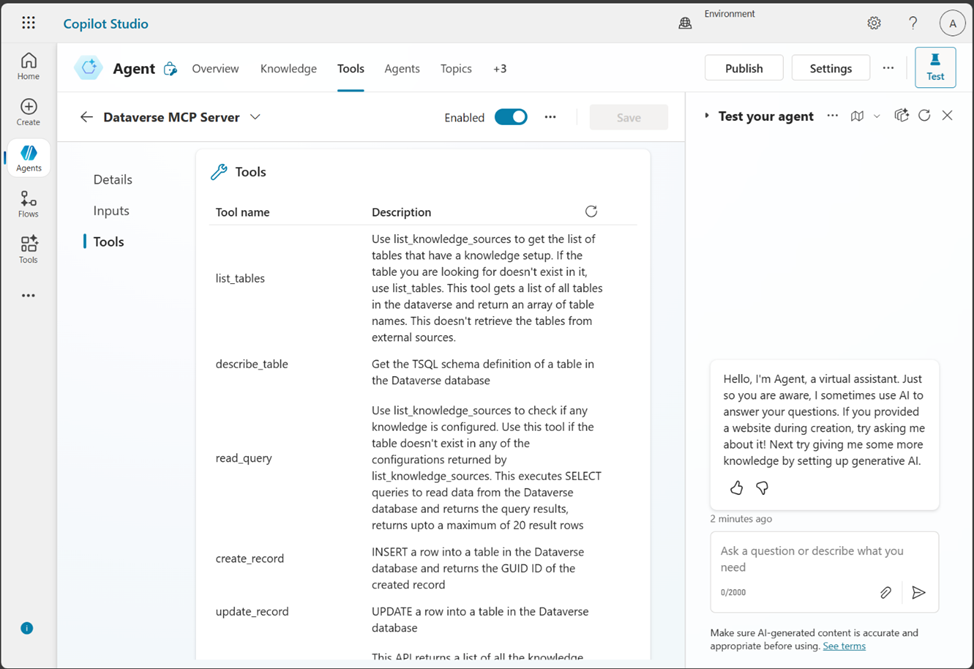
Susiję straipsniai
Prisijungimas prie "Dataverse" naudojant modelio konteksto protokolą