Pastaba.
Prieigai prie šio puslapio reikalingas įgaliojimas. Galite bandyti prisijungti arba pakeisti katalogus.
Prieigai prie šio puslapio reikalingas įgaliojimas. Galite bandyti pakeisti katalogus.
Šiame straipsnyje paaiškinama, kaip nustatyti ir naudoti "Microsoft Dataverse" modelio konteksto protokolo (MCP) serverį su "GitHub Copilot" "Visual Studio Code" ir "GitHub Copilot CLI".
"GitHub Copilot" "Visual Studio Code"
Būtinosios sąlygos
- "„Microsoft“ GitHub Copilot MCP" klientas turi būti leidžiamas aplinkoje. Daugiau informacijos: "Dataverse" MCP serverio konfigūravimas ir valdymas aplinkai
- Visual Studio Code įdiegta su GitHub Copilot plėtiniu. Daugiau informacijos: GitHub Copilot plėtinys Visual Studio Code
Prisijungimo prie "Dataverse" MCP serverio "Visual Studio Code" veiksmai
Atidarykite "Visual Studio Code". Pasirinkite Peržiūrėti>komandų paletę (Ctrl+Shift+P), įveskite MCP: Pridėti serverį, tada pasirinkite HTTP arba Serverio išsiųsti įvykiai.
Įklijuokite egzemplioriaus URL, pvz.
https://contoso.crm.dynamics.com/, pridėkite prie jo /api/mcp , ir paspauskite "Enter". Egzemplioriaus URL galite gauti make.powerapps.com >Parametrai (krumpliaračio piktograma) >Seanso informacija>Egzemplioriaus URL.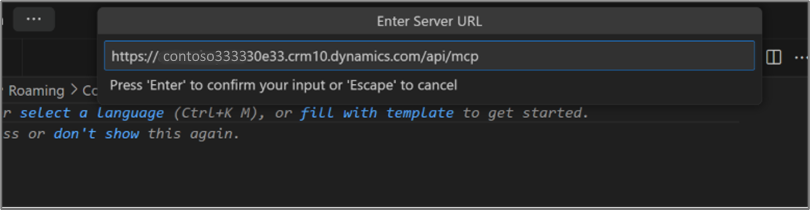
Šis veiksmas sugeneruoja MCP serverio konfigūraciją "Visual Studio Code".
Įveskite MCP serverio pavadinimą arba paspauskite Enter, kad priimtumėte numatytąjį pavadinimą.
Pasirinkite Visuotinis arba darbo sritis.
Paspauskite Ctrl + Alt + I ir įsitikinkite, kad pasirinktas agento režimas.

"GitHub Copilot CLI"
Būtinosios sąlygos
- Įdiegta "GitHub Copilot CLI". Daugiau informacijos: "GitHub Copilot CLI"
- "„Microsoft“ GitHub Copilot MCP" klientas turi būti leidžiamas aplinkoje. Daugiau informacijos: "Dataverse" MCP serverio konfigūravimas ir valdymas aplinkai
1 parinktis: rankiniu būdu pridėkite MCP serverį
Galite sukonfigūruoti "Dataverse" MCP serverį "GitHub Copilot CLI" tiesiogiai redaguodami MCP konfigūracijos failą.
Atidarykite MCP konfigūracijos failą. Jei norite visuotinės konfigūracijos, redaguokite
~/.copilot/mcp-config.json. Jei norite konfigūruoti projektą, redaguokite.mcp/copilot/mcp.jsonprojekto kataloge.Pridėkite šį JSON fragmentą. Pakeiskite
<your org URL>savo "Dataverse" aplinkos URL (pvz.,https://contoso.crm.dynamics.com).{ "mcpServers": { "DataverseMcp": { "type": "http", "url": "<your org URL>/api/mcp" } } }Išsaugokite failą ir iš naujo paleiskite "GitHub Copilot CLI", kad pakeitimai įsigaliotų.
2 parinktis: naudokite "Dataverse" papildinį iš "Awesome Copilot" prekyvietės
"Awesome Copilot" prekyvietėje yra "Dataverse" papildinys, kuriame yra mcp-configure įgūdžių. Šis įgūdis padeda interaktyviai konfigūruoti "Dataverse" MCP serverį, įskaitant aplinkos aptikimą ir galinių punktų pasirinkimą.
Pridėkite "Awesome Copilot" prekyvietę prie savo "Copilot CLI":
copilot plugin marketplace add github/awesome-copilotĮdiekite "Dataverse" papildinį:
copilot plugin install dataverse@awesome-copilot"Copilot" pokalbio seanse naudokite
/dataverse:mcp-configureįgūdį, kad sukonfigūruotumėte "Dataverse" MCP serverį. Šis įgūdis padeda pasirinkti aplinką ir pasirinkti tarp visuotinai prieinamų (/api/mcp) ir peržiūros (/api/mcp_preview) galinių punktų.
Susiję straipsniai
Prisijungimas prie "Dataverse" naudojant modelio konteksto protokolą