Pastaba.
Prieigai prie šio puslapio reikalingas įgaliojimas. Galite bandyti prisijungti arba pakeisti katalogus.
Prieigai prie šio puslapio reikalingas įgaliojimas. Galite bandyti pakeisti katalogus.
Sprendimus galite eksportuoti rankiniu būdu atlikdami šiame straipsnyje nurodytus veiksmus. Tinkinimų rekomenduojame sukurti nevaldomąjį sprendimą, o tada reguliariai eksportuoti tinkinimus, kad kilus problemų būtų pasiekiama atsarginė kopija. Negalite eksportuoti valdomųjų sprendimų arba numatytojo sprendimo.
Pastaba.
Jei savo organizacijoje norite įdiegti tinkamą programų ciklo valdymą (ALM), apsvarstykite galimybę naudoti pirminio teksto valdymo sistemą, kuri leisti saugoti ir bendradarbiauti kuriant sprendimus bei automatizuoti sprendimo eksportavimo procesą. Daugiau informacijos: ALM pagrindai ALM vadove Power Platform .
Eksportavimas iš Power Apps
Power Apps prisijunkite ir pasirinkite Sprendimai iš kairiosios naršymo srities. Jei elemento nėra šoninio skydelio srityje, pasirinkite ... Daugiau ir pasirinkite norimą elementą.
Sprendimų sąraše pasirinkite nevaldomąjį sprendimą, kurį norite eksportuoti, tada pasirinkite Eksportuoti. Atkreipkite dėmesį, kad negalite eksportuoti valdomųjų sprendimų.
Rodoma sritis Prieš eksportuojant dešinę. Pasirinkite iš šių parinkčių, tada pasirinkite Pirmyn:
- Publikuoti visus keitimus. Atkreipkite dėmesį, kad eksportuojant nevaldomąjį sprendimą, eksportuojami tik publikuoti komponentai. Rekomenduojame pasirinkti Publikuoti visus keitimus , kad įsitikintumėte, jog visi komponentai įtraukti į eksportuojamą sprendimą.
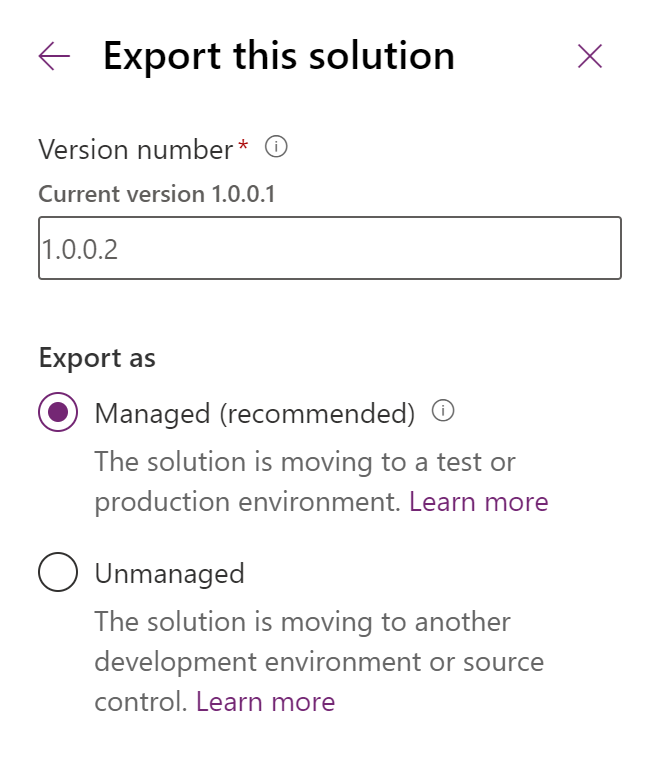
Pasirodo dešinioji sritis Eksportuoti šį sprendimą . Įveskite arba pasirinkite iš šių parinkčių, tada pasirinkite Eksportuoti:
- Versijos numeris: Power Apps automatiškai padidina jūsų sprendimo versiją rodydamas dabartinę versiją. Galite priimti numatytąją versiją arba įvesti savo.
- Eksportuoti kaip: pasirinkite paketo tipą Valdomas arba Nevaldomas. Daugiau informacijos: Valdomieji ir nevaldomieji sprendimai
- Paleiskite sprendimų tikrintuvą eksportuojant. Paleiskite sprendimo tikrintuvą priešais sprendimą, kad nustatytumėte efektyvumo ir stabilumo problemas.
Eksportavimas gali užtrukti kelias minutes. Baigus eksportuotą .zip failą galima rasti atsisiuntimų aplanke, kuris nurodytas jūsų žiniatinklio naršyklėje.
Eksportavimas naudojant klasikinę sąsają
Power Apps prisijunkite ir pasirinkite Sprendimai iš kairiosios naršymo srities. Jei elemento nėra šoninio skydelio srityje, pasirinkite ... Daugiau ir pasirinkite norimą elementą.
Pasirinkite Perjungti į klasikinį.
Sąraše pasirinkite sprendimą, kurį norite eksportuoti, tada pasirinkite Eksportuoti.
Atlikdami veiksmą Publikuoti tinkinimus , jums bus priminta, kad eksportuojami tik publikuoti tinkinimai ir prieš pasirinkdami Pirmyn turėsite galimybę publikuoti visus tinkinimus .
Jei jūsų sprendime yra trūkstamų būtinų komponentų, pamatysite veiksmą Trūkstami būtini komponentai . Galite nepaisyti šio įspėjimo tik ketindami į pradinę aplinką eksportuoti šį sprendimą kaip nevaldomąjį. Kitu atveju vadovaudamiesi dialogo lange nurodytomis instrukcijomis atšaukite eksportavimą ir įtraukite būtinus komponentus.
Atlikdami veiksmą Eksportuoti sistemos nustatymus (išplėstinius) galite pasirinkti tam tikrus sistemos parametrus, kuriuos norite įtraukti į savo sprendimą. Jei jūsų sprendimas priklauso nuo bet kurios sistemos nustatymų grupės, pasirinkite jas ir pasirinkite Pirmyn.
Toliau žiūrėkite sprendimų eksportavimo parametrų parinktys, kur rasite išsamios informacijos apie parametrus, kurie bus įtraukti į kiekvieną parinktį.
Atlikdami veiksmą Paketo tipas turite pasirinkti, ar eksportuoti sprendimą kaip nevaldomąjį , ar kaip valdomąjį sprendimą.
Atlikdami kitą veiksmą galite pasirinkti konkrečios versijos paskirties sprendimą. Paprastai šią parinktį naudoja ISV, kurie gali norėti eksportuoti su ankstesne versija suderinamą sprendimą. Sutikite su numatytąja parinktimi, jei neketinate eksportuoti šio sprendimo į aplinką, kurioje versija neatnaujinta į tą pačią jūsų aplinkoje naudojamą versiją.
Pasirinkite Eksportuoti , kad atsisiųstumėte sprendimo failą.
Įvairiose žiniatinklio naršyklėse failai atsisiunčiami skirtingai.
Sprendimų eksportavimo parametrų parinktys
Jei sprendimą eksportuojate iš Power Apps, nepaisykite šio skyriaus. Toliau pateiktoje lentelėje nurodomos parinktys, kurias galima pasirinkti eksportuojant sprendimą iš klasikinės aplinkos.
| Grupė | Parametras | Aprašas |
|---|---|---|
| Automatinis numeravimas | Kampanijos priešvardis | Kampanijoms numeruoti naudojamas priešvardis. |
| Atvejo priešvardis | Priešvardis, naudotinas programoje visais atvejais. | |
| Sutarties priešvardis | Priešvardis, naudotinas programoje visose sutartyse. | |
| Sąskaitos faktūros priešvardis | Priešvardis, naudotinas programoje visose SF numeriuose. | |
| Straipsnio priešvardis | Priešvardis, naudotinas programoje visuose straipsniuose. | |
| Užsakymo priešvardis | Priešvardis, naudotinas programoje visuose užsakymuose. | |
| Unikalusis eilutės ilgis | Simbolių, pridėtų prie sąskaitų faktūrų, pasiūlymų ir užsakymų numerių, skaičius. | |
| Kalendorius | Kalendoriaus tipas | Sistemos kalendoriaus tipas. Pagal numatytuosius parametrus nustatytas „Gregorian US“ |
| Datos formato kodas | Informacija apie tai, kaip data rodoma Microsoft Dataverse | |
| Datos skyriklis | Simbolis, programoje naudojamas mėnesiui, dienai ir metams datoje atskirti. | |
| Ilgiausia paskyros trukmė | Didžiausias dienų skaičius, kurį gali tęstis paskyra. | |
| Rodyti savaitės numerį | Informacija, nurodanti, ar programos kalendoriuje rodomas savaitės numeris. | |
| Laiko formato kodas | Informacija, nurodanti, kaip programoje rodomas laikas. | |
| Dienos kodas (pagal savaitę) | Programoje nurodyta pirmoji savaitės diena. | |
| Tinkinimas | Ar įgalintas taikymo režimas | Nurodo, ar įgalintas programos įkėlimas į naršyklės langą, kuriame nėra adreso, įrankių ir meniu juostų. |
| El. pašto sekimas | Leisti siųsti el. laišką nežinomu adresu | Nurodo, ar vartotojams leidžiama siųsti el. laiškus nesuderintoms šalims (šalys vis tiek privalo turėti el. pašto adresą). |
| Nepaisyti vidinio el. pašto | Nurodo, ar turėtų būti sekami gaunami el. laiškai, išsiųsti vidinių programos vartotojų arba eilių. | |
| Didžiausias sekimų skaičius | Didžiausias sekimų skaičius prieš vykdant perdirbimą. | |
| El. pašto saugos rėmelio generavimas | Žymė, skirta žiniatinklio formoje IFRAME atvaizduoti el. laiško pagrindinį tekstą, nustačius atributą security='restricted'. Tai papildoma sauga, tačiau gali lemti raginimą pateikti kredencialus. | |
| Sekimo priešvardis | Sekimo atpažinimo ženklų priešvardžių retrospektyvos sąrašas. | |
| Sekimo atpažinimo ženklo bazė | Bazės numeris, naudojamas atskiriems sekimo atpažinimo ženklų identifikatoriams pateikti vartotojams, priklausiantiems skirtingoms įdiegtims. | |
| Sekimo atpažinimo ženklo skaitmenys | Skaitmenų, naudojamų sekimo atpažinimo ženklo identifikatoriui išreikšti, skaičius. | |
| Bendra | Blokuoti priedus | Venkite pavojingais laikomų priedų tipų nusiuntimo ir atsisiuntimo. |
| Valiutos formato kodas | Informacija apie tai, kaip programoje naudojami valiutų simboliai. | |
| Valiutos simbolis | Valiutos simbolis | |
| Viso pavadinimo rodymo tvarka | Pavadinimų ir vardų rodymo tvarka programoje. | |
| Buvimas įjungtas | Informacija apie tai, ar įjungtas IM buvimas. | |
| Neigiamų skaičių formatas | Informacija, kuri nurodo, kaip programoje rodomi neigiami skaičiai. | |
| Numerių formatas | Informacija apie tai, kaip programoje rodomi numeriai. | |
| Įkainojimas dešimtainių dalių tikslumu | Dešimtainio skaičiaus skaitmenų po kablelio, galimų naudoti kainoms nurodyti, skaičius. | |
| Priskyrus bendrinti su ankstesniu savininku | Informacija, kuri nurodo, ar priskyrimo metu bendrai naudoti su ankstesniu savininku. | |
| Marketing | Leisti kurti atsaką automatiškai | Nurodoma, ar leidžiama kurti atsaką automatiškai |
| Leisti automatinį prenumeratos atsisakymą | Nurodo, ar leidžiama atsisakyti prenumeratos automatiškai. | |
| Leisti automatinį prenumeratos atsisakymo patvirtinimą | Nurodo, ar leidžiama siųsti automatinį prenumeratos atsisakymo patvirtinimo el. laišką. | |
| Leisti rinkodaros el. laiškus | Nurodo, ar leidžiami rinkodaros el. laiškai. | |
| „Outlook“ sinchronizavimas | Leisti adresų knygos sinchronizavimą | Nurodo, ar „Microsoft Office Outlook“ leidžiamas foninis adresų knygelės sinchronizavimas. |
| Leisti suplanuotą sinchronizavimą neprisijungus | Nurodoma, ar „Outlook“ leidžiama sinchronizuoti fone neprisijungus. | |
| Leisti suplanuotą sinchronizavimą | Nurodo, ar leidžiami suplanuoti „Outlook“ sinchronizavimai. | |
| Apklausos el. laiško siuntimo dažnis | Įprastas apklausos dažnis, naudojamas siunčiant el. paštą programoje „Outlook“. | |
| Mažiausias adreso sinchronizavimo dažnis | Įprastas apklausos dažnis, naudojamas adresų knygelei sinchronizuoti programoje „Outlook“. | |
| Mažiausias sinchronizavimo neprisijungus dažnis | Įprastas apklausos dažnis, naudojamas sinchronizuoti fone neprisijungus programoje „Outlook““. | |
| Mažiausias sinchronizavimo dažnis | Trumpiausias leidžiamas laikas tarp suplanuotų „Outlook“ sinchronizacijų. | |
| Didžiausi automatinio žymėjimo ciklai | Didžiausias griežtųjų apklausų ciklų, vykdomų el. laiškams automatiškai žymėti, kai gaunamas naujas el. laiškas, skaičius. | |
| Automatinio žymėjimo intervalas | Įprastas apklausos dažnis, naudojamas el. laiškams automatiškai žymėti programoje „Outlook“. | |
| ISV konfigūracija | Aptarnavimo veiklų kalendoriaus išvaizdos konfigūracija | Galite apibrėžti aptarnavimo veiklų kalendoriaus vaizdinius stilius. |
Daugiau informacijos: Aptarnavimo kalendoriaus išvaizdos konfigūracija
Taip pat žr.
Sprendimų importavimas
Atnaujinkite sprendimus
Kūrėjams: nevaldomojo sprendimo kūrimas, eksportavimas arba importavimas