Pastaba.
Prieigai prie šio puslapio reikalingas įgaliojimas. Galite bandyti prisijungti arba pakeisti katalogus.
Prieigai prie šio puslapio reikalingas įgaliojimas. Galite bandyti pakeisti katalogus.
Naudodami modernų sprendimų rodinį lengviau dirbti su sprendimų objektais ir jūsų sprendimų pokomponentais.
Atidaryti sprendimo rodinį
Norėdami atidaryti sprendimo rodinį, prisijunkite prie Power Apps (make.powerapps.com) kairėje naršymo srityje, pasirinkite Sprendimai, tada atidarykite norimą sprendimą. Jei elemento nėra šoninio skydelio srityje, pasirinkite ... Daugiau ir pasirinkite norimą elementą.
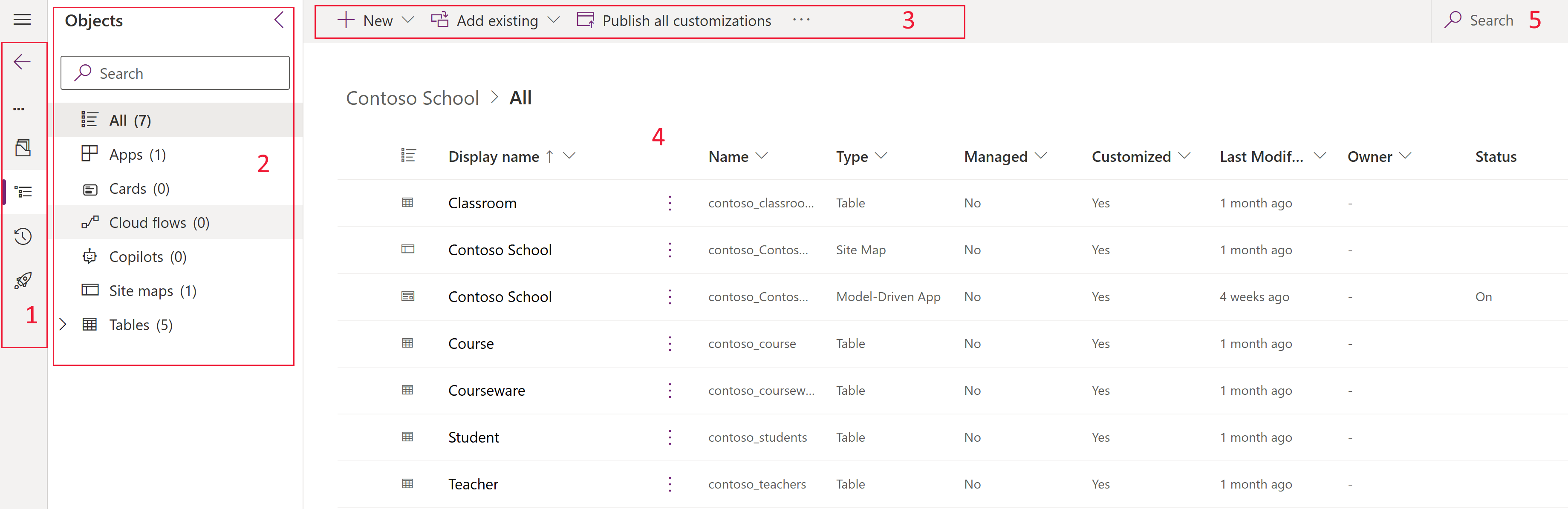
Rodomi sprendimo objektai ir galimi veiksmai.
- Sritys – kairiąją naršymo sritį sudaro šios sritys:
- Apžvalga. Pateikiama išsami informacija apie sprendimą, pvz., rodomą pavadinimą, pavadinimą, sukurtą dieną, versiją, valdomąjį arba nevaldomąjį, leidėją, aprašą ir tai, ar sprendimas yra pataisos. Be to, komandų juostoje galima naudoti sprendimų būklės informaciją ir sprendimų veiksmus, pvz., eksportavimą, klonavimą, taikyti atnaujinimą ir vertimus.
- Objektai. Pateikia visų sprendimo objektų medžio rodinį. Objektų sąraše (4) pažymėkite objektą ir peržiūrėkite arba redaguokite jį.
- Istorija. Pateikia užbaigtas sprendimo operacijas. Operacija gali būti sprendimo importavimas, eksportavimas arba pašalinimas. Sprendimų retrospektyvoje rodoma informacija, pvz., sprendimo versija, sprendimo leidėjas, operacijos tipas, operacijos pradžia, pabaiga ir operacijos rezultato būsena.
- Vamzdynai. Įdiekite sprendimus naudodami vamzdynus Power Platform. Daugiau informacijos: Nustatykite vamzdynus Power Platform
- Šaltinio valdymas (nerodomas paveikslėlyje). Prisijunkite prie „Git“, kad gautumėte Power Platform sprendimo objektus į Azure DevOps Git repo. Daugiau informacijos: Dataverse Git integravimo apžvalga
- Medžio rodinys. Srityje Objektas medžio rodinyje pateikiamas sąrašas, kurį galite naršyti, kad rastumėte objektą, kurį norite atidaryti, arba vieną iš objekto sudedamųjų dalių. Ieškokite sprendime objektų ir antriniųcomponentų.
- Komandų juosta. Kontekstinė komandų juosta, norint atlikti veiksmus su sprendimu, objektais ar antriniaiskomponentais.
- Objektai. Rodo informaciją ir sprendimo komponentus, kuriuos galima peržiūrėti ir (arba) atidaryti, kad būtų galima redaguoti pasirinktą objektą iš Objektų lango. Įtraukite esamų objektų ir antriniųcomponentų arba sukurkite naujus nevaldomiems sprendimams. Daugiau informacijos: Objektų sąrašas
- Ieška. Naudokite šiuo metu pažymėto objekto antriniųcomponentų sąrašui filtruoti. Filtruokite pagal bet kurią subkomponento ypatybę. Pavyzdžiui, filtruokite tik pagal Lookup duomenų tipus arba tai, ar stulpelis yra Reikalingas , įvesdami šias eilutes į Paieškos laukelis.
Objektų sąrašas
Sprendimo rodinio Objektų sąraše yra šie stulpeliai:
- Rodomas pavadinimas. Draugiškas sprendimo objekto pavadinimas.
- Vardas. Unikalus arba loginis sprendimo objekto pavadinimas, kuriame yra sprendimų leidėjas priešdėlis.
- Tipas. Sprendimo objekto tipas, pvz., lentelė, žiniatinklio išteklius, modeliu pagrįsta programa, drobės programa ir pan.
- Tvarkoma. Nurodo, ar sprendimo objektas yra valdomas, ar nevaldomas. Valdomi sprendimai paprastai nėra tinkinami.
- Tinkintas. Nevaldomi sprendimo komponentai yra tinkinami, o valdomasis sprendimas objektai paprastai neturėtų būti. Jei valdomasis sprendimas objektas yra tinkintas, tinkinimą galite pašalinti. Daugiau informacijos: Peržiūrėkite komponento sprendimo sluoksnius
- Paskutinį kartą pakeista. Data, kai sprendimo objektas buvo paskutinį kartą pakeistas.
Taip pat žr.
Peržiūrėkite sprendimo istoriją
Peržiūrėkite komponento priklausomybes
Sprendimo kūrimas