Pastaba.
Prieigai prie šio puslapio reikalingas įgaliojimas. Galite bandyti prisijungti arba pakeisti katalogus.
Prieigai prie šio puslapio reikalingas įgaliojimas. Galite bandyti pakeisti katalogus.
Power Apps modeliu pagrįstose programose pateikiama vartotojo sąsaja, kurią vartotojai naudoja sąveikaudami su jų darbui atlikti reikalingais duomenimis. Svarbu, kad naudodami formas žmonės galėtų greitai rasti arba įvesti jiems reikiamą informaciją.
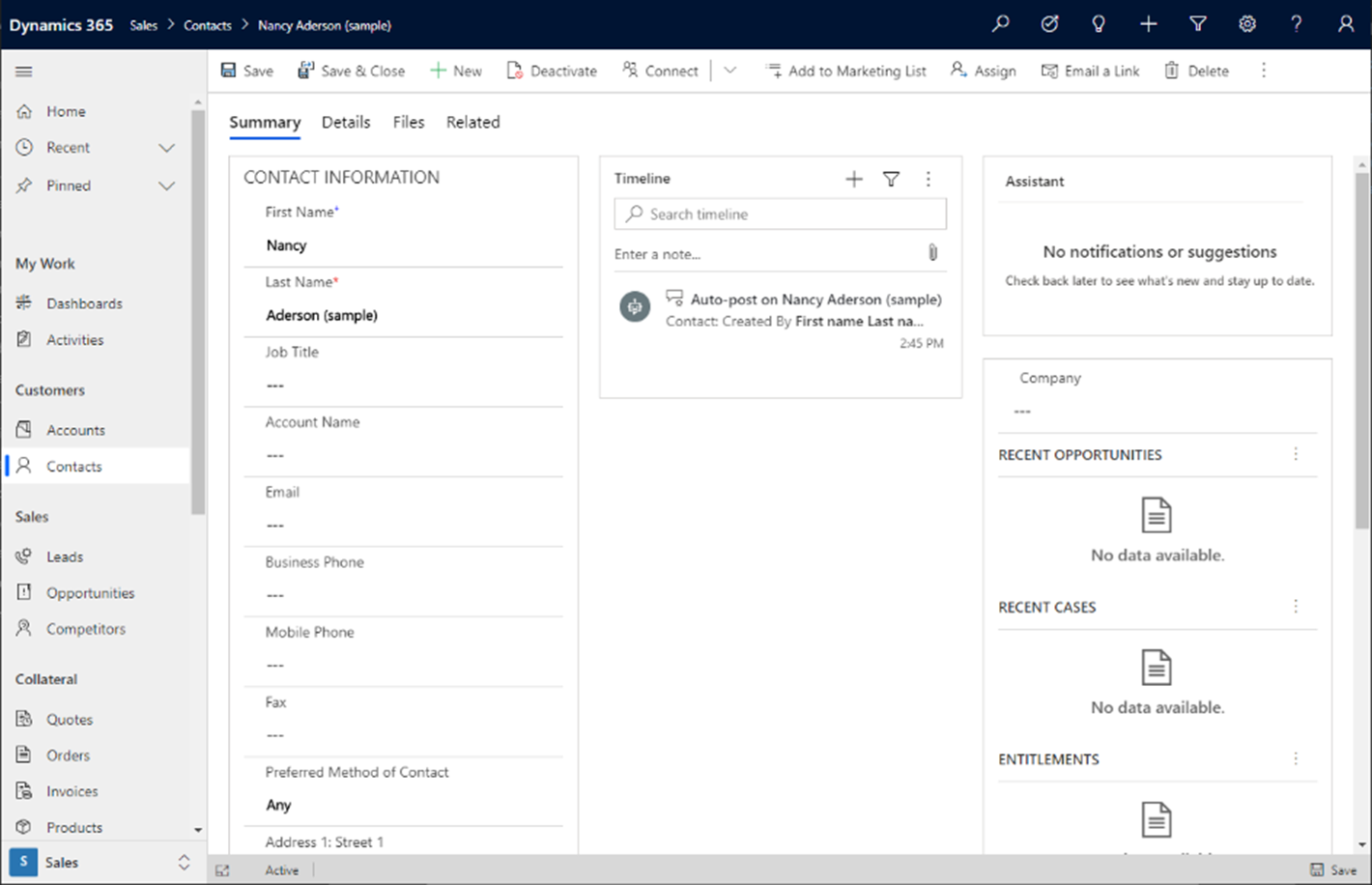
Numatytame sprendime arba nevaldomame sprendime galite kurti naujas formas arba redaguoti esančias visų lentelių, kuriose galima atlikti formų tinkinimą, formas.
Modeliu pagrįstos programos formos UI patobulinimai
Formos UI patobulinimus sudaro keli nedideli pakeitimai, siekiant pagerinti duomenų pateiktį ir modeliu pagrįstos programos formų naudojimo galimybes:
Formos fonas yra šviesiai pilkas. Tai pašalina baltas ant balto skyrių efektą, todėl vartotojams lengviau naršyti.
Skyriai geriau atskirti, nes mažiau baltos erdvės, prie kraštų pridėta šešėlių ir suapvalinti kampai.
Formos lauko skyrikliai pašalinti, visose skyriaus žymėse naudojamas nuoseklus stilius.
Skirtuke Susijęs yra pridėta ševronė, nurodanti išskleidžiamąjį meniu, kuris atsidaro jį pasirinkus.
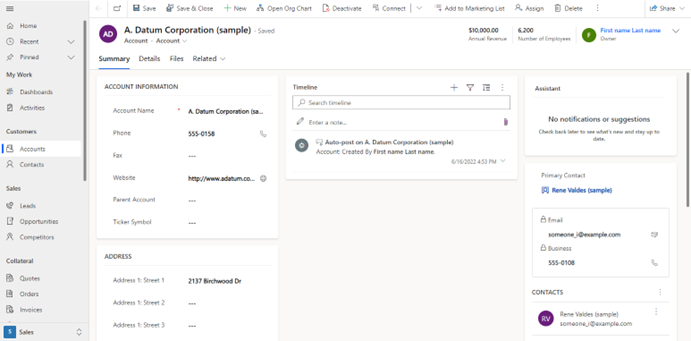
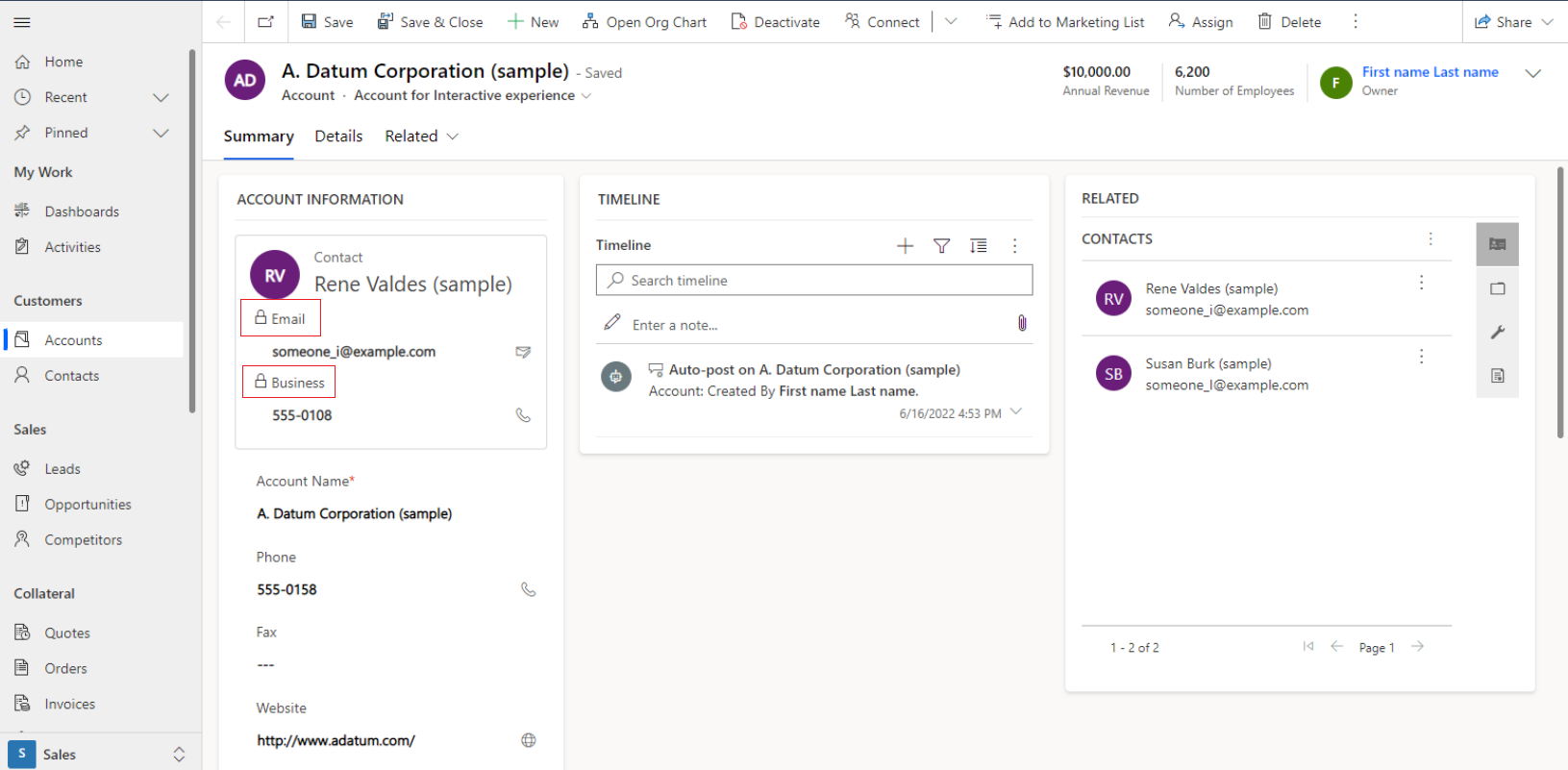
Be to, viršuje rodomos sparčiosios peržiūros formos žymos, o ne piktogramos.
Formos ir sprendimai
Šiame skyriuje aprašomas formos tinkinimas, kai forma yra nevaldomajame arba valdomajame sprendime.
Formos nevaldomuosiuose sprendimuose
Nevaldomajame sprendime galite redaguoti ypatybes, įskaitant nevaldomosios pasirinktinės lentelės, sukurtos sprendimui, stulpelius, rodinius ir formas. Nevaldomi sprendimai yra vieta, kur programų kūrėjai ir kūrėjai atlieka jiems reikalingus autoriaus pakeitimus. Nevaldomi sprendimai paprastai egzistuoja kūrimo aplinkoje.
Formos valdomuosiuose sprendimuose
Valdomajame sprendime, kuris paprastai naudojamas gamybos aplinkoje, neįmanoma kurti naujas lentelių formas ar redaguoti esamas pagal numatytuosius nustatymus. Tačiau jei valdomajame sprendime esančios lentelės valdomosios ypatybės nustatytos taip, kad būtų leidžiama tinkinti, galite įtraukti arba redaguoti tos lentelės ryšius.
Sužinokite daugiau apie sprendimus
Formų tipai
Pateikiama skirtingų formų tipų ir kiekvienas tipas pasižymi konkrečia funkcija arba naudojimo paskirtimi. Štai formų tipai:
- Pagrindinis. Pagrindinė vartotojo sąsaja.
- Spartusis kūrimas Greitam duomenų įvedimui.
- Greitas vaizdas. Naudojama susijusiems duomenims peržiūrėti.
- Kortelės forma. Rodo kompaktišką formos ekraną.
Daugiau informacijos: Formų tipai Power Apps.
Kurti ir redaguoti formą
Kuriant modeliu pagrįstą programą sukuriama lentelė, konfigūruojami duomenų rodiniai ir kuriamos bei redaguojamos formos.
Prieš pradedant kurti formas, verta nustatyti, ar yra visi veiklos problemai išspręsti būtini stulpeliai. Be to, turėtumėte suprasti, kaip tvarkyti stulpelius naudojant skyrius ir skirtukus. Apskritai, jūsų formų sudėtingumas yra lentelės stulpelių skaičiaus ir verslo proceso sudėtingumo atspindys.
Išmokite kurti, redaguoti arba konfigūruoti formas naudodami formų kūrėją
Naikinti formą
Norėdami ištrinti formą, prisijunkite prie Power Apps ir eikite į Sprendimai> Atidarykite norimą sprendimą > pasirinkite norimą lentelę >Forms sritį. Pasirinkite formą, tada komandų juostoje pasirinkite Ištrinti .
Yra keletas priežasčių, kodėl negalėsite ištrinti formos.
| Priežastis | Apėjimas |
|---|---|
| Kiekvienai lentelei reikia mažiausiai vienos pagrindinės formos ir ji yra pagrindinė lentelės forma. | Kurkite naują pagrindinę formą lentelei. Tuomet panaikinkite pagrindinę formą, kurią bandėte anksčiau. Daugiau informacijos: Sukurkite formą |
| Kiekviena lentelė turi turėti vieną specialią atsarginę formą, kuri yra vienintelė atsarginė forma. | Sukurkite naują lentelės formą ir nustatykite ją kaip atsarginę. Arba paskirta kita esanti forma kaip atsarginė forma. Tuomet panaikinkite pagrindinę formą, kurią bandėte anksčiau. Daugiau informacijos: Nustatykite atsarginę lentelės formą |
Formos rodymo programoje valdymas
Lentelės gali turėti kelias formas. Formos naudojimas valdomas modeliu pagrįstoje programoje. Šis valdiklis leidžia kūrėjams naudoti tą pačią lentelę skirtingais būdais, priklausomai nuo auditorijos, valdant ekraną.
Pagal numatytuosius nustatymus visos formos yra prieinamos vartotojams. Tačiau naudojant programų dizaino įrankį galima apriboti konkrečią formą.
Pakeiskite rodomas formas ir formų tvarką
Kūrėjai keičia programoje rodomas formas iš programų kūrėjo. Daugiau informacijos: pridėkite arba pašalinkite formas iš programos
Kūrėjai taip pat gali pakeisti formų tvarką, atsargines formas ir numatytąją lentelės formą iš srities Formos. Daugiau informacijos: Nustatykite formų tvarką
Naujinimas prieš klasikines lenteles
Power Apps pateikiama daug formų kūrimo naudojant formų dizaino įrankį parinkčių.
Jei yra dar lentelių skaičiaus, kuris rodo čia į klasikines lenteles, tai laikoma išvaizda ir savybės ankstesnėms versijoms. Šios lentelės yra naudojamos rečiau. Jos pateikiamos toliau.
Adresas
Straipsnis
Straipsnio komentaras
Masinio naikinimo operacija
Ryšys
Nuolaida
Nuolaidų sąrašas
Dokumento vieta
El. laiško priedas
Stebėti
Tikslas
Tikslo metrika
Importavimo pirminis failas
Sąskaitos faktūros produktas
Užsakymo produktas
Kainoraštis
Eilės elementas
Pasiūlymo produktas
Apibendrinamosios reikšmės laukas
Apibendrinimo užklausa
Išsaugotas rodinys
Tarnyba
Aptarnavimo veikla
„SharePoint“ svetainė
Svetainė
Teritorija
Vienetas
Vienetų grupė
Pagrindinės formos dialogai
Su kliento API, galite naudoti pagrindinės formos teksto laukelius taip, kad vartotojai atvertų susijusią eilutės lentelę valdomoje ar pagrindinėje formoje be naršymo tolyn nuo formos. Daugiau informacijos: Atidarykite pagrindinę formą dialogo lange naudodami kliento API
Paskesni veiksmai
Priskirti formos užsakymą
Kontroliuoti prieigą prie formų
Kaip pagrindinės formos atsiranda skirtinguose klientuose