Pastaba.
Prieigai prie šio puslapio reikalingas įgaliojimas. Galite bandyti prisijungti arba pakeisti katalogus.
Prieigai prie šio puslapio reikalingas įgaliojimas. Galite bandyti pakeisti katalogus.
[Šis straipsnis yra išankstinė dokumentacija ir gali būti keičiama.]
Šiame straipsnyje sužinosite, kaip sukurti sistemos diagramą. Sistemos diagramos yra organizacijai priklausančios diagramos, kurias ji pateikia visiems, kurie turi prieigos teisę skaityti duomenis programoje. Sistemos diagramų negalima priskirti arba bendrinti su konkrečiais programos vartotojais.
Svarbu
- Tai yra peržiūros funkcija.
- Peržiūros versijos funkcijos nėra skirtos naudoti gamybai ir gali būti apribotas jų funkcionalumas. Šioms funkcijoms taikomos papildomos naudojimo sąlygos ir jos pasiekiamos prieš oficialų išleidimą, kad klientai galėtų gauti išankstinę prieigą ir pateikti atsiliepimų.
Pastaba.
Modeliu pagrįstoms programoms, nesukonfigūruotoms rodyti visas lentelės diagramas, reikia, kad būtų pasirinktos naujai sukurtos lentelės diagramos programos kūrėjo programoje. Daugiau informacijos: Pridėkite lentelės išteklių
Diagramos kūrimas
- Prisijunkite prie Power Apps, tada kairiojoje naršymo srityje pasirinkite Sprendimai.
- Atidarykite sprendimą, kuriame yra lentelė, kuriai reikalinga diagrama, atidarykite lentelę ir pasirinkite Diagramos dalyje Duomenų funkcijos.
- Pasirinkite Nauja diagrama.
- Nurodykite diagramos tipą ir kaip joje pateikiami duomenys.
- Atidaromas diagramos dizaino įrankis. Dialogo lange pasirinkite iš šių legendos įrašų:
- Išplečiamajame sąraše Stulpelis pasirinkite stulpelį, pvz., Darbuotojų skaičius. Stulpelis nustato vertikalią diagramos ašį.
- Išplečiamajame sąraše Agreguoti dialogo lange pasirinkite parinktį, pagal kurią norite grupuoti stulpelį, kurį pasirinkote stulpeliui, pvz., Šiame pavyzdyje Suma . Neskaitiniuose laukuose galite pasirinkti tik Skaičius: visi arba Skaičius: netuščias. Skaitiniuose laukuose galite pasirinkti vieną iš šių agregavimo parinkčių: Skaičius: visi, Skaičius: netuščias, Vidutinis, Maks., Min arba Suma. NULL reikšmės neatsižvelgiamos skaičiuojant minimalias, maksimalias ar vidutines reikšmes. Tačiau įtraukiamos nulinės (0) reikšmės. Daugiau informacijos: Papildoma diagramos konfigūracija
- Išplečiamajame sąraše Diagramos tipas pasirinkite rodomos diagramos tipą, pvz., Stulpelis, Juosta, Skritulis arba Spurga.
- Norėdami sukonfigūruoti papildomas diagramos rodymo parinktis, pvz., kelias serijas, riedėti elementus, rodyti tik viršutinius elementus, žr.
- Pasirinkite Pirmyn.
- Pasirinkite kategorijos stulpelį Kategorija nustato horizontalią diagramos ašį, pvz., sąskaitos pavadinimą šiame pavyzdyje. Pasirinkite Taikyti.
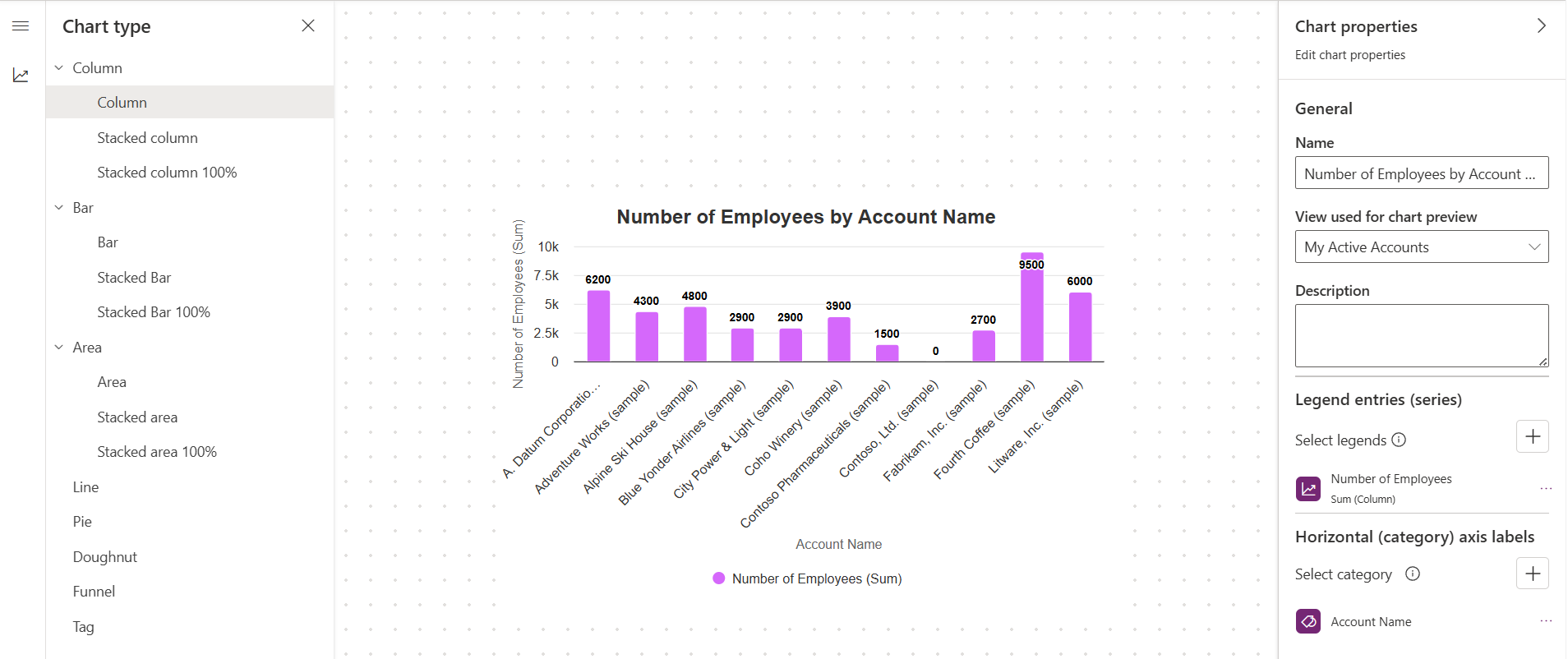
- Norėdami įrašyti diagramą, diagramos dizaino įrankyje pasirinkite Įrašyti.
- Pasirinkite Publikuoti , kad diagrama būtų prieinama kitiems.
Diagramos redagavimas
- Prisijunkite prie Power Apps, tada kairiojoje naršymo srityje pasirinkite Sprendimai.
- Atidarykite sprendimą, kuriame yra lentelė, kurioje yra norima redaguoti diagrama, atidarykite lentelę ir dalyje Duomenų funkcijos pasirinkite Diagramos.
- Diagramų sąraše atidarykite norimą redaguoti diagramą.
- Atlikite norimus diagramos keitimus diagramos dizaino įrankyje. Daugiau informacijos: Diagramos kūrimas ir papildoma diagramos konfigūracija
Papildoma diagramos konfigūracija
Yra keli skirtingi diagramos rodymo būdai.
- Norėdami nustatyti, kaip duomenys apibendrinami diagramoje, pasirinkite atitinkamą parinktį Agreguoti . Count rodo įrašų skaičių, Sum rodo bendrą skaičių, Average rodo vidurkį, Max rodo didžiausią reikšmę, o Min rodo mažiausią reikšmę. Pavyzdžiui, jei norite gauti bendras pajamas iš paskyros, pasirinkite maks.
- Norėdami sukurti diagramą su keliomis sekomis, pasirinkite Įtraukti seką, pasirinkite kitą stulpelį, kuris bus rodomas sekos ašyje, tada pasirinkite tos sekos agregavimo parinktį.
- Norėdami pakeisti sekos diagramos tipą, pasirinkite seką, pasirinkite tos sekos piktogramą Dabartinis diagramos tipas, tada pasirinkite diagramos tipą.
- Norėdami sudėti elementus diagramoje, pasirinkite diagramos tipą, tada pasirinkite Sudėtinė arba 100 % sudėtinė. Elementus galėsite įtraukti tik į juostinę, stulpelinę ar plokštuminę diagramą.
- Norėdami diagramoje rodyti tik viršutinius elementus, galite pasirinktinai pasirinkti Nustatyti minimalias ir maksimalias reikšmes, tada sąraše Viršuje / Apačioje pasirinkti Viršuje arba Apačioje, tada pasirinkti skaitinę reikšmę Skaičius. Viršutinės / apatinės taisyklės filtruoja diagramą, kad būtų rodomi tik aukščiausi arba žemiausi rezultatai pagal pasirinktą agregavimą. Pavyzdžiui, pasirinkus Apačioje = 1 su Pajamų suma , rodoma tik viena sąskaita su mažiausiomis bendromis pajamomis (net jei kitų įrašų stulpelių vertės gerokai viršija šią sumą).
- Norėdami rodyti kitą horizontalią kategoriją, sąraše, esančiame dalyje Horizontali (kategorija), pasirinkite stulpelį, kurį norite rodyti.
- Norėdami sukurti palyginimo diagramą su keliomis kategorijomis, pasirinkite Įtraukti kategoriją, tada pasirinkite kitą stulpelį, kuris bus rodomas kategorijos ašyje. Į palyginimo diagramą galite įtraukti iki dviejų kategorijų elementų ir vieno serijos elemento.
- Stulpeliuose, kurių tipas yra tokio
datetimetipo, pasirinkite parinktį, pagal kurią norite grupuoti lauką, kurį pasirinkote kaip kategoriją. Diagrama pavadinta pagal stulpelius, kuriuos pasirinkote sekoms ir kategorijų ašims.
Diagramos eksportavimas ir importavimas
Galite eksportuoti diagramą ir importuoti diagramą į kitą aplinką arba tą pačią aplinką, kad ji būtų naudojama kaip atsarginė kopija. Komanda eksportuoti diagramą apima tik diagramos konfigūraciją ir neapima jokių lentelių, stulpelių, rodinių ar įrašų.
Svarbu
Kai importuojate diagramą į kitą aplinką, paskirties aplinkoje turi būti diagramai reikalingos lentelės, stulpelių ir rodinių. Pavyzdžiui, galite importuoti darbuotojų skaičių pagal sąskaitos pavadinimo pavyzdinę diagramą, naudojamą šiame straipsnyje, į kitą "Dataverse" aplinką, nes joje yra tik standartiniai rodiniai ir stulpeliai, įtraukti į paskyros lentelę.
Diagramos eksportavimas
Būdami diagramos dizaino įrankyje, komandų juostoje pasirinkite Eksportuoti diagramą .
Diagrama įrašoma XML formatu naršyklės atsisiuntimo aplanke.
Diagramos importavimas
- Būdami diagramos dizaino įrankyje, komandų juostoje pasirinkite Importuoti diagramą .
- Pasirinkite Pasirinkti failą, raskite ir pasirinkite XML failą, kuris yra norima diagrama, tada pasirinkite Atidaryti.
- Pasirinkite Importuoti.
Importuota diagrama įkeliama diagramų dizaino įrankyje.
Pereikite prie klasikinės patirties
Būdami diagramos dizaino įrankyje, pasirinkite Perjungti į klasikinį , kad atidarytumėte diagramą klasikiniame diagramų dizaino įrankyje.
Diagramos redagavimas naudojant klasikinę funkciją
Redaguokite diagramą, pvz., nurodykite diagramos tipą ir tai, kaip duomenys rodomi diagramoje.
- Išplečiamuosiuose meniu Pasirinkti stulpelį :
- Išskleidžiamajame sąraše Legendos įrašai (serija) pasirinkite stulpelį, pvz., Darbuotojų skaičius.
- Išplečiamajame sąraše Horizontali (kategorijos) ašis pasirinkite stulpelį, pvz., Kliento pavadinimas.
- Jei reikia, atlikite papildomus pakeitimus.
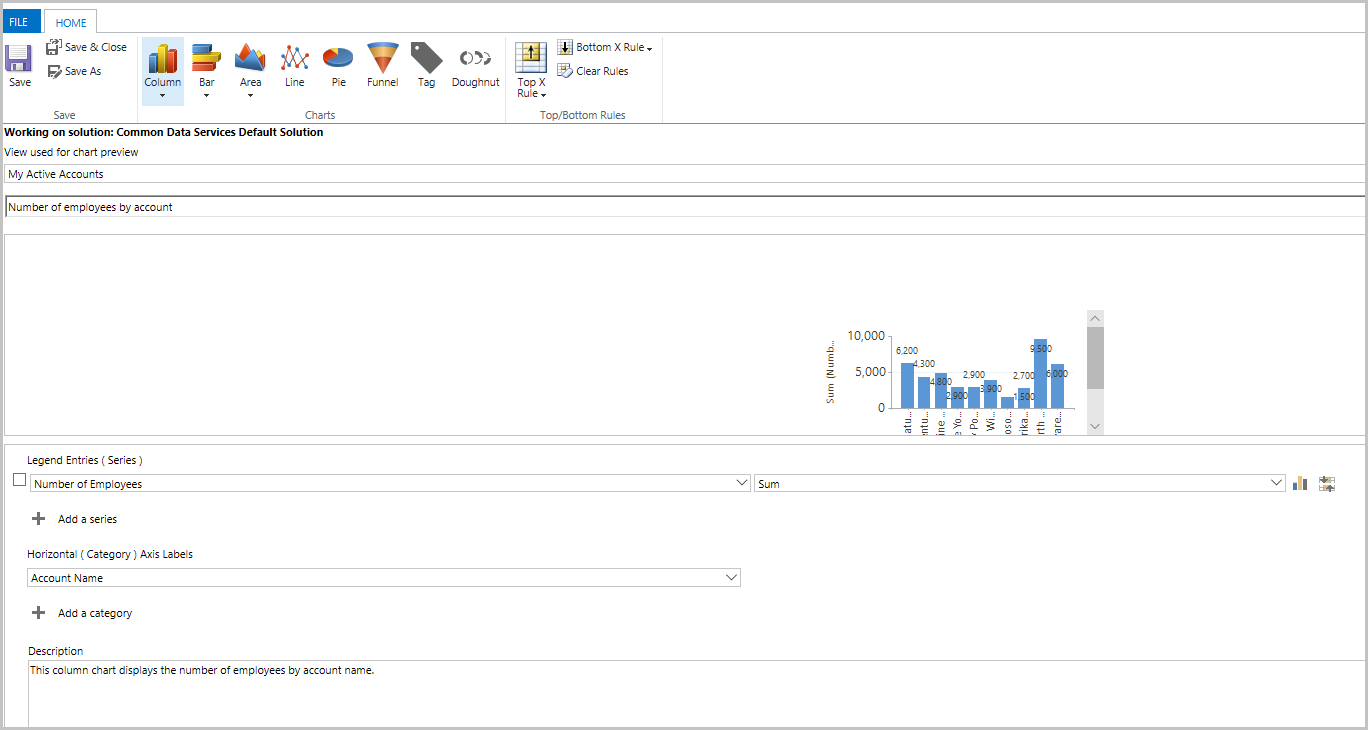
- Išplečiamuosiuose meniu Pasirinkti stulpelį :
Pasirinkite Įrašyti ir uždaryti.
Pastaba.
Kurdami diagramą galite peržiūrėti ją pasirinktame rodinyje. Rodinys nėra visam laikui susietas su diagrama. Kai kitą kartą atidarysite diagramą, diagrama bus rodoma naudojant sukonfigūruotą numatytąjį rodinį. Galite pakeisti rodinį, kad būtų rodoma duomenų diagrama iš kito rodinio.
Didžiausias diagramoje rodomų įrašų skaičius
Diagramose rodomi rodiniai, kuriuose pateikiama iki 50 000 įrašų. Jei rodiniai viršija 50 000 įrašų, rodomas pranešimas: Viršytas didžiausias įrašų skaičius. Sumažinkite įrašų skaičių. Daugiau informacijos: Ataskaitų teikimo infrastruktūra
Žinomos diagramos problemos
Diagramos kūrimo priemonėje tam tikrų apskaičiuotų stulpelių eilės pridėjimas nepalaikomas ir sukelia klaidą. Apskaičiuoti stulpeliai, sukeliantys problemą, naudoja kitą apskaičiuotą stulpelį, susijusį lentelės stulpelį arba vietinį lentelės stulpelį.
Jei diagramos nematote išskleidžiamajame diagramų sąraše, modeliu pagrįsta programa buvo sukurta su konkrečiomis diagramomis, susietomis su ja. Norėdami išspręsti šią problemą, atidarykite modeliu pagrįstą programą kūrimo režimu, pasirinkite diagramas, tada pasirinkite naujai sukurtą diagramą.
Tada išsaugokite ir paskelbkite programą.