Pastaba.
Prieigai prie šio puslapio reikalingas įgaliojimas. Galite bandyti prisijungti arba pakeisti katalogus.
Prieigai prie šio puslapio reikalingas įgaliojimas. Galite bandyti pakeisti katalogus.
Ataskaitų sritys yra diagramų, susijusių su "Microsoft Dataverse" lentelėmis, rinkiniai.
Yra dviejų tipų ataskaitų sritys: vartotojo ataskaitų sritys ir sistemos ataskaitų sritys. Programos vartotojas tik jam rodomą ataskaitų sritį gali sukurti tose srityse, kuriose turi teisių.
Administratorius arba tinkintojas tinkina sistemos ataskaitų sritis, kurias publikavus jos būtų rodomos visiems programos vartotojams. Vartotojas gali pasirinkti nustatyti vartotojo ataskaitų sritį kaip numatytąją ir perrašyti sistemos ataskaitų sritį.
Ataskaitų srities interaktyvumas
Ataskaitų sritys gali būti standartinės arba interaktyviosios.
Standartinėse informacijos suvestinėse galima pridėti vieną ar daugiau nesusijusių komponentų, pvz., diagramų ar sąrašų.
Interaktyviosiose informacijos suvestinėse naudotojai gali atlikti veiksmus tam tikroje eilutėje tiesiai iš prietaisų skydelio. Šiame straipsnyje išsamiau aprašomos standartinės sistemos ataskaitų sritys. Jei reikia informacijos apie interaktyvias informacijos suvestines, žr. Modeliu pagrįstų programų interaktyvių prietaisų skydelių konfigūravimas.
Naujos standartinės ataskaitų srities kūrimas
Prisijunkite prie Power Apps.
Kairiojoje naršymo srityje pasirinkite Sprendimai , tada atidarykite norimą nevaldomąjį sprendimą arba sukurkite naują. Jei elemento nėra šoninio skydelio srityje, pasirinkite ... Daugiau ir pasirinkite norimą elementą.
Įrankių juostoje pasirinkite Naujas, pasirinkite Informacijos suvestinę, tada pasirinkite vieną iš šių išdėstymų:
- 2 stulpelių apžvalga
- 3 stulpelių apžvalga
- 3 stulpelių apžvalga (skirtingas plotis)
- 4 stulpelių apžvalga
- Įdėtasis "Power BI"
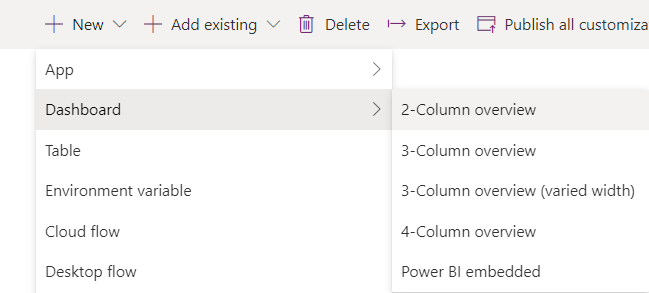
Jei pasirinksite Power BI įdėtąjį, eikite į Power BI įdėtosios sistemos ataskaitų srities kūrimas arba redagavimas. Kitu atveju puslapyje Ataskaitų sritis: nauja įveskite ataskaitų srities pavadinimą.
Vienoje iš komponentų sekcijų pasirinkite diagramos arba sąrašo piktogramą.
Ataskaitų srityje galite turėti iki šešių komponentų.
Pavyzdžiui, jei norite įtraukti diagramą, pasirinkite diagramos piktogramą, esančią ant ataskaitų srities drobės plytelės, kurioje norite matyti diagramą. Tada dialogo lange Įtraukti komponentą pasirinkite reikšmes Įrašo tipas, Rodinys ir Diagrama. Tada pasirinkite Pridėti , kad pridėtumėte diagramą prie prietaisų skydelio. Jei reikia informacijos apie tai, kaip sukurti diagramą, žr. Modeliu pagrįstos programos sistemos diagramos kūrimas.
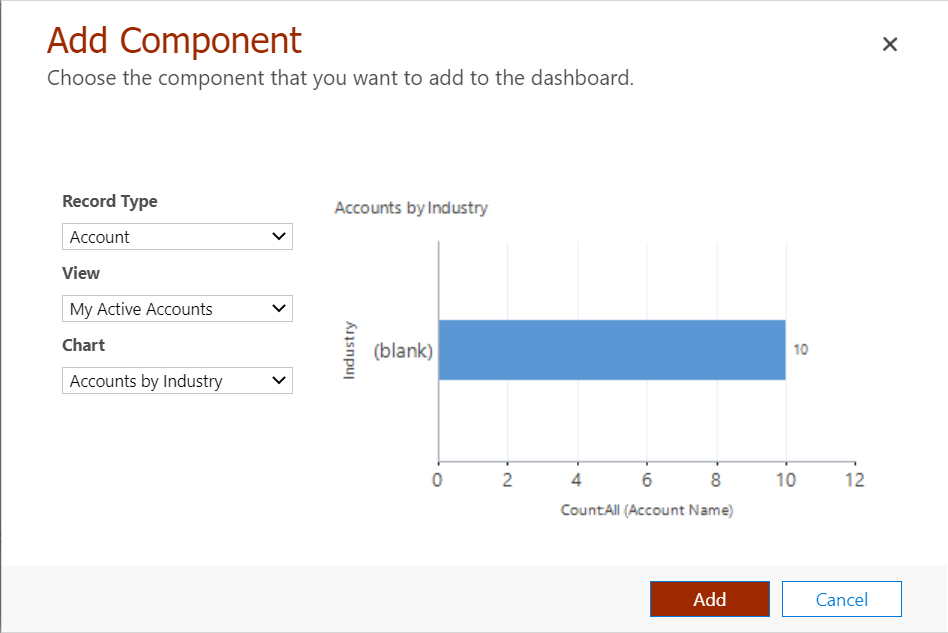
Baigę įtraukti komponentus į ataskaitų sritį, pasirinkite Įrašyti , tada Uždaryti.
Sprendimo įrankių juostoje pasirinkite Skelbti.
Esamos ataskaitų srities redagavimas
Prisijunkite prie Power Apps.
Kairiojoje naršymo srityje pasirinkite Sprendimai , tada atidarykite reikiamą sprendimą. Jei elemento nėra šoninio skydelio srityje, pasirinkite ... Daugiau ir pasirinkite norimą elementą.
Sprendimo komponentų sąraše atidarykite prietaisų skydelį, pasirinkite vieną iš komponentų sričių, tada įrankių juostoje pasirinkite Redaguoti komponentą.
Dialogo lange Nustatyti ypatybes pakeiskite diagramą arba sąrašą, pvz., pakeiskite lentelę, numatytąjį rodinį arba pridėkite diagramos parinkiklį. Baigę pasirinkite Gerai.
Norėdami gauti daugiau informacijos apie prietaisų skydelio komponentų ypatybių nustatymą, žr. Į prietaisų skydelį įtrauktos diagramos arba sąrašo ypatybių nustatymas.
Kai pakeitimai bus baigti, pasirinkite Įrašyti , tada pasirinkite Uždaryti.
Sprendimo įrankių juostoje pasirinkite Skelbti.
Pastaba.
Prietaisų skydelio dizaino sąrašuose duomenų peržiūra nerodoma.