Pastaba.
Prieigai prie šio puslapio reikalingas įgaliojimas. Galite bandyti prisijungti arba pakeisti katalogus.
Prieigai prie šio puslapio reikalingas įgaliojimas. Galite bandyti pakeisti katalogus.
Svarbu
"Teams" aplinkų Microsoft Dataverse nebenaudojamos. Sužinokite daugiau apie laiko planavimo juostą ir reikiamus veiksmus" Microsoft Dataverse", skirtų "Teams" aplinkoms, atsisakymas.
Galite kurti, redaguoti ir naikinti drobės programas naudodami "Teams". Jei pirmą kartą kuriate programą naudodami "Power Apps" "Teams" komandoje, taip pat sukuriate naują "Dataverse for Teams" aplinką. Daugiau informacijos rasite Apie "Dataverse for Teams" aplinką.
Būtinosios sąlygos
- Microsoft Teams licencija (įtraukta į daugumą Microsoft 365 planų).
- "Power Apps for Teams" nereikia atskiros "Power Apps" licencijos. Ši galimybė įtraukta į jūsų "Teams" licenciją programoms, kurios naudoja "Dataverse for Teams".
- Turite būti komandos, kurioje norite kurti programą, narys.
Pastaba.
"Teams" vartotojo sąsaja reguliariai atnaujinama. Jei šiame straipsnyje pateiktos ekrano kopijos ar veiksmai tiksliai neatitinka to, ką matote, ieškokite panašių parinkčių dabartinėje sąsajoje. Pagrindinė darbo eiga išlieka ta pati.
Programos kūrimas "Microsoft Teams" yra greitas ir paprastas trijų veiksmų procesas.
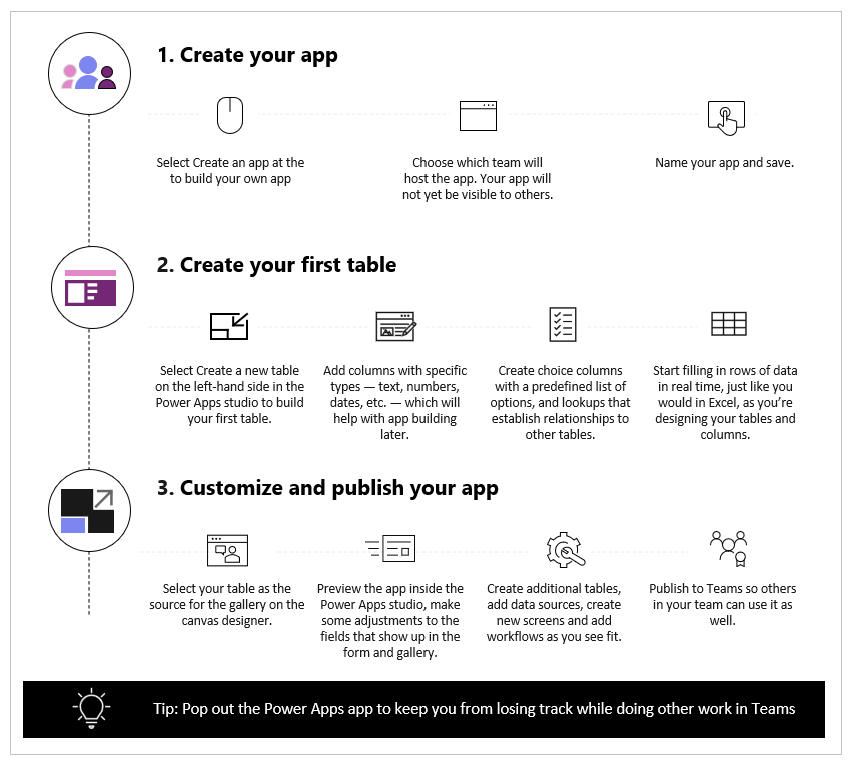
Peržiūrėkite šį vaizdo įrašą ir sužinokite, kaip sukurti pirmąją programą.
Kurdami lentelę įsitikinkite, kad nurodote naujausius veiksmus .
Dabar kiekvieną žingsnį detaliau pereikime.
Programos kūrimas
Įdiegę "Power Apps" programos šabloną:
Pradėkite su „Teams“ ir prisijunkite.
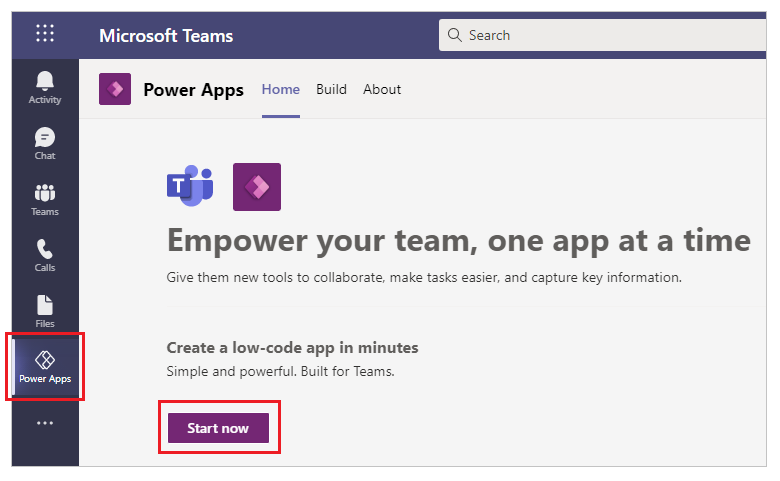
Kairiojoje srityje pasirinkite Power Apps, tada pasirinkite Pradėti dabar.
Arbatpinigiai
Jei kairiojoje srityje nematote programėlės Power Apps, pasirinkite
 (Daugiau pridėtų programų), tada pasirinkite Power Apps.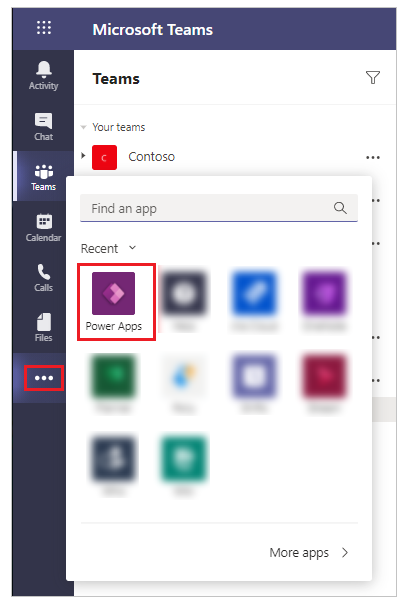
Pasirinkite komandą, kurioje norite kurti programą. Čia gyvena programa. Komandos nariai negalės matyti programos, kol jos nepaskelbsite. Taip pat galite bendrinti programą su kolegomis savo įmonėje, kurie nėra komandos dalis. Daugiau informacijos rasite Teisių nustatymas ir programų bendrinimas su kolegomis.
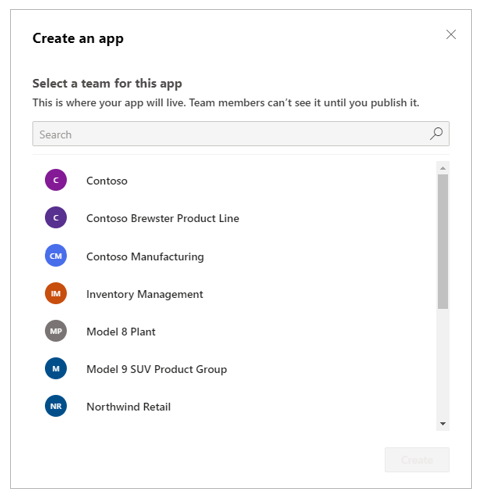
Jei tai yra pirmoji programa, kurią kuriate pasirinktoje komandoje, pasirinktai komandai sukuriama nauja "Dataverse for Teams" aplinka. Apie tai rodomas pranešimas, kai pasirenkate komandą. Daugiau informacijos rasite Apie "Dataverse for Teams" aplinką.
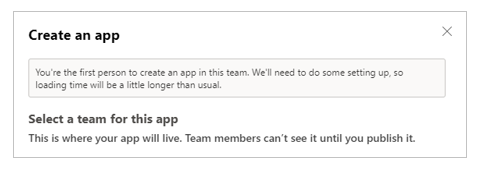
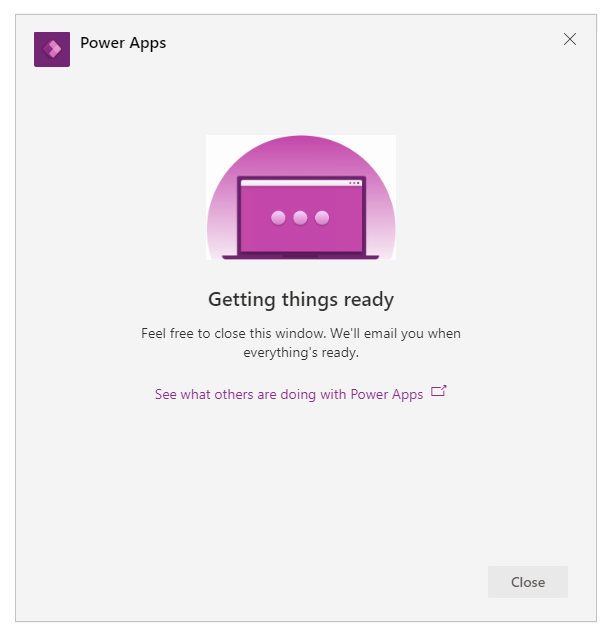
Pasirinkite Kurti. Matote patvirtinimą, kad kuriama "Dataverse for Teams" aplinka, o tai gali užtrukti. Jums bus pranešta, kai aplinka bus prieinama, kad galėtumėte sukurti pirmąją programą naudodami el. laišką ir "Teams" pranešimą.
Pastaba.
Aplinkos sukurti nepavyksta, jei pasirinkta "Teams" komanda įgalino paslėptą narystę . Jei taip atsitinka, pabandykite sukurti programą kitai komandai. Daugiau informacijos rasite Paslėptos narystės grupės.
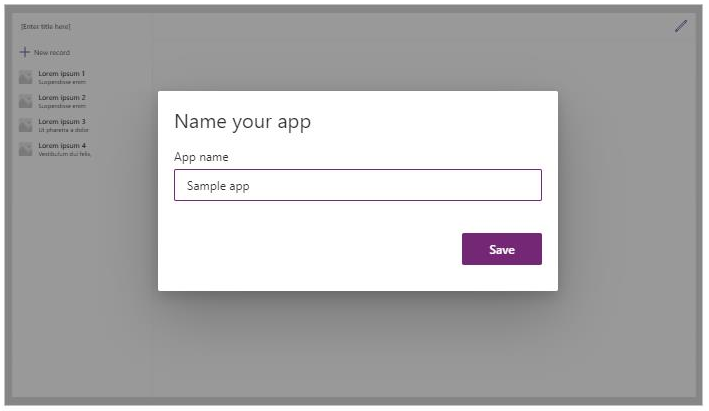
Įveskite programėlės pavadinimą, tada pasirinkite Įrašyti.
Arbatpinigiai
Programos šablonas apima programą pagal nutylėjimą taip, kad jūs galėtumėte pradėti kurti savo lentelę ir naudoti programą. Daugiau informacijos rasite Suprasti Power Apps Studio.
Pirmosios lentelės kūrimas
Duomenys programoms sukurtoms „Teams“ gyvena „Dataverse for Teams“ aplinkose kaip lentelės. Kaip ir kitas duomenų funkcijas, galite įtraukti papildomų stulpelių, kad galėtumėte sekti skirtingus kiekvieno įrašo atributus prieš užpildydami lentelę keliomis duomenų eilutėmis.
Arbatpinigiai
Daugiau informacijos apie "Dataverse for Teams" lenteles rasite "Dataverse for Teams" apžvalga.
Norėdami sukurti pirmąją lentelę:
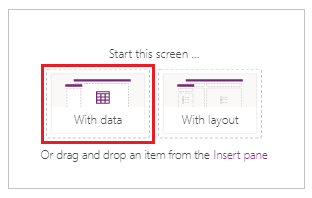
Pasirinkite Su duomenimis.
Pasirinkite Kurti naują lentelę>Pradėti nuo tuščios lentelės.
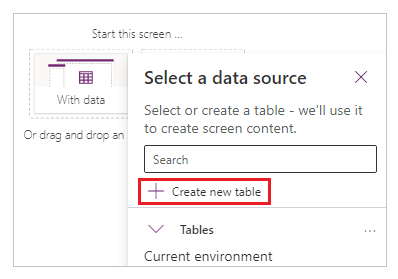
Dialogo lange Lentelės kūrimas pasirinkite Redaguoti lentelės ypatybes ir įveskite prasmingą naujos lentelės pavadinimą, apibūdinantį šį duomenų rinkinį, tada pasirinkite Įrašyti.
Sukūrę lentelę, įtraukite skirtingų tipų stulpelius, įtraukite eilučių ir dirbkite su duomenimis vaizdinėje rengyklėje.
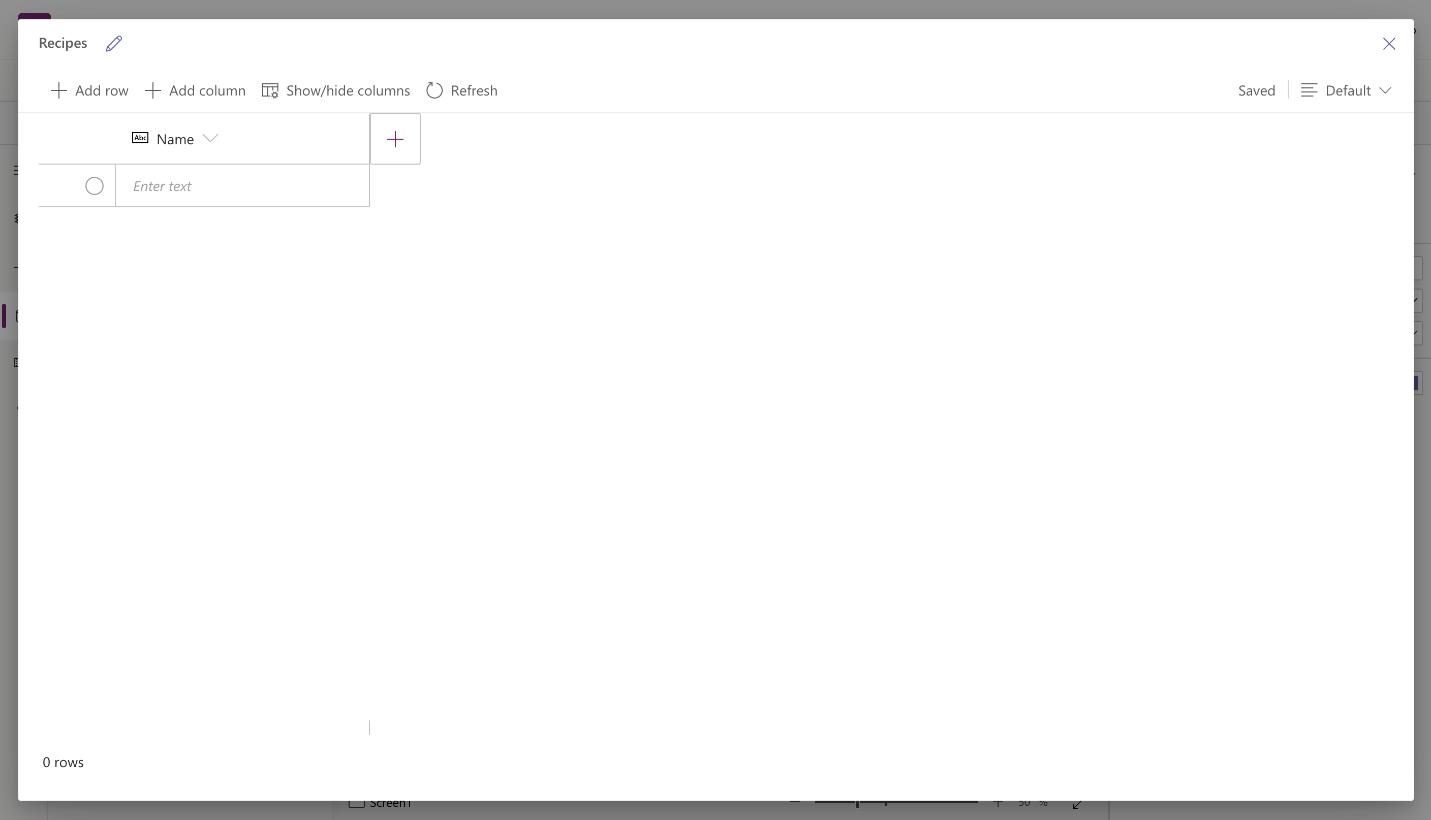
Įtraukti stulpelius į lentelę
Tam, kad įtrauktumėte naują stulpelį, skirtą sekti naujus duomenis:
Pasirinkite Naujas stulpelis.
Įveskite pavadinimą, kuris geriausiai apibūgina naują stulpelį.
Pasirinkite savo stulpelio tipą.
Arbatpinigiai
Norėdami gauti daugiau informacijos apie vaizdinės rengyklės palaikomus stulpelių tipus, eikite į Palaikomi stulpelių tipai. Norėdami įtraukti tipų stulpelius, kurie nepalaikomi vaizdo redaktoriaus, tokius kaip failą ar paveikslėlį kurkite lentelę naudodami sprendimo naršyklę. Daugiau informacijos: Lentelių kūrimas
Jei reikia, pakeiskite pasirinkto stulpelio tipo išplėstines parinktis .
Pasirinkite Įrašyti.
Kartokite ankstesnius žingsnius, kad įtrauktumėte likusius duomenų stulpelius.
Įtraukti eilutes į lentelę
Pasirinkite Įtraukti eilutę , kad įtrauktumėte eilutes.
Įkelkite nukopijuotus duomenis į lentelę
Į lentelę galite įklijuoti iki 50 duomenų eilučių . Norėdami sukurti naujas eilutes nukopijuotiems duomenims, įtraukite tuščias eilutes į lentelę. Naujų tuščių eilučių įtraukimas užtikrina duomenų įklijavimą iš iškarpinės ir tai, kad duomenys netyčia nebūtų užrašomi.
Perspėjimas
Įklijavimo veiksmai automatiškai įrašomi ir nėra atgalinės parinkties. Būkite atsargūs įklijuodami duomenis į esamas eilutes, nes šis veiksmas perrašo esamus duomenis lentelėje.
Norėdami įkelti duomenis iš iškarpinės į lentelę:
Pasirinkite norimą įtraukti įrašą, kad įtrauktumėte naujus įrašus apačioje ir viršuje.
Pasirinkite Įterpti eilutę aukščiau arba Įterpti eilutę žemiau , jei norite įterpti eilutes prieš esamas eilutes arba po jų.
Pavyzdžiui, eilutės įterpimas viršuje pasirinktai eilutei: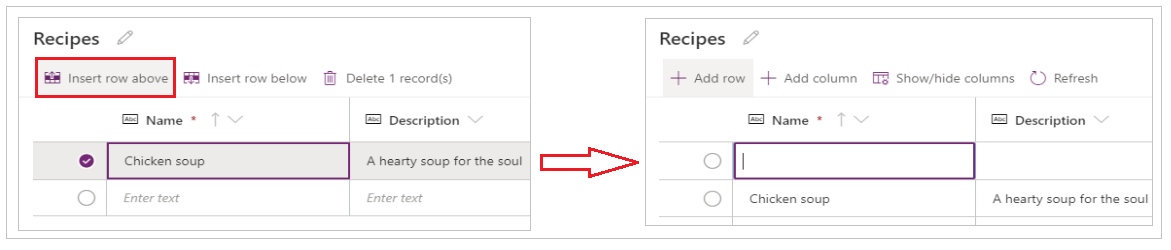
Jei reikia, pakartokite ankstesnį veiksmą, kad įtrauktumėte daugiau tuščių eilučių.
Arbatpinigiai
Jei nesate tikri, kiek eilučių jums reikia, prieš įklijuodami duomenis sukurkite papildomas tuščias eilutes. Vėliau galėsite panaikinti papildomas tuščias eilutes.
Rinkitės kairėje viršuje laukelį iš naujai sukurtų eilučių.
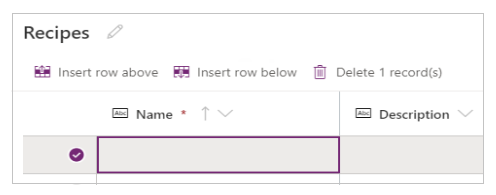
Įkelkite nukopijuotus duomenis į lentelę.
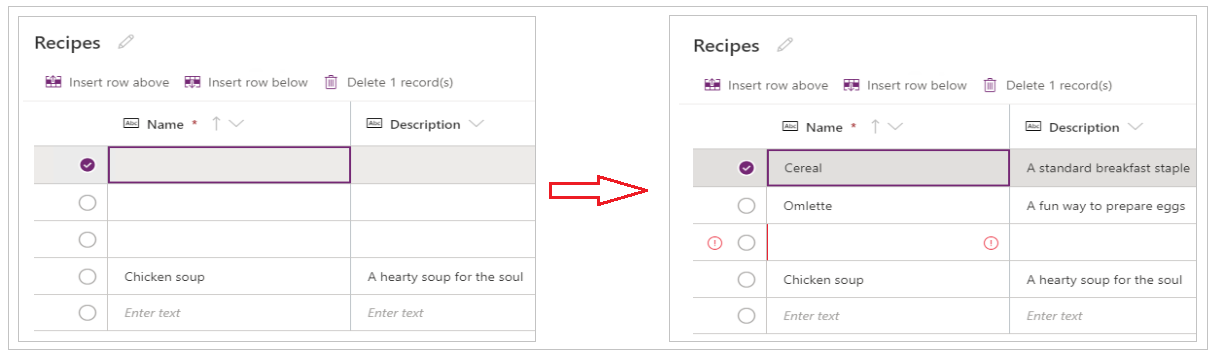
Pastaba.
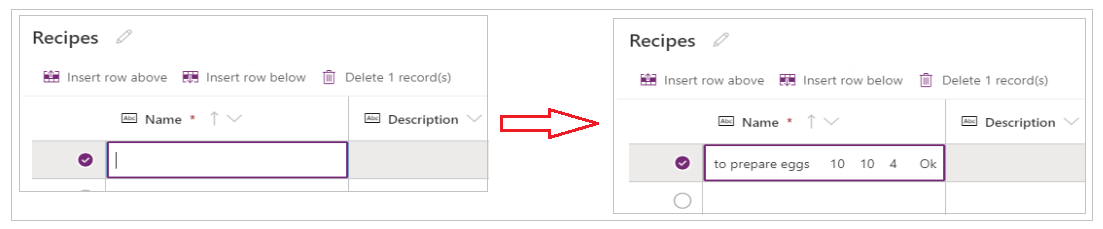
Jei įklijuosite duomenis, kai langelis veikia redagavimo režimu (jei dukart spustelėsite viršutinį kairįjį langelį), duomenys įklijuojami į langelį. Jei ši problema nutinka, panaikinkite netikslius įkeltus duomenis, rinkitės kitą laukelį, tada laukelį kairėje viršuje ir bandykite įkelti darkart.
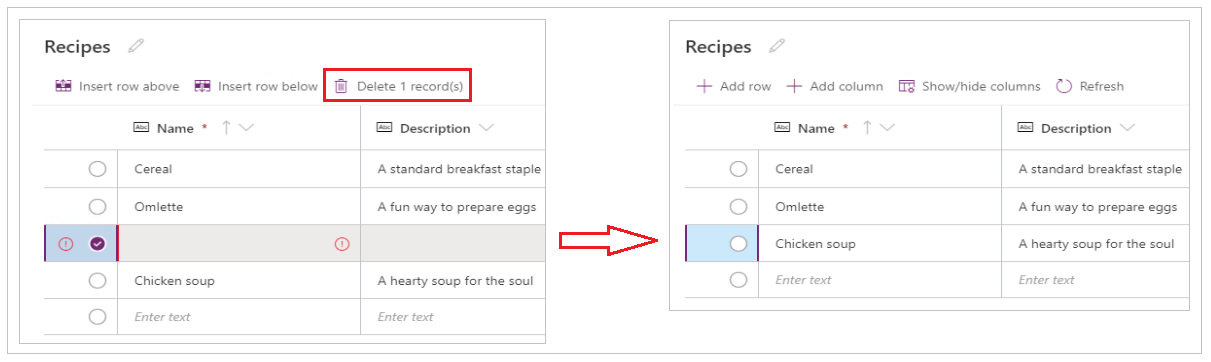
Panaikinkite bet kurias papildomas tuščias eilutes.
Arbatpinigiai
Norėdami panaikinti kelias kartu esančias eilutes, pasirinkite viršutinę eilutę ir paspauskite klaviatūros klavišą Shift . Laikykite nuspaustą klavišą, pasirinkite paskutinę eilutę eilučių, kurias norite ištrinti, dalyje. Tada pasirinkite Naikinti X įrašą (-us).
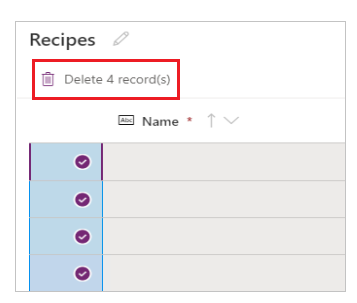
Keitimai lentelėje yra automatiškai įrašomi. Nepaisant to, tikrinkite klaidas ir taisykite jas prieš užverdami vaizdo redaktorių.
Programos tinkinimas ir paskelbimas
Uždarius lentelę, programos šablonas, kurį pagal numatytuosius nustatymus įtraukėte į programos ekraną, automatiškai atnaujinamas, kad būtų galima naudoti naują lentelę.
Pastaba.
Norėdami įtraukti naujų duomenų šaltinių, pvz., naują lentelę, arba iš naujo atidaryti programą, žr.
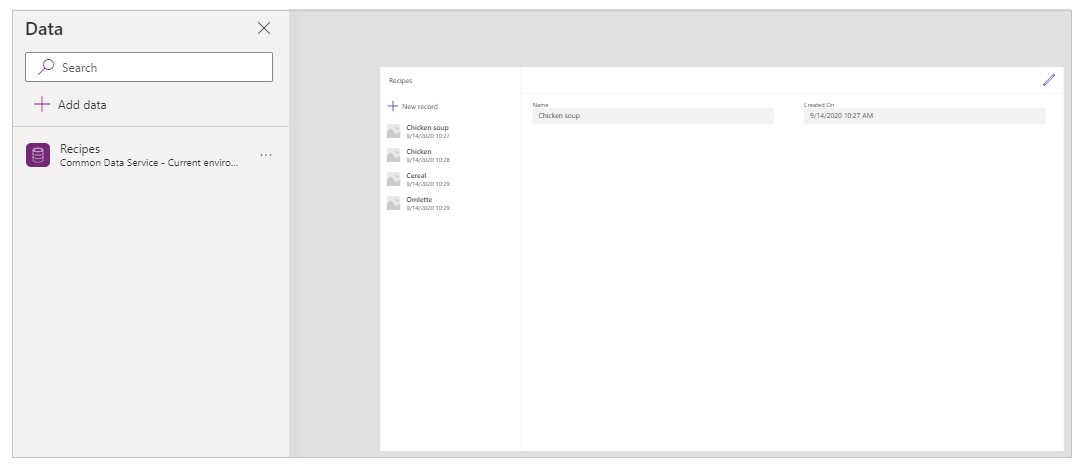
Atsižvelgiant į laukų, kuriuos įtraukiate į lentelę, skaičių, gali reikėti atnaujinti formą ir galeriją programos šablone.
Rankiniu būdu sujunkite duomenis su programa
Galerija ir redagavimo formos komponentai ekrane automatiškai naujinami su duomenimis tik pirmajam duomenų šaltiniui. Jei įtraukiate papildomų duomenų šaltinių, pvz., naują lentelę, arba iš naujo atidarote programą, turite rankiniu būdu prijungti duomenis prie šablonų galerijos ir formos.
Arbatpinigiai
Praleiskite šiuos žingsnius, jei programos ekranas jau sujungtas su sukurta lentele.
Tam, kad rankiniu būdu sujungtumėte su naujais duomenimis:
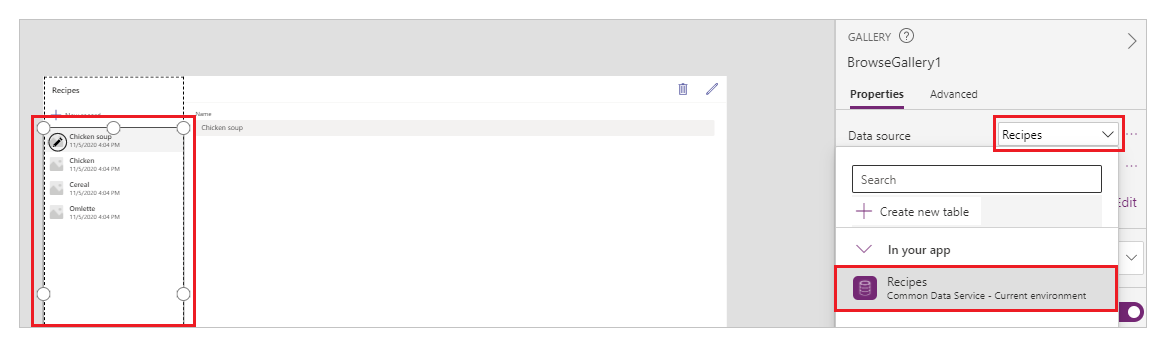
Rinkitės galeriją ir tada rinkitės tikslių duomenų šaltinį.
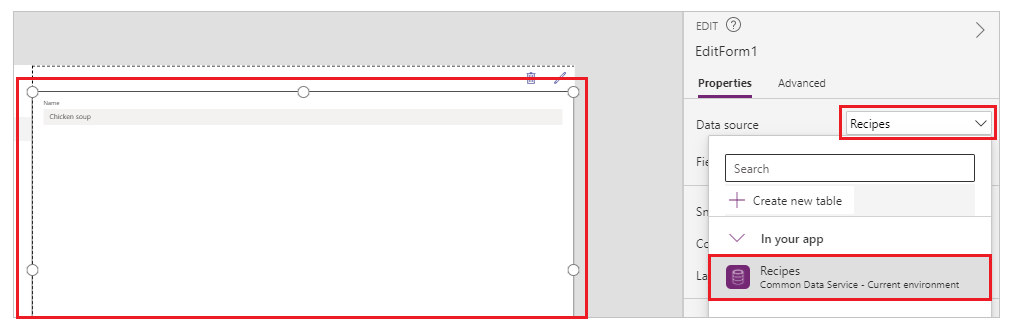
Rinkitės formą ir tada rinkitės tikslių duomenų šaltinį.
Jei matote formulės klaidą, formulės juostoje pasirinkiteRedaguoti ir atnaujinkite formulę duomenų šaltinio pavadinimu.
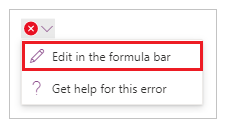
Pavyzdžiui, norėdami pakeisti instrukcijų kaip redagavimo formos duomenų šaltinio pavadinimo naudojimą į Receptai, pakeiskite duomenų šaltinio pavadinimą.
Keiskite formą:
Remove(Instructions, selectedRecord); If(IsEmpty(Errors(Instructions, selectedRecord)),UpdateContext( {itemSelected:false, editMode:false, newMode:false, deleteMode:false}); Set(CurrentItem,First(Instructions)););Keiskite į:
Remove(Recipes, selectedRecord); If(IsEmpty(Errors(Recipes, selectedRecord)),UpdateContext( {itemSelected:false, editMode:false, newMode:false, deleteMode:false}); Set(CurrentItem,First(Recipes)););Pakartokite ankstesnį veiksmą, kad ištaisytumėte visas papildomas formulės klaidas.
Fono spalvos naujinimas pasirinktam galerijos įrašui
Galerijoje rodomi anksčiau sukurti įrašai. Tačiau turite pakeisti įrašo fono spalvą, kai pasirenkate jį iš galerijos, kad būtų rodomas pasirinkimas.
Norėdami naujinti pasirinkto elemento fono spalvą:
Pasirinkite galeriją.
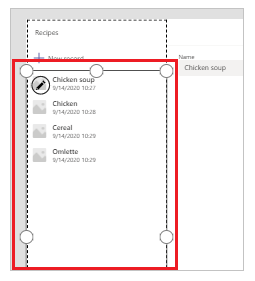
Pasirinkite Ypatybė TemplateFill iš ypatybės išplečiamojo sąrašo viršuje kairėje.
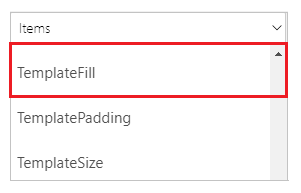
Atnaujinkite ypatybės TemplateFill reikšmę formulės juostoje į šią formulę:
If(ThisItem.IsSelected, RGBA(0,0,0,.05), RGBA(0,0,0,0))
Naujinti laukelius formoje
Šablonas rodo du laukelius formoje pagal nutylėjimą. Norėdami įtraukti daugiau laukelių į formą:
Pasirinkti formą.
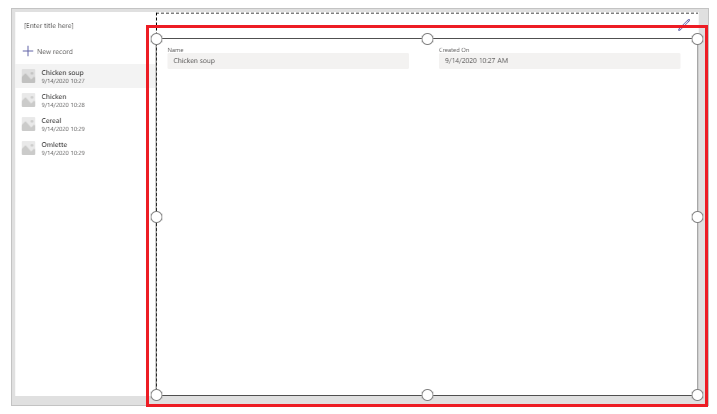
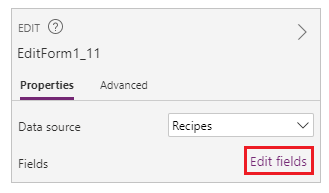
Pasirinkite Redaguoti laukus dešinėje esančioje ypatybių srityje.
Pasirinkite Įtraukti laukus.
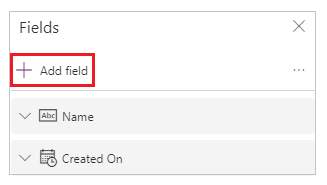
Pasirinkite laukelius, kuriuos norite įtraukti į formą.
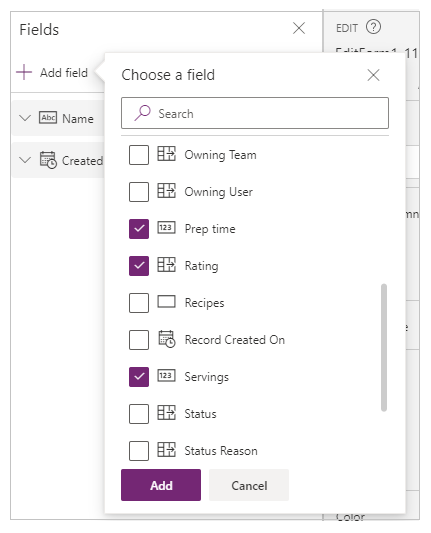
Pasirinkite Įtraukti.
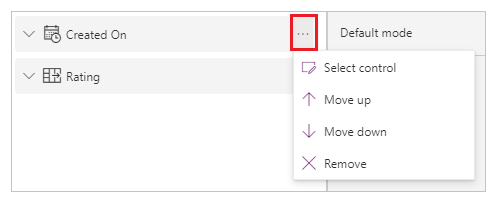
(Pasirinktinai) Pasirinkite laukus, kuriuos norite perkelti aukštyn arba žemyn, arba pašalinkite nepageidaujamus laukus pasirinkdami Pašalinti.
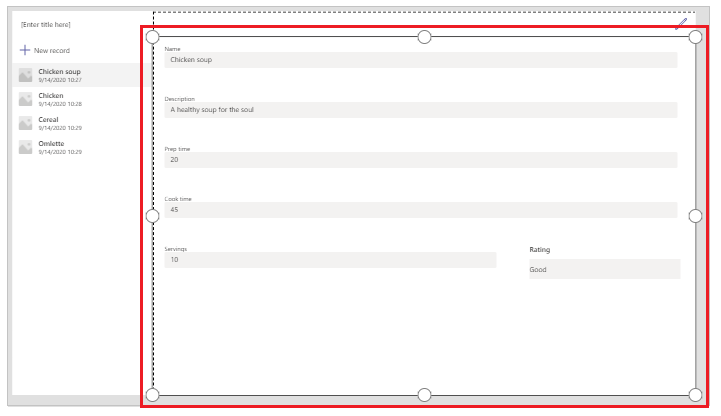
Užverkite laukelių juostą.
Kai įtraukiate, pašalinate arba pertvarkote laukus, forma atnaujinama automatiškai.
Naujinti laukelius galerijoje
Gali reikėti atnaujinti numatytojo programos šablono galeriją, kad ji atspindėtų sukurtos lentelės laukus.
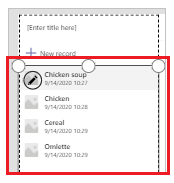
Laukelių naujinimui galerijoje:
Pasirinkite Redaguoti laukus dešinėje esančioje ypatybių srityje.
Pasirinkite iškrentantį meniu galerijos komponentui (tokį kaip paveikslėlis, pavadinimas ar papildomas pavadinimas) ir keiskite pasirinkimą norimam laukeliui.
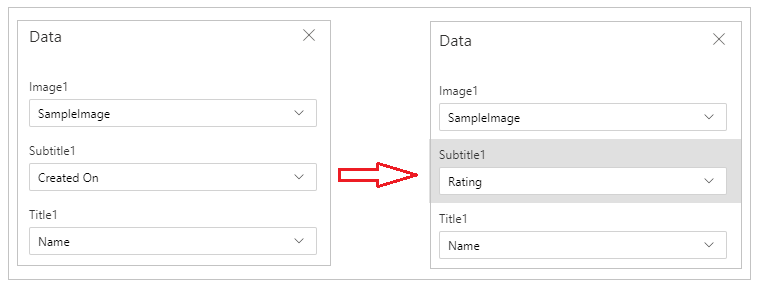
Uždarykite duomenų sritį.
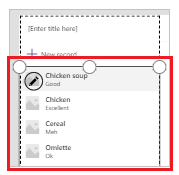
Galerija atnaujinama su pasirinktais pakeitimais.
Naujinti programos pavadinimą
Norėdami naujinti programos pavadinimą:
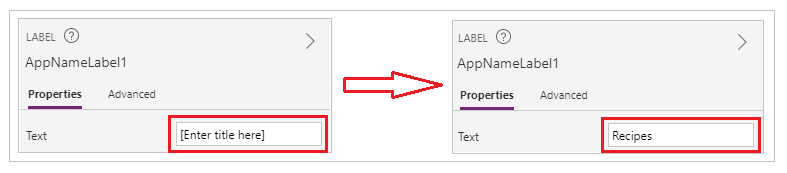
Pasirinkite žymą iš viršutinio ekrano kairiojo kampo.
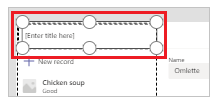
Pakeiskite ypatybės Tekstas reikšmę dešinėje esančioje ypatybių srityje.
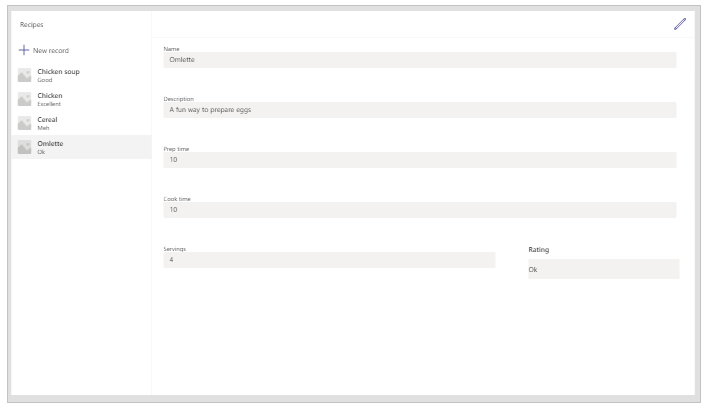
Tikrinti visus jūsų atliktus keitimus programai.
Arbatpinigiai
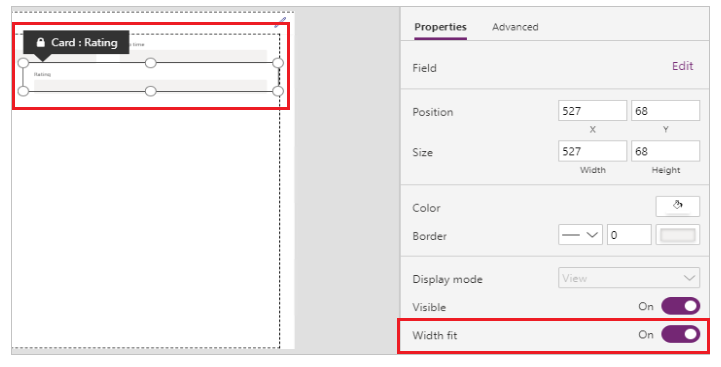
Siekiant geresnio reagavimo, duomenų kortelėse pagal numatytuosius nustatymus nustatyta ypatybė Pločio talpinimas kaip Įjungta. Jei norite keisti duomenų kortelių dydį rankiniu būdu, pažymėkite duomenų korteles ir nustatykite ypatybę Pločio talpinimas į Išjungta.
Įrašyti ir žiūrėti iš anksto programą
Dabar, kai sukūrėte pirmą savo programą su duomenimis, galite įrašyti savo pakeitimus ir žiūrėti iš anksto programą.
Pasirinkite Įrašyti.
Pasirinkite Peržiūra.
- Norėdami įtraukti naują įrašą, pasirinkite Naujas įrašas ir užpildykite formą.
- Įrašo redagavimui pasirinkite įrašą iš kairės juostos ir redaguokite vertes.
- Norėdami uždaryti peržiūrą, pasirinkite Uždaryti arba klavišą "Esc ".
Programos publikavimas ir įtraukimas į „Teams“ kanalą
Pasirinkite Publikuoti "Teams", kad paskelbtumėte programą, kad kiti jūsų komandos nariai galėtų naudoti programą, ir įtraukite programą į "Teams" kanalą. Daugiau informacijos: Programos publikavimas ir įtraukimas į "Teams"
Dabar, kai sukūrėte pirmąją programą iš tuščios lentelės, išsamiai apžvelkime "Power Apps" sąsają, "Studio", valdiklius ir kaip sukurti papildomas programas.
Papildomi "Microsoft 365" grupės aspektai
Kai pasirenkate Sukurti norėdami sukurti programą pasirinktoje komandoje, Power Apps automatiškai įgalina pasirinktos komandos Microsoft 365 grupę, kad būtų užtikrinta sauga. Tačiau, jei grupės negalima įgalinti dėl saugos, rodoma ši klaida:
The request failed with error: 'Insufficient privileges to complete the operation.' The tracking Id is '[xxxxxxx-xxxx-xxxx-xxxx-xxxxxxxxxxxx]'.
Norėdami išspręsti šią problemą, rankiniu būdu atnaujinkite Microsoft 365 grupės parametrą SecurityEnabled iš False į True naudodami "PowerShell". Išsamesnius veiksmus rasite Programos bendrinimas naudojant „Microsoft 365“ grupės. Daugiau informacijos rasite „Microsoft 365“ grupės ir Microsoft Teams.
Saugumo įjungimas komandoms su tais pačiais pavadinimais
Komandų pavadinimai visada unikalūs. Daugiau nei viena komanda gali bendrinti tuo pačiu rodomu pavadinimu „Teams“. Pavyzdžiui, gali būti daugiau nei viena komanda pavadinimu „Tikrinimas“ nuomotuje. Tačiau su kiekviena komanda susieta Microsoft 365 grupė turi skirtingą ObjectId Microsoft Entra ID, net jei komandų pavadinimai yra vienodi. Microsoft 365 grupės Microsoft Entra ID ObjectId yra toks pat kaip susietos komandos GroupId programoje Teams.
Norėdami rasti komandos GroupId (ObjectID Azure AD):
Eikite į komandą „Teams“.
Pasirinkite bet kurį kanalą komandoje.
Viršutiniame dešiniajame kampe pasirinkite Daugiau parinkčių (...), tada pasirinkite Gauti kanalo saitą.
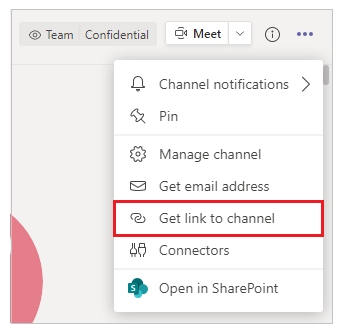
Nukopijuokite GroupID iš saito.
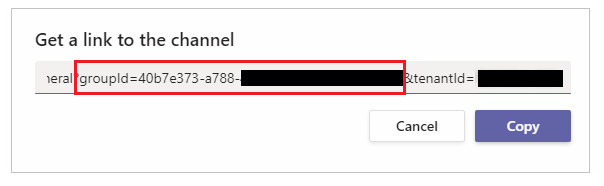
Taip pat galite nukopijuoti kanalo nuorodą pasirinkdami Kopijuoti ir įklijuodami ją į teksto rengyklę, kad gautumėte GroupID reikšmę.
https://teams.microsoft.com/l/channel/19%3a06f038959c9f4387a35f5d776484cff2%40thread.tacv2/General?groupId=40b7e373-a788-4e29-a590-5a86db7550e3&tenantId=00000000-0000-0000-0000-0000000000000000Dabar, kai turite tinkamą komandos GroupID (ObjectID Microsoft Entra ID), vadovaukitės instrukcijomis, pateiktomis Bendrinti programą su „Microsoft 365“ grupės, kad įgalintumėte komandos Microsoft 365 grupės saugą.
Trikčių diagnostika
Programos publikavimas nepavyksta su būsenos kodu 400
Jei publikuodami programą "Teams" gaunate klaidą "Užklausa nepavyko su būsenos kodu 400":
- Įsitikinkite, kad komandos "Microsoft 365" grupė yra įgalinta sauga. Žr. Papildomi svarstymai dėl Microsoft 365 grupės.
- Patikrinkite, ar turite tinkamas komandos teises (savininkas arba narys).
- Pabandykite atsijungti nuo "Teams" ir vėl prisijungti, tada bandykite publikuoti dar kartą.
Programa nerodoma "Teams" po publikavimo
Jei jūsų publikuota programa nerodoma "Teams" programų parduotuvėje arba skyriuje "Sukūrė jūsų kolegos ":
- Palaukite iki 24 valandų, kol programa pasklis visose "Teams".
- Atsijunkite ir vėl prisijunkite prie "Teams", kad išvalytumėte talpyklą.
- Jei naudojate "Teams" žiniatinklį, atnaujinkite naršyklę.
- Patikrinkite, ar jūsų organizacijos tinkintos programų strategijos leidžia įkelti programas.
Kaip ištrinti programą
Norėdami panaikinti nebereikalingą programėlę, žr.
Paskesni veiksmai
Power Apps programos apžvalga
Suprasti Power Apps studiją
"Fluent UI" valdiklių naudojimas
Papildomų programėlių kūrimas