Pastaba.
Prieigai prie šio puslapio reikalingas įgaliojimas. Galite bandyti prisijungti arba pakeisti katalogus.
Prieigai prie šio puslapio reikalingas įgaliojimas. Galite bandyti pakeisti katalogus.
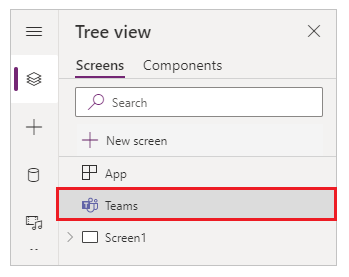
Galite naudoti „Teams“ integravimo objektą tam, kad paprastai rastumėte ir prieitumėte prie „Teams“ integravimo funkcijų ir naudotumėte pagerintas naudojimo sąvokas integruojant drobės programą su „Teams“. Teams integravimo objekto pasiekiamumą galima patikrinti medžio rodinyje patikrinus Teams valdiklio buvimą .
Esama dviejų funkcijų prieinamų su „Power Apps“ integravimu su „Teams“. Galite gauti „Teams“ temą drobės programoje ir galite filtruoti duomenis priklausomai nuo komandos ar kanalo konteksto.
Pastaba.
Norėdami toliau integruotis su "Teams", galite naudoti jungtį Microsoft Teams atlikdami tokius veiksmus kaip pranešimo paskelbimas, "Teams" susitikimo kūrimas, kanalų sąrašas ir kt.
Gauti „Teams“ temą
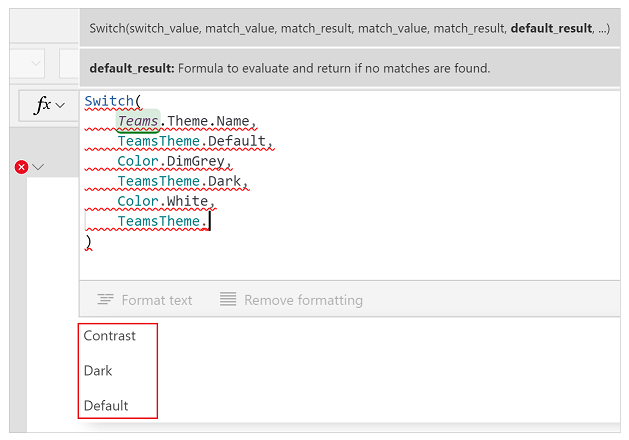
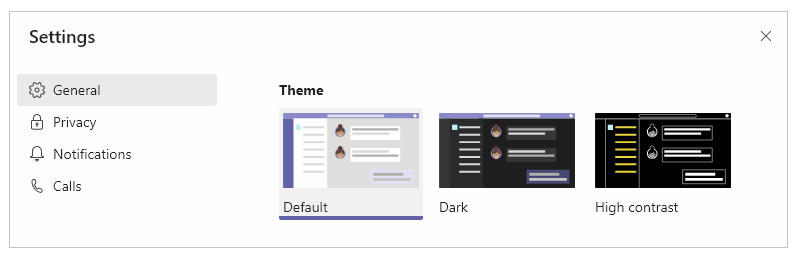
"Teams" naudoja tris temas: numatytąjį, tamsųjį ir didelį kontrastą. Kai naudojate išraiškas temų pavadinimams nuskaityti, formulės juostoje galite naudoti pavadinimus Numatytasis, Tamsus irKontrastas . Power Apps
Tam, kad gautumėte temos pavadinimą, naudokite šią formulę.
Switch(
    Teams.Theme.Name,
    TeamsTheme.Default,
    Color.DimGrey,
    TeamsTheme.Dark,
    Color.White,
    TeamsTheme.Contrast,
    Color.Black
    )
Aukščiau pateiktoje formulėje išraiška Teams.Theme.Name naudojama norint įvertinti temų pavadinimus Numatytasis, Tamsus arba Kontrastas , o pasirinkto drobės programos objekto spalva keičiama atsižvelgiant į formulėje įvestą spalvą.
Funkcija Switch() įvertina formulę ir nustato, ar rezultatas atitinka kurią nors jūsų nurodytos sekos reikšmę.
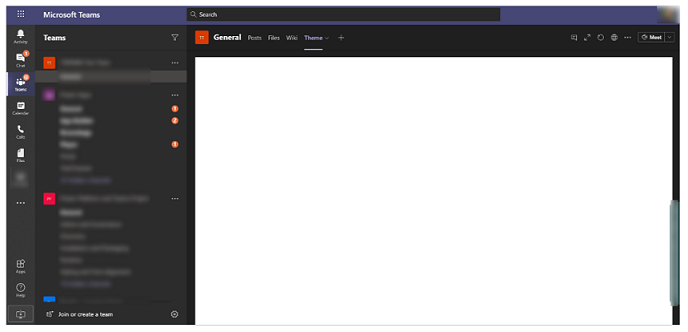
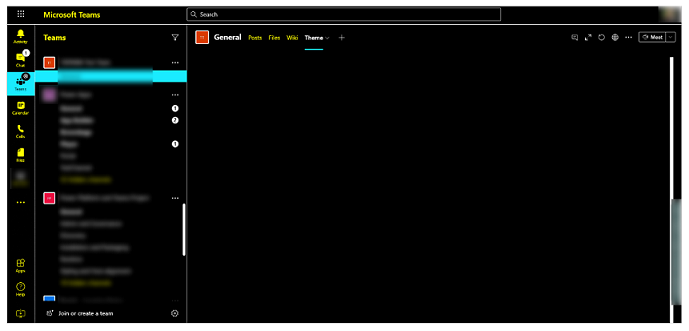
Ši funkcija rodoma drobės programos fono keitime priklausomai nuo „Teams“ pasirinktos temos.
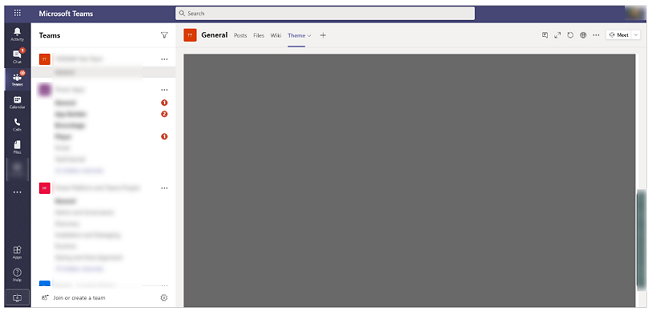
Pavyzdžiui, naudokite šią formulę, esančią valdiklio ypatybėje Užpildas (pvz., stačiakampyje), kad pakeistumėte užpildo spalvą pagal pasirinktą temą Komandos.
| Tema "Komandos" | Programos fonas |
|---|---|
| Numatytoji (programos fono spalva: DimGrey) |
|
| Tamsus (programos fono spalva: balta) |
|
| Didelis kontrastas (programos fono spalva: juoda) |
|
Gaukite „Teams“ kanalo pavadinimą tam, kad filtruotumėte programos duomenis
Teams kanalo pavadinimą galite gauti drobės programos funkcijose, pvz ., funkcija Filtras(). Tam, kad gautumėte „Teams“ kanalo pavadinimą, naudokite šią sintaksę:
Teams.ThisChannel.DisplayName
Pavyzdžiui, galite pridėti etiketę ir nustatyti ypatybę Tekstas , kad būtų rodomas Teams kanalo pavadinimas.
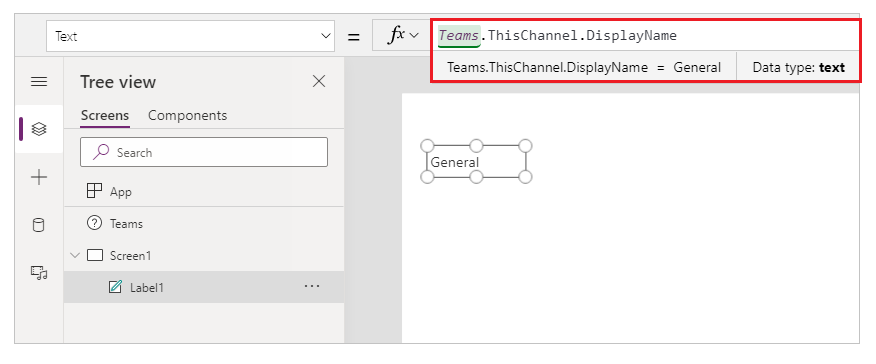
Pavyzdžiui, prisijungdami prie sąrašo, esančio SharePoint svetainėje, galite išvardyti elementus numatytojoje galerijoje.
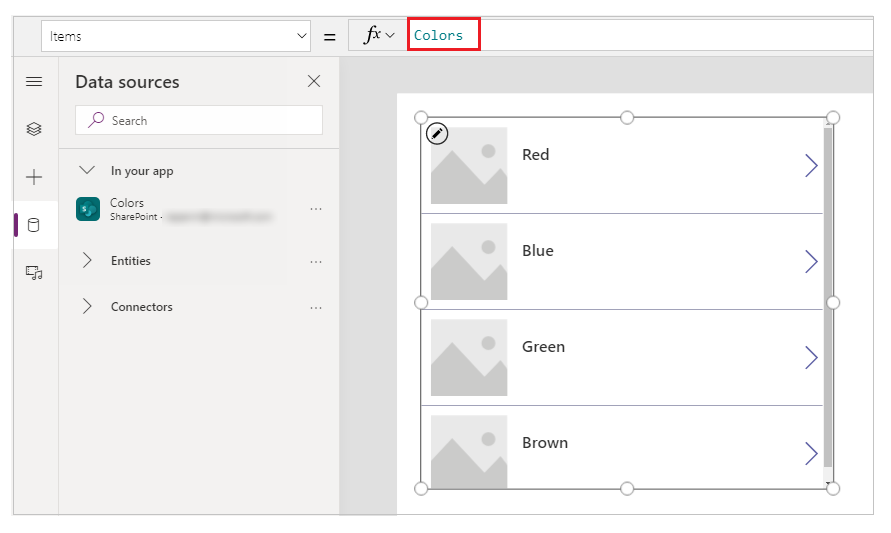
Sąrašas rodo visus elementus ir stulpelį, kuris vaizduoja „Teams“ kanalo pavadinimą.
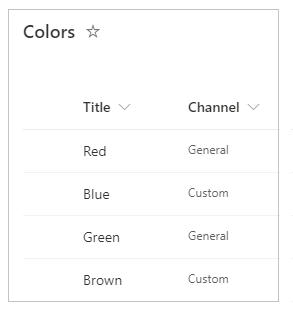
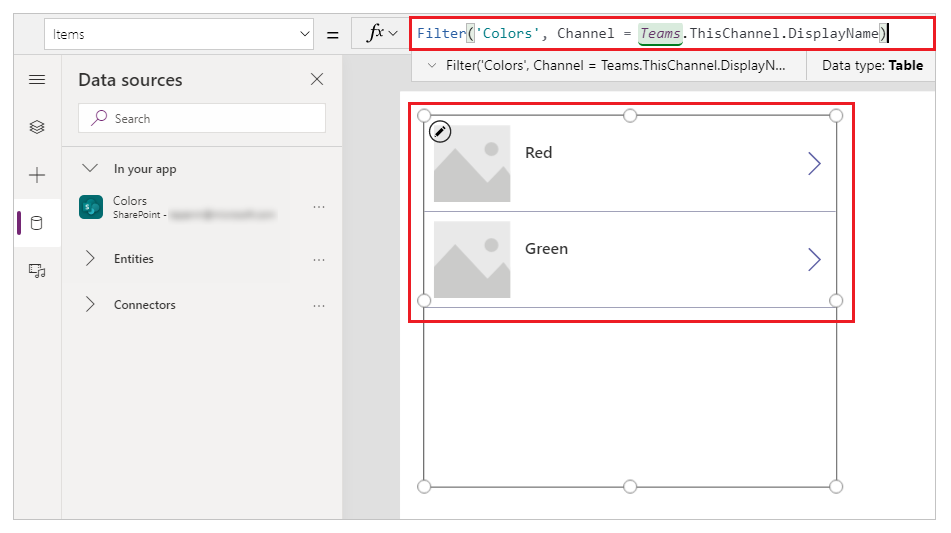
Komandų kanalo pavadinimą laikydami bendruoju, galite naudoti šią formulę galerijos turiniui filtruoti pagal kanalo pavadinimą.
Filtras('Spalvos', Kanalas = Teams.ThisChannel.DisplayName)
Norėdami gauti daugiau informacijos apie Teams kliento SDK, eikite į Kontekstinė sąsaja. Norėdami gauti daugiau informacijos apie konteksto naudojimą iš "Teams", eikite į "Teams" konteksto naudojimas.