Pastaba.
Prieigai prie šio puslapio reikalingas įgaliojimas. Galite bandyti prisijungti arba pakeisti katalogus.
Prieigai prie šio puslapio reikalingas įgaliojimas. Galite bandyti pakeisti katalogus.
Naudodami Microsoft Dataverse galite saugoti dokumentus „SharePoint“ ir valdyti juos iš savo programos. Programoje sukurti dokumentai saugomi „SharePoint“ ir automatiškai sinchronizuojami su jūsų kompiuteriu ir mobiliaisiais įrenginiais.
Norint naudoti „SharePoint“ dokumentams saugoti, ją turi įjungti sistemos administratorius. Daugiau informacijos:
Svarbu
- Kai panaikinate valdomą SharePoint dokumentą naudodami Power Apps "Dynamics 365 Customer Engagement" programą, programa visam laikui panaikina dokumentą iš programos ir SharePoint svetainės.
- Kai suliejate įrašus, taikomoji programa nesulieja SharePoint dokumentų bibliotekų. Programa išjungia antraeilį įrašą, tačiau jo SharePoint aplankas ir dokumentai lieka pasiekiami, nebent juos ištrinsite rankiniu būdu.
Iš kur pasiekiami dokumentai?
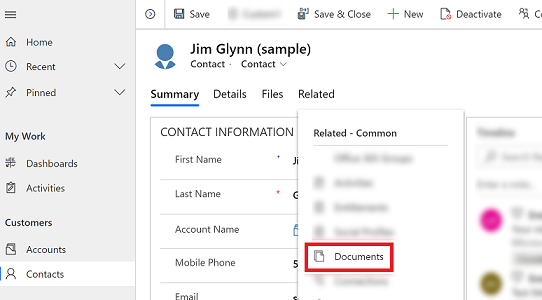
Jei eilučių tipai palaiko dokumentų valdymą, atidarykite eilutę, pasirinkite skirtuką Susiję , tada pasirinkite Dokumentai.
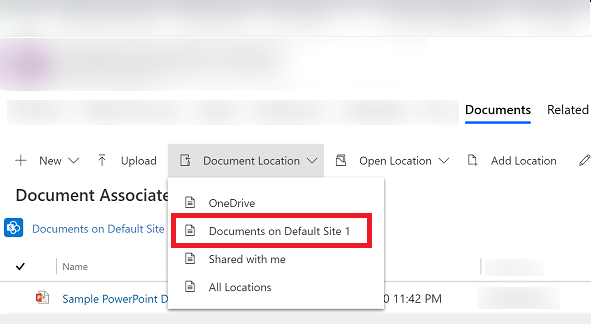
Pasirinkite Dokumento vietos>dokumentai numatytoje 1 svetainėje. Kai SharePoint įjungta, pagal numatytuosius nustatymus vieta nustatyta kaip Dokumentai numatytoje 1 svetainėje.
Naujo dokumento kūrimas ir įrašymas į SharePoint
Atidarykite eilutę ir eikite į rodinį Su dokumentu susietas tinklelis . Pavyzdžiui, atverkite kontakto eilutę.
Atidarytoje eilutėje pasirinkite skirtuką Susiję , tada pasirinkite Dokumentai.
Pasirinkite Dokumento vieta ir pakeiskite vietą į Dokumentai numatytoje 1 svetainėje.
Pasirinkite Naujas, tada pasirinkite dokumento tipą, pvz., "Word", "Excel" arba "PowerPoint".
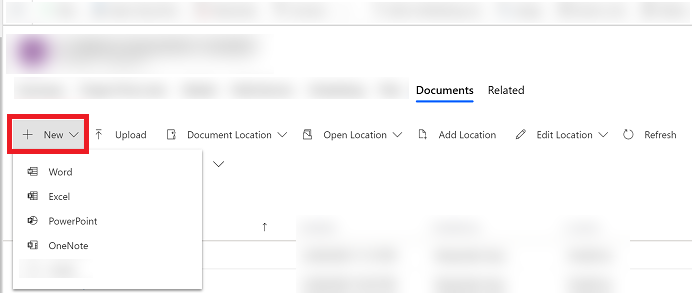
Įveskite dokumento pavadinimą, tada pasirinkite Įrašyti.
Naujo aplanko kūrimas numatytoje SharePoint svetainės vietoje
Atidarykite eilutę ir eikite į rodinį Su dokumentu susietas tinklelis . Pavyzdžiui, atverkite kontakto eilutę.
Atidarytoje eilutėje pasirinkite skirtuką Susiję , tada pasirinkite Dokumentai.
Pasirinkite Dokumento vieta ir pakeiskite vietą į Dokumentai numatytoje 1 svetainėje.
Pasirinkite Naujas, tada pasirinkite Aplankas.
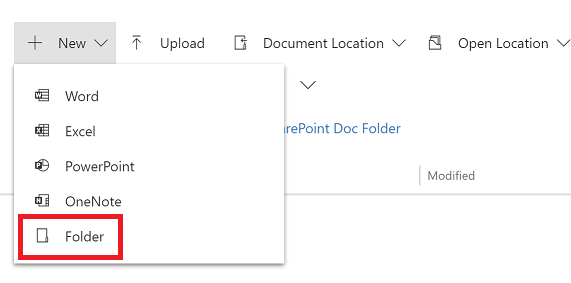
Įveskite aplanko pavadinimą, tada pasirinkite Įrašyti.
Esamo dokumento įkėlimas į SharePoint iš programos
Eikite į eilutę, kuriai norite sukurti dokumentą, pasirinkite skirtuką Susiję , tada pasirinkite Dokumentai.
Pasirinkite Nusiųsti.
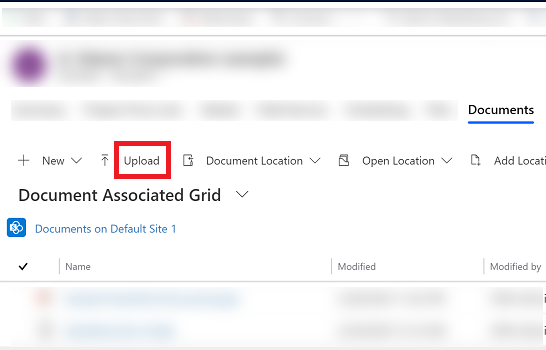
Pasirinkite failą, kurį norite nusiųsti. Vienu metu galite pasirinkti tik vieną failą.
Dokumentas yra sukuriamas dabartinėje atidarytoje dokumento vietoje.
Pastaba.
Galite nusiųsti iki 50 MB dydžio failą. Jei jūsų interneto ryšys yra lėtas, įkeliant didelius failus gali būti parodyta klaida.
Jei „SharePoint“ jau yra failų tokiu pačiu pavadinimu, pasirinkite, ar norite perrašyti failus.
Pasirinkite Gerai.
„SharePoint“ vietų valdymas
Programoje Dataverse galite kurti naujas arba redaguoti esamas SharePoint
Vietos redagavimas
Atidarykite eilutę, pasirinkite skirtuką Susiję , tada pasirinkite Dokumentai.
Pasirinkite Redaguoti vietą, tada pasirinkite SharePoint svetainės vietą.
Pasirodo dialogo langas Redaguoti vietą .
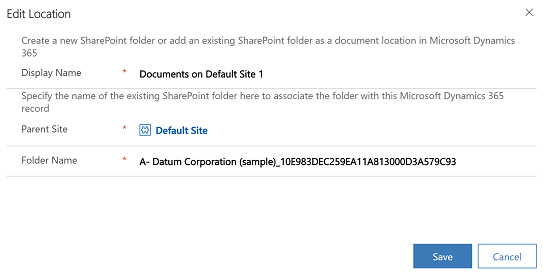
Automatiškai įvedami rodomas pavadinimas, pirminė svetainė ir aplanko pavadinimas. Įveskite išsamią informaciją apie naują vietą, tada pasirinkite Įrašyti.
Naujos vietos įtraukimas
Atidarykite eilutę, pasirinkite skirtuką Susiję , tada pasirinkite Dokumentai.
Pasirinkite Pridėti vietą.
Pasirodo dialogo langas Pridėti vietą .
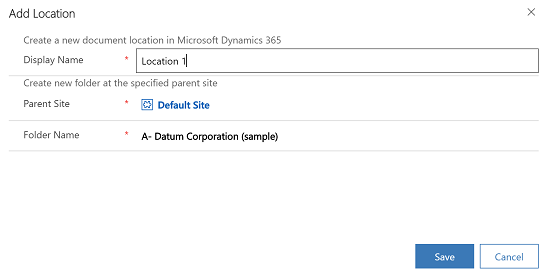
Automatiškai įvedami rodomas pavadinimas, pirminė svetainė ir aplanko pavadinimas. Jei reikia, pakeiskite išsamią informaciją, tada pasirinkite Įrašyti.
Skirtuko Failai DUK
Kodėl buvo perkelta prieigos prie dokumentų vieta?
- Perkėlėme komandą, kad lengviau rastumėte dokumentus su mažiau paspaudimų.
Ar dingo skirtukas Dokumentai?
- Ne, jis niekur nedingo. Vartotojai vis tiek gali pasiekti dokumentus, susietus su atitinkama eilute, senuoju būdu, tiesiog pasirinkdami meniu Susiję ir tada nuorodą Dokumentai .
Ar atlikus pakeitimą poaplankiai SharePoint vis tiek bus sukurti automatiškai?
- Taip. Veikimas panašus į saito Dokumentai, esančio meniu Susiję , veikimą . Kai vartotojas pirmą kartą pasirenka skirtuką Failai , sistema sukuria atitinkamą SharePoint poaplankį.
Ar yra būdas pridėti skirtuką Failai prie kitų lentelių arba jį pašalinti?
- Taip. Norėdami įtraukti arba pašalinti skirtuką Failai , atlikite šiame straipsnyje nurodytus veiksmus: Dokumentų skirtuko įtraukimas SharePoint į pagrindinę lentelės formą