Pastaba.
Prieigai prie šio puslapio reikalingas įgaliojimas. Galite bandyti prisijungti arba pakeisti katalogus.
Prieigai prie šio puslapio reikalingas įgaliojimas. Galite bandyti pakeisti katalogus.
Vartotojai gali greičiau peržiūrėti, kurti ir siųsti el. laiškus naudodami supaprastintą prieigą. Raiškiojo teksto redagavimas ir nuvilkimo priedai padeda jiems kurti pranešimus ir į juos atsakyti.
Prieiga prie el. laiškų ir jų peržiūra
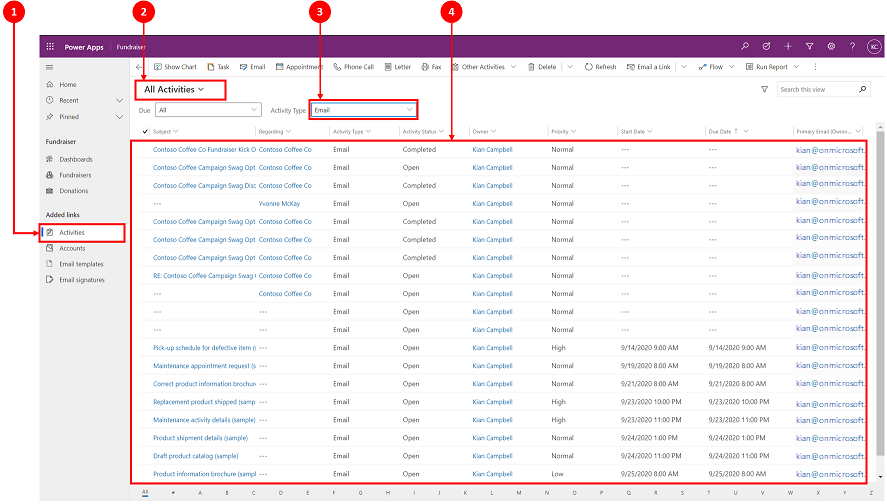 Legenda
- Pasirinkite veiklą
- Pasirinkite visas veiklas
- Skiltyje Veiklos tipas pasirinkite El. paštas. Ekrane pasirodo el. pašto sąrašas.
El. laiško kūrimas
Kuriant el. laiškus, el. laiškų funkcijos, pvz., raiškiojo teksto redagavimas ir nuvilkimas arba kopijavimas ir įklijavimas, praturtina bendravimą su klientais.
Kai jį yra įjungęs sistemos administratorius, el. paštą galite pasiekti viršutinėje naršymo juostoje.
El. laiško kūrimas
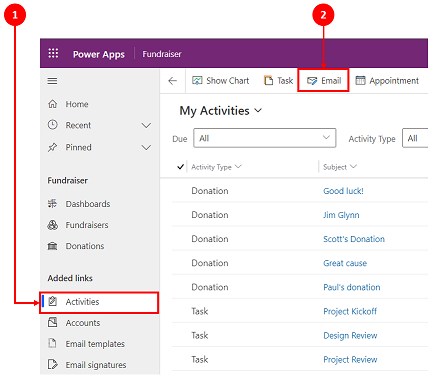
- Pasirinkite veiklą
- Komandų juostoje pasirinkite El. paštas. El. laiškas tada atidaromas naujame lange, kuriame galėsite pradėti rašyti.
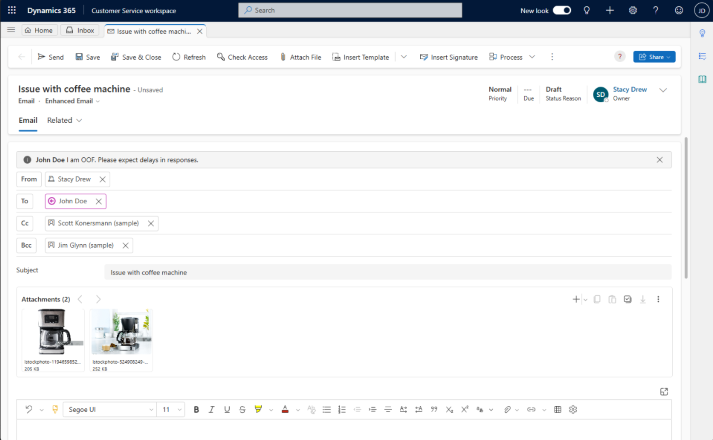
El. laiško formos sandara
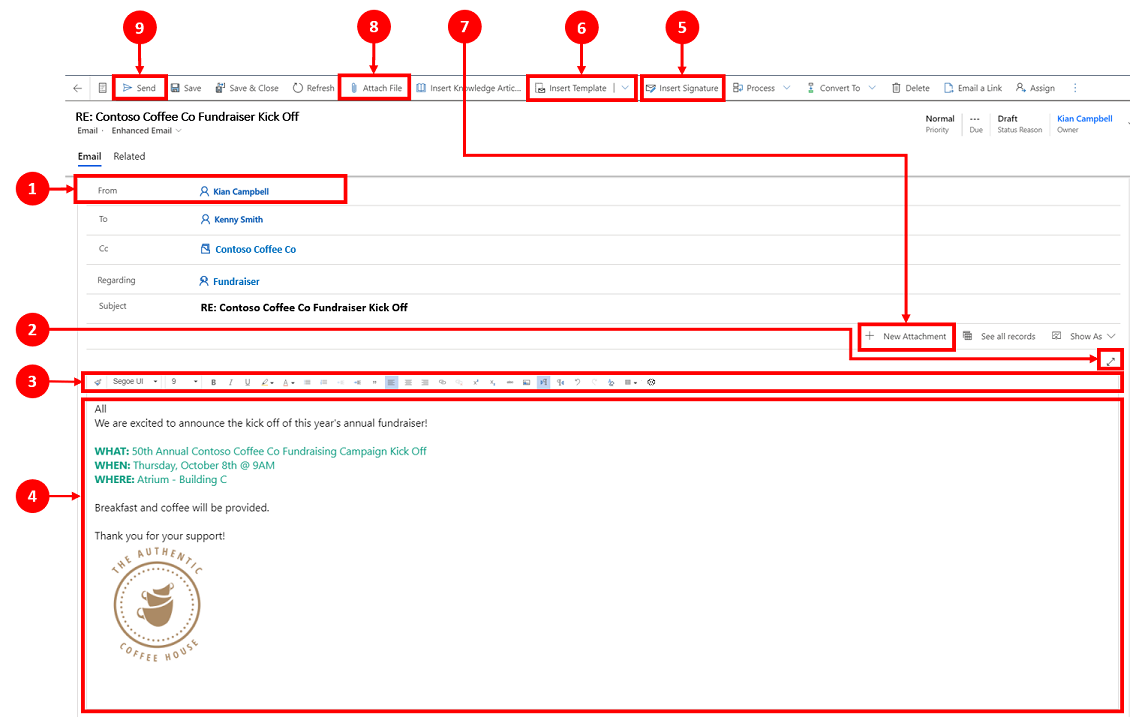
Legenda
Nuo. Lauke Nuo rodomas vardas automatiškai užpildomas pagal vartotoją, kuris šiuo metu yra prisijungęs.
Išskleisti. Išplėtimo
 piktograma leidžia kurti el. laišką viso ekrano rodinyje ir sumažinti, kai tai padarysite.
Raiškiojo teksto rengyklė. Ši įrankių juosta padeda formatuoti el. laiškus. Rengyklė rodoma kaip viena eilutė, kurią pagal numatytuosius nustatymus galima išplėsti ir peržiūrėti visą redagavimo funkcijų sąrašą. Norėdami gauti daugiau informacijos, žiūrėkite Raiškiojo teksto rengyklės įrankių juostos naudojimas el. pašte ir El. pašto pritaikymo neįgaliesiems spartieji klavišai. Vartotojo personalizavimas. Piktograma
 leidžia nustatyti numatytąjį el. laiškų šriftą ir šrifto dydį. Nustačius, šriftas ir šrifto dydis pagal numatytuosius nustatymus rodo šias reikšmes.
Kūnas. Pagrindinio teksto srityje el. laišką kuriate ir (arba) į jį atsakote.
Įterpti parašą. Naudodami šią komandą, galite personalizuoti savo pranešimą.
Įterpti šabloną. Ši funkcija naudojama el. laiško šablonui pritaikyti.
Daugiau informacijos ieškokite El. laiško šablono įterpimas.Pastaba.
Lauke Kam turi būti gavėjas, kad būtų galima pasirinkti šabloną.
Naujas priedas. Ši komanda naudojama failui į el. laišką įtraukti.
Pridėti failą. Ši komanda naudoja "pliuso"
 piktogramos funkciją priedams pridėti.
Pastaba.
Įrašę el. laišką galite pakaitomis naudoti funkcijas Pridėti failą ir Nauji priedai.
Siųsti. Pasirinkite šią piktogramą
 į Siųsti el. laišką.
Svarbu
- Laukai Nuo ir Iki automatiškai užpildomi atsižvelgiant į vartotoją, pradinio įrašo abonementą ir kontaktą.
El. pašto nuotaikos peržiūra
Administratoriui įgalinus ir sukonfigūravus el. laiškų nuotaikų analizę ir užtikrinus, kad el. laiško formoje būtų laukas Nuotaika , kliento nuotaikos kortelė rodoma gaunamiems klientų el. laiškams, atitinkantiems sukonfigūruotus kriterijus.
Klientų nuotaikų kortelėje rodomos šios funkcijos:
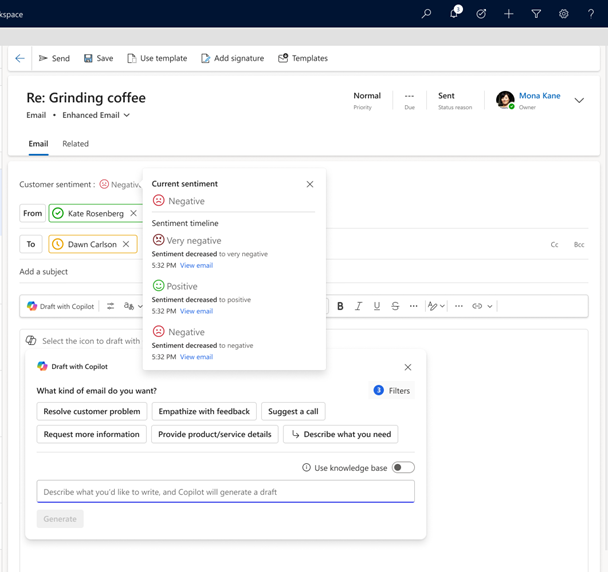
Dabartinė nuotaika: dabartinė kliento nuotaika. Taip pat rodomas atitinkamų spalvų nuotaikų intensyvumo indikatorius.
Nuotaikų laiko juosta: vaizdinis vaizdas, rodantis, kaip keičiasi klientų nuotaikos gautuose el. laiškuose per laikotarpį.
Laiko planavimo juostoje rodomi iki šešių klientų el. laiškų, įskaitant dabartinį el. laišką, indikatoriai. Klientų aptarnavimo atstovai gali pasirinkti retrospektyvinę nuotaiką, tada pasirinkti Peržiūrėti el. laišką. Sistema rodo atitinkamą to laikotarpio el. laišką ir nuotaiką naujame skirtuke.Gautųjų rodinyje taip pat rodoma nuotaika su nuotaikos intensyvumo indikatoriumi.
Pastaba.
El. laiškų, gautų prieš įgalinant funkciją, sistema nerodo nuotaikos.
Atsakymas į el. laišką
Tai, kaip galite atsakyti į el. laišką, priklauso nuo to, kurioje programos vietoje esate.
Kai šią parinktį įjungė sistemos administratorius, el. pašto parinktis rodoma viršutinėje naršymo juostoje ir veiklų komandų juostoje.
Pastaba.
Geriausias našumas pasiekiamas, kai HTML turinio dydis yra 1 MB ar mažesnis. Kai jūsų HTML turinio dydis viršija 1 MB, galite pastebėti, kad turinio įkėlimo ir redagavimo atsakas yra lėtesnis. Pagal numatytuosius parametrus vaizdo turinys nurodomas iš HTML turinio, bet nėra saugomas kaip HTML turinio dalis, todėl naudojant numatytąją konfigūraciją vaizdai neturi neigiamo poveikio našumui.
Patobulintas gavėjų tvarkymas
Vartotojai gali atlikti šiuos veiksmus tik tuo atveju, jei administratorius į el. laiško formą įtraukė el. laiško gavėjo valdiklio komponentą:
Nuvilkite gavėjų vardus laukuose Kam, CC ir BCC .
Peržiūrėkite gavėjo el. pašto adresą kartu su jo vardais.
Peržiūrėkite gavėjų buvimo būseną ir pranešimus išvykęs.
Greičiau išspręskite neišspręstą el. pašto adresą. El. pašto rengyklėje, jei yra neišspręstas el. pašto adresas, programa rodo reklamjuostės pranešimą ir parinktį Peržiūra , kad susietumėte el. laišką. Pasirinkite mygtuką, kad peržiūrėtumėte ir susietumėte neišspręstą el. pašto adresą su esamu įrašu.
Pastaba.
Negalite išspręsti neišspręsto el. pašto adreso, skirto tik skaitomam el. laiškui.
Prieiga prie el. pašto
Kai pasiekiate el. paštą, galite naudoti keletą parinkčių.
1 variantas:

- Komandų juostoje pasirinkite El. paštas .
Pastaba.
El. pašto parinktis išplečiamajame sąraše ir komandų juostoje bus rodoma tik tuo atveju, jei ją įjungė sistemos administratorius.
2 variantas:
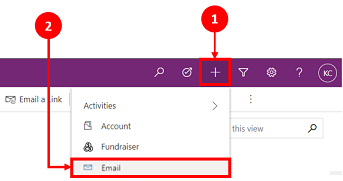
- Naršymo juostoje pasirinkite pliuso
 piktogramą.
 - Išskleidžiamajame meniu pasirinkite El. paštas .
- Naršymo juostoje pasirinkite pliuso
Numatytojo šrifto ir šrifto dydžio nustatymas
Galite nustatyti numatytąjį el. laiškų teksto šriftą ir šrifto dydį. Atlikite šiuos veiksmus:
- El. laiškų rengyklėje, raiškiojo teksto rengyklės įrankių juostoje, pasirinkite .
- Skiltyje **Vartotojo suasmeninimas** nurodykite **šriftą** ir **šrifto dydį**.
- Pasirinkite Gerai. Programa nustato numatytąsias reikšmes, nurodytas raiškiojo teksto rengyklės įrankių juostos laukuose Šriftas ir Šrifto dydis.
Jei administratorius nustatė numatytąjį šriftą ir šrifto dydį, programa rodo nustatytas reikšmes raiškiojo teksto rengyklės įrankių juostos laukuose Šriftas ir Šrifto dydis.
Atsakymas į el. laišką laiko planavimo juostoje
Kai atsakote į el. laišką laiko planavimo juostoje, viršutiniame dešiniajame kampe esančioje komandų juostoje pateikiamos atsakymo parinktys. Pažymėjus parinktį automatiškai nustatomas el. laiškas ir atidaromas tos būsenos, kad galėtumėte pradėti pranešimą.
Dirbdami su el. laiškais laiko planavimo juostoje, galite naudoti šias komandų pasirinktis.
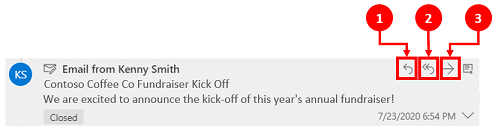
- Atsakyti. Naudokite šią komandą, kad tiesiogiai atsakytumėte gauto el. laiško siuntėjui.
- Atsakyti visiems. Naudodami šią komandą atsakykite visiems, paminėtiems gautame el. laiške.
- Pirmyn. Naudodami šią komandą, persiųskite el. laišką kitam gavėjui.
Atsisiųsti el. laišką
Pasirinkite Atsisiųsti , kad atsisiųstumėte el. laišką kaip .eml failą. Veiksmas Atsisiųsti galimas tik tada, kai el. pašto būsena yra Išsiųsta arba Gauta.