Pastaba.
Prieigai prie šio puslapio reikalingas įgaliojimas. Galite bandyti prisijungti arba pakeisti katalogus.
Prieigai prie šio puslapio reikalingas įgaliojimas. Galite bandyti pakeisti katalogus.
Copilot debesies srautuose padeda sukurti automatizavimą, kuris supaprastina darbo eigą. Naudokite natūralią kalbą, kad apibūdintumėte, ko jums reikia, ir sukurkite srautą atlikdami kelis pokalbio veiksmus.
Debesies srautų Copilot gali:
- Supraskite savo tikslą ir sukurkite srautą pagal jūsų nurodytą scenarijaus raginimą.
- Automatiškai nustatykite ryšius, kad kuo greičiau gautumėte darbo automatizavimą.
- Pritaikykite reikiamus srauto parametrus, atsižvelgdami į raginimą.
- Atsakykite į užklausas, kad atliktumėte srauto pakeitimus, pvz., atnaujinkite veiksmus ir pakeiskite veiksmus.
- Atsakykite į klausimus apie srautą ir produktą. Pavyzdžiui, galite užduoti Copilot klausimus apie srautą, pvz., Ką daro mano srautas? ir gauti suvestinę, ką daro srautas. Taip pat galite užduoti Copilot klausimus apie produktą, pvz., Kaip pasiekti vaiko srautus? ir Kaip pasiekti licencijas?.
- Redaguodami srauto informaciją, pasiūlykite srauto aprašą.
Svarbu
- Copilot yra naujos technologijos, kurios vis dar kuriamos. Ji optimizuota naudoti su anglų kalba ir turi ribotą palaikymą kitomis kalbomis. Todėl dalys gali būti rodomos anglų, o ne pageidaujama kalba.
- Šią galimybę maitina Azure OpenAI Service.
- Daugiau informacijos žr. Atsakingo DI DUK apie Power Automate, atsakingo DI DUK apie Copilot debesies srautuose ir DUK apie Copilot duomenų saugą ir privatumą "Microsoft Power Platform".
Debesies srauto kūrimas naudojant Copilot
Atlikite šiuos veiksmus, kad sukurtumėte srautą naudodami Copilot".
Prisijunkite prie Power Automate.
Įsitikinkite, kad kairėje esančiame naršymo meniu pasirinkta Pagrindinis .
Pagrindiniame puslapyje pasirinkiteKurti naudojant Copilot, tada lauke Ką veiks jūsų srautas? išsamiai aprašykite, kaip norite, kad automatizavimas veiktų naudojant natūralią kalbą.
Sužinokite daugiau Kaip parašyti gerą raginimą.
Kai būsite patenkinti raginimu, pasirinkite siuntimo (rodyklės) piktogramą.
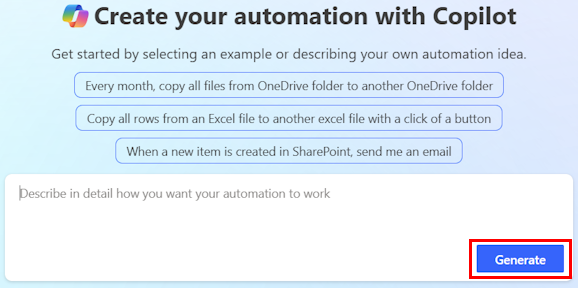
Kai renkate tekstą, Copilot siūlo raginimus, kurie padės patikslinti užklausą. Jei pasirinksite vieną iš pasiūlymų, būsite nukreipti į ekraną, aprašytą kitame veiksme.
Copilot sugeneruoja srauto struktūrą pagal jūsų aprašą. Struktūroje yra siūlomas paleidiklis ir vienas ar daugiau srauto veiksmų . Paleidiklis yra įvykis, kuris pradeda srautą. Veiksmai yra įvykiai, kuriuos turėtų atlikti srautas įvykus paleidiklio įvykiui.
Jei jus tenkina siūlomas srautas, pasirinkite Išsaugoti ir tęsti.
Jei norite modifikuoti siūlomą srautą, įveskite daugiau informacijos lauke Įtraukti daugiau informacijos, kad Copilot dirbti su lauku, ir pasirinkite rodyklę dešinėn. Siūlomas srautas iš naujo generuojamas pagal naują informaciją.
Pasirinkę Išsaugoti ir tęskite, patikrinkite, ar tinkamai sukonfigūruoti ryšiai, kurie yra srauto dalis. Tinkamai sukonfigūruoti ryšiai pažymimi žalia varnele. Ryšiai, į kuriuos reikia atkreipti dėmesį, pažymėti raudonu šauktuku.
Jei ryšiui reikia skirti dėmesio, pasirinkite jį ir vykdykite nurodymus, kad jį sukonfigūruotumėte.
Pasirinkite Kurti srautą.
Atidaromas dizaino įrankis su jūsų srautu, o dešinėje rodoma sritis Copilot.
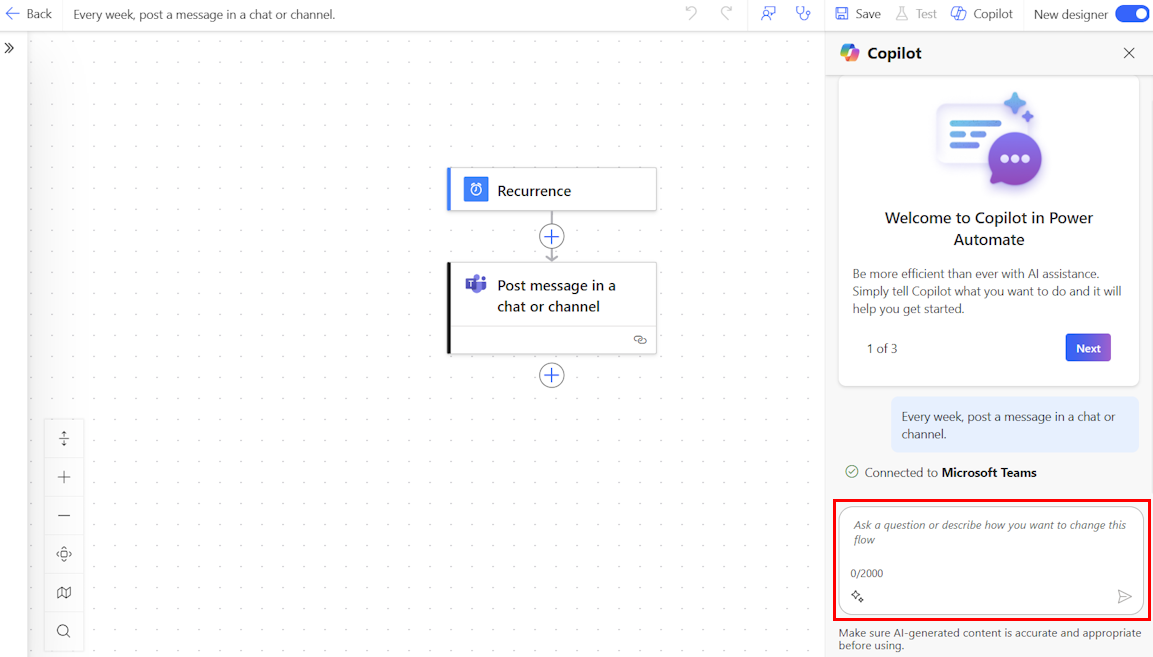
Srityje Copilot vykdykite „Copilot“ pasiūlymai, kad užbaigtumėte srauto sąranką (jei yra), užduokite klausimų arba redaguokite srautą.
Kai srautas bus baigtas, komandų juostoje pasirinkite Įrašyti .
Įrašius srautą rekomenduojame jį išbandyti.
Kaip parašyti gerą raginimą
Rašant gerus raginimus pateikiama daugiau nei tik konkreti užklausa arba nurodoma, kaip norite, kad rezultatai būtų rodomi. Copilot leidžia išbandyti skirtingus raginimų variantus, kad galėtumėte įvertinti, kas geriausiai veikia. Jei pradiniai rezultatai nėra tai, ko ieškote, pabandykite koreguoti raginimą ir paleisti jį dar kartą.
- Norėdami gauti geresnius ir tikslesnius rezultatus, suteikite raginimus , kai įvyksta X, atlikite Y formatą.
- Būkite kuo konkretesni. Vietoj bendrinio raginimo, pvz., noriu apdoroti el. laišką, išbandykite šį raginimą: Kai gaunamas el. laiškas, noriu paskelbti el. laiško temą "Contoso" "Teams" bendrame kanale.
- Jei įmanoma, paminėkite jungtį raginime. Pavyzdžiui, įtraukite Outlook, "Teams", "Forms" ar kitą.
- Pabandykite pakoreguoti raginimą, kad dar labiau sureguliuotumėte.
Norėdami gauti daugiau bendros informacijos apie raginimus rašyti naudojant generuojamą DI, eikite į raginimo iliustracija: kaip geriausiai išnaudoti generuojamą DI.
Sąveikos su Copilot pavyzdžiai
Šiame skyriuje aprašomi keli scenarijai, kaip galite sąveikauti su Copilot.
| Pagrindiniame puslapyje arba Apibūdinkite, kad jį sukurkite | Drobės viduje |
|---|---|
| Kai gaunamas el. laiškas iš contoso@gmail.com"", skelbimas "Teams". | Klausti „Copilot“ redaguoti srautą: noriu siųsti el. laiško temą į "Teams" kanalą. Arba ask Copilot, ką daro jūsų srautas: ką daro mano srautas? |
| Kai elementas sukuriamas SharePoint", atsiųskite man mobilųjį pranešimą. | Redaguokite srautą naudodami šį raginimą: noriu siųsti elemento pavadinimą pranešimui. Arba redaguokite srautą naudodami šį raginimą: Nenoriu gauti mobiliojo įrenginio pranešimo. Vietoj to siųskite man el. laišką. |
Patarimas
Jei reikia daugiau pavyzdžių, kuriuos galite išbandyti, eikite į raginimų biblioteką sprendimų pavyzdžių galerijoje.
Srauto redagavimas naudojant Copilot galimybes
Be to, kad kurdami srautą naudojate Copilot, galite jį naudoti ir konfigūruodami esamus srautus dizaino įrankyje. Copilot galimas tik naujojo dizaino įrankio, o ne klasikinio dizaino įrankio. Sužinokite daugiau debesies srautų apžvalga.
Prisijunkite prie Power Automate.
Kairiojoje naršymo srityje pasirinkite Mano srautai.
Raskite srautą, pasirinkite vertikalias elipses (⋮), tada pasirinkite Redaguoti.
Taip pat galite pasiekti debesies srautų dizaino įrankį su Copilot galimybėmis esamo srauto išsamios informacijos puslapyje, komandų juostoje pasirinkdami srauto pavadinimą iš Mano srautų>redagavimas.
Jūsų srautas atidaromas dešinėje pusėje, Copilot srityje. Dabar galite redaguoti srautą naudodami dizaino įrankį su Copilot galimybėmis. Pabandykite įvesti šiuos raginimus:
- Naikinti veiksmo <veiksmo pavadinimą>.
- Noriu išsiųsti el. laišką srauto pabaigoje, kurio tema lygi SharePoint failo vardui.
- Vietoj el. pašto noriu skelbti pranešimą "Teams" kanale.
- Patikrinkite, ar kiekvienas grąžinamas SharePoint elementas turi pavadinimą, lygų USB, ir, jei taip, išsiųskite el. laišką.
Copilot trikčių diagnostika
Copilot funkcijos trikčių diagnostika gali padėti nustatyti ir išspręsti klaidas, kurios gali įvykti tikrinant debesies srautus arba peržiūrint srauto vykdymo istoriją. Šią Copilot funkciją galite naudoti įgalinę naują dizaino įrankį.
Sužinokite daugiau apie trikčių diagnostiką ir peržiūrėkite vaizdo įrašą trikčiųdiagnostika Copilot".
Kitas veiksmas
Susijusi informacija
- Power Automate debesies srautų pasiekiamumas regione naudojant Copilot
- Atsakingi AI DUK apie Power Automate
- DEBESIES srautų Copilot DUK
- DUK apie "Copilot" duomenų saugumą ir privatumą Microsoft Power Platform
- Kalbos prieinamumas Power Platform
- Geografinis prieinamumas Power Platform
- Mokymas: Copilot naudojimas Power Automate (modulis)