Pastaba.
Prieigai prie šio puslapio reikalingas įgaliojimas. Galite bandyti prisijungti arba pakeisti katalogus.
Prieigai prie šio puslapio reikalingas įgaliojimas. Galite bandyti pakeisti katalogus.
Atliktų sistemos užduočių ir procesų žurnalo valdymas yra labai svarbus norint išlaikyti duomenų privatumo atitiktį ir užtikrinti optimalų sistemos našumą "Dataverse".
Lentelėje Sistemos užduotis AsyncOperation saugomos sistemos užduotys. Faktinis duomenų bazės lentelės pavadinimas yra AsyncOperationBase. Sistemos užduotys yra asinchroninės operacijos, įskaitant registruotas darbo eigas, priedus ir fonines operacijas, pvz., masinį naikinimą, masinį importavimą ir apibendrinimo operacijas.
Kai jūsų "Dataverse" organizacijoje prasideda asinchroninė darbo eiga, lentelėje "AsyncOperation" sukuriamas įrašas, kad būtų galima sekti jos eigą. Lentelėje Procesų žurnalas (WorkflowLog) sukuriama daugiau įrašų, kad būtų galima išsaugoti darbo eigos vykdymo žurnalus. Faktinis šių žurnalų duomenų bazės lentelės pavadinimas yra WorkflowLogBase. Veiklos procesų sekos taip pat saugo etapų perėjimų ir veiksmų žurnalus lentelėje WorkflowLog.
Kiekvieną kartą, kai sistemos užduotis baigiama, jos rezultatas registruojamas kaip sistemos užduotis AsyncOperation įraše. Atliktos sistemos užduotys yra įrašai, fiksuojantys šių įvairių automatizuotų operacijų rezultatus "Dataverse". Laikui bėgant šie įrašai kaupiasi ir, jei nevaldomi, gali turėti įtakos sistemos saugyklai ir našumui.
Jei jūsų organizacija labai priklauso nuo darbo eigų arba verslo procesų sekų, susietos lentelės laikui bėgant gali gerokai išaugti, o tai gali lemti našumo pablogėjimą ir per didelį duomenų bazės saugyklos suvartojimą.
Užbaigtų sistemos užduočių tipai ir jų būsenos
Sistemos užduotys
- Naikinti priedo sekimo žurnalo įrašus
- Naikinti užbaigtas sistemos užduotis
- Sinchronizavimo darbo eigų užbaigtų procesų seansų naikinimas
Užbaigtos sistemos užduotys skirstomos į tris pagrindinius tipus pagal jų užbaigimo būseną:
- Sėkminga: užduotys, kurios buvo sėkmingai atliktos be klaidų.
- Nepavyko: užduotys, kuriose įvyko klaidų ir kurios nebuvo baigtos taip, kaip numatyta.
- Atšaukta: užduotys, kurios buvo sustabdytos prieš užbaigiant dėl vartotojo įsikišimo arba sistemos apribojimų.
Naikinimo paslauga, skirta automatiškai naikinti užbaigtas sistemos užduotis
Pagal numatytuosius nustatymus sistema teikia naikinimo paslaugą, kuri automatiškai panaikina sėkmingai, nepavykusias arba atšauktas sistemos užduotis. Numatytasis nustatymas nustatytas įrankyje OrganizationSettingsEditor ir gali būti pakeistas naudojant įrankį arba puslapyje Aplinkos parametrai .
Atnaujinkite saugojimo strategiją naudodami OrganizationSettingsEditor
Norėdami patikrinti šį parametrą:
- Įdiekite įrankį OrganizationSettingsEditor.
- Įtraukite ir redaguokite EnableSystemJobCleanup.
- Nustatykite EnableSystemJobCleanup į "true" (jei tai dar nenustatyta kaip true).
Nustatyti saugojimo strategiją
Yra trys parametrai, leidžiantys nustatyti skirtingus saugojimo laikotarpius.
SucceededSystemJobPersistenceInDays sėkmingoms užduotims.
- Įtraukite ir redaguokite SucceededSystemJobPersistenceInDays.
- Numatytasis yra 30 dienų.
- Atnaujinkite tai savo dienos laikotarpiu.
FailedSystemJobPersistenceInDays nepavykusioms užduotims.
- Įtraukti ir redaguoti FailedSystemJobPersistenceInDays.
- Numatytasis yra 60 dienų.
- Atnaujinkite tai savo dienos laikotarpiu.
Atšauktų užduočių CancelSystemJobPersistenceInDays .
- Įtraukite ir redaguokite CancelledSystemJobPersistenceInDays.
- Numatytasis yra 60 dienų.
- Atnaujinkite tai savo dienos laikotarpiu.
Atnaujinti saugojimo strategiją naudojant puslapį Aplinkos parametrai (peržiūra)
[Šiame skyriuje yra išankstiniai dokumentai, kurie gali būti keičiami.]
Svarbu
- Tai yra peržiūros funkcija.
- Peržiūros versijos funkcijos nėra skirtos naudoti gamybai ir gali būti apribotas jų funkcionalumas. Šioms funkcijoms taikomos papildomos naudojimo sąlygos ir jos pasiekiamos prieš oficialų leidimą, kad klientai galėtų iš anksto gauti access ir pateikti atsiliepimų.
- Prisijunkite prie „Power Platform“ administravimo centro.
- Naršymo srityje pasirinkite Tvarkyti .
- Srityje Tvarkyti pasirinkite Aplinkos. Tada pasirinkite aplinką.
- Paspauskite Parametrai.
- Pasirinkite Auditas ir žurnalai Nustatyti>sistemos užduočių naikinimų saugojimo strategiją (peržiūra).
- Pažymėkite žymės langelį Leisti naikinimo tarnybai naikinti sistemos užduotis.
- Pasirinkite arba įveskite laikotarpį dienomis kiekvienam sistemos užduočių tipui, įskaitant Sėkmingas užduotis, Nepavykusias užduotis ir Atšauktas užduotis.
- Pasirinkite Įrašyti.
Pastaba.
Ši naikinimo tarnyba panaikina sistemos užduotis. Panaikintos sistemos užduotys neberodomos sąrašuose Visos sistemos užduotys arba Visos masinio naikinimo sistemos užduotys . Yra pasikartojanti užduotis, pavadinta Naikinti baigtas sistemos užduotis. Ši užduotis sustabdoma, kai įjungta naikinimo paslauga.
Masinio naikinimo užduotys
Svarbu
Ši užduotis yra sustabdyta , kai naudojama naikinimo tarnyba.
Visos aplinkos sukonfigūruotos su iš anksto nustatyta masinio naikinimo užduotimi, kad būtų galima panaikinti sėkmingai užbaigtas, senesnes nei 30 dienų darbo eigos sistemos užduotis. Klientai gali konfigūruoti kitas masinio naikinimo užduotis, kad panaikintų "AsyncOperation" įrašus. Rekomenduojame nustatyti užduotį, kad būtų panaikintos užbaigtos sistemos užduotys, neatsižvelgiant į tipą ar rezultatą, kurios yra senesnės nei 30 dienų. Ši užduotis padeda neleisti lentelėje AsyncOperation kaupti įrašų pertekliaus.
Visose aplinkose yra įtaisytoji masinio naikinimo užduotis, kuri pašalina sėkmingai užbaigtas darbo eigos sistemos užduotis, senesnes nei 30 dienų. Klientai gali sukurti daugiau masinio naikinimo užduočių, kad panaikintų "AsyncOperation" įrašus. Rekomenduojame sukonfigūruoti užduotį, kuri panaikina bet kokią užbaigtą sistemos užduotį, neatsižvelgiant į tipą ar rezultatą, senesnę nei 30 dienų, kad būtų išvengta nereikalingo kaupimo lentelėje "AsyncOperation".
Masinio naikinimo sistemos užduotis galite naudoti norėdami panaikinti nereikalingus įrašus iš lentelių AsyncOperation ir WorkflowLog.
Peržiūrėti masinio naikinimo sistemos užduotis
Masinio įrašų naikinimo užduotys rodo vykdytų sistemos užduočių retrospektyvą ir rezultatus.
Pastaba.
Ši naikinimo tarnyba panaikina sistemos užduotis, o panaikintos masinio naikinimo sistemos užduotys neberodomos sąrašuose Visos sistemos užduotys arba Visos masinio naikinimo sistemos užduotys .
- Prisijunkite prie „Power Platform“ administravimo centro.
- Naršymo srityje pasirinkite Valdyti.
- Srityje Tvarkyti pasirinkite Aplinkos.
- Puslapyje Aplinkos pasirinkite aplinką.
- Komandų juostoje pasirinkite Parametrai.
- Išplėskite Duomenų valdymas, tada pasirinkite Masinis naikinimas.
Masinio naikinimo tinklelyje naudokite rodinių išrinkiklį, kad būtų rodomos užbaigtos, vykdomos, laukiančios ir pasikartojančios masinio naikinimo sistemos užduotys.
Rodinyje Pasikartojančios masinio naikinimo sistemos užduotys rodomi parengti naudoti pasikartojančių masinio naikinimo sistemos užduočių aprašai.
Kai atidarote vieną iš šių sistemos užduoties įrašų, galite matyti užklausą, naudojamą nustatyti, kuriuos įrašus naikinti, ir grafiką, pagal kurį vykdoma užduotis. Šioms parengtoms naudoti sistemos užduotims negalite modifikuoti užklausos, kurią naudoja sistemos užduotis, tačiau galite modifikuoti grafiką, pagal kurį užduotis vykdoma.
Jei perjungsite rodinį, kad būtų rodomos suplanuotos, vykdomos arba baigtos užduotys, galite atšaukti, tęsti arba atidėti užduotį naudodami meniu Veiksmai parinktis, kai peržiūrite įrašą.
Kurkite savo masinio naikinimo užduotis
Jei naikinimo paslauga arba paruoštos naudoti sistemos masinio naikinimo užduotys neatitinka jūsų organizacijos poreikių, galite sukurti savo masinio naikinimo užduotį.
Pirmiausia išjunkite ištrynimo paslaugą atlikdami šiuos veiksmus.
- Įtraukite ir redaguokite EnableSystemJobCleanup.
- Nustatykite EnableSystemJobCleanup į "false".
Tinklelyje Masinis naikinimas komandų juostoje pasirinkite Naujas , kad apibrėžtumėte norimų naikinti įrašų užklausą. Naudokite peržiūros funkciją, kad peržiūrėtumėte užklausos pateiktus įrašus ir patikrintumėte, ar jie užfiksuoja numatytą duomenų rinkinį.
Norėdami išvalyti darbo eigos įrašus iš lentelės AsyncOperation, išplečiamajame sąraše Ieškoti objekto pasirinkite lentelę Sistemos užduotys ; išplečiamajame sąraše Naudoti įrašytą rodinį pasirinkite [naujas] , kad sukurtumėte savo užklausą. Galite naikinti tik užbaigtas darbo eigas. Darbo eigų, laukiančių, kol bus vykdomos arba šiuo metu vykdomos, sistemos užduotis negali (ir neturėtų) panaikinti.
Į užklausą įtraukite šias sąlygas:
- Sistemos užduoties tipas Lygu darbo eiga (pasirinktinai) – paskirties darbo eigos įrašai.
- Būsena lygi Baigta – tik užbaigtos darbo eigos galioja užbaigti.
- [Pasirinktinai] Filtruokite būsenos tipą Lygu Pavyko/Nepavyko/Atšaukta - galioja būsenai Baigta.
- [Pasirinktinis] Filtruoti pagal lauką Baigta, kad panaikintumėte tik senesnes darbo eigas.
- [Pasirinktinai] Daugiau filtrų, kuriuos norite taikyti.
Tada nustatykite masinio naikinimo užduoties vykdymo dažnį. Galite sukurti vienkartinę masinio naikinimo užduotį arba apibrėžti grafiką, leidžiantį vykdyti užduotį nustatytais intervalais.
Prioritetu pagrįstos, masiškai naikinamos async operacijos užduotys
Norėdami atblokuoti klientus, kurių async operacijos dydis yra didelis, pristatėme prioritetu pagrįstą masinio naikinimo funkciją, skirtą async operacijų valymui. Pagal numatytuosius nustatymus ši funkcija pasiekiama visose organizacijose. Štai keletas pagrindinių dalykų, į kuriuos reikia atkreipti dėmesį:
- Masinio naikinimo prioritetas taikomas tik naujai sukurtoms, nesikartojančioms objekto "AsyncOperation" masinio naikinimo užduotims.
- Norėdami maksimaliai padidinti šios funkcijos efektyvumą ir optimizuoti užduoties našumą, kurkite užduotis su skirtingomis filtravimo sąlygomis, pvz., skirtingais dienų intervalais, sistemos užduočių tipais, būsenos kodais ar kitais kriterijais.
- Organizacijos gali apibrėžti iki penkių prioritetinių užduočių. Daugiau darbo vietų sukuriama naudojant numatytąjį prioritetą.
- Neatsižvelgiant į kitų eilėje esančių objektų užduočių skaičių, visada galima sukurti vieną AsyncOperation užduotį su prioritetu.
- Nėra jokių pakeitimų, susijusių su masinių, ištrintų užduočių kūrimo veiksmais.
Papildinių sekimo žurnalai
Papildinys gali būti naudojamas asinchroninėms operacijoms. Pavyzdys yra užduoties sukūrimas sukūrus paskyrą. Kai bandote priedą, galite nustatyti PluginTraceLogSetting į visus arba išimtis. Priedų sekimo žurnalus galite peržiūrėti "Power Platform" aplinkos parametrų programoje.
Norėdami automatizuoti priedo sekimo žurnalų valymą, "Dataverse" pateikia pasikartojančią užduotį, kuri panaikina senesnius nei vienos dienos įrašus.
- Ši užduotis vykdoma kiekvieną dieną, užtikrinant, kad sistema neribotą laiką neišsaugotų nereikalingų priedų sekimo žurnalų.
- Ištrynimo procesas padeda atlaisvinti vietos saugykloje ir užtikrina efektyvų sistemos veikimą.
Nors priedo sekimo žurnalus galite naikinti kasdien, rekomenduojama neleisti šios parinkties gamybos aplinkoje, nes tai gali turėti įtakos sistemos našumui ir saugyklai. Vietoj to įsitikinkite, kad gamybos aplinkoje PluginTraceLogSetting nustatyta kaip išjungta. Ši geriausia praktika užtikrina, kad priedo sekimo žurnalo lentelė neaugtų nekontroliuojamai ir duomenų bazė nepasiektų pajėgumo ribos.
Sinchronizavimo darbo eigų seansų apdorojimas
Proceso seansas (dialogo seansas) sukuriamas, kai vartotojas vykdo arba vykdo dialogo procesą. Jame yra žurnalai apie vykdymą, pvz., jį paleidęs vartotojas, proceso pradžios laikas ir atlikti veiksmai.
Norėdami automatizuoti procesų seansų valymą, "Dataverse" pateikia pasikartojančią užduotį, kuri panaikina senesnius nei vienos dienos įrašus.
- Ši užduotis vykdoma kiekvieną dieną, užtikrinant, kad sistema neribotą laiką neišlaikytų nereikalingų procesų seansų.
- Ištrynimo procesas padeda atlaisvinti vietos saugykloje ir užtikrina efektyvų sistemos veikimą.
Geriausia darbo eigų kūrimo praktika
Pašalinę nereikalingus įrašus iš darbo eigos lentelių, patobulinkite savo darbo eigos dizainą, kad padėtumėte sulėtinti lentelės augimą ateityje
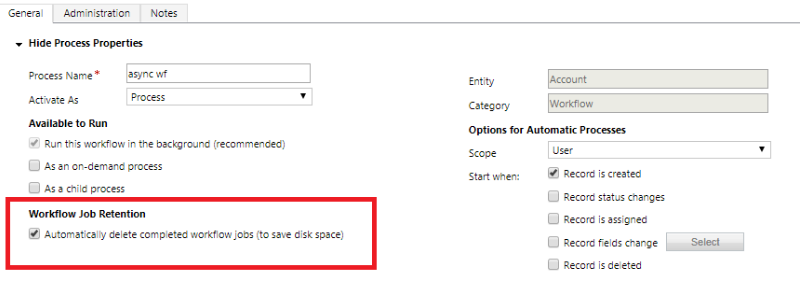
Asinchroninėms darbo eigoms rekomenduojame įjungti Automatinį užbaigtų darbo eigų veiksmų naikinimą (siekiant sutaupyti disko vietos) darbo eigos rengyklėje. Šis parametras leidžia sistemai automatiškai ištrinti sėkmingai atliktų užduočių žurnalus, taupant saugyklos vietą. Nepavykusių darbo eigos vykdymų žurnalai visada saugomi trikčių šalinimo tikslais.
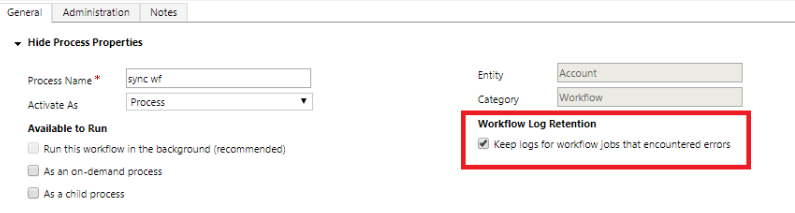
Sinchroninėms darbo eigoms rekomenduojame įjungti darbo eigos užduočių, kurios susidūrė su klaidomis, žurnalų vedimą darbo eigos rengyklėje. Šis parametras užtikrina, kad nepavykusių egzekucijų žurnalai bus saugomi trikčių šalinimui, o sėkmingo paleidimo žurnalai bus automatiškai panaikinti, kad būtų sutaupyta vietos.
"AsyncOperation" failo talpos naudojimas
Istoriškai visas "async" operacijos kontekstas buvo serializuojamas tiesiogiai "AsyncOperation" lentelės duomenų ypatybėje, todėl dydis greitai išaugdavo, jei dideliuose įrašuose (pvz., priede) yra asinchroninių priedų registracijų. Nuo 2021 m. pradžios asinchroninių operacijų duomenų dalis perkelta į failų saugyklą. Todėl asinchroninių operacijų duomenų dydis iš dalies skaičiuojamas duomenų bazės pajėgume, o iš dalies – failo pajėgume. Šis perėjimas padeda sumažinti išlaidas, nes failų talpa apmokestinama mažesniu tarifu nei duomenų bazės talpa, ir pagerina bendrą našumą, nes įgalina efektyvesnes užklausas pagal "AsyncOperation" lentelę.
Pastaba.
Failų, susijusių su "AsyncOperation" įrašais, negalima panaikinti tiesiogiai. Norėdami atgauti failo talpą, peržiūrėkite šiame straipsnyje aprašytas "AsyncOperation" įrašų saugojimo ir valymo strategijas. Panaikinus "AsyncOperation" įrašus, panaikinami ir atitinkami jų failai.
Daugiau informacijos apie "Dataverse" saugyklos modelį ir ataskaitas rasite Nauja Microsoft Dataverse saugyklos talpa.
Susijęs turinys
Sumažinkite duomenų bazės saugyklą
Pašalinkite didelį kiekį konkrečių, tikslinių duomenų naudodami masinį naikinimą
Microsoft Dataverse darbo eigos realiuoju laiku
Klasikinės Dataverse foninės darbo eigos
Automatinis baigtų foninių darbo eigos užduočių naikinimas
Asinchroninė paslauga