Pastaba.
Prieigai prie šio puslapio reikalingas įgaliojimas. Galite bandyti prisijungti arba pakeisti katalogus.
Prieigai prie šio puslapio reikalingas įgaliojimas. Galite bandyti pakeisti katalogus.
Galite sumažinti saugyklos vietą pašalindami arba panaikindami duomenis iš "Dynamics 365" programų, pvz.:
- „Dynamics 365 Sales“
- "Dynamics 365 Customer Service"
- "Dynamics 365 Field Service"
- Dynamics 365 Rinkodara
- "Dynamics 365 Project Service Automation"
- Dynamics 365 Finance ir operacijos
Šiame straipsnyje aprašoma 15 būdų, padėsiančių efektyviau valdyti saugyklą.
Naudokite vieną ar kelis iš šių metodų, kad kontroliuotumėte bendrą duomenų saugyklos naudojimą. Jei reikia, galite naikinti duomenų kategorijas arba nustatyti masinio naikinimo užduotis, kurios kartojasi suplanuotais intervalais. Pavyzdžiui, galite panaikinti pastabas, priedus, importavimo istoriją ir kitus duomenis.
Perspėjimas
Panaikinę duomenų atkurti negalėsite. Galbūt norėsite padidinti "Microsoft Dynamics 365" prenumeratos saugyklos vietą, o ne sumažinti saugyklos vietą, naudojamą naikinant.
Būtinosios sąlygos
Jums reikia administratoriaus saugos vaidmens. Visiems metodams, išskyrus 3 ir 5 metodus, reikalingas šis vaidmuo, pvz., Sistemos administratorius. Administratoriaus vaidmuo suteikia teisę masiškai naikinti įrašus ir naikinti sistemos užduotis.
Supraskite, kaip veikia saugykla
- Saugyklos sąnaudos tiesiogiai neatitinka dydžio, nurodyto "Microsoft Dataverse" programoms. Vartojimas apima papildomą metaduomenų saugyklą ir šifravimą. Pavyzdžiui, pašalinus 10 MB duomenų, saugyklos naudojimas nebūtinai sumažėja 10 MB.
- Norint atlikti kai kurias platformos operacijas, reikia palaukti 24–36 val., kad būtų patvirtinti duomenų dydžio pakeitimai. Šios operacijos apima naujinimus į naujesnes versijas ir naujų darbo eigų kūrimą. Per šį laiką ataskaitos saugyklos naudojimas gali laikinai padidėti.
Atlaisvinkite "Dataverse" saugyklą
Pastaba.
Saugyklos informacijos atnaujinimas sistemai gali užtrukti iki 72 valandų. Rekomenduojame palaukti iki 72 valandų ir stebėti saugyklą.
Norėdami atlaisvinti kiekvieno pajėgumo tipo saugyklą, naudokite šiuos metodus.
Failų saugyklos sumažinimas
1 būdas: el. pašto priedų pašalinimas naudojant išplėstinę iešką
Perspėjimas
Jei panaikinsite šiuos duomenis, priedai nebebus pasiekiami "klientų įtraukimo" programose. Tačiau jei įrašėte priedus programoje "Office Outlook", jie vis tiek yra.
Prisijunkite prie „Power Platform“ administravimo centro.
Naršymo srityje pasirinkite Valdyti.
Srityje Tvarkyti pasirinkite Aplinkos.
Pasirinkite aplinką iš sąrašo, tada pasirinkite Atidaryti.
Viršutiniame dešiniajame kampe pasirinkite Išplėstinė ieška (
 ).
).Sąraše Ieškoti pasirinkite El. laiškai.
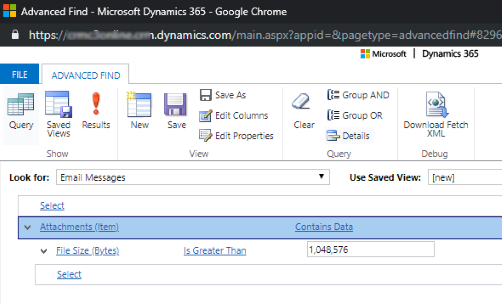
Ieškos kriterijų srityje įtraukite kriterijus. Pavyzdžiui:
Priedai (elementas)
Failo dydis (baitai) – yra didesnis nei - Teksto lauke įveskite baitų reikšmę, pvz., 1,048,576 (dvejetainis 1 MB).
Pasirinkite Rezultatai.
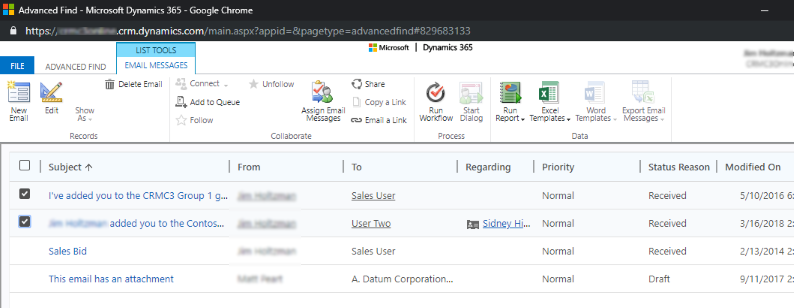
Peržiūrėkite el. laiškų, kuriuose yra priedų, didesnių nei nurodytas dydis, sąrašą ir panaikinkite priedus, jei reikia.
2 būdas: el. laiškų su priedais šalinimas naudojant masinio naikinimo užduotį
Perspėjimas
Jei panaikinsite šiuos duomenis, priedai nebebus pasiekiami "klientų įtraukimo" programose. Tačiau jei įrašėte priedus programoje "Office Outlook", jie vis tiek yra.
Prisijunkite prie „Power Platform“ administravimo centro.
Naršymo srityje pasirinkite Valdyti.
Srityje Valdymas pasirinkite Aplinkos, tada pasirinkite aplinką.
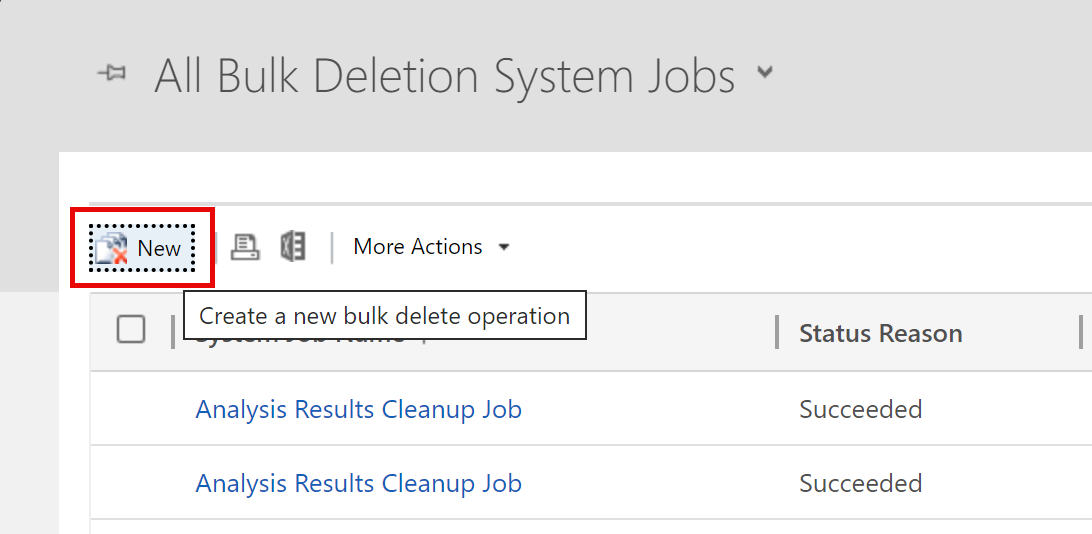
Pasirinkite Parametrai>Duomenų valdymas>Masinis naikinimas. Meniu juostoje pasirinkite Naujas. Atidaromas masinio naikinimo vedlys.
Pasirinkite Toliau.
Sąraše Ieškoti pasirinkite El. laiškai.
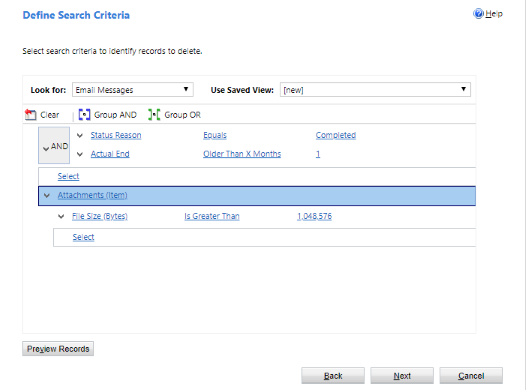
Ieškos kriterijų srityje įtraukite kriterijus. Pavyzdžiui:
Būsenos tipas – lygu – išsiųsta arba gauta
Faktinė pabaiga – senesnė nei X mėnesių – 1
Priedai (elementas)
Failo dydis (baitai) – yra didesnis nei – Teksto lauke įveskite baitų reikšmę, pvz., 1,048,576 (dvejetainis 1 MB).
Grupuokite pirmas dvi kriterijų eilutes:
Pasirinkite rodyklę šalia kiekvienos eilutės, tada pasirinkite Pasirinkti eilutę.
Kai pažymėtos abi eilutės, pasirinkite Grupuoti IR.
Pasirinkite Toliau.
Teksto lauke Pavadinimas įveskite masinio naikinimo užduoties pavadinimą.
Pasirinkite pradžios datą ir laiką; Pageidautina, kai vartotojai nedirba "Customer Engagement" programose.
Pasirinkite Vykdyti šią užduotį po kiekvieno, tada dienų sąraše pasirinkite užduoties vykdymo dažnumą.
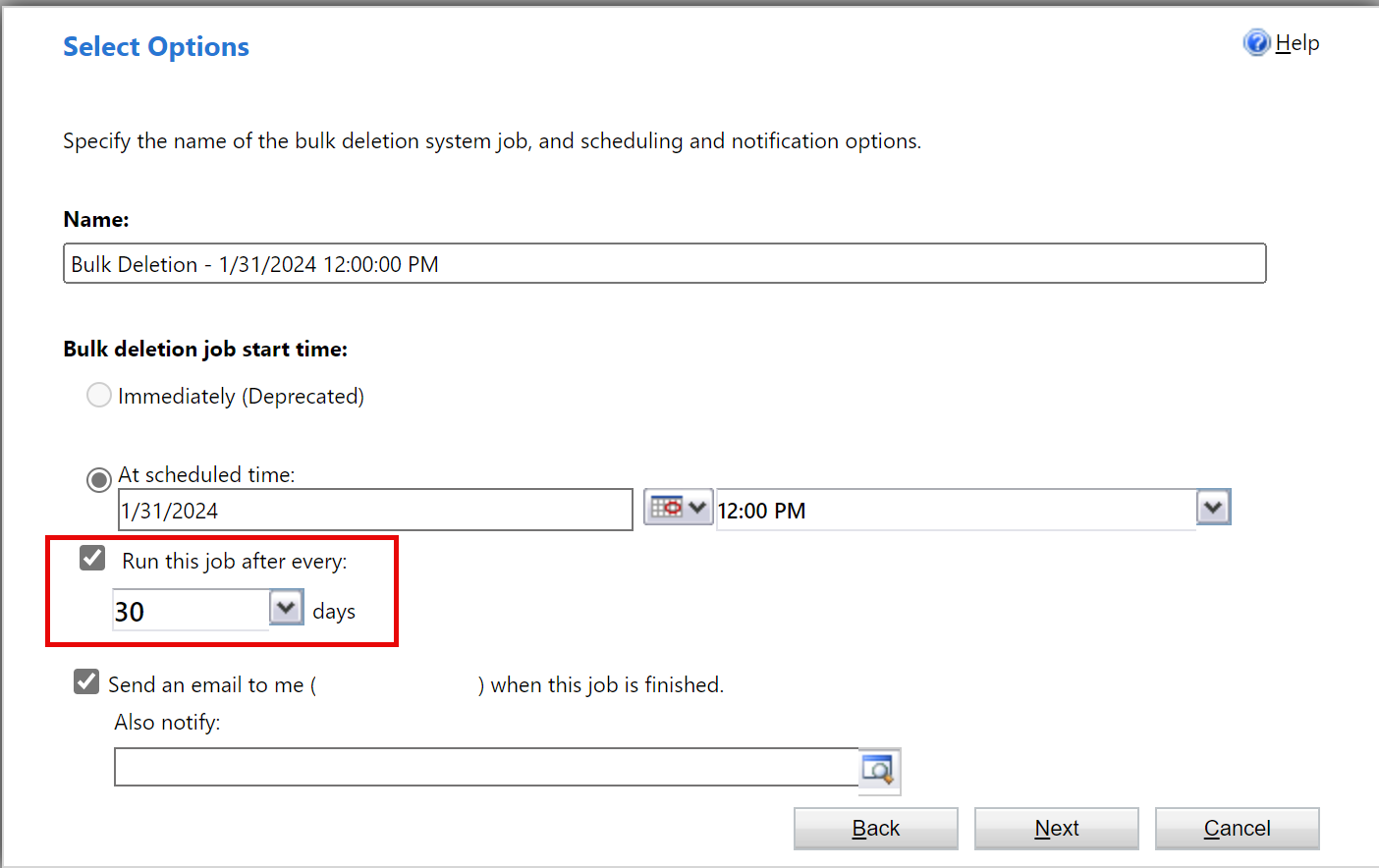
Jei norite gauti pranešimą, pasirinkite Siųsti man el. laišką (myemail@domain.com), kai ši užduotis bus baigta.
Pasirinkite Pirmyn, peržiūrėkite masinio naikinimo užduotį, tada pasirinkite Pateikti , kad sukurtumėte pasikartojančią užduotį.
3 būdas: pastabų su priedais pašalinimas naudojant išplėstinę iešką
Perspėjimas
Jei panaikinsite šiuos duomenis, pastabos ir su jomis susiję priedai nebebus pasiekiami "klientų įtraukimo" programose.
Prisijunkite prie „Power Platform“ administravimo centro.
Naršymo srityje pasirinkite Valdyti.
Srityje Tvarkyti pasirinkite Aplinkos.
Pasirinkite aplinką iš sąrašo, tada pasirinkite Atidaryti.
Viršutiniame dešiniajame kampe pasirinkite Išplėstinė ieška (
).Sąraše Ieškoti pasirinkite Pastabos.
Ieškos kriterijų srityje įtraukite kriterijus. Pavyzdžiui:
- Failo dydis (baitai) – yra didesnis nei – Teksto lauke įveskite baitų reikšmę, pvz., 1048576.
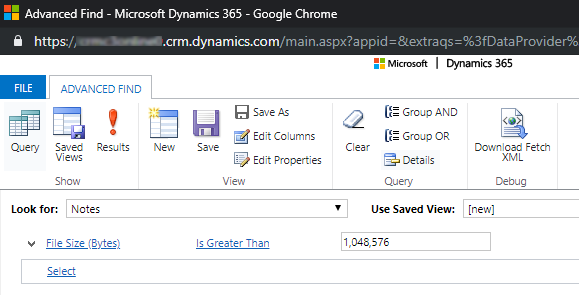
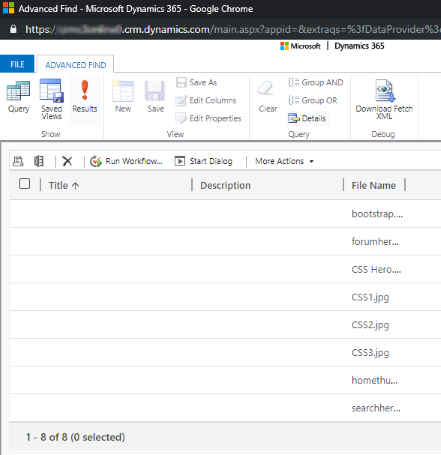
Pasirinkite Rezultatai.
Peržiūrėkite priedų, viršijančių nurodytą dydį, sąrašą.
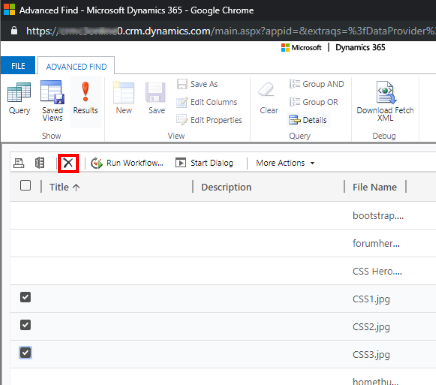
Pasirinkite atskirus arba kelis priedus, tada pasirinkite Naikinti (X).
4 būdas: pastabų su priedais šalinimas naudojant masinio naikinimo užduotį
Perspėjimas
Jei panaikinsite šiuos duomenis, pastabos ir su jomis susiję priedai nebebus pasiekiami "klientų įtraukimo" programose.
Prisijunkite prie „Power Platform“ administravimo centro.
Naršymo srityje pasirinkite Valdyti.
Srityje Valdymas pasirinkite Aplinkos, tada pasirinkite aplinką.
Pasirinkite Parametrai>Duomenų valdymas>Masinis naikinimas. Meniu juostoje pasirinkite Naujas. Atidaromas masinio naikinimo vedlys.
Pasirinkite Pirmyn.
Sąraše Ieškoti pasirinkite Pastabos.
Ieškos kriterijų srityje įtraukite kriterijus. Pavyzdžiui:
Failo dydis (baitai) – yra didesnis nei – Teksto lauke įveskite baitų reikšmę, pvz., 1048576.
Sukurta vyresniems nei X mėnesių – 1
Grupuokite dvi kriterijų eilutes:
Pasirinkite rodyklę šalia kiekvienos eilutės, tada pasirinkite Pasirinkti eilutę.
Kai pažymėtos abi eilutės, pasirinkite Grupuoti IR.
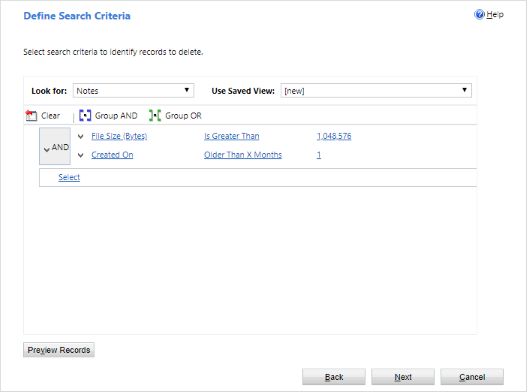
Pasirinkite Toliau.
Lauke Pavadinimas įveskite masinio naikinimo užduoties pavadinimą.
Pasirinkite pradžios datą ir laiką; Pageidautina, kai vartotojai nedirba "Customer Engagement" programose.
Pasirinkite Vykdyti šią užduotį po kiekvieno, tada dienų sąraše pasirinkite užduoties vykdymo dažnumą.
Jei norite gauti pranešimą el. paštu, pažymėkite žymės langelį Siųsti man el. laišką (myemail@domain.com), kai ši užduotis bus baigta .
Pasirinkite Pirmyn, peržiūrėkite masinio naikinimo užduotį, tada pasirinkite Pateikti , kad sukurtumėte pasikartojančią užduotį.
5 būdas: audito žurnalų naikinimas (senstelėjęs procesas)
Kai įjungiate tikrinimą, „klientų įtraukimo” programos sukuria audito žurnalus, kad saugotų įrašų tikrinimo retrospektyvą. Galite panaikinti audito žurnalus, kad atlaisvintumėte vietos, kai jų nebereikia.
Perspėjimas
Panaikinę tikrinimo žurnalą nebegalėsite peržiūrėti tame audito žurnale aprašyto laikotarpio audito retrospektyvos.
Prisijunkite prie „Power Platform“ administravimo centro.
Naršymo srityje pasirinkite Valdyti.
Srityje Tvarkyti pasirinkite Aplinkos.
Pasirinkite aplinką iš sąrašo, tada pasirinkite Atidaryti.
Viršutiniame dešiniajame programėlės kampe pasirinkite Parametrai (
 ) >Išplėstinių parametrų>parametrų>tikrinimas.
Srityje Auditas pasirinkite Audito žurnalo valdymas.
Pasirinkite seniausią audito žurnalą, tada pasirinkite Naikinti žurnalus.
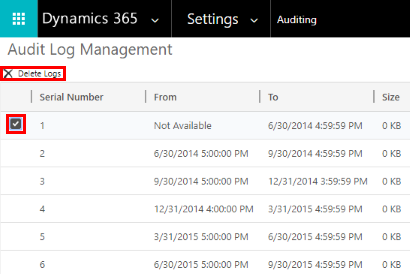
Patvirtinimo pranešime pasirinkite Gerai.
Pastaba.
Galite panaikinti tik seniausią sistemos audito žurnalą. Norėdami panaikinti kelis tikrinimo žurnalus, kartokite seniausio galimo tikrinimo žurnalo veiksmą, kol panaikinsite pakankamai žurnalų.
6 būdas: audito žurnalų naikinimas (naujas procesas)
Pastaba.
Sistema gali užtrukti iki 72 valandų, kol atnaujins saugojimo informaciją, kad būtų ištrinti audito žurnalai. Pasirinkus ištrinti audito žurnalus, rekomenduojame palaukti iki 72 valandų ir stebėti saugyklą, kad pamatytumėte žurnalo talpą.
„Microsoft" perkelia tikrinimo žurnalus į naują saugyklos vietą. Aplinkos, kurios užbaigia duomenų perkėlimą, gali naudoti naują audito žurnalo naikinimo patirtį.
Kai įjungiate tikrinimą, „klientų įtraukimo” programos sukuria audito žurnalus, kad saugotų įrašų tikrinimo retrospektyvą. Galite panaikinti audito žurnalus, kad atlaisvintumėte vietos, kai jų nebereikia.
Perspėjimas
Panaikinę audito žurnalą, nebegalėsite peržiūrėti audito žurnalo laikotarpio audito retrospektyvos.
Prisijunkite prie „Power Platform“ administravimo centro.
Naršymo srityje pasirinkite Valdyti.
Srityje Valdymas pasirinkite Aplinkos, tada pasirinkite aplinką.
Dalyje Tikrinimas,Atlaisvinkite pajėgumą pasirinkite Naikinti audito žurnalus.
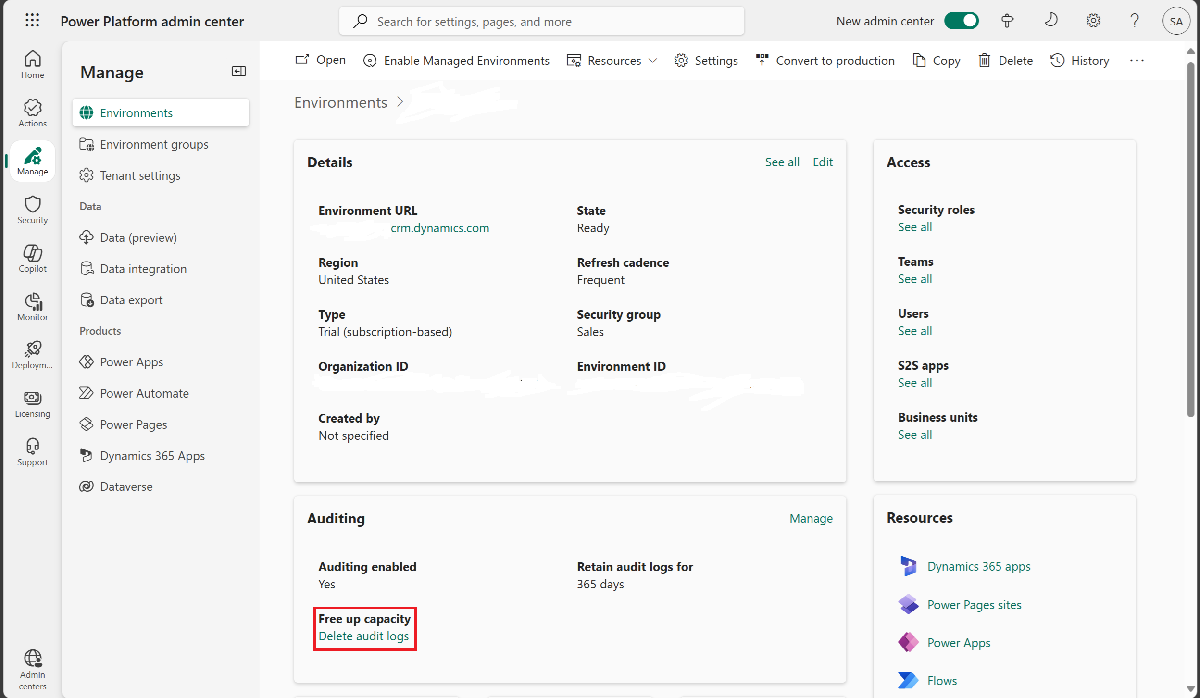
Pasirinkite, kaip naikinti žurnalus pagal lentelę, prieigos tipą arba datą.
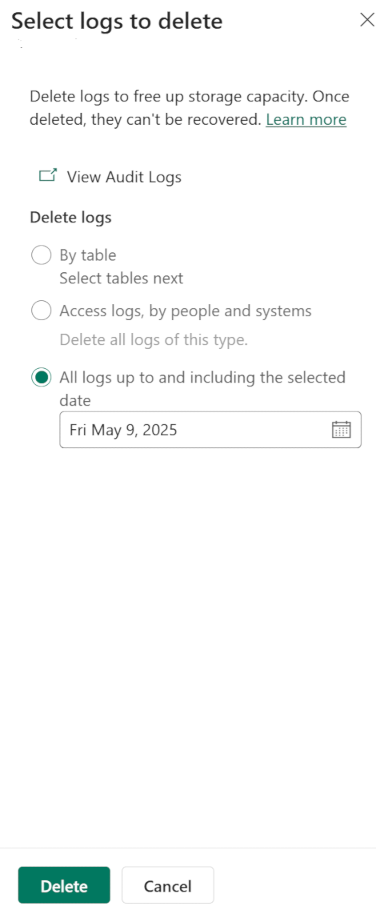
Nustatymas Aprašą Sistemos darbo pavadinimas Ištrinkite žurnalus pagal lentelę Panaikina pasirinktų lentelių audito žurnalus. Pagal numatytuosius nustatymus rodomos visos aplinkos lentelės, neatsižvelgiant į tai, ar jose yra audito duomenų. Naikinti įrašus lentelių [numeriui]. Ištrinkite žmonių ir sistemų prieigos žurnalus Ištrina visus vartotojų ir sistemų prieigos žurnalus. Naikinti prieigos žurnalus. Ištrinti visus žurnalus iki pasirinktos datos imtinai Panaikina visus žurnalus iki pasirinktos datos. Naikinti visus žurnalus iki ir įskaitant [laikointervalas]. Pasirinkite Naikinti, tada patvirtinkite naikinimą.
Visi audito žurnalai panaikinami asinchronine sistemos užduotimi, kuri gali užtrukti iki 72 valandų.
Norėdami stebėti tikrinimo naikinimo užduočių būseną, žr. kitą skyrių.
Audito naikinimo užduočių būsenos stebėjimas "Power Platform" administravimo centre
Prisijunkite prie „Power Platform“ administravimo centro.
Naršymo srityje pasirinkite Valdyti.
Srityje Valdymas pasirinkite Aplinkos, tada sąraše pasirinkite aplinką.
Pasirinkite Parametrai>Duomenų valdymas>Masinis naikinimas.
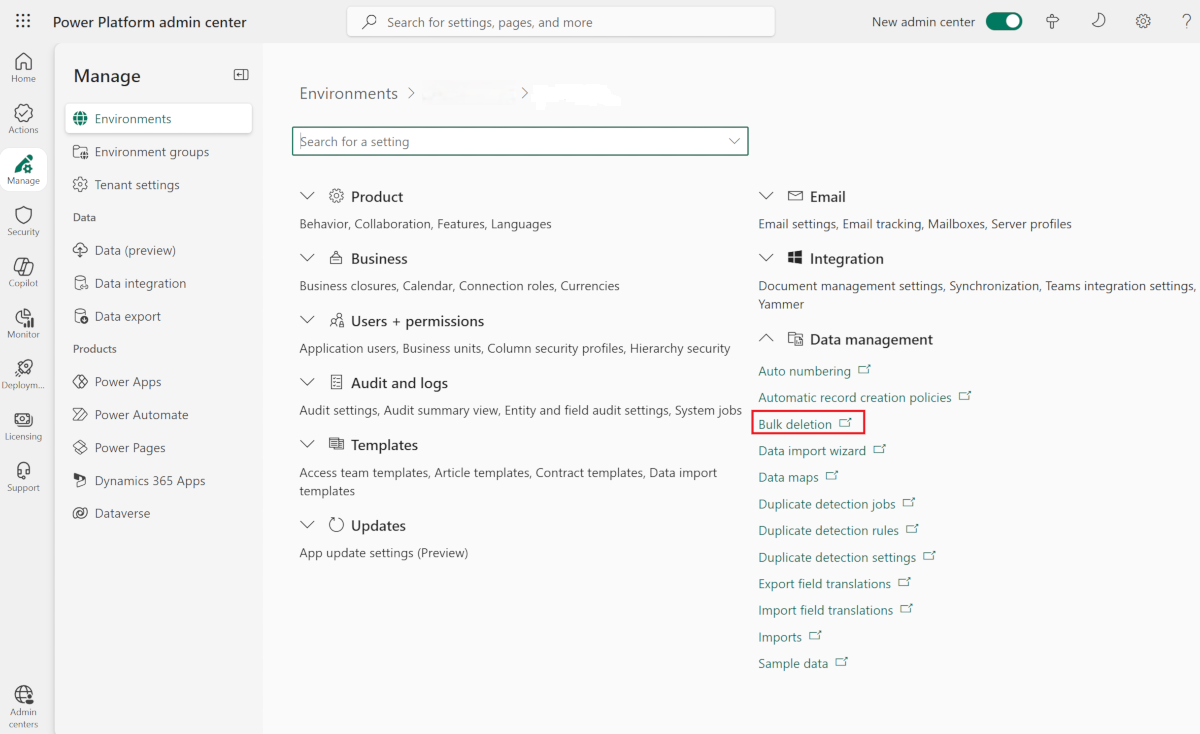
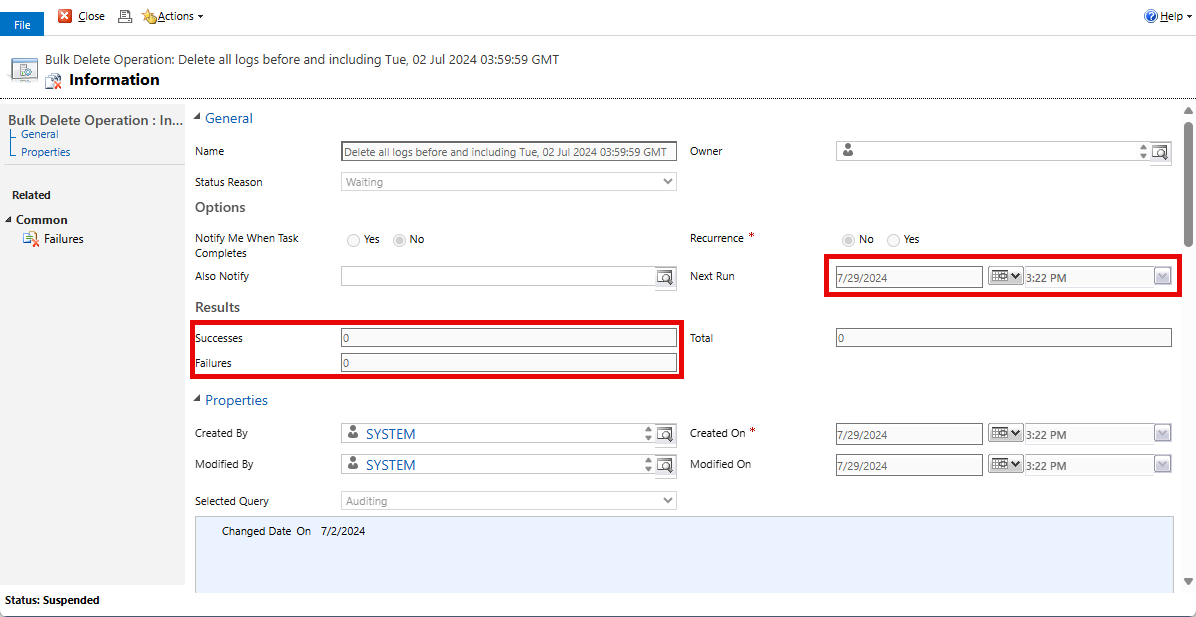
Peržiūrėkite sistemos užduotį ir stulpelį Būsenos priežastis .

Pasirinkite užduotį, kad peržiūrėtumėte išsamią informaciją.
Duomenų bazių saugyklos sumažinimas
1 būdas: masinio el. pašto ir darbo eigos egzempliorių naikinimas naudojant masinio naikinimo užduotį
Perspėjimas
Jei panaikinsite šiuos duomenis, nebegalėsite nustatyti, ar el. laiškas buvo išsiųstas masiniu el. laišku, ar darbo eigos taisyklė buvo vykdoma su įrašu. Išsiųsti el. laiškai ir veiksmai, kurie buvo atlikti kaip darbo eigos dalis, išlieka.
Prisijunkite prie „Power Platform“ administravimo centro.
Naršymo srityje pasirinkite Valdyti.
Srityje Valdymas pasirinkite Aplinkos, tada sąraše pasirinkite aplinką.
Pasirinkite Parametrai>Duomenų valdymas>Masinis naikinimas. Meniu juostoje pasirinkite Naujas. Atidaromas masinio naikinimo vedlys.
Pasirinkite Toliau.
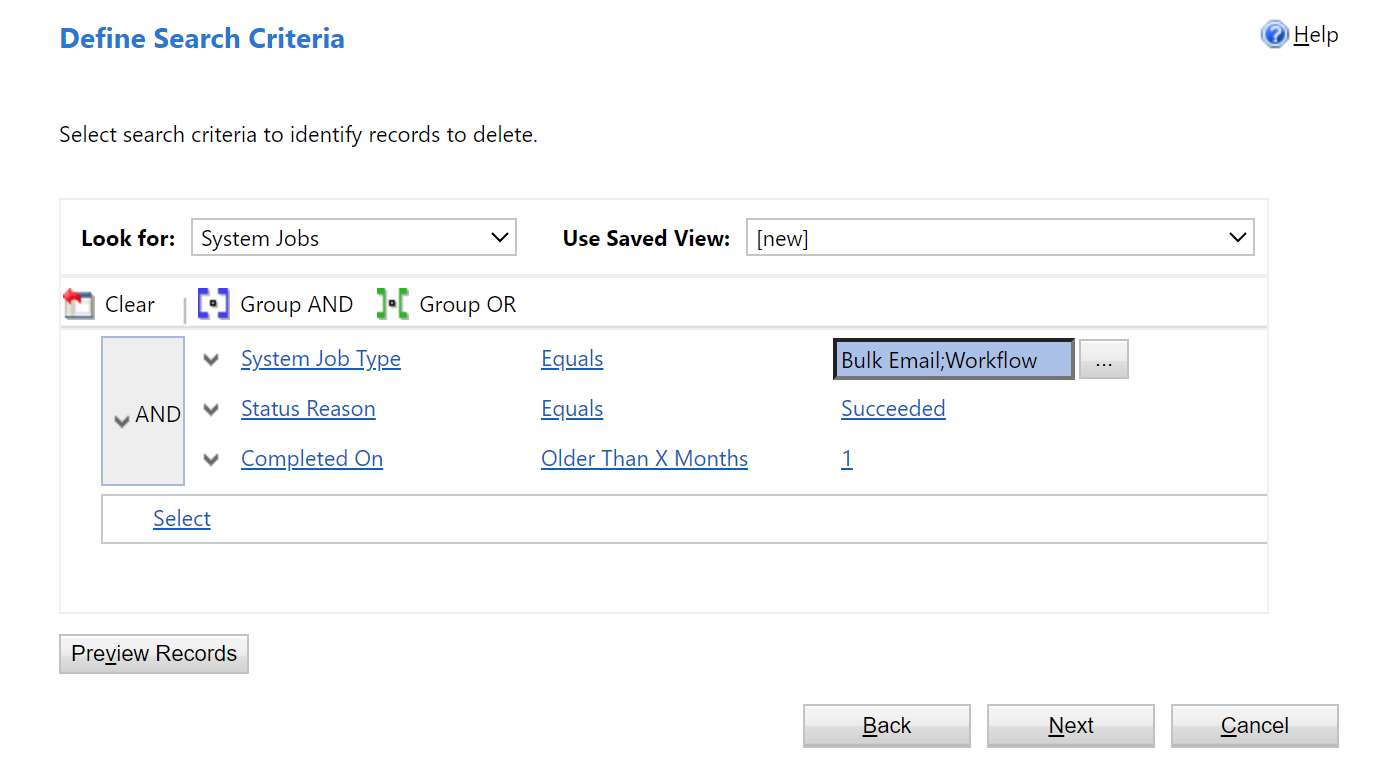
Sąraše Ieškoti pasirinkite Sistemos užduotys.
Paieškos kriterijų srityje įtraukite kriterijų, panašių į šiuos:
Sistemos užduoties tipas – lygu – masinis el. paštas;Darbo eiga;
Būsenos priežastis – lygu – pavyko
Baigta vyresniems nei X mėnesių – 1
Grupuokite tris kriterijų eilutes:
Pasirinkite rodyklę šalia kiekvienos kriterijų eilutės, tada pasirinkite Pasirinkti eilutę.
Pasirinkę visas tris eilutes, pasirinkite Grupuoti IR.
Pasirinkite Toliau.
Teksto lauke Pavadinimas įveskite masinio naikinimo užduoties pavadinimą.
Pasirinkite užduoties pradžios datą ir laiką. Pasirinkite laiką, kai vartotojai nedirba "Customer Engagement" programose.
Pažymėkite žymės langelį Vykdyti šią užduotį po kiekvienos , tada dienų sąraše pasirinkite užduoties vykdymo dažnumą.
Norėdami gauti pranešimą, pažymėkite žymės langelį Siųsti man el. laišką (myemail@domain.com), kai ši užduotis bus baigta .
Pasirinkite Pirmyn, peržiūrėkite masinio naikinimo užduoties informaciją, tada pasirinkite Pateikti , kad sukurtumėte pasikartojančią užduotį.
2 būdas: įvertinkite ir panaikinkite sustabdytas darbo eigas
Kai kurios darbo eigos pereina į sustabdytą būseną, nes yra sąlyga, kurios negalima įvykdyti, arba dėl kitos priežasties, dėl kurios darbo eiga negali būti tęsiama.
Perspėjimas
Kai kurios darbo eigos sustabdomos tyčia, nes sąlyga, kurią reikia įvykdyti, arba kita problema neleidžia tęsti darbo eigos.
Prisijunkite prie „Power Platform“ administravimo centro.
Naršymo srityje pasirinkite Valdyti.
Srityje Tvarkyti pasirinkite Aplinkos.
Pasirinkite aplinką iš sąrašo, tada pasirinkite Atidaryti.
Viršutiniame dešiniajame kampe pasirinkite Išplėstinė ieška (
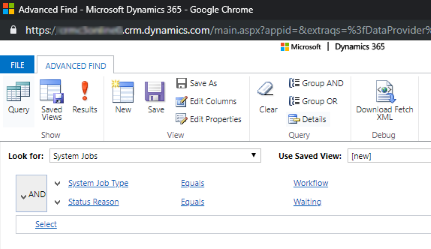
).Sąraše Ieškoti pasirinkite Sistemos užduotys.
Paieškos kriterijų srityje įtraukite kriterijų, panašių į šiuos:
Sistemos užduoties tipas – Lygu–Darbo eiga
Būsenos priežastis – lygu – laukiama
Grupuokite dvi kriterijų eilutes:
Pasirinkite rodyklę šalia kiekvienos kriterijų eilutės, tada pasirinkite Pasirinkti eilutę.
Pasirinkę abi eilutes, pasirinkite Grupuoti IR.
Pasirinkite Rezultatai.
Rezultatų sąraše atidarykite kiekvieną elemento darbo eigą, kad nustatytumėte, ar ją galima saugiai panaikinti.
3 būdas: masinių dublikatų aptikimo užduočių ir susijusių dublikatų įrašų kopijų šalinimas
Kiekvieną kartą, kai vykdoma dublikatų aptikimo užduotis, sistema saugo kiekvieno aptikto dublikato įrašo kopiją kaip tos užduoties dalį.
Pavyzdžiui, jei 100 pasikartojančių įrašų, kiekviena dublikatų aptikimo užduotis juos identifikuoja, nesvarbu, ar tai būtų rankinis ar pasikartojantis, tie 100 pasikartojančių įrašų saugomi duomenų bazėje pagal tą dublikatų užduoties egzempliorių. Šie įrašai lieka tol, kol suliejate arba panaikinate dublikatus arba panaikinate dublikatų aptikimo užduoties egzempliorių.
Prisijunkite prie „Power Platform“ administravimo centro.
Naršymo srityje pasirinkite Valdyti.
Srityje Valdymas pasirinkite Aplinkos, tada pasirinkite aplinką.
Pasirinkite Parametrai>Duomenų valdymas>Dublikatų aptikimo užduotys.
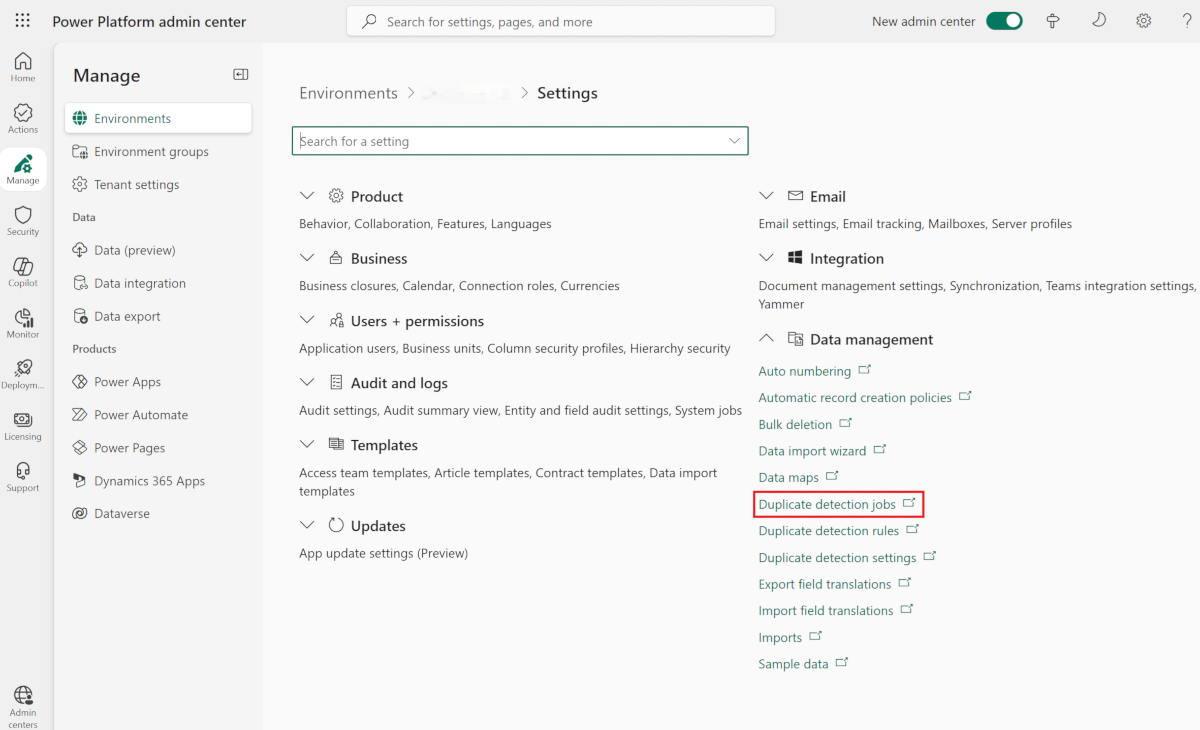
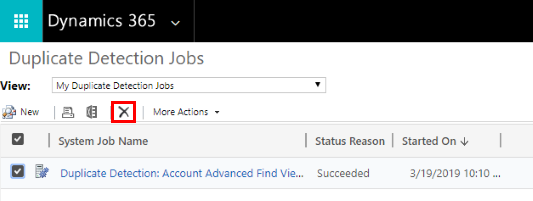
Pasirinkite dublikatų aptikimo užduoties egzempliorius, kuriuos norite panaikinti, tada pasirinkite Naikinti (X).
Norėdami išvengti nereikalingo saugyklos sunaudojimo, nedelsdami išspręskite pasikartojančių įrašų problemą, kad apie juos nebūtų pranešama keliose dublikatų aptikimo užduotyse.
4 būdas: masinio importavimo egzempliorių naikinimas naudojant masinio naikinimo užduotį
Kiekvieną kartą, kai vykdote masinį importavimą, sistema sukuria atitinkamą sistemos užduotį, susietą su tuo importavimu. Sistemos užduoties išsami informacija rodo, kurie įrašai buvo sėkmingai importuoti, o kurie nepavyko.
Perspėjimas
Panaikinę masinio importavimo užduotis, negalėsite peržiūrėti importuotų duomenų ir atšaukti importavimo.
Prisijunkite prie „Power Platform“ administravimo centro.
Naršymo srityje pasirinkite Valdyti.
Srityje Valdymas pasirinkite Aplinkos, tada sąraše pasirinkite aplinką.
Pasirinkite Parametrai>Duomenų valdymas>Masinis naikinimas. Meniu juostoje pasirinkite Naujas. Atidaromas masinio naikinimo vedlys.
Pasirinkite Toliau.
Sąraše Ieškoti pasirinkite Sistemos užduotys.
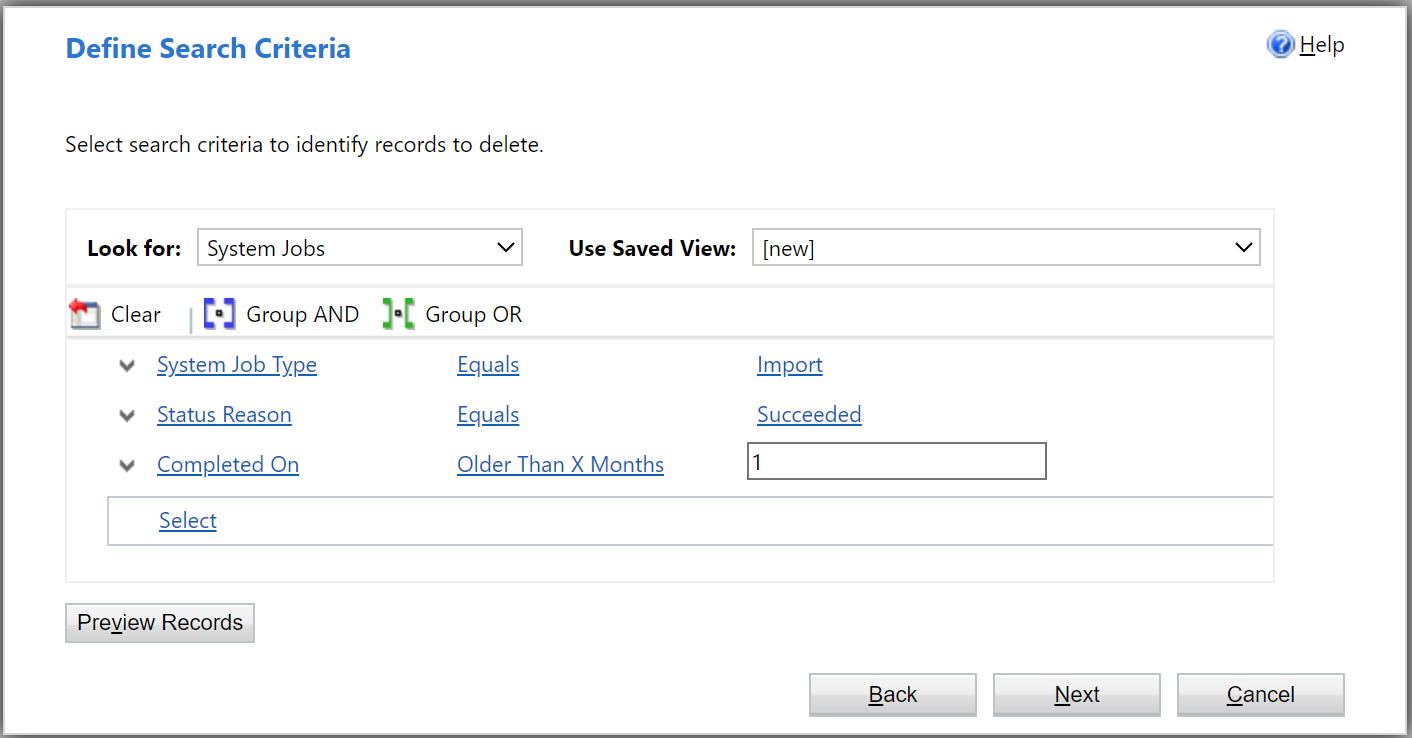
Paieškos kriterijų srityje įtraukite kriterijų, panašių į šiuos:
Sistemos užduoties tipas – lygu – importuoti
Būsenos priežastis – lygu – pavyko
Baigta vyresniems nei X mėnesių – 1
Grupuokite tris kriterijų eilutes:
Pasirinkite rodyklę šalia kiekvienos kriterijų eilutės, tada pasirinkite Pasirinkti eilutę.
Pasirinkę visas tris eilutes, pasirinkite Grupuoti IR.
Pasirinkite Toliau.
Teksto lauke Pavadinimas įveskite masinio naikinimo užduoties pavadinimą.
Pasirinkite užduoties pradžios datą ir laiką; Pageidautina, kai vartotojai nedirba "Customer Engagement" programose.
Pažymėkite žymės langelį Vykdyti šią užduotį po kiekvienos , tada dienų sąraše pasirinkite užduoties vykdymo dažnumą.
Jei norite, kad būtų siunčiamas pranešimo el. laiškas, pažymėkite žymės langelį Siųsti man el. laišką (myemail@domain.com), kai ši užduotis bus baigta .
Pasirinkite Pirmyn, peržiūrėkite išsamią užduoties informaciją, tada pasirinkite Pateikti , kad sukurtumėte pasikartojančią užduotį.
5 būdas: masinio naikinimo užduoties egzempliorių naikinimas naudojant masinio naikinimo užduotį
Kai panaikinate masinius duomenis, sistema sukuria masinio naikinimo sistemos užduotį. Galite panaikinti šias užduotis, kai jos nebereikalingos.
Perspėjimas
Panaikinę šias užduotis, prarasite anksčiau vykdytų masinio naikinimo užduočių retrospektyvą.
Prisijunkite prie [Power Platform administravimo centro (https://admin.powerplatform.microsoft.com).
Naršymo srityje pasirinkite Valdyti.
Srityje Valdymas pasirinkite Aplinkos, tada sąraše pasirinkite aplinką.
Pasirinkite Parametrai>Duomenų valdymas>Masinis naikinimas. Meniu juostoje pasirinkite Naujas. Atidaromas masinio naikinimo vedlys.
Pasirinkite Toliau.
Sąraše Ieškoti pasirinkite Sistemos užduotys.
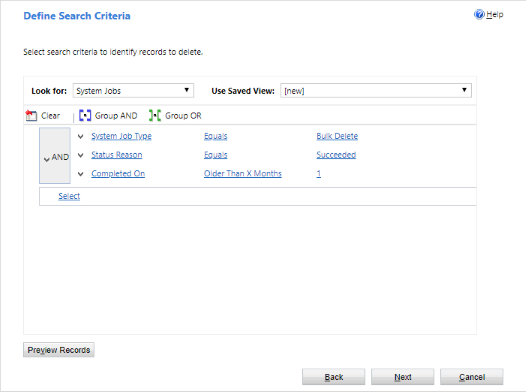
Paieškos kriterijų srityje įtraukite kriterijų, panašių į šiuos:
Sistemos užduoties tipas – lygu – masinis naikinimas
Būsenos priežastis – lygu – pavyko
Baigta vyresniems nei X mėnesių – 1
Pastaba.
Taip pat galite panaikinti užduotis, kurios nepavyko arba buvo atšauktos.
Grupuokite tris kriterijų eilutes:
Pasirinkite rodyklę šalia kiekvienos kriterijų eilutės, tada pasirinkite Pasirinkti eilutę.
Pasirinkę visas tris eilutes, pasirinkite Grupuoti IR.
Pasirinkite Toliau.
Teksto lauke Pavadinimas įveskite masinio naikinimo užduoties pavadinimą.
Pasirinkite užduoties pradžios datą ir laiką; Pageidautina, kai vartotojai nedirba "Customer Engagement" programose.
Pažymėkite žymės langelį Vykdyti šią užduotį kas, tada sąraše dienos pasirinkite dažnumą, kuriuo norite vykdyti užduotį.
Jei norite, kad būtų siunčiamas pranešimo el. laiškas, pažymėkite žymės langelį Siųsti man el. laišką (myemail@domain.com), kai ši užduotis bus baigta .
Pasirinkite Pirmyn, peržiūrėkite išsamią užduoties informaciją, tada pasirinkite Pateikti , kad sukurtumėte pasikartojančią užduotį.
6 būdas: pašalinkite nereikalingas lenteles ir stulpelius iš "Dataverse" ieškos
Lentelės ir lentelės laukai, įgalinti "Dataverse" ieškai, turi įtakos duomenų bazės saugyklos talpai.
- Norėdami atnaujinti "Dataverse" ieškos rezultatams pasirinktų lentelių sąrašą, žr.
- Norėdami peržiūrėti kiekvienai lentelei pasirinktų laukų sąrašą "Dataverse" ieškos rezultatams, žr.
7 būdas: pašalinkite nereikalingus duomenis iš veiklos lentelių
Veiklos lentelėse saugomi veiklos , pvz., el. laiškų, paskyrų, užduočių, skambučių ir kt., įrašai. Norėdami sužinoti daugiau apie tai, kokie duomenys yra šiose lentelėse, žr. Veiklos duomenų modelis ir saugykla.
8 būdas: pašalinkite nereikalingus veiklos informacijos santraukų įrašus
Šiose lentelėse saugomi su veiklos informacijos santraukų funkcijų įrašais susiję įrašai. Norėdami atlaisvinti vietos saugykloje, galite panaikinti visus nebereikalingus Skelbti įrašus.
9 būdas: pakeiskite elemento lygio stebėjimo nustatymus
Lentelėje ExchangeSyncIdMappingBase saugomos nuorodos tarp "Dynamics 365" įrašų ir jų atitinkamų įrašų programoje "Microsoft Exchange". Server-Side sinchronizavimo funkcija naudoja šią lentelę el. laiškams, paskyroms, kontaktams ir užduotims sinchronizuoti tarp "Dynamics 365" ir "Microsoft Exchange".
Sistema saugo papildomas eilutes, kad padėtų šalinti konkrečių elementų sinchronizavimo triktis. Daugiau informacijos ieškokite Elemento lygio trikčių šalinimas Server-Side Sinchronizavimo su "Microsoft Dynamics 365" problemomis. Šiame straipsnyje pateikiama išsami informacija apie tai, kaip sutrumpinti numatytąjį įrašų trikčių šalinimo laikotarpį (tris dienas) arba visiškai išjungti funkciją. Su šia funkcija nesusijusių eilučių negalima panaikinti ir jos reikalingos paskyrų, kontaktų ir užduočių sinchronizavimui.
10 būdas: pašalinkite nereikalingus įspėjimus (sekimo žurnalus)
Server-Side sinchronizavimo funkcija registruoja įspėjimus, kai įvyksta įvykiai, pvz., pašto dėžutės klaidos ar įspėjimai. Sistema taip pat registruoja informacinius įspėjimus, kai įjungiate pašto dėžutę. Šiuos įspėjimus galite peržiūrėti, kai peržiūrite pašto dėžutės arba el. pašto serverio profilį išplėstinių parametrų srityje El. pašto konfigūracija. Nors šie įrašai rodomi skirtuke Įspėjimai, iš tikrųjų jie yra sekimo įrašai.
Norėdami atlaisvinti vietos saugykloje, panaikinkite nebereikalingus sekimo įrašus. Šiuos įrašus galite panaikinti el. pašto serverio profilio arba pašto dėžutės įrašo skirtuke Įspėjimai arba naudodami išplėstinę iešką arba masinio naikinimo užduotį.
Taip pat galite konfigūruoti, kuriuos lygius sistema registruoja. Daugiau informacijos ieškokite skirtuke Sistemos parametrai El. paštas.
Srauto patvirtinimų naudojamos saugojimo vietos atlaisvinimas
Peržiūrėti Patvirtinimo retrospektyvos naikinimas iš "Power Automate".
Atlaisvinkite saugyklos vietos, kurią naudoja lentelė SubscriptionTrackingDeletedObject
Peržiūrėti prenumeratos sekimo panaikintų objektų lentelę.