Pastaba.
Prieigai prie šio puslapio reikalingas įgaliojimas. Galite bandyti prisijungti arba pakeisti katalogus.
Prieigai prie šio puslapio reikalingas įgaliojimas. Galite bandyti pakeisti katalogus.
Naudodami PowerShell cmdlet Power Platform kūrėjams ir administratoriams galite automatizuoti daugelį stebėjimo ir valdymo užduočių. Užduotys, kurios galimos tik manually šiandien programoje Power Apps, Power Automate arba Power Platform admin center.
„Cmdlet“
Cmdlet yra funkcijos, parašytos PowerShell scenarijaus kalba, kurios vykdo komandas PowerShell. Paleidus šias Power Apps cmdlet leidžia sąveikauti su savo verslo programų platforma nepereinant iš žiniatinklio naršyklės administravimo portalo.
Galite derinti cmdlet su kitomis PowerShell funkcijomis, kad parašytumėte sudėtingus scenarijus, kurie gali optimizuoti jūsų darbo eigą. Vis tiek galite naudoti cmdlet, jei nesate nuomotojo administratorius, bet apsiribojate turimais ištekliais. Administruojančio vartotojo abonementas naudoja cmdlet, kurios prasideda Admin.
„Cmdlet“ „PowerShell“ galerijoje pasiekiami kaip du atskiri moduliai:
Informacijos apie Power Apps administratoriaus modulį ieškokite Pradėkite naudoti Power Apps administravimo modulį ir Microsoft.PowerApps.Administration.PowerShell.
Darbo su PowerShell pradžia
Jei esate naujokas PowerShell ir jums reikia pagalbos jį randant ir paleidžiant, eikite į Darbo su PowerShell pradžia. Jei reikia pagalbos naudojant PowerShell arba cmdlet, eikite į PowerShell pagalbos sistemą.
"PowerShell" būtinosios sąlygos
Šiame straipsnyje pateikiamai "PowerShell" reikia Windows PowerShell 5.x versijos. Norėdami patikrinti, jūsų įrenginyje įdiegtos „PowerShell“ versiją, vykdykite šią komandą:
$PSVersionTable.PSVersion
Jei turite pasenusią versiją, eikite į Esamų Windows PowerShell versijos paleidimas.
Svarbu
Šiame dokumente aprašyti moduliai naudoja ".NET Framework", kuri nesuderinama su "PowerShell 6.0" ir naujesne versija. Šiose vėlesnėse versijose naudojama ".NET Core".
Modulio diegimas ir prisijungimas
Norėdami paleisti PowerShell cmdlet programėlių kūrėjams:
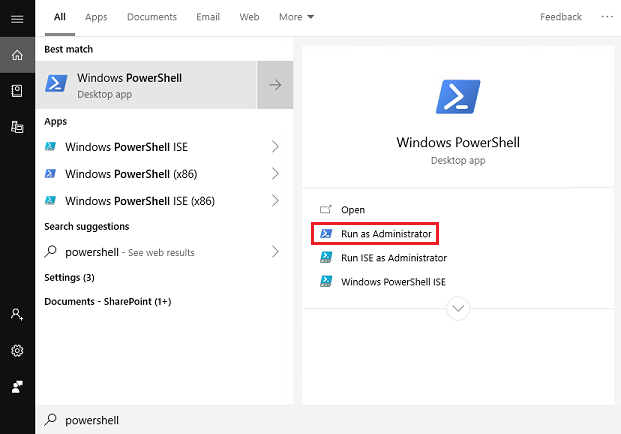
Paleiskite „PowerShell“ administratoriaus teisėmis.
Importuokite reikiamus modulius.
Install-Module -Name Microsoft.PowerApps.Administration.PowerShell
Install-Module -Name Microsoft.PowerApps.PowerShell -AllowClobber
Arba, jei neturite kompiuterio administratoriaus teisių, naudokite diegimo parametrą
-Scope CurrentUser.Install-Module -Name Microsoft.PowerApps.Administration.PowerShell -Scope CurrentUser Install-Module -Name Microsoft.PowerApps.PowerShell -AllowClobber -Scope CurrentUserJei būsite paraginti priimti saugyklos reikšmės InstallPolicy pakeitimą, priimkite
[A] Yesį visus modulius įvesdamiAtekstą, tada paspauskiteEnterkiekvieno modulio reikšmę.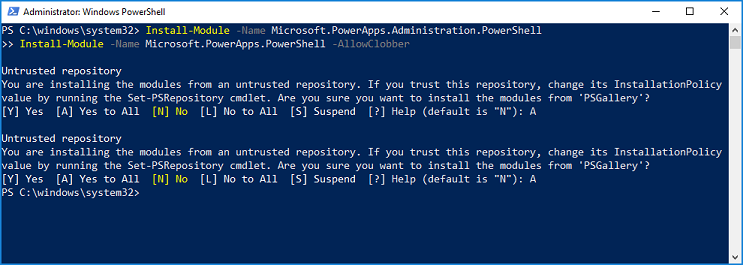
Pasirinktinai, prieš pasiekdami komandas, galite pateikti savo kredencialus. Kredencialai atnaujinami iki aštuonių valandų, kol vėl reikia prisijungti. Jei kredencialai nepateikiami prieš vykdant komandą, pasirodo kredencialų raginimas.
# Opens a prompt to collect credentials (Microsoft Entra account and password).
Add-PowerAppsAccount
# Here is how you can pass in credentials (to avoid opening a prompt). $pass = ConvertTo-SecureString "password" -AsPlainText -Force Add-PowerAppsAccount -Username user@contoso.com -Password $passPasirinktinai galima taikyti pagal konkretų vertinamąjį tašką. Numatytasis galinis punktas yra
prod. Jei vartotojas nori paleisti "PowerShell" scenarijų, skirtą negamybinio regiono aplinkai, pvz., GCC, parametrą-Endpointgalima pakeisti įusgovGCC moderate,usgovhighGCC High arbadodGCC DOD. Visas palaikomų galinių taškų sąrašas yra: "prod,peržiūros versija,tip1,tip2,usgov,usgovhigh,dod,china".# An environment in another region, such as GCC, can be targeted using the -Endpoint parameter. Add-PowerAppsAccount -Endpoint "usgov"
Modulio atnaujinimai
Galite patikrinti visų savo PowerShell modulių versiją naudodami Get-Module.
Get-Module
Taip pat galite atnaujinti visus savo PowerShell modulius į naujausius naudodami atnaujinimo modulį.
Update-Module
Arba patikrinkite Power Platform modulių versiją, naudodami Get-Module ir parametrą -Name .
Get-Module -Name "Microsoft.PowerApps.Administration.PowerShell"
Get-Module -Name "Microsoft.PowerApps.PowerShell"
Atnaujinkite Power Platform PowerShell modulius naudodami "Update-Module " ir parametrą -Name .
Update-Module -Name "Microsoft.PowerApps.Administration.PowerShell"
Update-Module -Name "Microsoft.PowerApps.PowerShell"
Power Apps "cmdlet" programų kūrėjams
Power Apps cmdlet būtinosios sąlygos
Vartotojai, turintys galiojančią Power Apps licenciją, gali atlikti operacijas šiose "cmdlet". Tačiau jie turi prieigą tik prie išteklių, pvz., programų ir srautų, kurie yra sukurti arba bendrinami su jais.
„Cmdlet“ sąrašas – kūrėjo „cmdlet“
Pastaba.
Naujausiame leidime atnaujinome kai kuriuos cmdlet funkcijų pavadinimus, kad įtrauktume atitinkamus priešdėlius, kad išvengtume susidūrimų. Norėdami peržiūrėti, kas pasikeitė, žr. toliau pateiktą lentelę.
| Tikslas | Cmdlet |
|---|---|
| Drobės taikomosios programos įtraukimas į Microsoft Dataverse sprendimą | Set-PowerAppAsSolutionAware |
| Nuskaityti ir naujinti aplinkas |
Get-AdminPowerAppEnvironment (anksčiau Get-PowerAppsEnvironment) Get-FlowEnvironment Atkurti-PowerAppEnvironment(anksčiau Atkurti-AppVersion) |
| Skaityti, naujinti ir naikinti drobės programą |
Get-AdminPowerApp(anksčiau Get-App) "Remove-AdminPowerApp" (anksčiau "Remove-App") Publish-AdminPowerApp (anksčiau Publish-App) |
| Skaityti, naujinti ir naikinti drobės programos teises |
Get-AdminPowerAppRoleAssignment(anksčiau Get-AppRoleAssignment) Remove-AdminPowerAppRoleAssignment(anksčiau Remove-AppRoleAssignment) |
| Skaityti, naujinti ir naikinti srautą |
Get-AdminFlow Įgalinti-AdminFlow Išjungti-AdminFlow Pašalinti-AdminFlow |
| Skaityti, naujinti ir naikinti srauto teises |
Get-AdminFlowOwnerRole Set-AdminFlowOwnerRole Pašalinti-AdminFlowOwnerRole |
| Skaityti ir atsakyti į srauto patvirtinimus |
Get-AdminFlowApprovalRequest Pašalinti-AdminFlowPatvirtinimai |
| Skaityti ir naikinti srautus |
Get-AdminPowerAppConnection(anksčiau Get-Connection) Remove-AdminPowerAppConnection(anksčiau Pašalinti ryšį) |
| Skaityti, naujinti ir naikinti ryšio teises |
Get-AdminPowerAppConnectionRoleAssignment(anksčiau Get-ConnectionRoleAssignment) Set-AdminPowerAppConnectionRoleAssignment(anksčiau Set-ConnectionRoleAssignment) Remove-AdminPowerAppConnectionRoleAssignment(anksčiau Remove-ConnectionRoleAssignment) |
| Perskaitykite ir panaikinkite jungtis |
Get-AdminPowerAppConnector(anksčiau Get-Connector) Remove-AdminPowerAppConnector(anksčiau Remove-Connector) |
| Įtraukite, perskaitykite, naujinkite ir panaikinkite tinkintos jungties leidimus |
Get-AdminPowerAppConnectorRoleAssignment(anksčiau Get-ConnectorRoleAssignment) Get-PowerAppConnectorRoleAssignment(anksčiau Set-ConnectorRoleAssignment) Remove-PowerAppConnectorRoleAssignment(anksčiau Remove-ConnectorRoleAssignment) |
| Strategijos URL šablonų skaitymas, įtraukimas ir šalinimas |
Get-PowerAppPolicyUrlPatterns New-PowerAppPolicyUrlPatterns Remove-PowerAppPolicyUrlPatterns |
| Valdymo programų skaitymas, registravimas ir šalinimas |
Get-PowerAppManagementApp Get-PowerAppManagementApps "New-PowerAppManagementApp" Remove-PowerAppManagementApp |
| Perskaitykite, kurkite, naujinkite ir importuokite apsaugos raktus |
Get-PowerAppRetrieveAvailableTenantProtectionKeys Get-PowerAppGenerateProtectionKey Get-PowerAppRetrieveTenantProtectionKey New-PowerAppImportProtectionKey Set-PowerAppTenantProtectionKey |
administratoriams skirtų "cmdlet" Power Apps
Daugiau informacijos apie administratorių Power Apps ir Power Automate "cmdlet" žr. Darbo su "PowerShell", skirtos "Power Platform" administratoriams, pradžia.
Patarimai
Naudokite
Get-Helpir aCmdletName, kad gautumėte pavyzdžių sąrašą.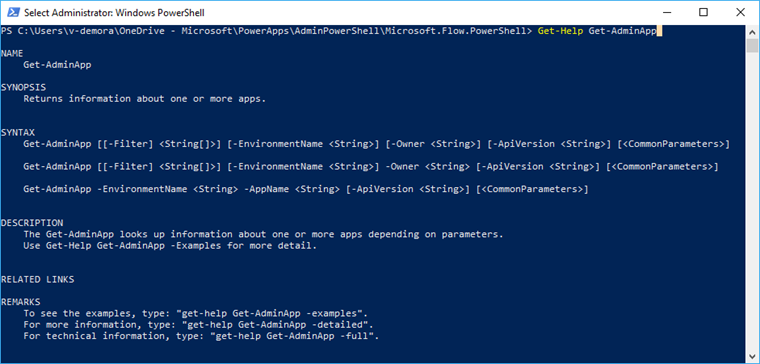
Įvedę brūkšnį
-, galite paspaustiTab, kad peržiūrėtumėte įvesties žymes. Įdėkite šią vėliavėlę po cmdlet pavadinimo.
Komandų pavyzdžiai:
Get-Help Get-AdminPowerAppEnvironment
Get-Help Get-AdminPowerAppEnvironment -Examples
Get-Help Get-AdminPowerAppEnvironment -Detailed
Darbiniai pavyzdžiai
Toliau pateikiami keli įprasti scenarijai, parodantys, kaip naudoti naujas ir esamas Power Apps "cmdlet".
- Aplinkų komandos
- Power Apps Commands
- Power Automate komandos
- API ryšio komandos
- Duomenų strategijos komandos
- Duomenų išteklių išimties cmdlet
- Blokuoti bandomosios versijos licencijų komandas
Aplinkos komandos
Naudokite šias komandas norėdami gauti išsamios informacijos ir atnaujinti savo nuomotojo aplinkas.
Rodyti visų aplinkų sąrašą
Get-AdminPowerAppEnvironment
Pateikia kiekvienos nuomotojo aplinkos sąrašą su išsamia informacija apie kiekvieną iš jų (pvz., aplinkos pavadinimas (guid), rodomas vardas, vieta, kūrėjas ir kt.).
Rodyti išsamią informaciją apie numatytąją aplinką
Get-AdminPowerAppEnvironment -Default
Grąžina išsamią informaciją tik apie nuomotojo numatytąją aplinką.
Rodyti tam tikros aplinkos informaciją
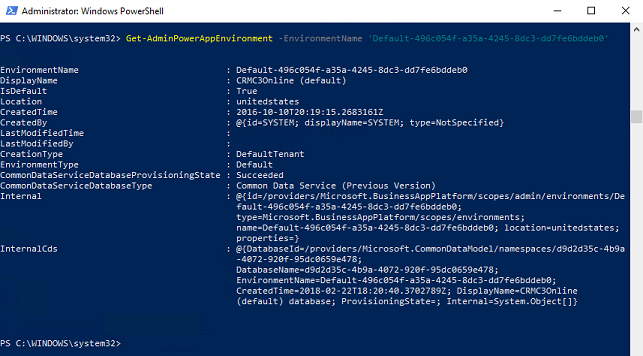
Get-AdminPowerAppEnvironment -EnvironmentName 'EnvironmentName'
Pastaba.
Laukas EnvironmentName yra unikalus identifikatorius, kuris skiriasi nuo DisplayName (žr. pirmąjį ir antrąjį laukus išvestyje kitame paveikslėlyje).
Power Apps komandos
Šios operacijos naudojamos Power Apps nuomotojo duomenims skaityti ir modifikuoti.
Rodyti visų Power Apps sąrašą
Get-AdminPowerApp
Pateikia visų nuomotojo Power Apps sąrašą su išsamia kiekvieno iš jų informacija (pvz., programos pavadinimas (GUID), rodomas vardas, kūrėjas ir kt.).
Rodyti visų Power Apps, atitinkančių įvesties rodomą pavadinimą, sąrašą
Get-AdminPowerApp 'DisplayName'
Ši komanda pateikia visus nuomotojo Power Apps, kurie atitinka rodomą vardą.
Pastaba.
Naudokite kabutes aplink įvesties reikšmes, kuriose yra tarpų. Pavyzdžiui, naudokite "Mano programos pavadinimas".
Rekomenduoti programą
Set-AdminPowerAppAsFeatured -AppName 'AppName'
Specialiosios programos grupuojamos ir stumiamos į sąrašo viršų Power Apps mobiliojo ryšio leistuve.
Pastaba.
Kaip ir aplinkos, laukas AppName yra unikalus identifikatorius, kuris skiriasi nuo DisplayName. Jei operacijas norite atlikti pagal rodomą pavadinimą, kai kurios funkcijos leis naudoti srautą (žr. kitą funkciją).
Naudojant srautą, paversti srautą pagrindinės reklamjuostės programa
Get-AdminPowerApp 'DisplayName' | Set-AdminPowerAppAsHero
Programėlė "Hero" rodoma Power Apps mobiliojo leistuvo sąrašo viršuje. Gali būti tik viena pagrindinės reklamjuostės programa.
Vamzdžio | simbolis tarp dviejų cmdlet paima pirmojo cmdlet išvestį ir perduoda ją kaip antrosios įvesties vertę, jei funkcija parašyta taip, kad tilptų vamzdis.
Pastaba.
Prieš pakeičiant programėlę į "Hero", ji jau turi būti speciali programa.
Rodyti kiekvienam vartotojui priklausančių programų skaičių
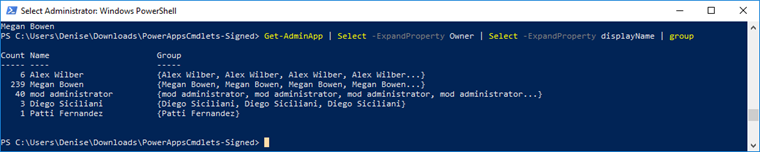
Get-AdminPowerApp | Select -ExpandProperty Owner | Select -ExpandProperty displayname | Group
Galite sujungti vietines "PowerShell" funkcijas su Power Apps "cmdlet", kad dar labiau valdytumėte duomenis. Čia naudojame funkciją „Select“, kad išskirtumėme savininko atributą (objektą) iš Get-AdminApp objekto. Tada perduodami šią išvestį kitai funkcijai „Select“, mes išskiriame savininko objekto pavadinimą. Galiausiai, perdavus antrosios funkcijos „Select“ išvestį funkcijai „Group“, gaunama graži lentelė, kurioje yra kiekvieno savininko programų skaičius.
Rodyti kiekvienos aplinkos programų skaičių
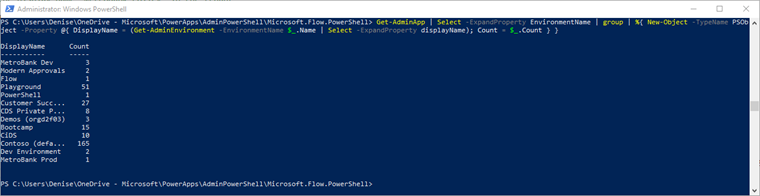
Get-AdminPowerApp | Select -ExpandProperty EnvironmentName | Group | %{ New-Object -TypeName PSObject -Property @{ DisplayName = (Get-AdminPowerAppEnvironment -EnvironmentName $_.Name | Select -ExpandProperty displayName); Count = $_.Count } }
Atsisiųsti Power Apps vartotojo informaciją
Get-AdminPowerAppsUserDetails -OutputFilePath '.\adminUserDetails.txt' -UserPrincipalName 'admin@bappartners.onmicrosoft.com'
Ankstesnėje komandoje saugoma Power Apps vartotojo informacija (pagrindinė įvesties vartotojo naudojimo informacija naudojant pagrindinį vartotojo vardą) nurodytame teksto faile. Jis sukuria naują failą, jei nėra esamo failo tokiu vardu, ir perrašo tekstinį failą, jei jis jau yra.
Priskirtųjų vartotojų licencijų sąrašo eksportavimas
Get-AdminPowerAppLicenses -OutputFilePath '<licenses.csv>'
Eksportuoja visas nuomotojo priskirtas vartotojų licencijas (Power Apps ir Power Automate) į lentelės rodinį .csv failą. Eksportuotame faile yra savitarnos, registracijos, vidinių bandomųjų versijų planai ir iš Microsoft Entra ID gauti planai. Vidiniai bandomosios versijos planai nematomi administratoriams "Microsoft 365 admin center".
Nuomotojams, kuriuose daug Microsoft Power Platform vartotojų, eksportavimas gali užtrukti.
Pastaba.
"Get-AdminPowerAppLicenses cmdlet" išvestis apima tik licencijas vartotojams, kurie prieigą prie "Power Platform" paslaugų (pvz., Power Apps, Power Automate arba "Power Platform" administravimo centrą). Vartotojai, kuriems priskirtos Microsoft Entra ID licencijos (paprastai per Microsoft 365 administravimo centrą), bet niekada neturėdami prieigos prie "Power Platform" tarnybų, neturi savo licencijų, įtrauktų į sugeneruotą .csv išvestį. Be to, kadangi "Power Platform" licencijavimo tarnybos saugo licencijas, Microsoft Entra ID atlikti licencijų priskyrimų naujinimai gali užtrukti iki septynių dienų, kad atspindėtų vartotojų, kurie neseniai negavo prieigos prie tarnybos, išvestį.
Drobės savininko vaidmens suteikimas prisijungusiam vartotojui
Set-AdminPowerAppOwner -AppName 'AppName' -AppOwner $Global:currentSession.userId -EnvironmentName 'EnvironmentName'
Pakeičia Power App savininko vaidmenį į dabartinį vartotoją ir pakeičia pradinį savininką kaip "gali peržiūrėti" vaidmens tipą.
Pastaba.
Laukai AppName ir EnvironmentName yra unikalūs identifikatoriai (guids), o ne rodomi pavadinimai.
Aplinkoje panaikintų drobės programų sąrašo peržiūra
Get-AdminDeletedPowerAppsList -EnvironmentName 'EnvironmentName'
Ši komanda rodo visas neseniai ištrintas drobės programas, nes jos vis tiek gali būti atkurtos. Atkuriama trukmė yra 28 dienos. Po 28 dienų panaikinta programa šiame sąraše nepateikiama ir jos atkurti negalima.
Panaikintos drobės programos atkūrimas
Get-AdminRecoverDeletedPowerApp -AppName 'AppName' -EnvironmentName 'EnvironmentName'
Ši komanda atkuria drobės programą, Get-AdminDeletedPowerAppsList kurią galima aptikti per cmdlet. Bet kurios drobės programos, kuri nerodoma "", Get-AdminDeletedPowerAppsList negalima atkurti.
Nurodyti SharePoint pasirinktinės formos aplinką
Toliau nurodytas "cmdlet" galima naudoti norint nurodyti ir patikrinti, kurioje aplinkoje SharePoint pasirinktinės formos įrašomos, o ne numatytoji aplinka. Pasikeitus SharePoint pasirinktinėms formoms skirtoje aplinkoje, šioje aplinkoje įrašomos naujai sukurtos pasirinktinės formos. Esančios tinkintos formos automatiškai neperkeliamos į kitas aplinkas, kadangi „cmdlets“ yra naudojami. Galimybė vartotojui sukurti tinkintą formą nustatytoje aplinkoje reikalauja, kad vartotojas turėtų aplinkos kūrėjo vaidmenį. Vartotojams gali būti suteikti aplinkos kūrėjo vaidmenys „Power Platform“ administravimo centre.
Bet kurią aplinką, kuri nėra numatytoji aplinka, galima panaikinti. Jei paskirta SharePoint pasirinktinės formos aplinka panaikinama, pasirinktinės formos panaikinamos kartu su ja.
Get-AdminPowerAppSharepointFormEnvironment
Ši komanda pateikia aplinkos, šiuo metu skirtos naujai sukurtoms SharePoint pasirinktinėms formoms, EnvironmentName. Jei aplinka niekada nebuvo paskirta, numatytoji aplinka yra grąžinama.
Set-AdminPowerAppSharepointFormEnvironment -EnvironmentName 'EnvironmentName'
Ši komanda nurodo naujai sukurtą aplinką, SharePoint pasirinktines formas įrašyti į, o ne numatytąją aplinką. Esančios tinkintos formos automatiškai neperkeliamos į naujai paskirtą aplinką. SharePoint pasirinktinėms formoms galima nustatyti tik gamybos aplinką.
Reset-AdminPowerAppSharepointFormEnvironment
Taip numatytoji aplinka bus nustatyta kaip numatytoji aplinka, kad būtų galima įrašyti SharePoint pasirinktines formas.
Nuomotojo parametro, suteikiančio galimybę bendrinti programas su visais, rodymas
$settings = Get-TenantSettings
$settings.PowerPlatform.PowerApps.disableShareWithEveryone
Šis parametras valdo, ar vartotojai, turintys aplinkos kūrėjas saugos vaidmuo, gali bendrinti drobės programas su visais organizacijos nariais. Kai nustatytas true parametras, tik vartotojai, turintys administratoriaus vaidmenį (Dynamics 365 administratorius, "Power Platform Service" administratorius Microsoft Entra nuomotojo administratorius), gali bendrinti programas su Viskas organizacijos.
Neatsižvelgiant į šią nuomotojo parametrų reikšmę, kūrėjai, turintys bendrinimo teisę, gali bendrinti programas su bet kokio dydžio saugos grupėmis. Šis valdiklis tik nustato, ar bendrinant galima naudoti trumpinį Visi .
Nuomotojo parametro keitimas, kad būtų galima bendrinti programas su visais
$settings = Get-TenantSettings
$settings.powerPlatform.powerApps.disableShareWithEveryone = $True
Set-TenantSettings -RequestBody $settings
organizacijos valdymo klaidos pranešimo turinio Surface
Jei nurodysite, kad valdymo klaidos pranešimo turinys būtų rodomas klaidų pranešimuose, klaidos pranešimo turinys bus rodomas, kai kūrėjai pastebės, kad neturi teisės bendrinti programų su visais. Žiūrėkite: „PowerShell” valdymo klaidų pranešimų turinio komandos.
Konteksto srautų susiejimas su programa
Susiekite programos konteksto srautus su programa, kad sukurtumėte priklausomybę tarp programos ir srautų. Norėdami sužinoti daugiau apie konteksto srautus, žr. Kas Power Automate galimybės įtrauktos į Power Apps licencijas?
Add-AdminFlowPowerAppContext -EnvironmentName <String> -FlowName <String> -AppName <String> [-ApiVersion <String>] [<CommonParameters>]
„EnvironmentName“ ir „FlowName“ galima rasti srautų URL:
Ne sprendimo srauto URL atrodo taip:
https://preview.flow.microsoft.com/manage/environments/839eace6-59ab-4243-97ec-a5b8fcc104e7/flows/6df8ec2d-3a2b-49ef-8e91-942b8be3202t/detailsGUID po
environments/yra EnvironmentName, o GUID poflows/yra FlowNameSprendimo srauto URL atrodo taip:
https://us.flow.microsoft.com/manage/environments/66495a1d-e34e-e330-9baf-0be559e6900b/solutions/fd140aaf-4df4-11dd-bd17-0019b9312238/flows/53d829c4-a5db-4f9f-8ed8-4fb49da69ee1/detailsGUID po
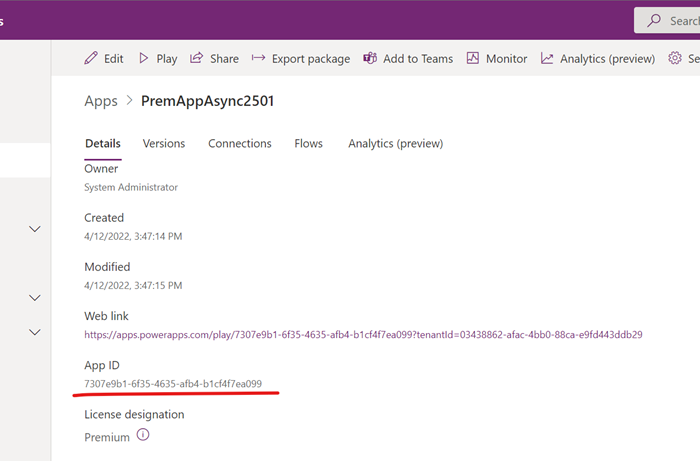
environments/yra EnvironmentName, o GUID poflows/yra FlowNameDrobės programos "AppName" galite rasti drobės programos išsamios informacijos puslapyje.
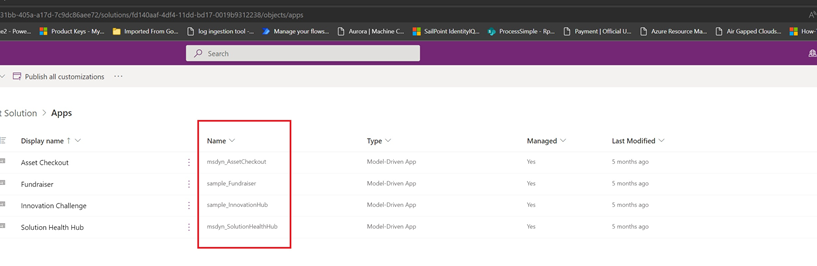
Modeliu pagrįstos programos "AppName" galima rasti sprendimų naršyklėje.
Norėdami peržiūrėti pavyzdžius, įveskite:
get-help Add-AdminFlowPowerAppContext -examples.Norėdami gauti daugiau informacijos, įveskite:
get-help Add-AdminFlowPowerAppContext -detailed.Norėdami gauti techninę informaciją, įveskite:
get-help Add-AdminFlowPowerAppContext -full
Programos konteksto srautų pašalinimas
Pašalinkite priklausomybę tarp srautų ir programos, naudodami toliau nurodytą „PowerShell“ komandą. „Remove-AdminFlowPowerAppContext“ pašalina programos kontekstą iš konkretaus srauto.
    Remove-AdminFlowPowerAppContext -EnvironmentName <String> -FlowName <String> -AppName <String> [-ApiVersion <String>] [<CommonParameters>]

    - To see the examples, type: "get-help Remove-AdminFlowPowerAppContext -examples".
    - For more information, type: "get-help Remove-AdminFlowPowerAppContext -detailed".
    - For technical information, type: "get-help Remove-AdminFlowPowerAppContext -full".
Power Automate komandos
Naudokite šias svarbias komandas norėdami atlikti administravimą, susijusį su Power Automate.
Visą administratorių Power Automate ir Power Apps "cmdlet" sąrašą rasite Darbo su "PowerShell", skirtos "Power Platform" administratoriams, pradžia.
Rodyti visus srautus
Get-AdminFlow
Grąžina visų nuomotojo srautų sąrašą.
Rodyti srauto savininko vaidmens informaciją
Get-AdminFlowOwnerRole -EnvironmentName 'EnvironmentName' -FlowName 'FlowName'
Grąžina nurodyto srauto savininko informaciją.
Pastaba.
Kaip ir Environments and,FlowName PowerApps yra unikalus identifikatorius (guid), kuris skiriasi nuo rodomo srauto pavadinimo.
Rodyti srauto vartotojo informaciją
Get-AdminFlowUserDetails -UserId $Global:currentSession.userId
Grąžina vartotojo informaciją apie srauto naudojimą. Šiame pavyzdyje kaip įvestį naudojame dabartinio prisijungusio PowerShell seanso naudotojo ID.
Šalinti srauto vartotojo informaciją
Remove-AdminFlowUserDetails -UserId 'UserId'
Iš „Microsoft“ duomenų bazės pašalina visa srauto vartotojo informacija. Prieš išvalant srauto vartotojo informaciją, turi būti panaikinti visi srautai, priklausantys įvestam vartotojui.
Pastaba.
Laukas UserId yra vartotojo Microsoft Entra įrašo objekto ID, kurį galima rasti Azure portale dalyje Microsoft Entra ID>Vartotojai>Profile>Object ID. Tam, kad galėtumėte pasiekti čia esančius duomenis, turite būti administratorius.
Eksportuoti visus srautus į CSV failą
Get-AdminFlow | Export-Csv -Path '.\FlowExport.csv'
Visi nuomotojo srautai eksportuojami į .csv failą.
Srautų įtraukimas į Dataverse sprendimus
Add-AdminFlowsToSolution -EnvironmentName <String>
Perkelia visus neišspręstus srautus į aplinką.
Parametrų variacijos gali būti naudojamos norint perkelti tik konkrečius srautus, įtraukti į konkretų sprendimą arba perkelti tik nustatytą srautų skaičių vienu metu.
Techninės informacijos ieškokite Add-AdminFlowsToSolution.
Http veiksmų srautų sąrašas
Get-AdminFlowWithHttpAction -EnvironmentName <String>
Išvardija srautus su HTTP veiksmais.
| DisplayName | Srauto pavadinimas | EnvironmentName |
|---|---|---|
| Gauti sąskaitą faktūrą HTTP | 1 srautas | aplinka–1 |
| Mokėti sąskaitą faktūrą iš taikomosios programos | 2 srautas | aplinka–2 |
| Derinti paskyrą | 3 srautas | aplinka –3 |
API ryšio komandos
Peržiūrėti ir valdyti nuomotojo API ryšius.
Rodyti visus originalius ryšius numatytoje aplinkoje
Get-AdminPowerAppEnvironment -Default | Get-AdminPowerAppConnection
Pateikiamas visų API ryšių, kurie yra numatytoje aplinkoje, sąrašas. Vietiniai ryšiai yra Dataverse>Connections skirtuke, esančiame Power Apps.
Rodyti visas pritaikytas nuomotojo jungtis
Get-AdminPowerAppConnector
Grąžina visų nuomotojo pritaikytų jungčių sąrašą.
Pastaba.
Get-AdminPowerAppConnector nepateikia pasirinktinių jungčių, kurios yra sprendime, sąrašo. Tai yra žinomas apribojimas.
Duomenų strategijos komandos
Šios "cmdlet" valdo jūsų nuomotojo duomenų strategijas.
Duomenų strategijos kūrimas
New-DlpPolicy
Sukuria naują prisijungusio administratoriaus nuomotojo duomenų strategiją.
Duomenų strategijos objektų sąrašo gavimas
Get-DlpPolicy
Gaunami prisijungusio administratoriaus nuomotojo strategijos objektai.
Pastaba.
- Kai peržiūrite duomenų strategiją naudodami "PowerShell", rodomas jungčių pavadinimas yra nuo tada, kai buvo sukurta duomenų strategija arba kai jungtys paskutinį kartą buvo perkeltos strategijoje. Nauji jungčių rodomų pavadinimų pakeitimai neatsispindi.
- Kai peržiūrite duomenų strategiją naudodami "PowerShell", nepateikiamos naujos numatytosios grupės jungtys, kurios nebuvo perkeltos.
Abiejų šių žinomų problemų sprendimas yra perkelti paveiktą jungtį į kitą strategijos grupę ir tada perkelti ją atgal į tinkamą grupę. Tai atlikus, visos jungtys matomos su teisingu pavadinimu.
Duomenų strategijos naujinimas
Set-DlpPolicy
Atnaujinama strategijos informacija, pvz., jos rodomas pavadinimas.
Strategijos pašalinimas
Remove-DlpPolicy
Panaikina duomenų strategiją.
Duomenų išteklių išimties cmdlet
Šios "cmdlet" leidžia išskirti arba pašalinti iš strategijos konkretų išteklių.
Gauti esamą duomenų strategijos išimties išteklių sąrašą
Get-PowerAppDlpPolicyExemptResources -TenantId -PolicyName
Duomenų strategijos naujo išimties išteklių sąrašo kūrimas
New-PowerAppDlpPolicyExemptResources -TenantId -PolicyName -NewDlpPolicyExemptResources
Duomenų strategijos išimties išteklių sąrašo naujinimas
Set-PowerAppDlpPolicyExemptResources -TenantId -PolicyName -UpdatedExemptResources
Duomenų strategijos išimties išteklių sąrašo šalinimas
Remove-PowerAppDlpPolicyExemptResources -TenantId -PolicyName
Jei norite ištekliaus netaikyti duomenų strategijai, jums reikia šios informacijos:
- Nuomotojo ID (GUID)
- Duomenų strategijos ID (GUID)
- Ištekliaus ID (baigiasi su GUID)
- Išteklių tipas
Galite nuskaityti ištekliaus ID ir įvesti tekstą naudodami "PowerShell" "cmdlets Get-PowerApp" programoms ir "Get flow" srautams.
Pašalinimo scenarijaus pavyzdys
Norėdami atleisti srautą naudodami ID f239652e-dd38-4826-a1de-90a2aea584d9 ir programą su ID, 06002625-7154-4417-996e-21d7a60ad624 galime paleisti šias cmdlet:
1. PS D:\> $flow = Get-Flow -FlowName f239652e-dd38-4826-a1de-90a2aea584d9
2. PS D:\> $app = Get-PowerApp -AppName 06002625-7154-4417-996e-21d7a60ad624
3. PS D:\> $exemptFlow = [pscustomobject]@{
4. >>             id = $flow.Internal.id
5. >>             type = $flow.Internal.type
6. >>         }
7. PS D:\> $exemptApp = [pscustomobject]@{
8. >>             id = $app.Internal.id
9. >>             type = $app.Internal.type
10. >>         }
11. PS D:\> $exemptResources = [pscustomobject]@{
12. >>             exemptResources = @($exemptFlow, $exemptApp)
13. >>         }
14. PS D:\> New-PowerAppDlpPolicyExemptResources -TenantId aaaabbbb-0000-cccc-1111-dddd2222eeee -PolicyName bbbbcccc-1111-dddd-2222-eeee3333ffff -NewDlpPolicyExemptResources $exemptResources
15.
16. exemptResources
17. ---------------
18. {@{id=/providers/Microsoft.ProcessSimple/environments/Default-aaaabbbb-0000-cccc-1111-dddd2222eeee/flows/f239652e-dd38-4826-a1de-90a2aea584d9; type=Microsoft.ProcessSimple/environments/flows}, @{id=/providers/Microsoft.PowerApps/apps/06002625-7154-4417-996e-21d7a60ad..
Duomenų strategijos išimties patirtis šiuose scenarijuose
| # | Scenarijus | Aplinka |
|---|---|---|
| 1 | Vartotojas paleidžia taikomąją programą, kuri neatitinka duomenų strategijos, bet yra išimtis iš duomenų strategijos. | Programų paleidimas vykdomas su duomenų strategijos vykdymu arba be jo. |
| 2 | "Maker" įrašo taikomąją programą, kuri neatitinka duomenų strategijos reikalavimų, bet yra išimtis iš duomenų strategijos | Su duomenų strategijos išimtimi arba be jos, duomenų strategijos atitiktis neužblokuoja programėlės įrašymo operacijos. Duomenų strategijos neatitikimo įspėjimas rodomas neatsižvelgiant į duomenų strategijos išimtį. |
| 3 | "Maker" įrašo srautą, kuris neatitinka duomenų strategijos, bet duomenų strategijos išimtis | Su duomenų strategijos išimtimi arba be jos, duomenų strategijos atitiktis neužblokuoja srauto įrašymo operacijos. Nerodomas duomenų strategijos neatitikimo įspėjimas. |
Valdymo klaidų pranešimų turinio komandos
Toliau nurodytos cmdlet gali nukreipti galutinius vartotojus į jūsų organizacijos valdymo informacinę medžiagą. Komanda apima valdymo dokumentų susieti ir valdymo kontaktą, kai juos paragina valdymo valdikliai. Pavyzdžiui, kai nustatytas valdymo klaidos pranešimo turinys, jis rodomas Power Apps duomenų strategijos vykdymo pranešimuose.
Valdymo klaidų pranešimų turinio nustatymas
New-PowerAppDlpErrorSettings -TenantId 'TenantId' -ErrorSettings @{
  ErrorMessageDetails = @{
    enabled = $True
    url = "https://contoso.org/governanceMaterial"
  }
  ContactDetails= @{
    enabled = $True
    email = "admin@contoso.com"
  }
}
Valdymo klaidos pranešimo URL ir el. laiškas gali būti rodomi atskirai arba kartu. Galite įjungti arba išjungti valdymo klaidos pranešimą lauke enabled .
Valdymo klaidos pranešimo turinio scenarijai
| # | Scenarijus | Pasiekiamumas |
|---|---|---|
| 1 | Vartotojas paleidžia programą, sukurtą naudojant Power Apps, kuri neatitinka duomenų strategijos | Bendrai prieinama |
| 2 | "Maker" bendrina Power Apps drobės programėlę, bet neturi bendrinimo teisių | Bendrai prieinama |
| 3 | "Maker" bendrina Power Apps drobės programėlę su Kiekviena bet neturi teisės bendrinti su Kiekviena | Bendrai prieinama |
| 4 | "Maker" įrašo programėlę, sukurtą naudojant Power Apps, kuri neatitinka duomenų strategijos | Bendrai prieinama |
| 5 | "Maker" įrašo Power Automate srautą, kuris neatitinka duomenų strategijos | Bendrai prieinama |
| 6 | Vartotojas paleidžia programą be saugos grupės narystės saugos grupėje, susietoje su Dataverse aplinka | Bendrai prieinama |
Valdymo klaidų pranešimų turinio rodymas
Get-PowerAppDlpErrorSettings -TenantId 'TenantId'
Valdymo klaidų pranešimų turinio atnaujinimas
Set-PowerAppDlpErrorSettings -TenantId 'TenantId' -ErrorSettings @{
  ErrorMessageDetails = @{
    enabled = $True
    url = "https://contoso.org/governanceMaterial"
  }
  ContactDetails= @{
    enabled = $True
    email = "admin@contoso.com"
  }
}
Įgalinti duomenų strategiją dėl ryšių pažeidimo – aplinka
Šios "cmdlet" leidžia įgalinti duomenų strategiją, kad būtų pažeisti ryšiai aplinkos arba nuomotojo lygiu.
Įgalinti duomenų strategijas, kad būtų pažeisti ryšiai
Galite įgalinti duomenų strategijas ryšiams aplinkoje. Vykdymas išjungia esamus ryšius, kurie pažeidžia duomenų strategijas, ir įgalina anksčiau išjungtus ryšius, kurie nebepažeidžia duomenų strategijų.
Start-DLPEnforcementOnConnectionsInEnvironment -EnvironmentName [Environment ID]
Aplinkos vykdymo scenarijaus pavyzdys
Start-DLPEnforcementOnConnectionsInEnvironment -EnvironmentName c4a07cd6-cb14-e987-b5a2-a1dd61346963
Įgalinti duomenų strategijas dėl ryšių pažeidimo – nuomotojas
Galite įgalinti nuomotojo ryšių duomenų strategijas. Vykdymas išjungia esamus ryšius, kurie pažeidžia duomenų strategijas, ir įgalina anksčiau išjungtus ryšius, kurie nebepažeidžia duomenų strategijų.
Start-DLPEnforcementOnConnectionsInTenant
Blokuoti bandomosios versijos licencijų komandas
Komandos:
Remove-AllowedConsentPlans
Add-AllowedConsentPlans
Get-AllowedConsentPlans
Leidžiamų sutikimo planų cmdlet galima naudoti norint įtraukti arba šalinti prieigą prie konkretaus tipo sutikimo plano iš nuomotojo. Vidiniai sutikimo planai yra bandomosios versijos licencijos arba kūrėjų planai, kurių vartotojai gali prisiregistruoti naudodami Power Apps / Power Automate portalus / Power Automate kompiuteriui. "Ad hoc prenumeratos" arba "virusinės" sutikimo planai yra bandomosios versijos, prie kurių vartotojai gali prisiregistruoti https://signup.microsoft.com. Administratoriai gali priskirti vartotojus per Microsoft Entra ID arba Microsoft 365 administravimo portalą.
Pagal numatytuosius parametrus nuomotojui leidžiami visų tipų sutikimo planai. Tačiau "Power Platform" administratorius gali norėti neleisti vartotojams priskirti sau bandomosios versijos licencijų, tačiau išsaugoti galimybę priskirti bandomąsias licencijas vartotojų vardu. Šią taisyklę galima atlikti naudojant komandą Remove-AllowedConsentPlans -Types "Internal" ir neleidžiant parametro Update-MgPolicyAuthorizationPolicy -AllowedToSignUpEmailBasedSubscriptions Microsoft Entra ID.
Jei turite klausimų
Jei turite komentarų, pasiūlymų ar klausimų, paskelbkite juos Power Apps bendruomenės lentos įtraukimas.