Pastaba.
Prieigai prie šio puslapio reikalingas įgaliojimas. Galite bandyti prisijungti arba pakeisti katalogus.
Prieigai prie šio puslapio reikalingas įgaliojimas. Galite bandyti pakeisti katalogus.
Pastaba.
Power Platform Virtual Network bendruomenė pasiekiama Microsoft Viva Engage m. Skelbkite visus klausimus ar atsiliepimus apie šią funkciją. Prisijunkite užpildydami užklausą naudodami šią formą: Prašyti prieigos prie "Finance and Operations" "Viva Engage" bendruomenės.
Naudodami "Azure" virtualiojo tinklo palaikymą, skirtą "Power Platform", galite integruoti "Power Platform" ir "Dataverse" komponentus su debesies tarnybomis arba paslaugomis, esančiomis jūsų privačios įmonės tinkle, neatskleisdami jų viešajame internete. Šiame straipsnyje paaiškinama, kaip nustatyti virtualaus tinklo palaikymą savo Power Platform aplinkoje.
Būtinosios sąlygos
Pastaba.
Norint įgalinti virtualaus tinklo palaikymą "Power Platform", aplinkos turi būti valdomos aplinkos.
Peržiūrėkite išteklius Power Platform : patikrinkite programas, srautus ir papildinio kodą, kad įsitikintumėte, jog jie prisijungia per virtualųjį tinklą. Jie neturėtų skambinti galiniams punktams per viešąjį internetą. Jei jūsų komponentams reikia prisijungti prie viešųjų galinių punktų, įsitikinkite, kad jūsų užkarda arba tinklo konfigūracija leidžia tokius skambučius. Sužinokite daugiau dalyje "VNet" palaikymo įgalinimas "Power Platform" aplinkoje ir dažnai užduodamuose klausimuose.
Paruoškite nuomotoją ir nustatykite teises:
- Azure prenumerata: įsitikinkite, kad turite Azure prenumeratą, kurioje kuriate virtualaus tinklo, potinklio ir įmonės strategijos išteklius.
-
Priskirkite vaidmenis: įsitikinkite, kad turite reikiamus vaidmenis, kad galėtumėte kurti išteklius ir įmonės strategiją.
- Azure portale priskirkite Azure tinklo administratoriaus vaidmenį, pvz., tinklo bendraautoriaus vaidmenį arba lygiavertį pasirinktinį vaidmenį.
- "Microsoft Entra" administravimo centre priskirkite "Power Platform" administratoriaus vaidmenį.
Pasiruoškite naudoti "PowerShell":
- Naudokite Windows "PowerShell" arba Install PowerShell Core. Modulis suderinamas su abiem versijomis.
Toliau pateiktoje diagramoje parodytos vaidmenų funkcijos virtualiojo tinklo palaikymo Power Platform aplinkoje nustatymo procese.
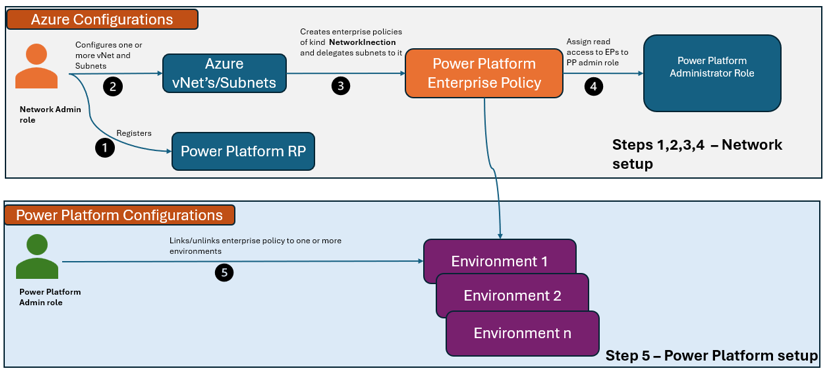
Paaiškinimai
Turite sukurti savo virtualius tinklus Azure regionuose, susietuose su jūsų "Power Platform" aplinka. Pavyzdžiui, jei jūsų "Power Platform" aplinkos regionas yra United States, sukurkite virtualius tinklus eastus ir westus Azure regionuose. Norėdami susieti aplinkos regioną su Azure regionais, peržiūrėkite palaikomų regionų sąrašą.
Jei geografinėje vietovėje yra du ar daugiau palaikomų regionų, pvz., Jungtinės Amerikos Valstijos su rytais ir vakarais, norint sukurti įmonės strategiją, reikia dviejų virtualių tinklų skirtinguose regionuose. Šis reikalavimas taikomas tiek gamybos, tiek ne gamybinės aplinkos.
Įsitikinkite, kad sukūrėte tinkamą potinklio dydį pagal "Power Platform" aplinkų potinklio dydžio įvertinimą. Jei reikia daugiau nei vieno potinklio, abiejuose potinkliuose turi būti vienodas galimų IP adresų skaičius. Delegavę potinklį "Power Platform", turite susisiekti su "Microsoft Support" komanda, kad pakeistumėte potinklio diapazoną.
Jei norite, galite pakartotinai naudoti esamus virtualius tinklus. Negalite pakartotinai naudoti to paties potinklio keliose įmonės strategijose.
Nustatykite virtualaus tinklo palaikymą
Galite konfigūruoti ir įjungti virtualaus tinklo palaikymą naudodami "PowerShell" scenarijus arba atlikdami neautomatinius veiksmus. Taikant abu metodus, veiksmai, kuriuos reikia atlikti, patenka į šias kategorijas:
- Nustatykite virtualų tinklą ir potinklius.
- Sukurkite įmonės strategiją.
- Konfigūruokite savo "Power Platform" aplinką.
Pastaba.
Įgalinus arba išjungus potinklio perdavimą, atsiranda trikčių ir gali atsirasti iki 30 minučių nepasiekiamumo ar nestabilumo, nes inicijuojami palaikomų darbo krūvių potinklio ryšiai.
"PowerShell" sąranka
Įdiekite ir įkelkite modulį „Microsoft“.PowerPlatform.EnterprisePolicies.
Install-Module Microsoft.PowerPlatform.EnterprisePolicies
Import-Module Microsoft.PowerPlatform.EnterprisePolicies
Sukonfigūruokite virtualųjį tinklą ir potinklį, kad galėtumėte juos perduoti "Power Platform". Vykdykite šią komandą kiekvienam virtualiam tinklui, turinčiam įgaliotąjį potinklį. Peržiūrėkite kiekvienam potinkliui priskirtų IP adresų skaičių ir atsižvelkite į aplinkos apkrovą.
New-VnetForSubnetDelegation -SubscriptionId "00000000-0000-0000-0000-000000000000" -VirtualNetworkName "myVnet" -SubnetName "mySubnet"Svarbu
- Jei planuojate naudoti tą patį įgaliotąjį potinklį kelioms "Power Platform" aplinkoms, jums gali prireikti didesnio IP adreso bloko nei /24. Peržiūrėkite potinklio dydžio nustatymo gaires Aplinkų Power Platform potinklio dydžioįvertinimas.
- Norėdami leisti viešąją interneto prieigą "Power Platform" komponentams, sukurkite potinkliams Azure NAT šliuzą.
Sukurkite įmonės strategiją naudodami deleguotus virtualius tinklus ir potinklius. Atminkite, kad du virtualūs tinklai skirtinguose regionuose reikalingi geografinėms vietovėms, kurios palaiko du ar daugiau regionų.
New-SubnetInjectionEnterprisePolicy -SubscriptionId "00000000-0000-0000-0000-000000000000" -ResourceGroupName "myResourceGroup" -PolicyName "myPolicy" -PolicyLocation "unitedstates" -VirtualNetworkId "/subscriptions/12345678-1234-1234-1234-123456789012/resourceGroups/myResourceGroup/providers/Microsoft.Network/virtualNetworks/myVnet" -SubnetName "default"Suteikti įmonės strategijos skaitymo prieigą vartotojams, turintiems Power Platform administratoriaus vaidmenį. Šis veiksmas yra svarbus, kai asmuo, susiejantis įmonės strategiją su "Power Platform" aplinka, skiriasi nuo to, kuris sukūrė įmonės strategiją "Azure".
Norėdami susieti naujai sukurtą strategiją, vykdykite šią komandą.
Enable-SubnetInjection -EnvironmentId "00000000-0000-0000-0000-000000000000" -PolicyArmId "/subscriptions/12345678-1234-1234-1234-123456789012/resourceGroups/myResourceGroup/providers/Microsoft.PowerPlatform/enterprisePolicies/myPolicy"Arbatpinigiai
Jei strategijai susieti reikia kitos paskyros, naudokite jungiklį -ForceAuth, kad įsitikintumėte, jog būsite paraginti prisijungti prie naujos paskyros.
Neautomatinė sąranka
Užregistruokite šiuos išteklių teikėjus savo prenumeratoje. Informacijos apie tai, kaip užregistruoti išteklių teikėją, ieškokite Išteklių teikėjo registravimas.
- „Microsoft“.Tinklas
- „Microsoft“.PowerPlatform
Sukurkite virtualų tinklą ir potinklius vadovaudamiesi nurodymais, pateiktais skyriuje Virtualaus tinklo kūrimas.
Pastaba.
Galite praleisti bastiono šeimininko kūrimą. Tai nebūtina "Power Platform" virtualaus tinklo funkcijoms.
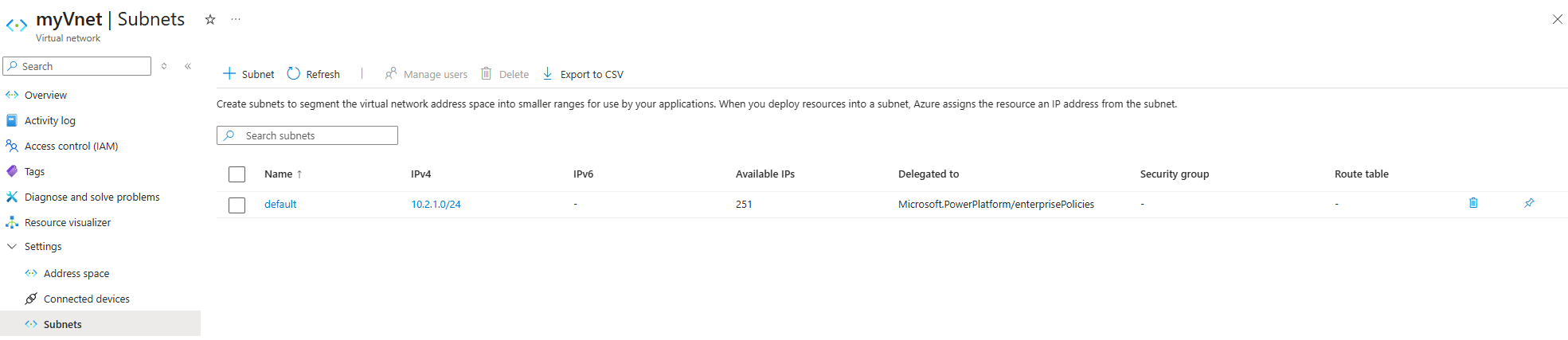
Naudokite esamą potinklį arba sukurkite naują potinklį ir perduokite jį „Microsoft“.PowerPlatform/enterprisePolicies. Daugiau informacijos rasite Potinklio perdavimo įtraukimas arba šalinimas.
Norėdami patikrinti, ar potinklis sėkmingai perduotas, eikite į savo potinklį ir pažymėkite stulpelį Deleguota , kaip parodyta toliau pateiktame paveikslėlyje.
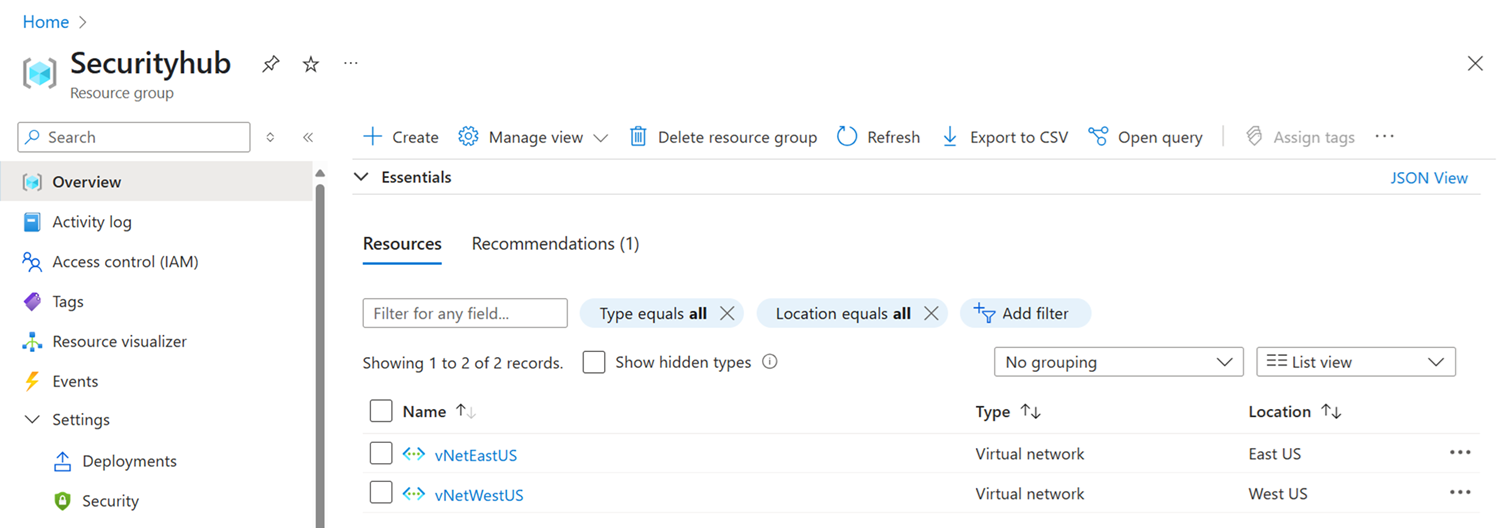
Sukūrę susietus virtualius tinklus, galite juos peržiūrėti savo "Azure" išteklių grupėje, kaip parodyta toliau pateiktame paveikslėlyje.
Būtinai užfiksuokite reikiamą informaciją iš sukurtų virtualių tinklų, pvz., šią informaciją:
- VnetOneSubnetName
- VnetOneResourceId
- VnetTwoSubnetName
- VnetTwoResourceId
Įdiekite pasirinktinį šabloną Azure portale. Pasirinkite saitą Sukurkite savo šabloną redaktoriuje ir nukopijuokite bei įklijuokite šį JSON scenarijų.
{
    "$schema": "https://schema.management.azure.com/schemas/2019-04-01/deploymentTemplate.json#",
    "contentVersion": "1.0.0.0",
    "parameters": {
        "policyName": {
            "type": "string",
            "metadata": {
                "description": "The name of the Enterprise Policy."
            }
        },
        "powerplatformEnvironmentRegion": {
            "type": "string",
            "metadata": {
                "description": "Geography of the PowerPlatform environment."
            }
        },
        "vNetOneSubnetName": {
            "type": "string"
        },
        "vNetOneResourceId": {
            "type": "string",
                  "metadata": {
                "description": "Fully qualified name, such as /subscription/{subscriptionid}/..."
            }
        },
        "vNetTwoSubnetName": {
            "defaultValue": "",
            "type": "string"
        },
        "vNetTwoResourceId": {
            "defaultValue": "",
            "type": "string",
                  "metadata": {
                "description": "Fully qualified name, such as /subscription/{subscriptionid}/..."
            }
        }
    },
    "variables": {
        "vNetOne": {
            "id": "[parameters('vNetOneResourceId')]",
            "subnet": {
                "name": "[parameters('vNetOneSubnetName')]"
            }
        },
        "vNetTwo": {
            "id": "[parameters('vNetTwoResourceId')]",
            "subnet": {
                "name": "[parameters('vNetTwoSubnetName')]"
            }
        },
        "vNetTwoSupplied": "[and(not(empty(parameters('vNetTwoSubnetName'))), not(empty(parameters('vNetTwoResourceId'))))]"
    },
    "resources": [
        {
            "type": "Microsoft.PowerPlatform/enterprisePolicies",
            "apiVersion": "2020-10-30-preview",
            "name": "[parameters('policyName')]",
            "location": "[parameters('powerplatformEnvironmentRegion')]",
            "kind": "NetworkInjection",
            "properties": {
                "networkInjection": {
                    "virtualNetworks": "[if(variables('vNetTwoSupplied'), concat(array(variables('vNetOne')), array(variables('vNetTwo'))), array(variables('vNetOne')))]"
                }
            }
        }
    ]
}
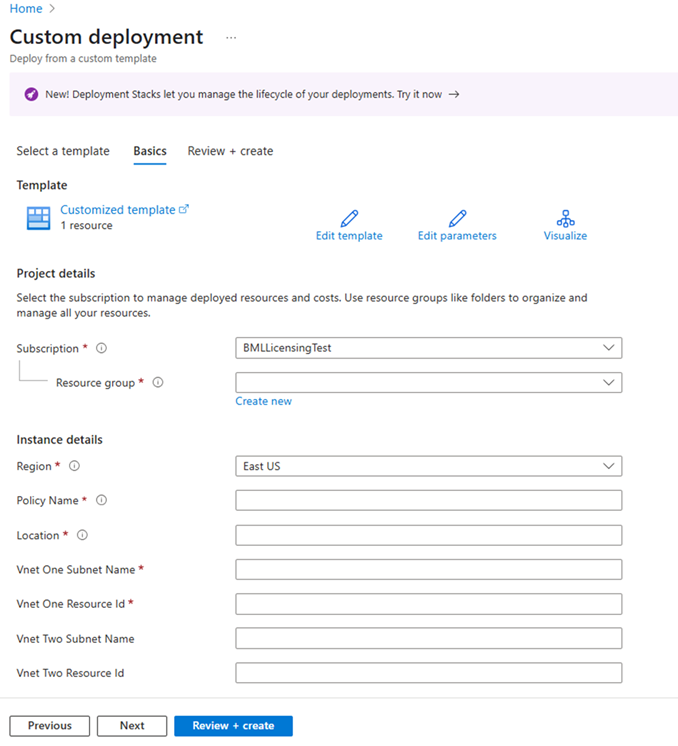
Įrašykite šabloną ir užpildykite išsamią informaciją, kad sukurtumėte įmonės strategiją, kurioje yra ši informacija:
- Strategijos pavadinimas: įmonės strategijos, rodomos Power Platform administravimo centre, pavadinimas.
-
Vieta: pasirinkite įmonės strategijos vietą, atitinkančią "Dataverse" aplinkos regioną:
- Jungtinės Amerikos Valstijos
- Pietų Afrika
- uk
- Japonija
- Indija
- Prancūzija
- Europa
- Vokietija
- Šveicarija
- Kanada
- Brazilija
- Australija
- Azija
- Jae
- Korėja
- Norvegija
- Singapūras
- Švedija
- usgov
- VnetOneSubnetName: įveskite potinklio pavadinimą iš pirmojo virtualaus tinklo.
- VnetOneResourceId: įveskite išteklių ID iš pirmojo virtualaus tinklo.
- VnetTwoSubnetName: įveskite antrojo virtualaus tinklo potinklio pavadinimą.
- VnetTwoResourceId: įveskite ištekliaus ID iš antrojo virtualaus tinklo. Jis turėtų atitikti eilutes iš JSON scenarijaus, pvz.: vNetOneResourceId, vNetOneSubnetName
Pasirinkite Peržiūrėti + kurti , kad užbaigtumėte įmonės strategiją.
Suteikti įmonės strategijos skaitymo prieigą vartotojams, turintiems Power Platform administratoriaus vaidmenį. Šis veiksmas yra svarbus, kai asmuo, susiejantis įmonės strategiją su "Power Platform" aplinka, skiriasi nuo to, kuris sukūrė įmonės strategiją "Azure".
Norėdami priskirti strategiją savo aplinkai, prisijunkite prie "Power Platform" administravimo centro.
- Naršymo srityje pasirinkite Sauga.
- Srityje Sauga pasirinkite Duomenys ir privatumas.
- Puslapyje Duomenų apsauga ir privatumas pasirinkite Azure Virtual Network strategijos. Rodoma sritis Virtual Network policies.
- Pasirinkite aplinką, kurią norite priskirti įmonės strategijai, pasirinkite strategiją ir pasirinkite Įrašyti. Dabar įmonės politika yra susijusi su aplinka.
Svarbu
Įmonės strategiją iš aplinkos galite pašalinti tik naudodami "PowerShell" naudodami Disable-SubnetInjection.
Disable-SubnetInjection -EnvironmentId "00000000-0000-0000-0000-000000000000"Patikrinkite strategijos susiejimą prisijungdami prie "Power Platform" administravimo centro.
- Naršymo srityje pasirinkite Valdyti.
- Srityje Tvarkyti pasirinkite Aplinkos.
- Puslapyje Aplinkos pasirinkite aplinką.
- Komandų juostoje pasirinkite Retrospektyva.
- Patikrinkite, ar būsena rodoma Sėkminga.
